Эмуляторы · 3 min read · Mar 04, 2026
Скачать и установить эмулятор Provenance на iOS

Вы скучаете по своим любимым играм Nintendo, NES, PS2? Если да, не волнуйтесь! Вы попали на правильную статью.
В этой статье мы подробно обсудим эмулятор Provenance и как установить его на ваше устройство iOS, чтобы играть в любимые игры детства.
Что такое эмулятор Provenance?
Provenance — это эмулятор игр для iPad, iPhone и других устройств iOS, который способен эмулировать Sega Genesis, игры Gear и платформы SEGA.
Этот эмулятор также поддерживает игры Nintendo, PS2, SNES и NES. Вам не нужно иметь Apple ID или джейлбрейкить ваше устройство iOS для установки этого эмулятора.
Последняя версия эмулятора Provenance имеет расширенные функции, такие как добавление дополнительных контроллеров через Bluetooth и настройка экранных элементов управления. Однако, если вы хотите играть в классические игры на этом эмуляторе, вам нужно загрузить дополнительные ROM.
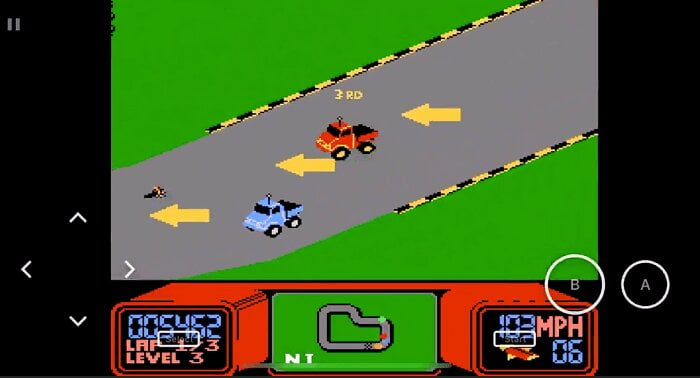
Особенности эмулятора Provenance
- Не требуется джейлбрейк устройств iOS
- Удобный интерфейс и простота навигации внутри приложения
- Поддержка нескольких консолей, таких как PPSSPP, GBA, Nintendo и других
- Полная поддержка онлайн-игр
- Игровые процессы могут быть записаны и поделены с другими по Wi-Fi или Bluetooth
- Облачные данные гарантируют, что вы не потеряете свою игру во время загрузки
- Вы можете добавить свои собственные элементы управления и карты игр
- Некоторые многопользовательские игры не требуют Wi-Fi, так как позволяют играть на локальных серверах
- Этот эмулятор поддерживается на устройствах iOS выше версии iOS 10
Скачать эмулятор Provenance на устройства iOS без джейлбрейка
Эмуляторы Provenance можно найти в сторонних магазинах, таких как iOSEmus, Tweakbox и т.д., бесплатно. Однако, если у вас возникли проблемы с установкой, следуйте приведенным ниже шагам.
Процесс установки эмулятора Provenance на iOS
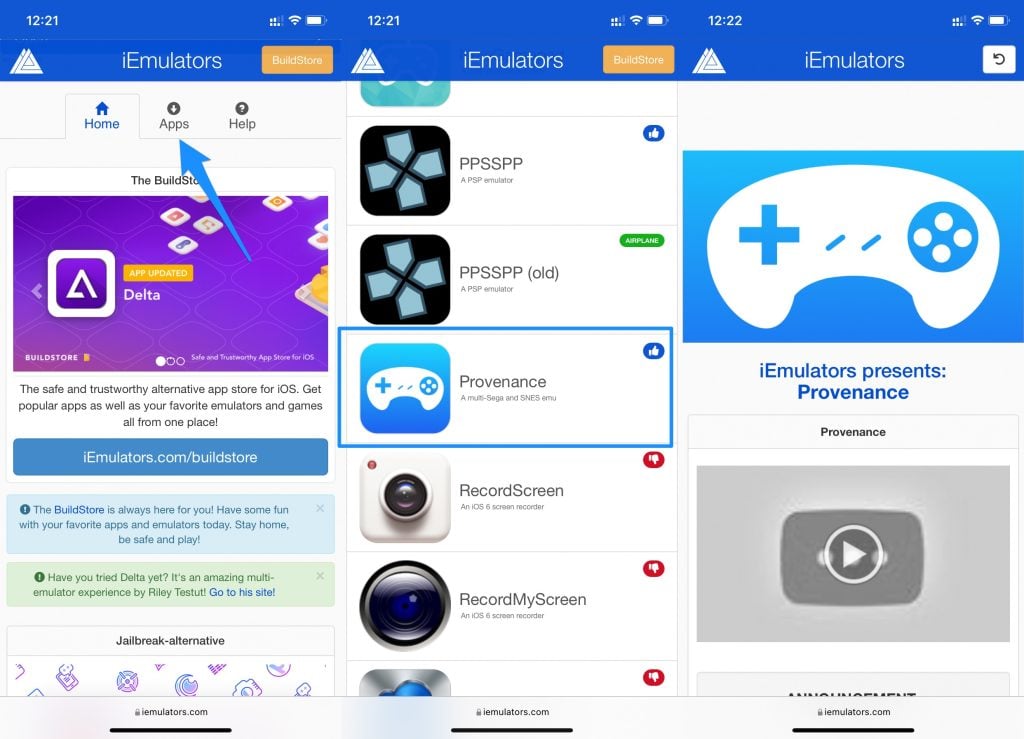
- Чтобы установить эмулятор Provenance на устройство iOS, посетите iemulators.com.
- Теперь перейдите в раздел ‘Приложения‘ на сайте.
- Если вы прокрутите страницу вниз, вы найдете ссылку для загрузки эмулятора Provenance. ( Альтернативная зеркальная ссылка)
- После загрузки вам потребуется сторонний загрузчик (например, AltStore, Cydia Impactor и AltDeploy) для установки приложения.
- Посетите соответствующий загрузчик для установки файла IPA.
- После успешной установки эмулятора Provenance вы увидите иконку эмулятора на главной странице. Нажмите на иконку и запустите его.
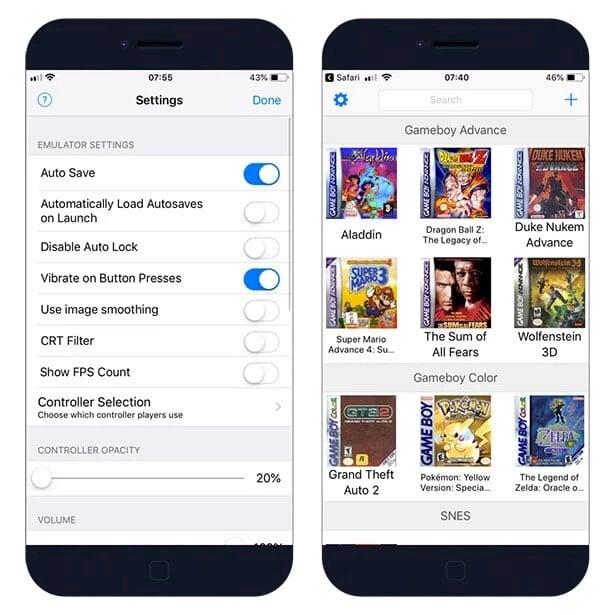
Процесс установки эмулятора Provenance на iPad
- Во-первых, вам нужно установить инструмент Cydia Impactor на ваш компьютер, если вы хотите установить эмулятор Provenance на ваш iPad. Этот инструмент лучше всего подходит для подписания IPA.
- Теперь необходимо загрузить файл IPA Provenance для побочной загрузки.
- После загрузки файла IPA подключите iPad к вашему компьютеру и запустите приложение iTunes для обновления.
- Теперь распакуйте инструмент Cydia Impactor и запустите файл .exe.
- Когда Cydia Impactor открыт, перейдите к расположению файла IPA и перетащите его в приложение Cydia Impactor для подписания.
- После того как вы перетащите файл IPA эмулятора Provenance в Cydia Impactor, на экране появится всплывающее окно с просьбой ввести Apple ID. Введите ID и пароль и нажмите продолжить.
- Теперь эмулятор Provenance успешно установлен на вашем iPad.
Как добавить ROM в эмулятор Provenance для игры в классические игры?
Когда эмулятор Provenance установлен на вашем устройстве iOS, он пуст, так как в нем нет игр. Поэтому, чтобы играть в классические игры Nintendo, вам нужно установить ROM для эмулятора Provenance. Для этого выполните следующие шаги:
- Во-первых, откройте эмулятор Provenance и перейдите на главный экран. Здесь вы можете найти символ “+”. Нажмите на него, чтобы добавить ROM для Provenance.
- Теперь вы будете перенаправлены в раздел веб-браузера, где вам нужно вручную искать ROM и добавлять его в эмулятор.
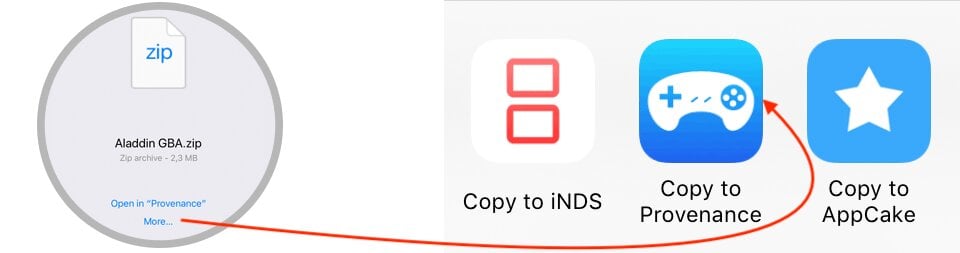
- Как только вы введете сайт, например coolroms.com, перейдите в раздел “Файлы ROM” и нажмите на любой ROM, который вы хотите загрузить. В правом верхнем углу у вас будет опция “Открыть в Provenance” — нажмите на эту опцию и установите ROM.
- Как только ROM успешно добавлен в эмулятор, вы можете начать играть в свою любимую игру.
Как исправить ошибку ненадежного корпоративного разработчика Provenance?
Если у вас возникли проблемы с безопасностью сертификата после установки эмулятора, выполните следующие шаги:
- Когда вы получите всплывающее окно безопасности, нажмите “Отмена.”
- Если вы используете iOS 9 и более ранние версии, перейдите в Настройки → Основные Настройки → и нажмите на раздел Профиль, затем выберите “Доверять.”
- Если вы на iOS 9 и выше, перейдите в Настройки → Основные Настройки → Управление устройством → Теперь нажмите на профиль и затем выберите “Доверять.”
Заключение – Эмулятор Provenance на iOS
Без джейлбрейка или необходимости в оплате вы можете легко добавить эмулятор Provenance на ваши устройства iOS, следуя вышеуказанным шагам. Этот эмулятор поможет вам играть во все ваши любимые игры Nintendo, PS2 и NES из детства.
Get new posts in your inbox
No spam. Unsubscribe anytime.