Adobe Flash · 6 min read · Oct 29, 2025
Скачать, установить и включить Adobe Flash Player для веб-браузеров для воспроизведения видео
Adobe Flash Player был основой множества веб-сайтов для отображения интерактивных видео и флеш-объектов в прошлом. Однако с новыми достижениями в веб-технологиях и введением HTML5 флеш постепенно выходит из употребления. Кроме того, флеш-объекты требуют больше времени для загрузки, что считается плохим для пользовательского опыта.
Таким образом, поддержка Flash Player отказывается большинством браузеров, таких как Google Chrome, Firefox и Opera, но все же некоторые веб-сайты требуют установить или обновить плагин Flash Player для просмотра видео.
Например, www.hotstar.com по-прежнему просит установить или обновить Flash Player или Shockwave Flash для просмотра видео онлайн в браузерах Chrome и Firefox.
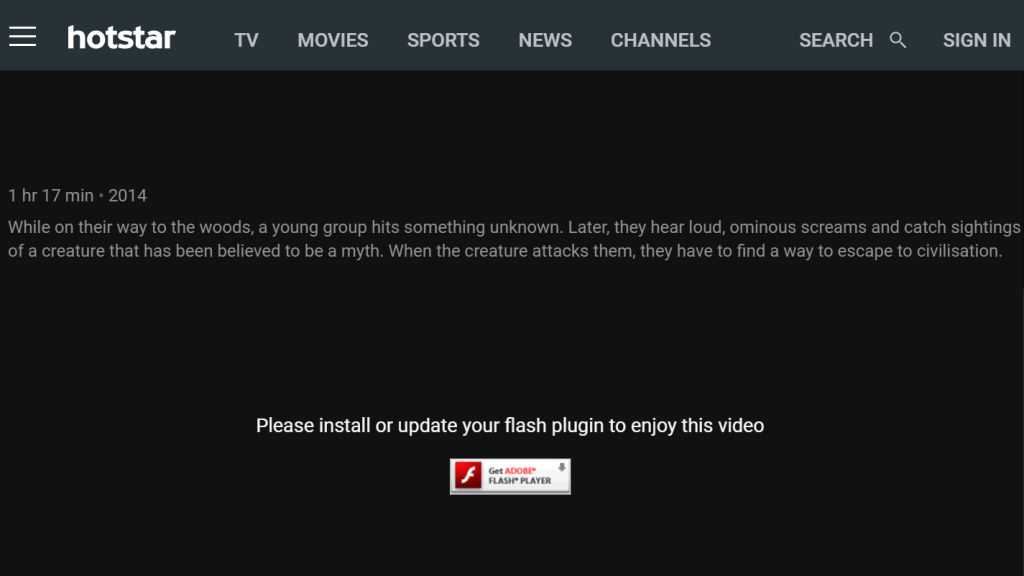
Hoststar.com Установка обновления плагина Flash
Я считаю, что известные веб-браузеры вскоре остановят пользователей от установки этих флеш-плееров, однако на данный момент флеш-видео все еще существуют и используются. Поэтому вот руководство по установке Adobe Flash Player в различных браузерах.
Скачать плагин Flash Player:
Adobe Flash Player доступен для бесплатной загрузки с сайта Adobe Flash. Перейдите по этой ссылке для бесплатной загрузки Adobe Flash Player. Хотя размер файла составляет почти 20 МБ, при двойном щелчке на установочном файле он все равно загрузит несколько дополнительных необходимых файлов из интернета непосредственно перед окончательной установкой.
Обновить Adobe Flash Player:
Обновление Flash Player — это просто загрузка нового установочного файла Flash Player с сайта Adobe. Если вы получаете сообщение об ошибке с просьбой обновить ваш плагин или плеер Adobe Flash, то загрузите и переустановите последнюю версию по ссылке, указанной выше. Однако некоторые браузеры (Microsoft Edge) автоматически обновляют Flash в фоновом режиме, когда выходит новая версия.
После переустановки с новой версией плагина Flash старая версия будет автоматически заменена новыми обновленными файлами, и ошибка исчезнет. Также мы рекомендуем закрыть все браузеры во время процесса установки и обновления.
Включить Flash Player для Chrome:
После установки последнего плагина Flash в систему вы можете включить Flash Player в Google Chrome, следуя указанным шагам:
- Запустите браузер Google Chrome.
- Введите следующее в адресной строке, chrome://settings/content
- На экране ‘Настройки контента’ прокрутите вниз до заголовка ‘Flash’.
- По умолчанию выбрано ‘Сначала спрашивать, прежде чем разрешать сайтам запускать Flash (рекомендуется)’.
- Переключите опцию на ‘Разрешить сайтам запускать Flash’ и нажмите кнопку ‘Готово’.
- Перезапустите браузер Chrome, чтобы изменения вступили в силу.
Если вы не хотите использовать Flash, выберите опцию ‘Блокировать сайты от запуска Flash’ в настройках контента.
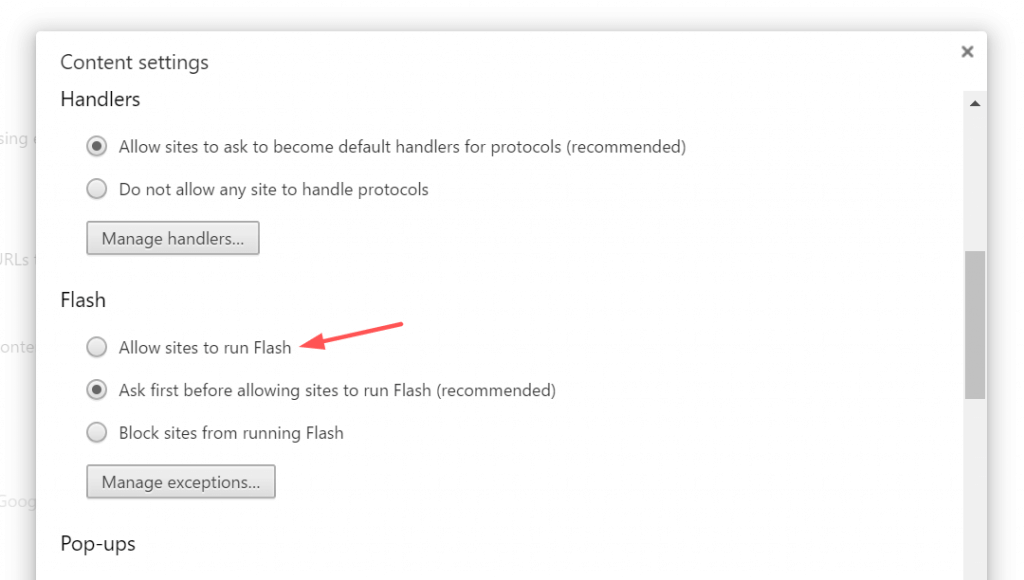
Flash в Google Chrome
Включить Shockwave Flash для Firefox:
Adobe Flash Player, также известный как плагин Shockwave Flash, по умолчанию интегрирован в Firefox. Однако вам необходимо установить Flash Player на вашем компьютере, чтобы разрешить воспроизведение флеш-видео. Ранее Firefox использовал систему плагинов, которая была устаревшей, и теперь позволяет добавлять только расширения.
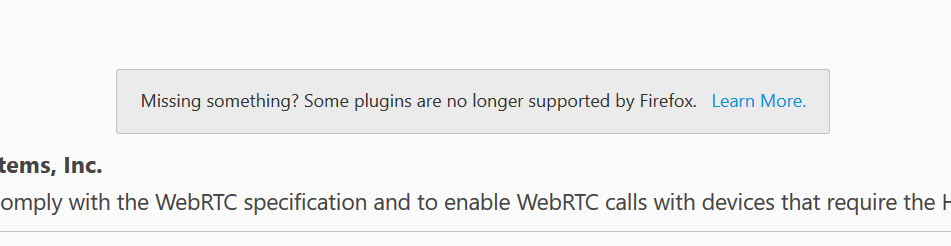
Плагины не поддерживаются в Firefox
Теперь Firefox позволяет Shockwave воспроизводиться только на веб-сайтах, которые находятся в белом списке, в то время как не каждый веб-сайт в интернете находится в белом списке. Однако, когда вы просматриваете флеш-объект или видео, и Firefox распознает, что флеш не включен для этого конкретного веб-сайта, то Firefox автоматически выдает уведомление с предложением разрешить или запретить флеш в адресной строке. Это позволит выбрать опцию для добавления в белый список или блокировки запроса на флеш.
Я понимаю, что это довольно громоздкий процесс, однако, чтобы сделать Firefox безопаснее, они пришли к этой технике. Но я верю, что вскоре они предложат какой-то другой план для Flash Player (например, интеграцию с другой программной технологией).
Включить Flash Player для Opera:
Даже Opera имеет встроенную поддержку Flash, как и Google Chrome. Однако вам необходимо установить плагин Flash на вашем компьютере. Вы можете включить Flash Player в браузере Opera, следуя приведенным ниже шагам:
- Запустите браузер Opera.
- Введите и нажмите opera://settings в адресной строке.
- На странице настроек прокрутите вниз и найдите раздел ‘Flash’.
- Измените значение по умолчанию на ‘Разрешить всем сайтам запускать Flash’.
- Перезапустите браузер, чтобы изменения вступили в силу.
Если вы не хотите запускать Flash, выберите опцию ‘Блокировать сайты от запуска Flash’ в настройках Opera.
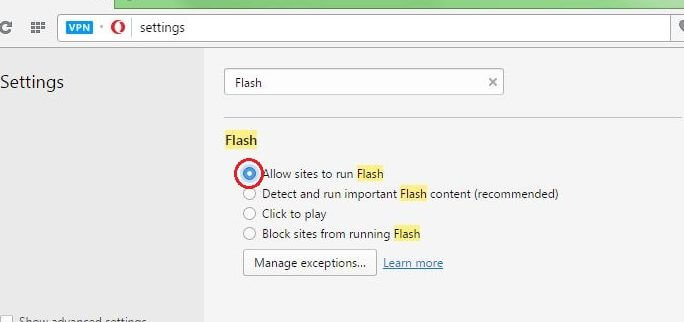
Включить Flash в браузере Opera
Включить Adobe Flash Player для Microsoft Edge:
Плагин Adobe Flash встроен в браузер Microsoft Edge. Вам не нужно загружать или устанавливать файл отдельно. Все, что вам нужно, это включить или отключить Flash Player в Edge в зависимости от ваших требований. Вот шаги для включения и отключения Flash Player для браузера Microsoft Edge:
- Откройте браузер Microsoft Edge.
- Нажмите на ‘…’ в правом верхнем углу.
- Нажмите на ‘Настройки’.
- Прокрутите вниз до конца настроек и найдите ‘Просмотреть дополнительные настройки’.
- Откройте дополнительные настройки и проверьте переключатель с именем ‘Использовать Adobe Flash Player’.
- Переключение ‘Выкл’ или ‘Вкл’ отключит или включит Flash Player в браузере Microsoft Edge.
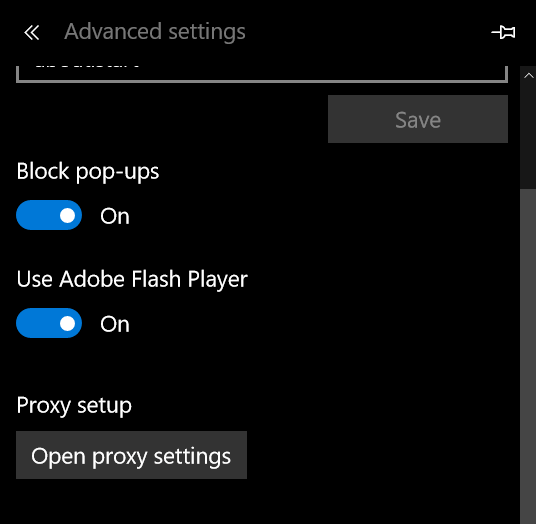
Включить или отключить Adobe Flash Player Microsoft Edge
Включить объект Shockwave Flash в Internet Explorer:
Хотя Internet Explorer не широко используется, он все еще является основным браузером по умолчанию для более старых версий Windows до Edge. Чтобы включить флеш-объект в IE, вам необходимо установить дополнение Shockwave Flash Object в Internet Explorer. Вот шаги для включения Flash в Internet Explorer:
- Откройте Internet Explorer.
- Нажмите на значок шестеренки, чтобы открыть ‘Параметры’.
- Нажмите ‘Управление дополнениями’.
- Выберите ‘Панели инструментов и расширения’ из списка.
- Убедитесь, что статус ‘Shockwave Flash Object’ установлен на Включено.
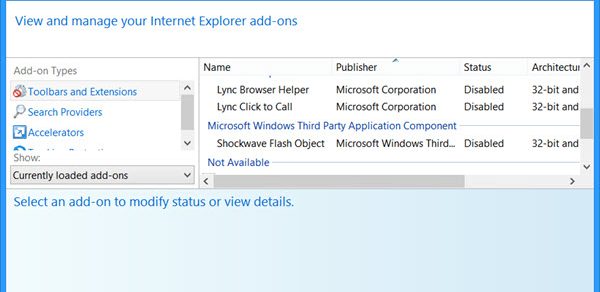
Включить Flash Player в Internet Explorer
Вы можете отключить Shockwave Flash Object, изменив статус на Отключено.
Установить Adobe Flash Player APK на Android телефон:
В основном, последние телефоны с ОС Android имеют встроенную поддержку Adobe Flash Player. Однако версии ОС старше v4.0 все еще должны загрузить и установить файл APK Adobe Flash. Если у вас последняя версия ОС, вы можете игнорировать установку Flash Player, однако, если у вас Android v4 или меньше, следуйте приведенным ниже шагам для загрузки APK Adobe Flash Player для Android из архивов Adobe Flash.
Перед тем как продолжить установку, вам нужно включить установку APK из неизвестных источников, так как APK Adobe Flash был прекращен в Google Play Store. Он теперь доступен только в архивах Adobe. Следуйте шагам, чтобы включить установку APK из неизвестных источников.
- Откройте ‘Настройки’ Android.
- Найдите вкладку ‘Безопасность’ и нажмите. (для старых версий вы увидите ‘Настройки неизвестных источников’)
- Прокрутите до ‘Неизвестные источники’.
- Переключите и включите переключатель, чтобы разрешить Android устанавливать APK из неизвестных источников.
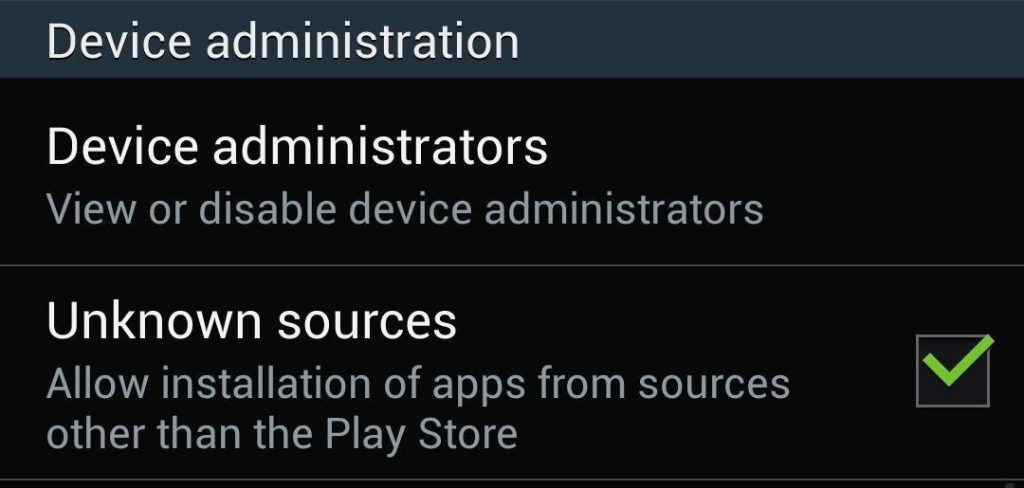
Разрешить установку приложений из неизвестных источников
После того как вы включите установку из неизвестных источников, следуйте приведенным ниже шагам для продолжения установки:
- Откройте любой браузер на Android телефоне.
- Перейдите на страницу архивированных версий Flash Player здесь.
- Прокрутите до конца страницы и найдите файлы APK.
- В зависимости от вашей версии ОС Android, загрузите последний файл из списка.
- Файл APK Adobe Flash Player будет загружен.
- Дважды нажмите на файл APK, чтобы завершить установку.
Чтобы удалить установленный Flash Player, перейдите в настройки > Приложения и найдите ‘Adobe Flash Player’ и нажмите кнопку удаления.
Отключить Adobe Shockwave или Flash Player в браузерах:
Лучший способ отключить Adobe Flash или Shockwave — полностью удалить или убрать из раздела расширений и дополнений браузера. Включите режим блокировки на странице настроек браузера для всех веб-сайтов. Также удалите из панели управления Windows, если остались какие-либо следы. Для браузера Edge я уже опубликовал шаги выше для Flash Player для Microsoft Edge.
Наконец, я рекомендую любому веб-мастеру или команде веб-разработчиков не использовать флеш-объекты, потому что вскоре Adobe сама убьет Flash Player, так как лучшие браузеры уже прекратили поддержку интеграции Flash. Надеюсь, это поможет, удачи!
Если у вас есть мысли по поводу Скачать, установить и включить Adobe Flash Player для веб-браузеров для воспроизведения видео, не стесняйтесь оставлять комментарии ниже. Также, пожалуйста, подпишитесь на наш канал DigitBin на YouTube для видеоуроков. Удачи!
Get new posts in your inbox
No spam. Unsubscribe anytime.