Драйверы · 5 min read · Feb 02, 2026
Скачать и установить драйвер HP Ink Tank 316 (Windows 11/10/8.1/7, Linux) — Полное руководство

У вас может быть принтер HP Ink Tank 316 дома, который вы используете благодаря его эффективным функциям печати, сканирования и копирования по низкой стоимости за страницу.
Но чтобы получить максимальную отдачу от вашего принтера, вам нужен правильный драйвер — программное обеспечение, которое позволяет вашему компьютеру и принтеру общаться друг с другом.
Независимо от того, настраиваете ли вы устройство в первый раз, устраняете упорную проблему с подключением или просто хотите, чтобы все работало гладко, получение соответствующего драйвера и загрузок программного обеспечения HP Ink Tank 316 имеет важное значение.
В этом руководстве мы поможем вам получить официальный драйвер, пошаговую установку на Windows, Linux и macOS, а также рекомендации экспертов, чтобы избежать некоторых распространенных ловушек.
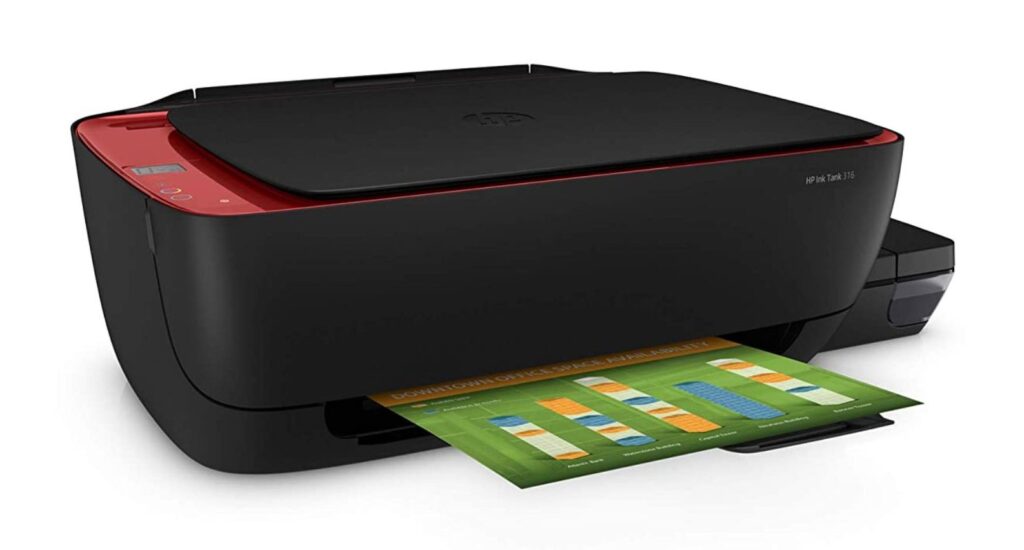
Что такое драйвер HP Ink Tank 316? Зачем он нужен?
Драйвер HP Ink Tank 316 — это, по сути, программное обеспечение, которое соединяет ваш компьютер и ваш принтер HP.
Независимо от того, работаете ли вы на Windows, macOS или Linux на вашем ПК, этот драйвер делает вашу систему способной отправлять команды печати на принтер и собирать данные с его сканера и функций обслуживания, даже если они включают новые версии прошивки.
Проще говоря, он интерпретирует ваши цифровые инструкции и превращает их в физические действия печати, сканирования или копирования, при этом обеспечивая стабильность и функциональность при обновлениях ОС.
Преимущества обновления драйвера HP Ink Tank 316
Некоторые пользователи просто забывают о обновлениях драйверов, полагая, что их принтер будет продолжать «просто работать» вечно. На самом деле, обновления вашего драйвера имеют много преимуществ:
Улучшенная совместимость: Гарантирует, что ваш принтер останется совместимым с этими ОС при обновлении.
Исправление ошибок: Устраняет проблемы, такие как ошибки очереди печати, исчезающие параметры сканирования или проблемы с распознаванием USB.
Увеличение производительности: Улучшает скорость печати и точность цветопередачи, а также уменьшает артефакты печати.
Патчи безопасности: Защищает вас от уязвимостей, которые могут навредить вашей сети или устройству.
Новые функции: Обновления могут включать лучшие инструменты обслуживания или дополнительные параметры печати.
Поддерживаемые операционные системы и системные требования
Windows:
Windows 11
Windows 10 (32-разрядная и 64-разрядная)
Windows 8.1 (32-разрядная и 64-разрядная)
Windows 8 (32-разрядная и 64-разрядная)
Windows 7 (32-разрядная и 64-разрядная)
Windows Vista (32-разрядная и 64-разрядная)
macOS:
macOS Catalina (10.15)
macOS Mojave (10.14)
macOS High Sierra (10.13)
macOS Sierra (10.12)
OS X El Capitan (10.11)
OS X Yosemite (10.10)
OS X Mavericks (10.9)
OS X Mountain Lion (10.8)
OS X Lion (10.7)
OS X Snow Leopard (10.6)
OS X Leopard (10.5)
Linux:
Linux 32-разрядный
Linux 64-разрядный (через пакет HPLIP)
Где безопасно скачать драйвер
Скачивайте только с официального сайта поддержки HP:
- Для тех, кто использует Ink Tank 316 (в серии 310), вы можете скачать Полный пакет программного обеспечения и драйверов из центра драйверов HP, который объединяет все в один файл, включая печать, сканирование и утилиты устройства. Это самый безопасный и надежный вариант, без вредоносных программ или старых файлов.
Драйвер HP Ink Tank 316
- Установка в первый раз? Обратите внимание на практическое руководство по настройке принтера от HP, которое должно помочь вам распаковать, настроить чернила, загрузить бумагу и установить программное обеспечение.
Как установить драйвер HP Ink Tank 316 на Windows
- Перейдите на страницу поддержки HP и выберите свою операционную систему, чтобы скачать пакет “Полный функционал“.
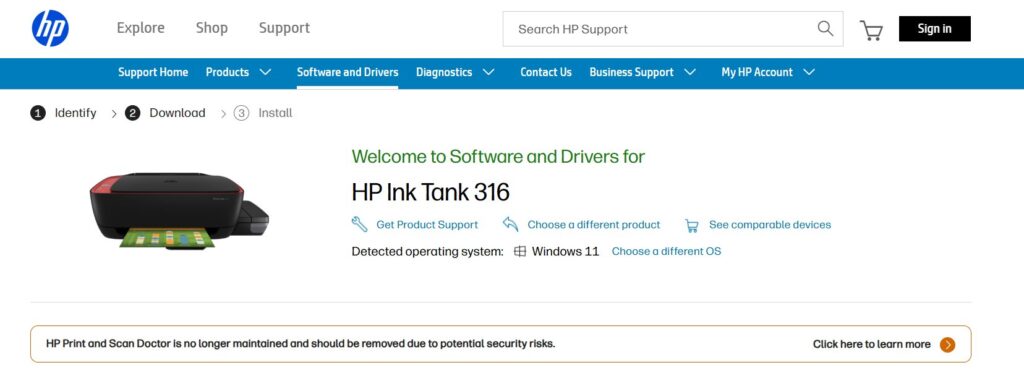
Принтер подключен к вашему компьютеру через USB-кабель? Отключите его перед установкой драйвера.
Дважды щелкните на загруженном файле и разрешите ему запуститься с привилегиями администратора.
Затем вас проведут через лицензионные соглашения перед установкой программного обеспечения, среди других дополнительных настроек.
Не подключайте USB-кабель, пока установщик не скажет вам это сделать.
Теперь распечатайте тестовую страницу и попробуйте отсканировать, чтобы увидеть, решена ли проблема.
Совет по устранению неполадок: Если установщик не сработал, удалите любое старое программное обеспечение принтера HP с помощью “Программы и компоненты”, а затем перезагрузите компьютер перед запуском установщика.
Возможности драйвера:
Установка пакета драйвера Полный функционал дает вам доступ к:
Высококачественному сканированию, с поддержкой WIA/TWAIN
Утилитам обслуживания принтера (очистка, выравнивание, калибровка)
Улучшенной точности печати, стабильности системы и совместимости
Инструментам для мониторинга уровней чернил, даже в принтерах с подключением по USB
Установка на macOS: будьте готовы
Опыт работы с Ink Tank 316 на macOS (модель только с USB) может быть довольно сложным:
Попробуйте HP Easy Start или перейдите в Системные настройки > Обновление программного обеспечения и ищите обновления драйвера.
Если macOS не может найти подходящий драйвер, лучше всего поделиться принтером в вашей сети с обычного ПК на Windows или Linux.
Советы для конкретных платформ
Windows
Наилучший пользовательский опыт с пакетом Полный функционал.
Диагностика и мониторинг чернил осуществляется через приложение HP Smart для всех моделей только с USB.
Вся прошивка включена в пакет драйвера, поэтому нет необходимости загружать прошивку отдельно из интернета для HP.
Linux
Это упрощает интеграцию печати и сканирования с HPLIP.
Вся установка через командную строку с помощью hp-setup также может быть выполнена быстро.
Согласно отзывам пользователей из нашего сообщества, HP предоставляет хорошую и надежную поддержку для своих принтеров на Linux.
macOS
К сожалению, не все принтеры только с USB поддерживаются, и это особенно касается современных версий macOS.
HP Easy Start может работать на более старых версиях; в противном случае, сетевое совместное использование с другого ПК является надежной альтернативой.
Часто задаваемые вопросы (FAQ)
Могу ли я использовать HP Ink Tank 316 без установки драйвера?
С определенными версиями ОС базовая печать может работать, но без драйвера принтера невозможно будет сканировать или инициировать управление копированием, а также некоторые функции обслуживания.
Является ли драйвер одинаковым для моделей HP Ink Tank 310, 311 и 316?
Да, эти модели находятся в одной серии и используют все одни и те же драйверы.
Как часто я должен обновлять свой драйвер?
Проверяйте каждые 3–6 месяцев или после любого крупного обновления ОС.
Какой самый безопасный источник для драйвера?
Официальный сайт поддержки HP или официальный репозиторий HPLIP для Linux.
Заключение
HP Ink Tank 316 — это простой и повседневный принтер, который предлагает отличное качество печати, но он будет в затруднительном положении, если вы не установили правильный драйвер.
После загрузки официальный пакет драйвера, который вы можете получить со страницы поддержки HP, с соответствующей версией для вашей операционной системы, и выполните согласно их правилам установки.
Таким образом, вы сможете воспользоваться всем, что может предложить принтер, например, печатью высокого разрешения или быстрыми сканами и копиями.
Кроме того, поддерживая совместимость принтера с изменениями в системе, регулярные обновления драйвера лучше стабилизируют и исправляют ошибки, а также улучшают производительность.
Ключ к использованию HP Ink Tank 316 с работающей аппаратной настройкой — это чтение руководства для вашей конкретной операционной системы, будь то Windows, macOS или Linux.
Get new posts in your inbox
No spam. Unsubscribe anytime.