Программное обеспечение · 11 min read · Oct 02, 2025
Скачать KineMaster для ПК: Windows и Mac
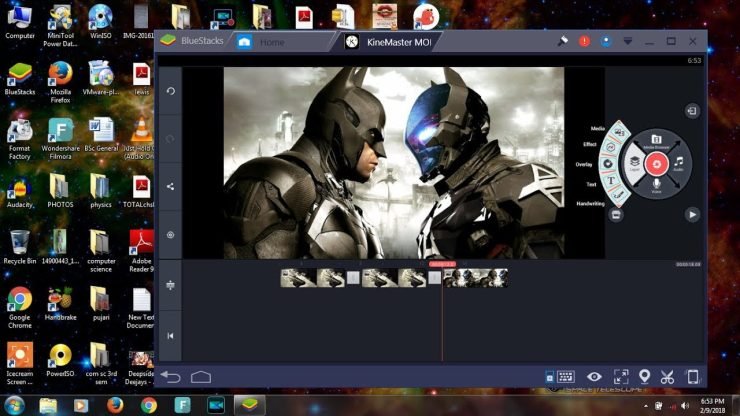
Kinemaster для ПК — это очень мощный инструмент для видеомонтажа с функциями для полноценной разработки видео. Приложение доступно исключительно для устройств Android и iOS. Нет отдельной версии KineMaster для ПК, но если вы хотите использовать KineMaster на Windows 11, 10, 8 или Mac OS, вы можете сделать это с помощью обходного пути.
Для профессионалов и любителей KineMaster предлагает профессиональный уровень контроля над процессом редактирования на совместимых устройствах. Вы можете делать потрясающие редактирования, движения и анимации на своих смартфонах Android, которые ранее были доступны только на больших инструментах редактирования на ПК.
Kinemaster PC можно установить с помощью эмулятора, и вам не нужно беспокоиться о каких-либо дополнительных сложностях. Просто установите эмулятор с помощью процесса в один клик и откройте Google Play Store. Эмулятор — это программное обеспечение, которое работает как Android на Windows и Macbook.
KineMaster для компьютера ПК
Kinemaster PC — это приложение для редактирования видео, разработанное компанией NexStreaming corp, которая является разработчиком других популярных приложений, для которых не было создано никакого KM приложения для ПК, но вы можете попробовать эмулятор. С KineMaster для ПК вы можете использовать полнофункциональное редактирование видео, чтобы создавать профессиональные видео с помощью продвинутых инструментов редактирования видео, VFX и анимационных эффектов.
Нет родного приложения для редактирования видео, разработанного компанией для ПК. Приложение очень простое в использовании, и любой новичок может легко его понять, максимально используя инструмент. Оно поддерживает несколько слоев для видео, текста и изображений, вы можете редактировать каждый слой и объединять их вместе с аудиотреком и анимациями.
Вы можете экспортировать проект в качестве 4K UHD. KineMaster недавно добавил поддержку экспорта с соотношением сторон 3:4, 4:3, 4:5 и 2.35:1, поддержку дублирования проекта в другое соотношение сторон, замену медиафайлов (видео и фото) в таймлайне и импорт и экспорт файлов проектов.
Особенности KineMaster
- Несколько слоев видео, изображений, стикеров, текста, видеоклипов с рукописным текстом
- Обрезка, сплайсинг и нарезка кадр за кадром
- Поддержка всех версий
- Мгновенный предварительный просмотр в любое время
- Управление оттенком, яркостью и насыщенностью
- Управление скоростью для видеоклипов
- Эффекты перехода (3D-переходы, стирания, затухания и многое другое)
- Разнообразие тем, анимаций и визуальных и аудиоэффектов
- Поддерживает все видеоформаты.
- Автоматически оптимизирует неподдерживаемые видео.
Шаги для скачивания KineMaster для ПК
Вот простые шаги для скачивания и установки Kinemaster на ПК для Windows и Mac.
- Скачайте лучший Android эмулятор на свой ПК. (Рекомендуется BlueStacks и Nox)
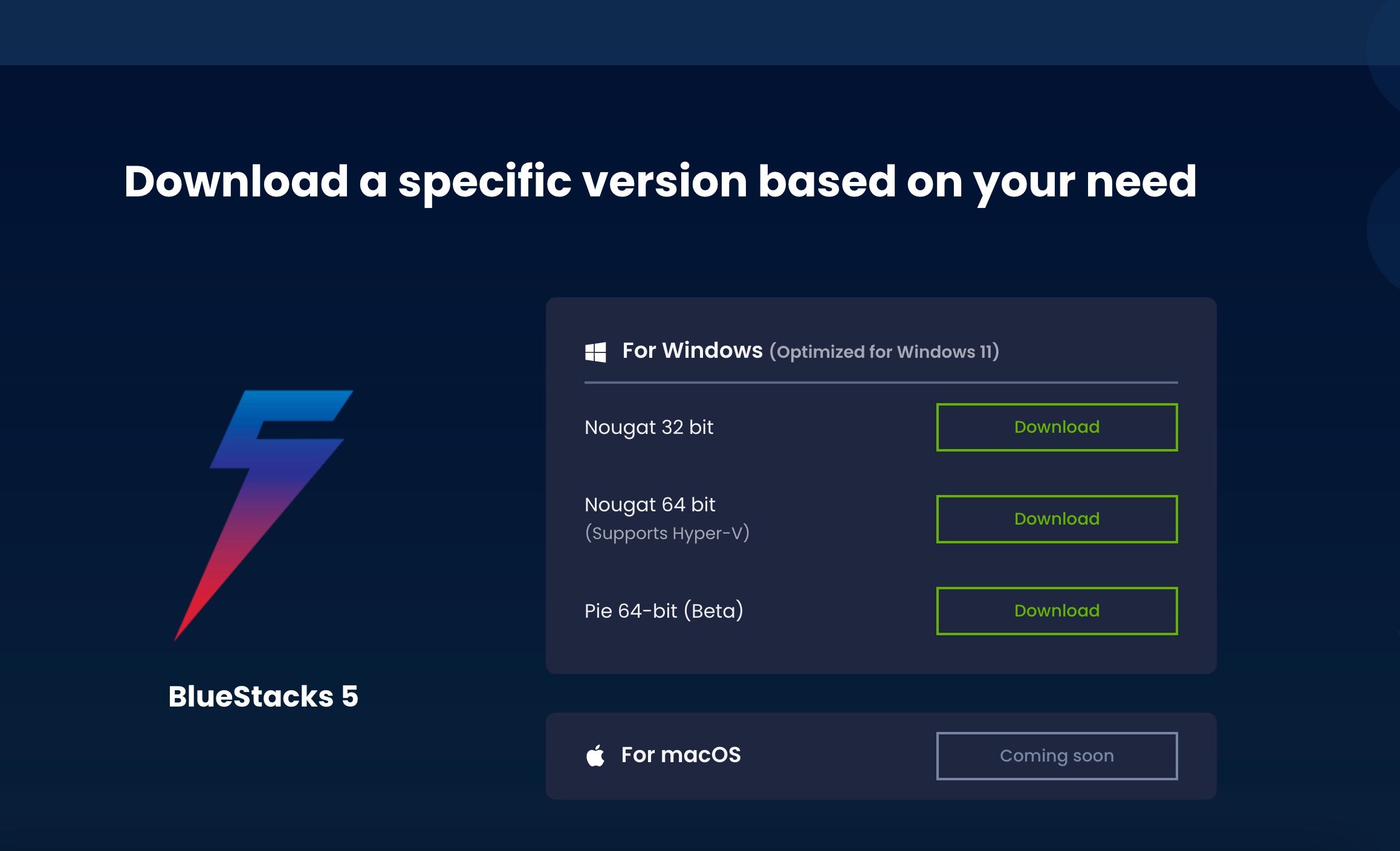
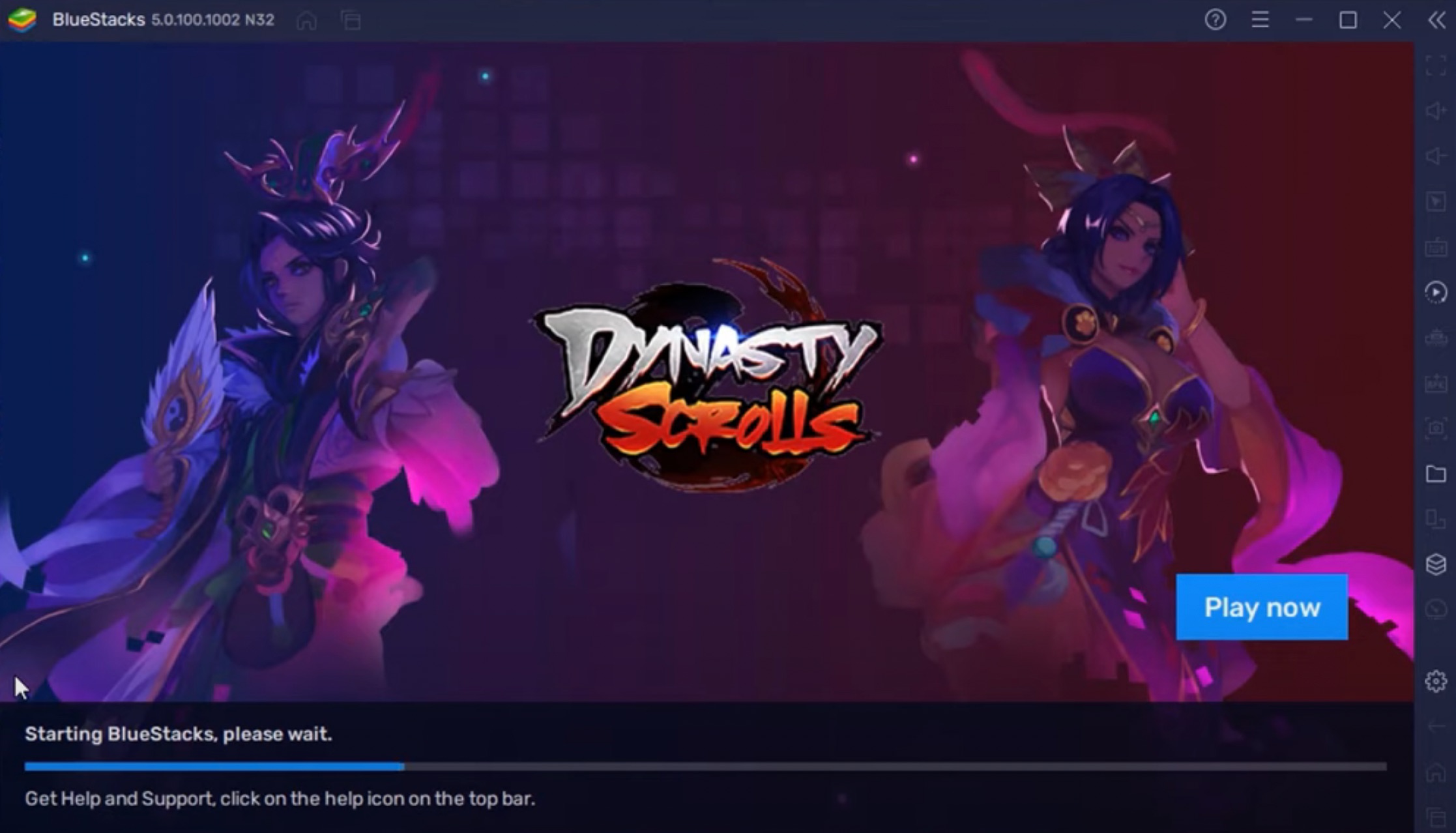
- После загрузки эмулятора установите его.
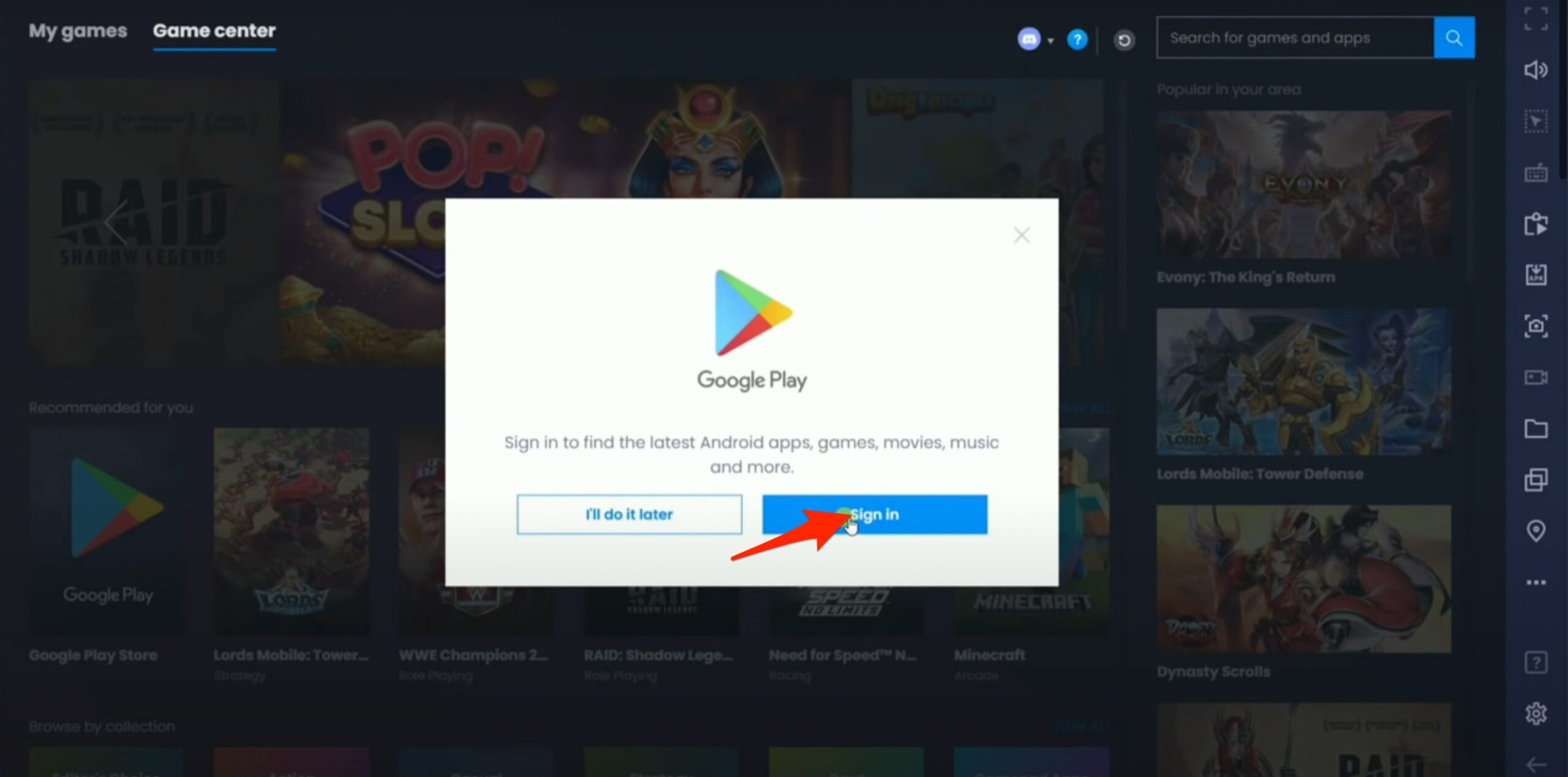
- Добавьте свою учетную запись Google в Play Store.
- Теперь найдите Kinemaster и установите приложение.
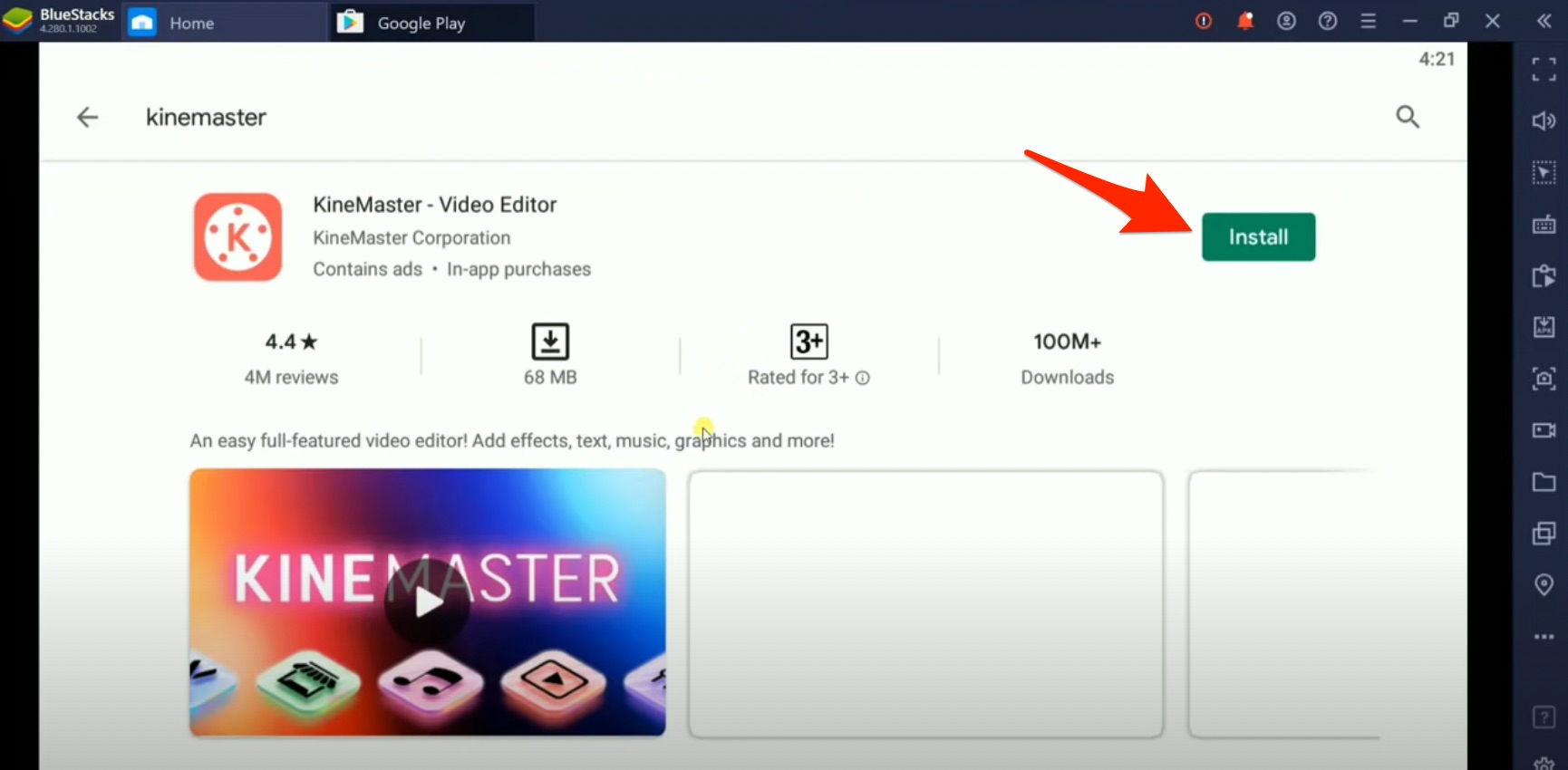
- Установка аналогична установке на Android-устройство.
- Откройте приложение KM и внесите необходимые настройки, если это будет предложено на экране.
- Теперь вы можете выполнять все редактирования на своем ПК с Kinemaster.
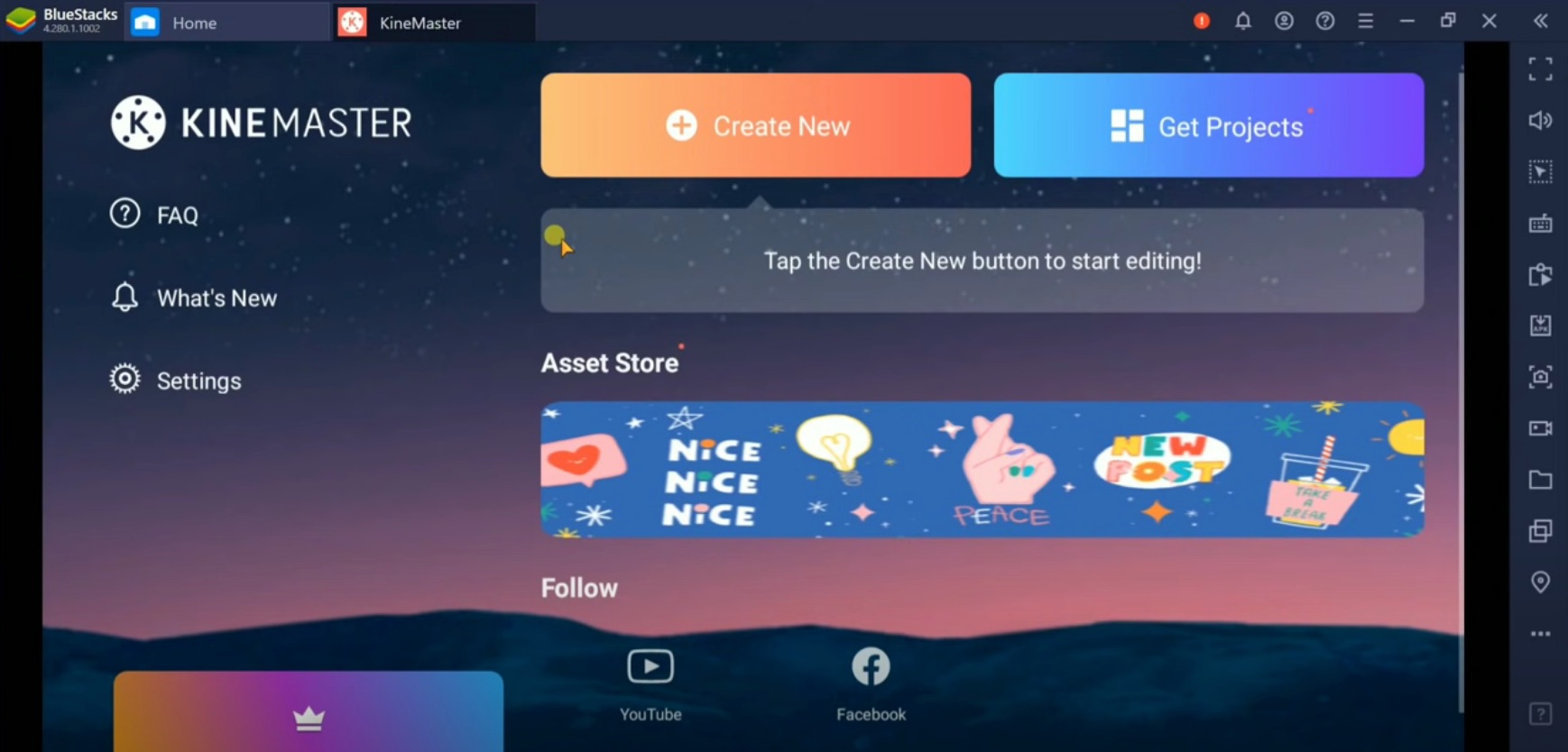
Вы также можете установить приложение вручную как APK файл без Play Store на эмуляторах.
Ниже представлен простой видеоруководство по установке Kinemaster на ваш ПК с Windows и Mac.
Как установить Kinemaster на ПК с Windows? [2-минутное руководство]
Как скачать Kinemaster для ПК без эмулятора?
Если вы хотите установить Kinemaster на ПК без эмулятора, такого как Bluestacks, то это довольно невозможно. На данный момент Kinemaster разработан как родное приложение только для устройств Android и iOS. Нет отдельной версии KineMaster для Windows 7/8/8.1/10/11 или Mac ПК.
Существует онлайн-эмулятор, который может работать в браузере Chrome. Просто установите расширение и откройте сайт, показывающий расширение. Теперь вы можете запустить Android-эмулятор в своем браузере ПК и установить Kinemaster. Но скорость эмулятора очень медленная, и вам может понадобиться мощный компьютер с хорошей графикой, чтобы нормально запустить Kinemaster онлайн.
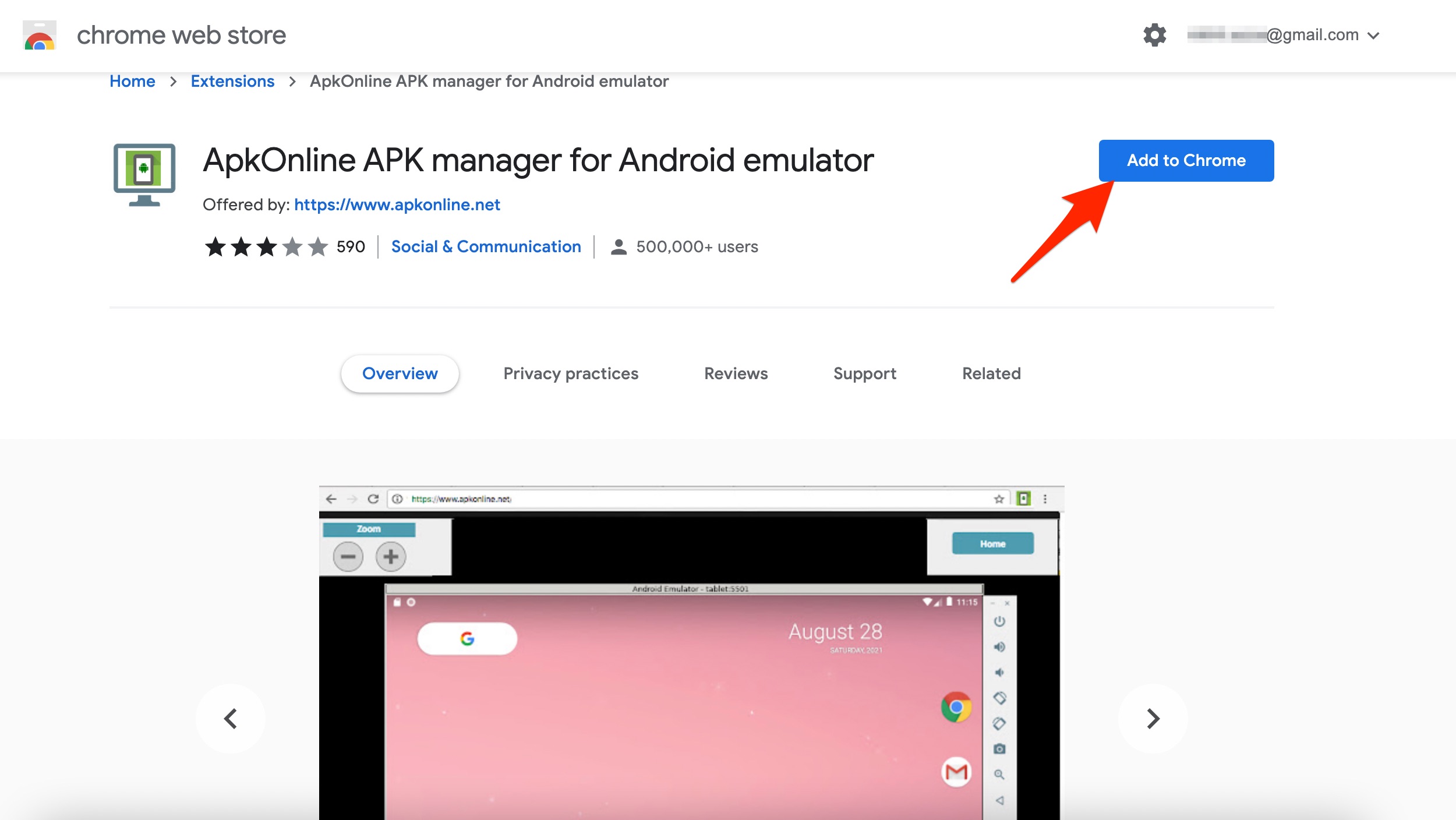
Я рекомендую вам скачать любое родное приложение для редактирования видео, созданное для Windows и Mac, например, OpenShot или Shotcut, которые предлагают гораздо больше функций для более сложного видеомонтажа на ПК, который не имеет мобильного редактора видео.
Читать – Лучшие родные приложения, такие как Kinemaster, созданные для ПК
Как скачать KineMaster на ПК без водяного знака?
Вы можете скачать и установить Kinemaster на ПК без водяного знака на экспортированных проектах, либо заплатив за премиум-версию, либо установив полностью разблокированное приложение KM.
Чтобы установить разблокированное приложение KM на своем ПК, просто установите любой эмулятор. Скачайте модифицированное приложение KM и установите APK в эмуляторе. Вы можете начать редактировать видео без водяного знака со всеми разблокированными функциями.
Чтобы купить премиум-приложение KM, просто установите Kinemaster из Play Store внутри эмулятора и купите подписку.
Как скачать KineMaster на Windows 11?
Последняя версия Windows имеет несколько классных удобных функций; она очень быстрая и имеет мощную системную интеграцию. Хотя вы можете установить некоторые мощные приложения для редактирования видео, если вы хотите установить Kinemaster на Windows 11, вы можете это сделать. Операционная система Windows 11 имеет встроенную поддержку Android с использованием Amazon App Store, или вы также можете установить любой хороший Android-эмулятор на Windows 11.
Что такое эмулятор?
Эмулятор — это программное обеспечение, которое позволяет одной компьютерной системе вести себя как другая компьютерная система. Для запуска приложений на Windows или Mac эмулятор ведет себя как Android-система, которая может быть установлена на ПК. И приложение KM из магазина устанавливается на эмулятор.
Установите KineMaster на ПК с Nox Player
Минимальные системные требования
- Windows 7/8/8.1/10 | Базовая Mac OS
- CPU: Базовый двухъядерный процессор от Intel | AMD
- GPU: Любой базовый графический процессор, такой как NVIDIA GeForce | AMD Radeon и т.д.
- 2 ГБ ОЗУ
- 2 ГБ свободного места
Почему Nox Player?
Nox Player — один из лучших Android эмуляторов для Windows и Mac. Эмулятор разработан с единственной целью — играть в игры и приложения. Поэтому он может обрабатывать высокие FPS и приложения, потребляющие GPU, без каких-либо затруднений. Системные требования для запуска Nox очень базовые, и любой компьютер начального уровня может плавно работать с плеером.
Интерфейс приложения очень свежий и будет привлекателен для пользователей. Приложение KM будет работать довольно плавно на Nox.
Как установить Kinemaster на ПК с Nox Player?
Вот простые шаги для скачивания KineMaster на ПК с Nox
Шаг 1. Перейдите на сайт Nox Player . (Ссылка ниже)
Шаг 2. Скачайте и установите файл на свой ПК с Windows или Mac. (Базовые шаги установки)
Шаг 3. Откройте эмулятор для первоначальной настройки. Nox будет выглядеть и работать точно так же, как Android-устройство.
Шаг 4. Если у вас есть APK KM на вашем компьютере, перетащите его на Nox для установки или скачайте приложение из Play Store.
Шаг 5. После успешной установки приложения вы можете начать использовать KineMaster и создавать отличные редактирования.
Скачать Nox Player | Бесплатно
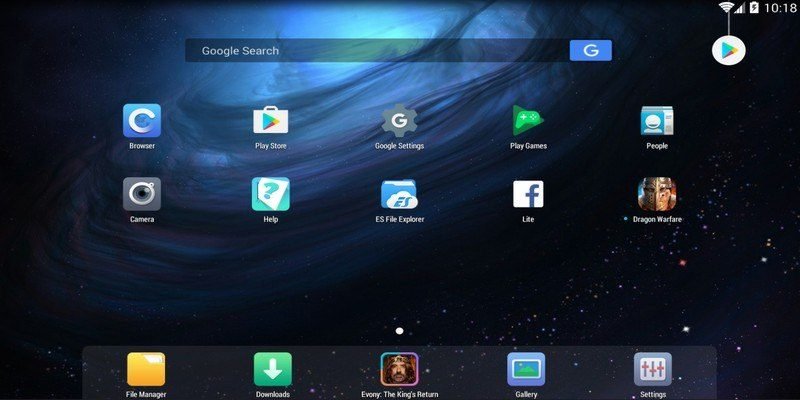
Альтернативные методы и эмуляторы
В качестве альтернативы вы можете попробовать другие эмуляторы, перечисленные ниже, чтобы установить приложение KM на своем ПК и Mac бесплатно.
Скачать KM на ПК с Bluestacks
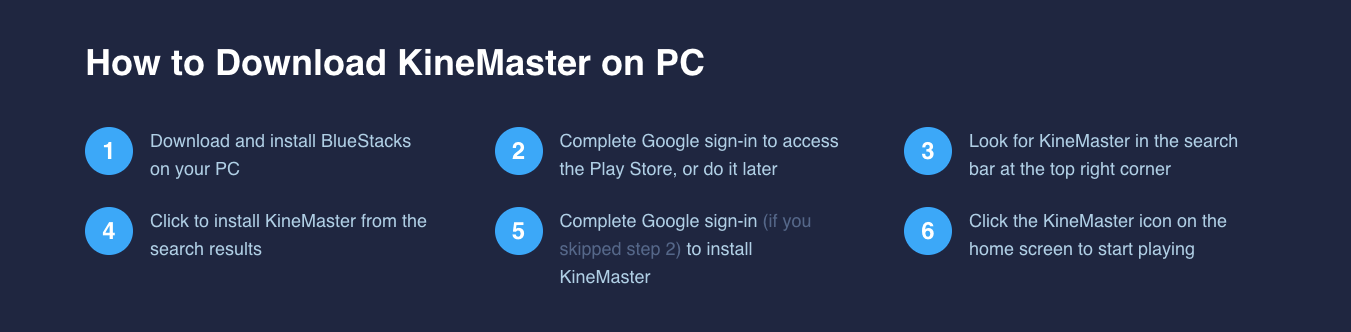
- Скачайте BlueStacks на свой ПК. (Windows и Mac)
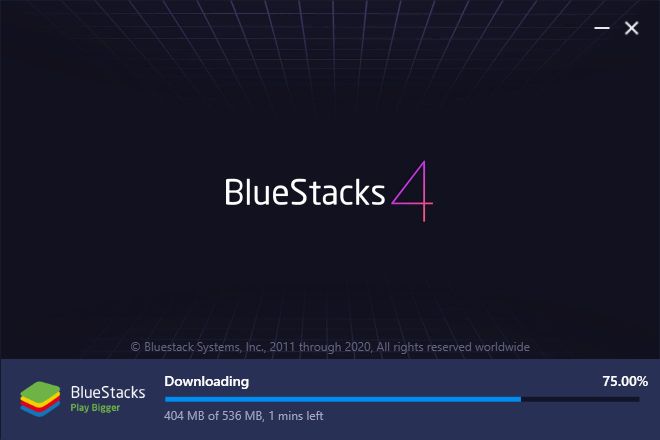
- Запустите и установите приложение.
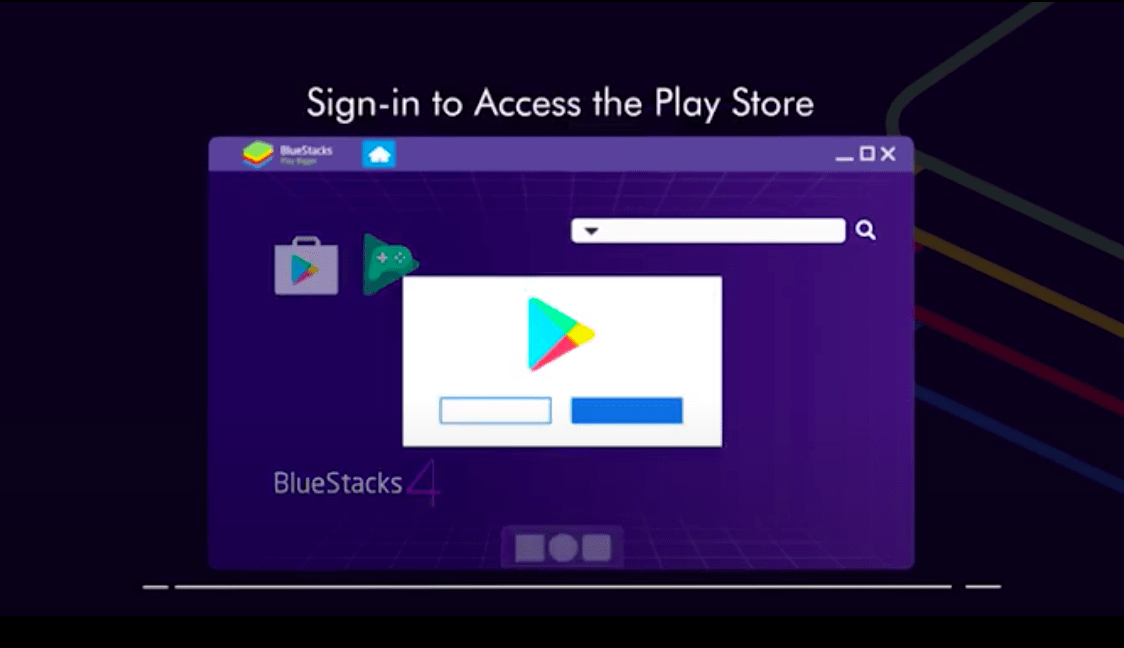
- Откройте приложение Google Play и скачайте приложение KM.
- Установите KM. Готово!
Bluestacks | Бесплатно
Как скачать KineMaster с MEmu?
MEmu — популярный Android эмулятор для Windows. Он способен запускать высококачественные приложения и игры на ПК, если система соответствует минимальным системным требованиям для плавной работы MEmu. Он поддерживает высокий уровень настройки, и я думаю, что KineMaster очень совместим для плавной работы на MEmu.
Эмулятор может включить виртуализацию для вашего ПК, и он также обеспечивает отличную производительность для интегрированной и выделенной графики. Лучшая часть эмулятора заключается в том, что он совместим с Windows на базе Intel, Nvidia и AMD.
- Скачайте MEmu Player для Android. Программное обеспечение работает даже на ПК с низкой мощностью Windows.
- Теперь откройте стандартный браузер и найдите приложение KineMaster.
- Скачайте приложение и установите его на MEmu
- Наслаждайтесь приложением KineMaster на своем компьютере. Готово!
Скачать MEmu
Устранение проблем с приложением Kinemaster
Если у вас возникли проблемы с приложением, ниже приведены несколько потенциальных решений для устранения всех связанных проблем с вашим приложением KM.
Ошибка экспорта
- Обновите приложение до последней версии, перейдя на страницу загрузки выше.
- Не используйте никакой экранный рекордер во время процесса экспорта, видео кодек экранных рекордеров может вызвать осложнения с KM.
- KM работает на аппаратном видео кодеке, и использование любого другого может привести к сбою процесса.
Исправить ошибку “Не удалось инициализировать кодек”
Эта ошибка может возникнуть из-за неправильного определения разрешения устройства, совместимости оборудования и производительности программного обеспечения. Вы можете исправить это, следуя шагам.
- Перезагрузите устройство.
- Откройте KM
- Нажмите на опцию Настройки. (Форма шестеренки)
- Здесь откройте Информацию о возможностях устройства.
- Нажмите на меню, обозначенное 3 точками ( …) в правом верхнем углу.
- Выберите Анализ аппаратной производительности, чтобы запустить анализ (это может занять до 5 минут)
- Затем снова перезагрузите устройство.
Приложение не может обнаружить медиа в хранилище устройства
Если приложение не может обнаружить медиа, сначала предоставьте все разрешения приложению. Приложению может потребоваться некоторое время для индексации медиа. Проявите терпение, пока медиа не будет проиндексировано приложением. Перезагрузите устройство и проверьте работу приложения.
Часто задаваемые вопросы (FAQ)
1. Kinemaster бесплатен?
Да, приложение бесплатно для использования и имеет все функции. Но вам может понадобиться совершить покупки внутри приложения для некоторых премиум-специальных эффектов и удаления водяного знака.
2. Как установить Kinemaster на Windows 11?
Вы можете скачать и установить KineMaster на Windows 11. Сначала скачайте Android эмулятор на Windows 11, а затем скачайте Kinemaster на эмулятор, чтобы запустить приложение KM на ПК с Windows 11.
3. Есть ли у Kinemaster водяной знак?
Да, Kinemaster имеет водяной знак на своих проектах. Но вы можете заплатить и удалить водяной знак или скачать модифицированные версии по ссылке выше и получить полностью функциональное приложение KM бесплатно.
4. Как разблокировать Kinemaster Pro?
Вы можете скачать поддельные версии KM с страницы загрузки выше и наслаждаться приложением без ограничений бесплатно.
5. Какие видеоформаты поддерживает Kinemaster?
- MP4 (H.264 Baseline/Main/High Profile + AAC LC / PCM)
- 3GP (H.264 Baseline/Main/High Profile + AAC LC / PCM)
- MOV (H.264 Baseline/Main/High Profile + AAC LC / PCM)
6. Поддерживает ли Kinemaster хромакей?
Да! Приложение KM поддерживает функцию хромакея для композитинга или добавления видеослоя. Это помогает вам создать зеленый экран для добавления любых VFX эффектов для улучшения редактирования медиафайла.
7. Как включить хромакей в приложении Kinemaster?
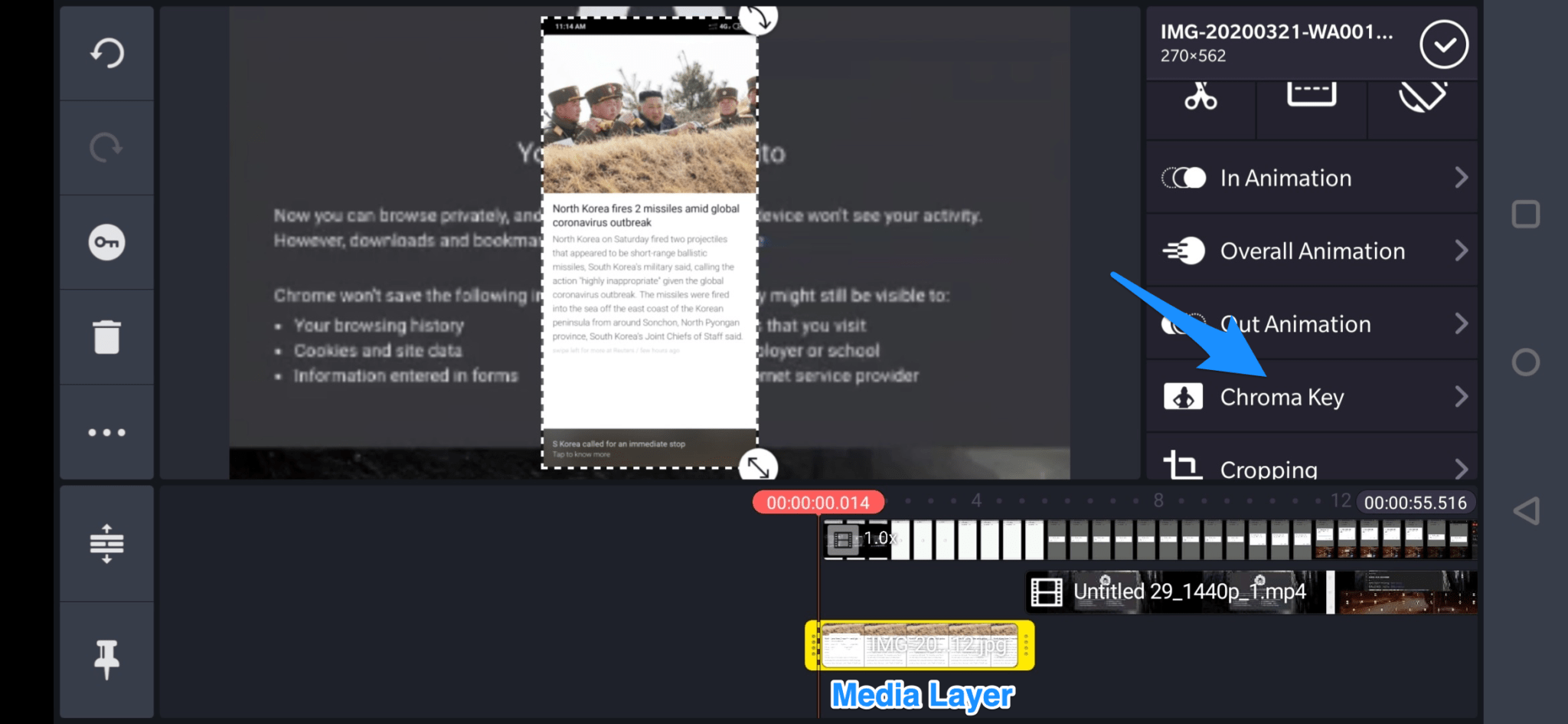
При использовании приложения KineMaster с эффектами зеленого экрана ваш верхний слой или первый слой будет вашим фоном. Вы не можете включить функцию хромакея в верхнем слое. Эффекты хромакея могут быть включены только во втором и последующих слоях.
Просто Нажмите на слой → Медиа → Выберите любой файл. Теперь справа вы увидите опцию хромакея.
8. Как исправить эффект призрачного лица?
Добавление нескольких клипов с зеленым экраном в ваш проект может создать проблему, перекрывая или оставляя небольшую щель между каждым клипом, называемую эффектом призрачного лица. Чтобы избежать этой проблемы, просто создайте проект/и строго для ваших клипов с зеленым экраном. Это позволит вам добавить все ваши клипы на верхний или первый уровень слоя. Таким образом, вы сможете добавить переходы между вашими клипами.
9. Как скачать KineMaster на Windows 10?
Вы можете скачать KineMaster на Windows 10 с помощью Android эмулятора. Эмулятор может помочь вам запустить приложение KineMaster на ПК с Windows 10. Просто следуйте шагам, перечисленным выше, чтобы получить приложение KineMaster для ПК.
10. Как скачать Kinemaster на MacBook?
Kinemaster — это мобильное приложение и не имеет настольной версии, но вы можете скачать эмулятор на свой Mac и установить приложение Kinemaster на эмуляторе Mac.
11. Как скачать мод Kinemaster на ПК?
Вы можете скачать мод премиум apk Kinemaster на своем ПК с Windows и Mac. Просто скачайте эмулятор и установите модифицированное приложение в эмуляторе и получите доступ ко всем функциям бесплатно.
Лучшие альтернативы KineMaster для ПК
Лучшие бесплатные приложения, такие как KineMaster для ПК
1. OpenShot
Теперь, переходя к некоторым более базовым программам для редактирования видео, OpenShot определенно является одним из лучших. Это кроссплатформенный видеоредактор, доступный совершенно бесплатно. Он поддерживается на всех ПК с Windows, Linux, а также macOS. OpenShot — это невероятно простой, но мощный видеоредактор, который предоставляет вам множество опций. Кроме того, это отмеченный наградами редактор с открытым исходным кодом, который также полностью подходит для новичков.
2. NHC VideoPad
Если вы ищете более простой инструмент для редактирования видео, NHC Videopad может стать идеальным вариантом для вас. Он не предоставляет вам профессиональные инструменты, в отличие от Camtasia или Power Director. Поэтому он имеет очень простой и удобный интерфейс. Кроме того, VideoPad поддерживает все популярные видеоформаты, включая MP4, DIVX, AVI, MPEG и так далее.
3. PowerDirector
Это популярное и мощное приложение для редактирования видео с поддержкой видеослоя. Приложение также имеет другие популярные видеоэффекты, такие как замедленная съемка, реверс видео, редактирование фона и многое другое. Приложение поддерживает хромакей, давая вам возможность создавать кинематографические визуальные эффекты. Приложение поставляется со всеми основными функциями редактирования, необходимыми для создания лучшего приложения для видеомонтажа.
4. FilmoraGo
Бесплатный видеоредактор — это довольно мощное программное обеспечение для редактирования. В отличие от многих других инструментов, которые ограничивают пользователей временным лимитом или водяным знаком, FilmoraGo предоставляет неограниченный доступ без водяного знака. Приложение помогает вам создавать потрясающие видео, используя клипы и изображения. Для тех, кто знаком с инструментами редактирования, это очевидно, насколько популярно это программное обеспечение для ПК.
Заключение: С помощью вышеуказанных эмуляторов вы можете запускать приложение KM на Windows 11, 10 или Mac ПК без каких-либо проблем, так как приложение способно работать даже на ПК начального уровня из-за минимальных требований инструмента. Я надеюсь, что пост был полезен. Пожалуйста, оставьте комментарий ниже для любой помощи или поддержки.
Если у вас есть мысли по поводу Скачать KineMaster для ПК: Windows и Mac, не стесняйтесь оставлять их в комментариях ниже. Также, пожалуйста, подпишитесь на наш канал DigitBin на YouTube для видеоруководств. Удачи!
Get new posts in your inbox
No spam. Unsubscribe anytime.