Windows 10 · 8 min read · Dec 21, 2025
Скачать последнюю версию ISO файла Windows 10 (Обновление 22H2 2023)
Обновлено 02 октября 2024: Обновлены все ссылки для загрузки ISO файла Windows 10 (до 22H2 – версия 2023 (сборка 19045.2965)).
Обновлено 22-окт-2022: Добавлен последний ISO файл Windows 10 22H2 (2022).
Обновлено 02-сент-2022: Добавлены несколько альтернативных методов для загрузки ISO файла Windows 10.
Обновлено 20-дек-2021: Добавлен последний ISO файл Windows 10 21H2 ноября 2021.
Хотите обновить или понизить версию до конкретной сборки Windows 10 или только что купили новый ПК и хотите установить свежую копию Windows 10? Тогда вам понадобится последний ISO файл Windows 10.
В этой статье мы поможем вам скачать последний ISO файл Windows 10 для обновления или чистой установки Windows 10 на вашем компьютере.
Статья также содержит руководство по установке с использованием последнего ISO файла Windows 10. Существует два различных способа использования ISO файла: вы можете обновить до последней версии Windows 10 с помощью ISO файла или выполнить чистую установку Windows 10 на новой системе.
Скачать последний ISO файл Windows 10 (22H2 v1 сборка 19045.2965)
Ниже приведенный ISO файл содержит все версии Windows 10:
Windows 10 Home
Windows 10 Home N
Windows 10 Home Single Language
Windows 10 Pro
Windows 10 Pro N
Windows 10 Pro для рабочих станций
Windows 10 Pro для рабочих станций N
Windows 10 Pro Education
Windows 10 Pro Education N
Windows 10 Education
Windows 10 Education N
Метод 1: Прямая загрузка (Серверы Microsoft)
Некоторые прямые ссылки для загрузки не работают, поэтому в качестве альтернативы мы добавили магнитные ссылки, которые можно использовать с клиентом для загрузки торрентов. Вы можете получить хороший торрент на любом устройстве. ( Windows, macOS, Android)
Скачайте правильный ISO файл по ссылкам ниже. Эти ссылки сгенерируют прямую ссылку для загрузки с официального сервера Microsoft. Выберите 64-битную или 32-битную версию в зависимости от типа вашей системы.
Это прямые ссылки для загрузки ISO файлов на английском языке. Если вам нужны ISO файлы на другом языке, пожалуйста, оставьте комментарий ниже с языком, версией Windows и типом системы ISO файла, который вы хотите, и я предоставлю прямые ссылки для загрузки.
Как использовать прямую ссылку для загрузки?
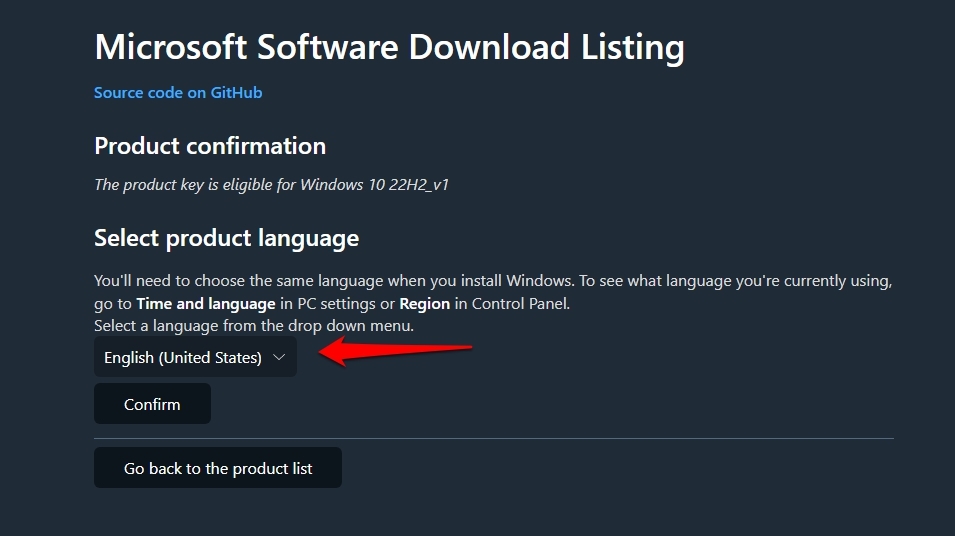
Этот сторонний инструмент можно использовать для загрузки последнего ISO файла Windows 10. Веб-сайт предоставляет очень простой интерфейс, вам нужно использовать выпадающее меню, чтобы выбрать предпочитаемый язык и архитектуру, и вы готовы к загрузке.
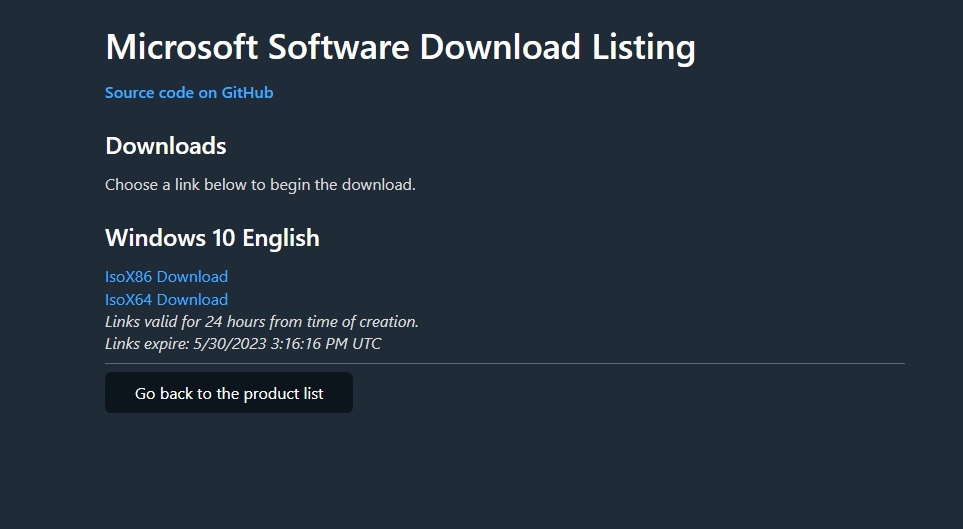
Просто выберите Язык из выпадающего меню и нажмите кнопку Подтвердить. В конце вы увидите две ссылки для архитектур x64 и x86. Нажмите на них, чтобы начать загрузку.
Метод 2: Использование сторонних инструментов
Вы также можете использовать сторонние инструменты, доступные для загрузки последней версии ISO файла Windows 10 на вашем предпочитаемом языке и архитектуре. Мы собираемся сделать это с помощью инструмента под названием Rufus, который на самом деле является инструментом для создания загрузочных носителей, но вы также можете загрузить последние ISO файлы Windows напрямую с серверов Microsoft.
Следуйте приведенным ниже шагам:
Сначала вам нужно скачать последнюю версию Rufus.
Затем вставьте пустую флешку в систему. ( Обратите внимание, что без вставленной флешки вы не сможете продолжить)
Теперь откройте приложение Rufus.
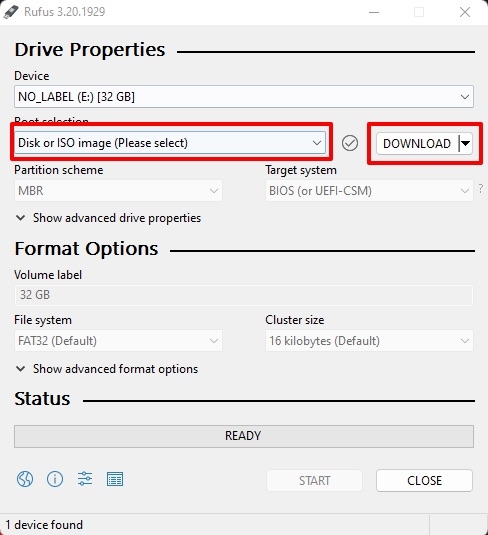
Затем в разделе выбора загрузки выберите “Диск или ISO образ (Пожалуйста, выберите)” из выпадающего меню.
Нажмите на стрелку вниз и выберите опцию “Загрузить”.
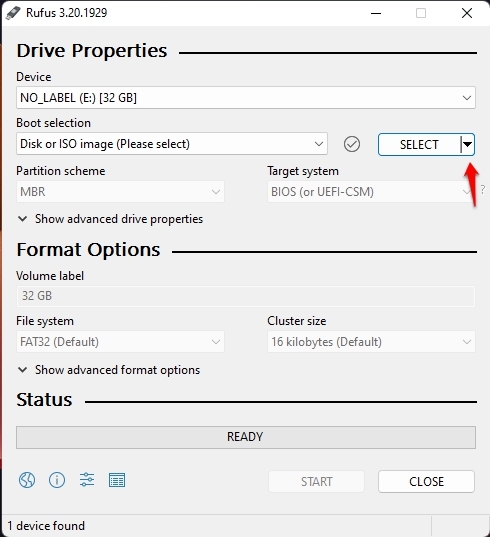
- Теперь нажмите на кнопку Загрузить, и появится новое окно.
- По очереди выберите Версию, Релиз, Версию, Язык, а затем Архитектуру, как показано на скриншоте ниже.
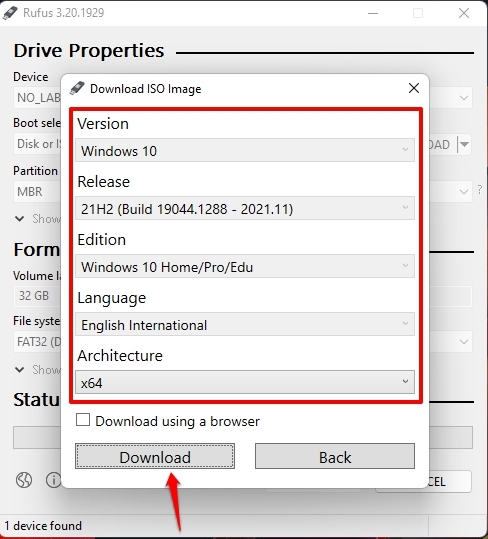
- Наконец, есть флажок над кнопкой загрузки; если вы его отметите, ваш ISO файл Windows 10 будет загружен через веб-браузер.
Метод 3.1: Со страницы загрузки Microsoft (через ПК с Windows)
У Microsoft есть свой собственный архив ISO файлов Windows 10, но если вы используете ПК с Windows, он не позволяет вам загрузить ISO файл; вместо этого он предлагает обновить до последней версии Windows 10 с помощью своих собственных инструментов.
Тем не менее, мы нашли способ загрузить последний ISO файл Windows 10 с той же страницы загрузки Microsoft. Следуйте приведенным ниже шагам, чтобы загрузить последний ISO файл Windows 10:
Сначала перейдите по этому URL, чтобы открыть страницу загрузки Windows 10.
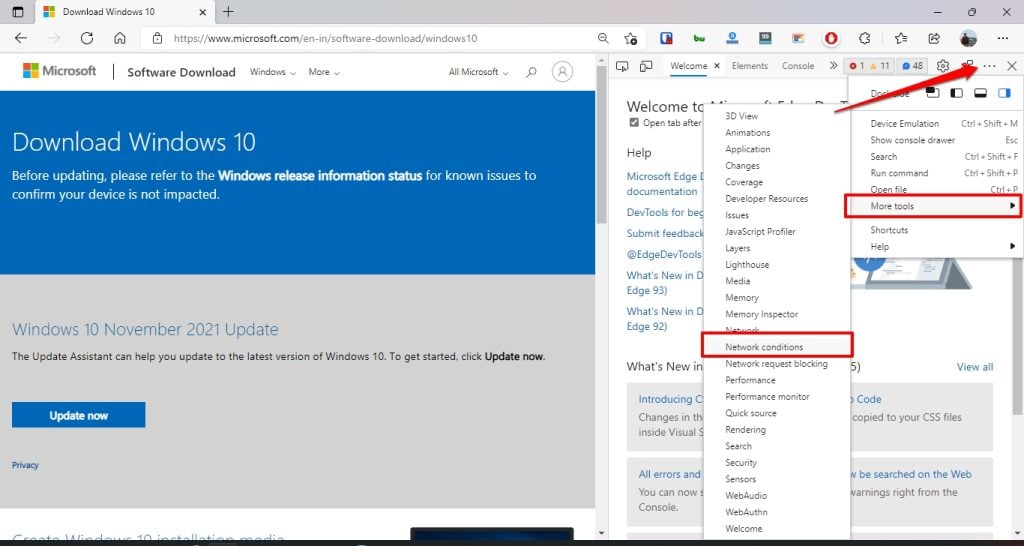
Теперь нажмите ‘ CTRL+Shift+I ‘, чтобы открыть инструменты разработчика, или вы можете перейти в Три точки -> Дополнительные инструменты -> Инструменты разработчика.
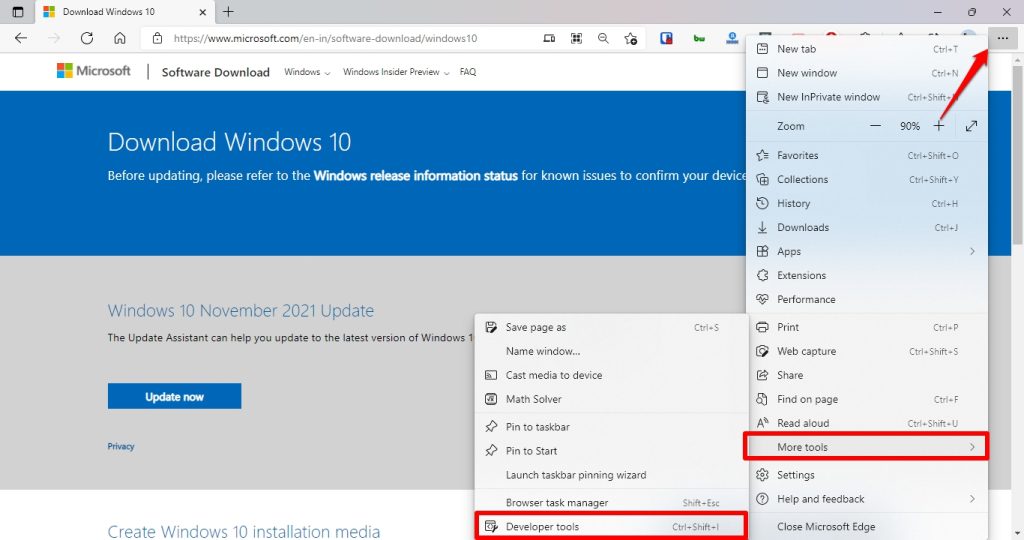
- Затем снова перейдите в Три точки -> Дополнительные инструменты -> Состояние сети.
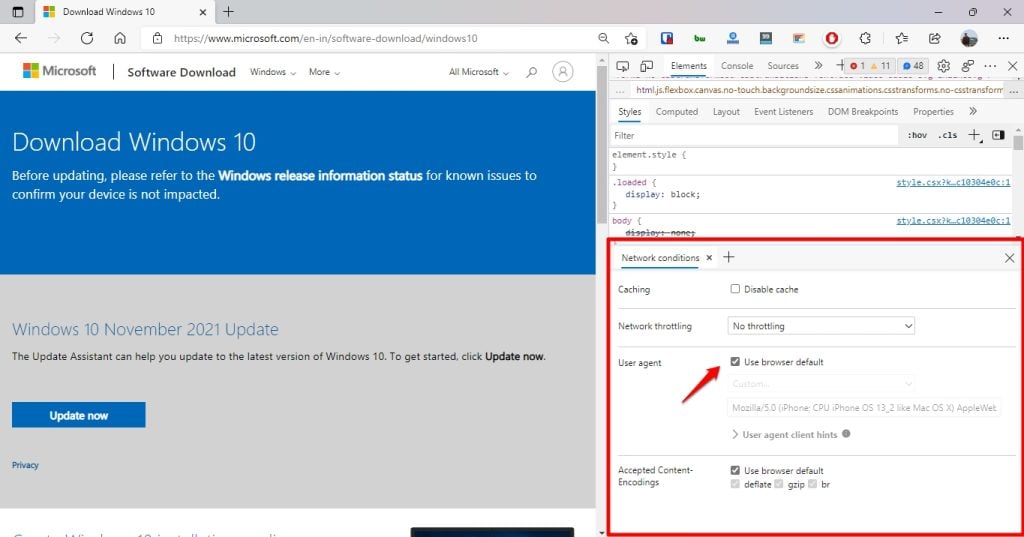
- Теперь снимите отметку с Использовать стандартный браузер, которая находится перед User Agent.
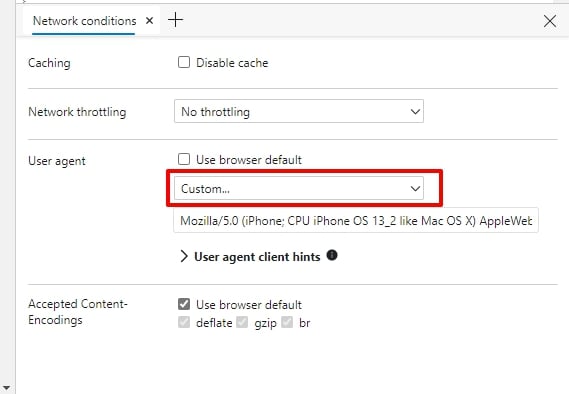
- Затем нажмите на выпадающее меню, которое в данный момент установлено как Пользовательское.
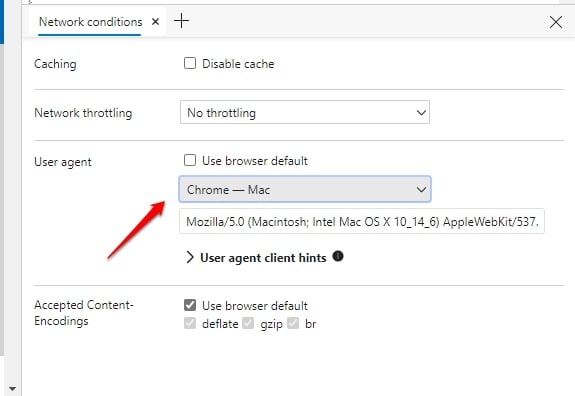
- И затем выберите любую не-Windows ОС.
Теперь нажмите F5 или кнопку обновить, чтобы обновить страницу загрузки Windows 10.
Наконец, вы теперь можете увидеть опцию для выбора вашей предпочитаемой версии Windows 10.
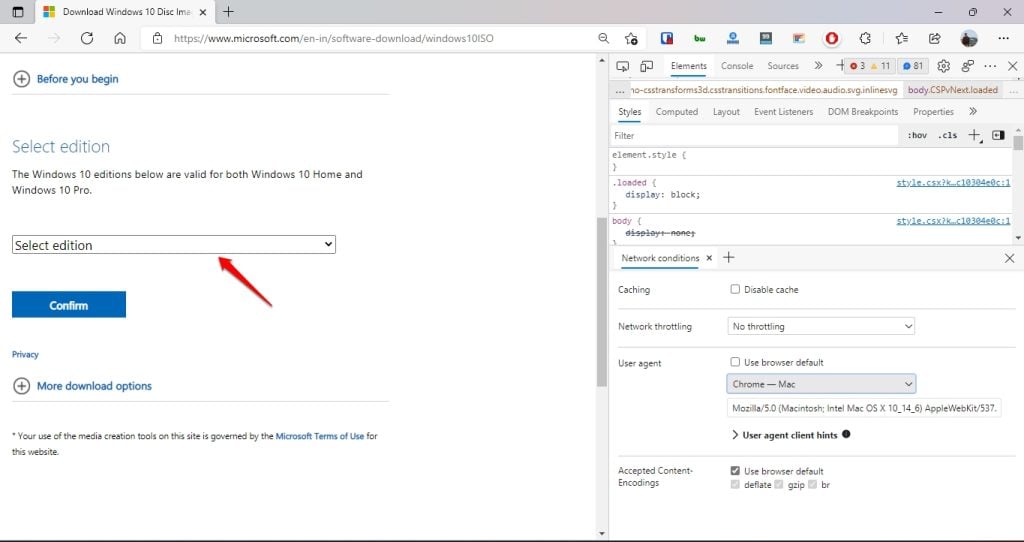
Нажмите на выпадающее меню, чтобы выбрать его, затем нажмите кнопку Подтвердить.
Теперь вы получите возможность выбрать язык для вашего ISO файла Windows 10.
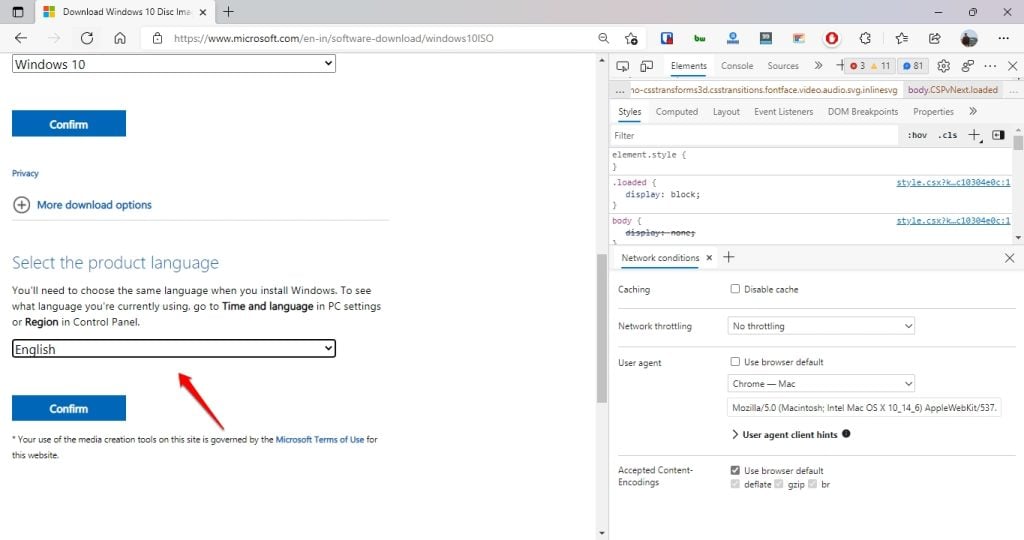
Нажмите на выпадающее меню, чтобы выбрать его, затем нажмите кнопку Подтвердить.
Наконец, вы получите ссылку (и) для загрузки ISO Windows 10, как 32 – бит, так и 64 – бит.
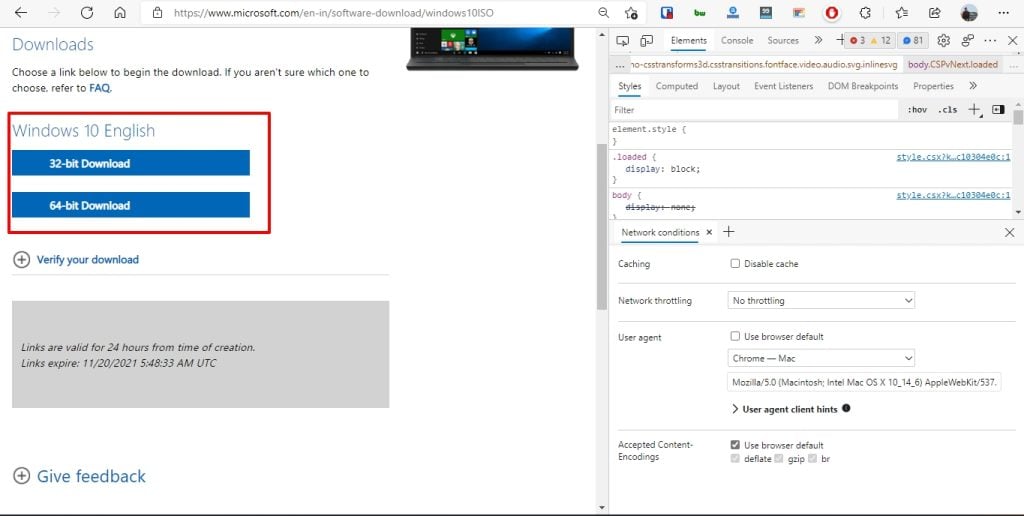
Метод 3.2: Со страницы загрузки Microsoft (через не-Windows систему)
Если у вас есть не-Windows система, такая как Mac, Linux, Chromebook и т.д., вы можете легко загрузить ISO файл Windows 10.
- Сначала перейдите по этому URL, чтобы открыть страницу загрузки ISO Windows 10.
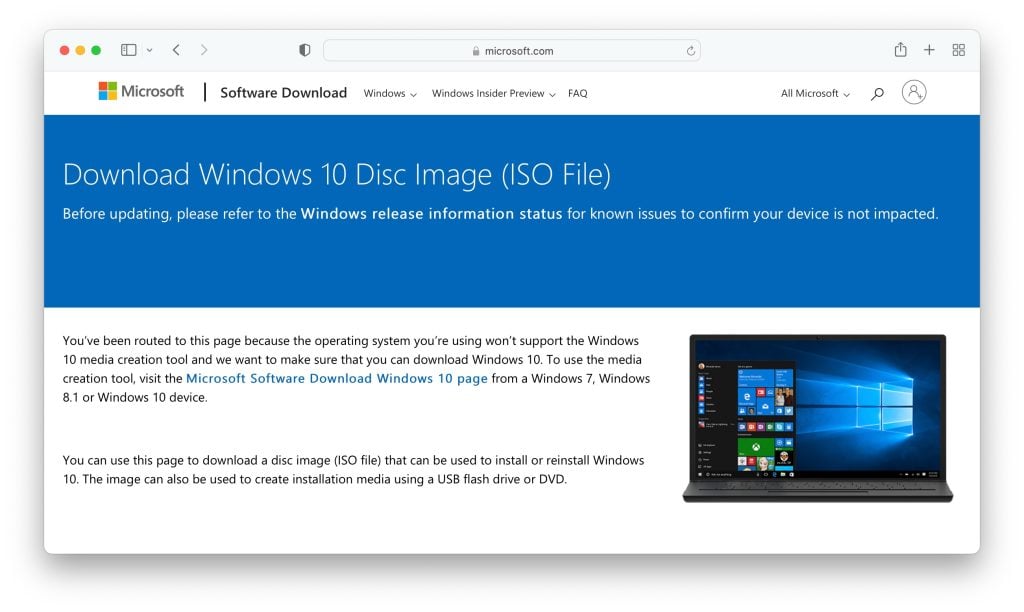
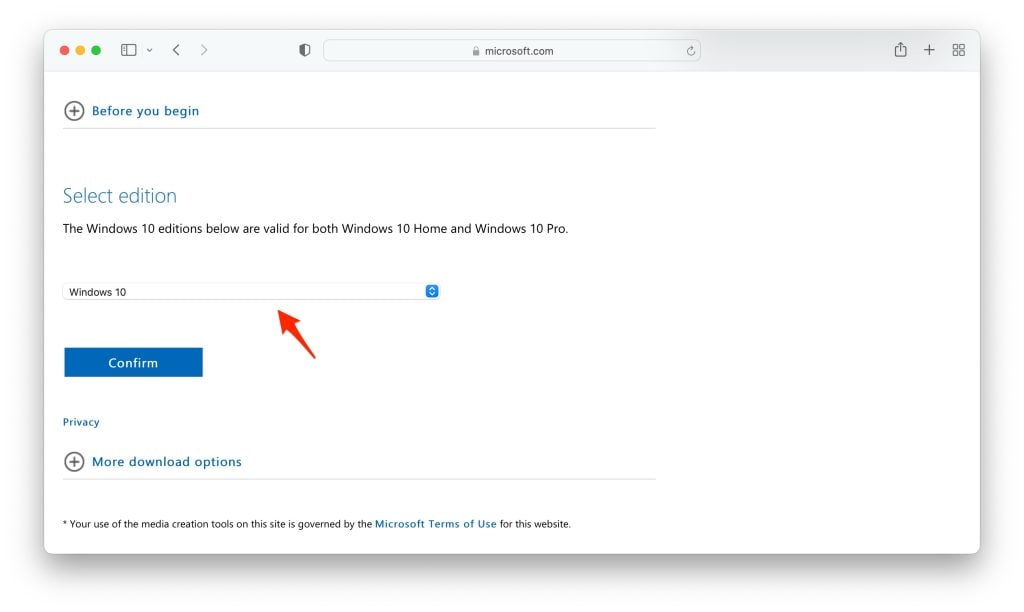
Теперь прокрутите вниз до раздела Выбрать версию.
Вы можете выбрать Windows 10 из выпадающего меню, а затем нажать кнопку Подтвердить.
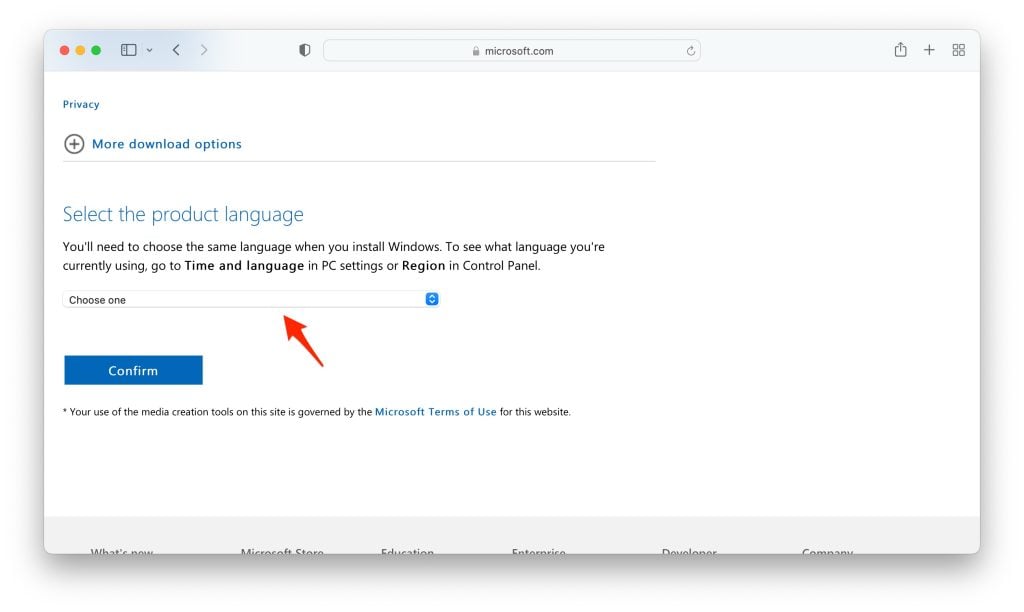
- Теперь вы увидите новый раздел под названием ‘ Выберите язык продукта ’, выберите предпочитаемый язык и нажмите кнопку Подтвердить.
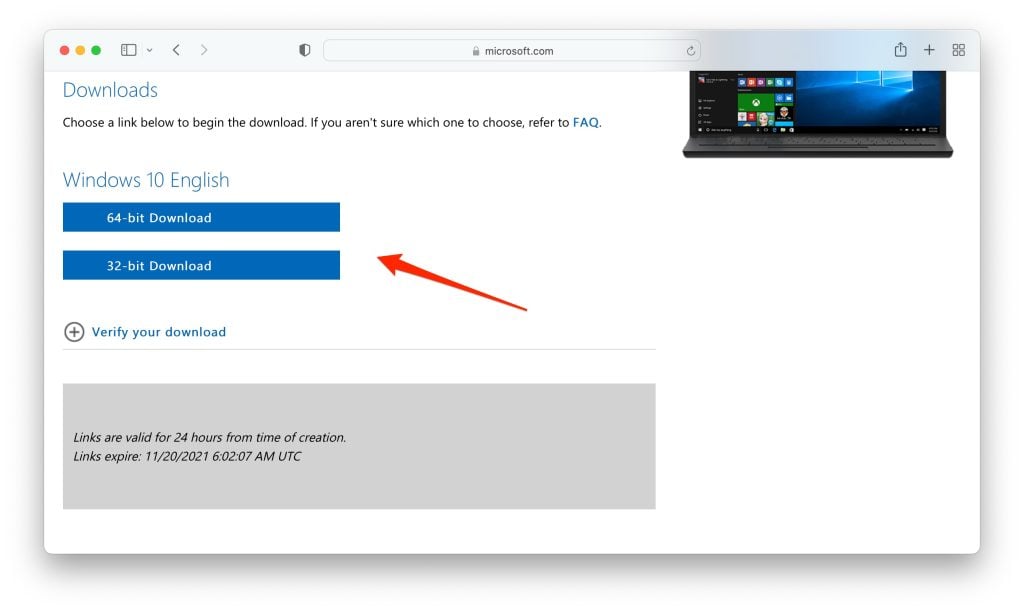
- Наконец, вы получите ссылки для загрузки ISO Windows 10 (как 64, так и 32-бит).
Установка Windows 10
Метод 1: Обновление с использованием ISO файла Windows 10
Нажмите, чтобы открыть ISO файл.
Теперь, Дважды щелкните, чтобы установить.
Нажмите Далее: Установить Windows 10.
Теперь появится экран с надписью “ Получение обновлений ”; это займет некоторое время.
Он Проверяет ваш ПК; это также займет некоторое время—[Если в процессе он запрашивает ключ продукта, это означает, что ваша Windows не активирована].
Нажмите Принять, чтобы принять все применимые уведомления и условия лицензии.
Снова появится экран с надписью “ Получение обновлений ”; это займет некоторое время в зависимости от скорости вашего интернета.
Далее, убедитесь, что вы готовы к установке; просто будьте терпеливы и ждите; это может занять немного больше времени.
Готовы к установке. Нажмите Установить.
Теперь начнется установка Windows 10 на ваш ПК, и система несколько раз перезагрузится; этот процесс займет некоторое время.
Метод 2: Чистая установка с использованием ISO файла Windows 10
Если у вас есть ваш ISO файл Windows 10, готовый для обновления вашей системы до последнего обновления Windows 10, все, что вам нужно сделать, это загрузиться с диска или USB флешки, чтобы начать установку. Теперь следуйте приведенным ниже шагам для чистой установки Windows 10 с использованием ISO файла:
Вставьте флешку объемом не менее 16 ГБ.
Теперь откройте Rufus, чтобы создать загрузочный носитель для Windows 10.
Убедитесь, что все настройки по умолчанию остаются без изменений.
Теперь нажмите на кнопку Начать и подождите некоторое время, чтобы завершить.
После завершения Rufus попросит вас перезагрузить ПК.
Перезагрузите ваш ПК, и во время загрузки, перед логотипом Windows, нажмите клавишу Меню загрузки, чтобы открыть его.
| Бренд | Назначенная клавиша меню загрузки |
|---|---|
| Acer | F12 |
| Asus | Esc или F8 |
| Dell | F12 |
| HP | Esc или F9 |
| Lenovo | F12, F8, F10 |
| Другие | Esc или F1-F12 |
Вы увидите экран со списком дисков, выберите тот, который вы вставили/подключили, и нажмите Enter.
Затем логотип Windows появится на экране на некоторое время; если вы видите анимированные точки, это означает, что все в порядке.
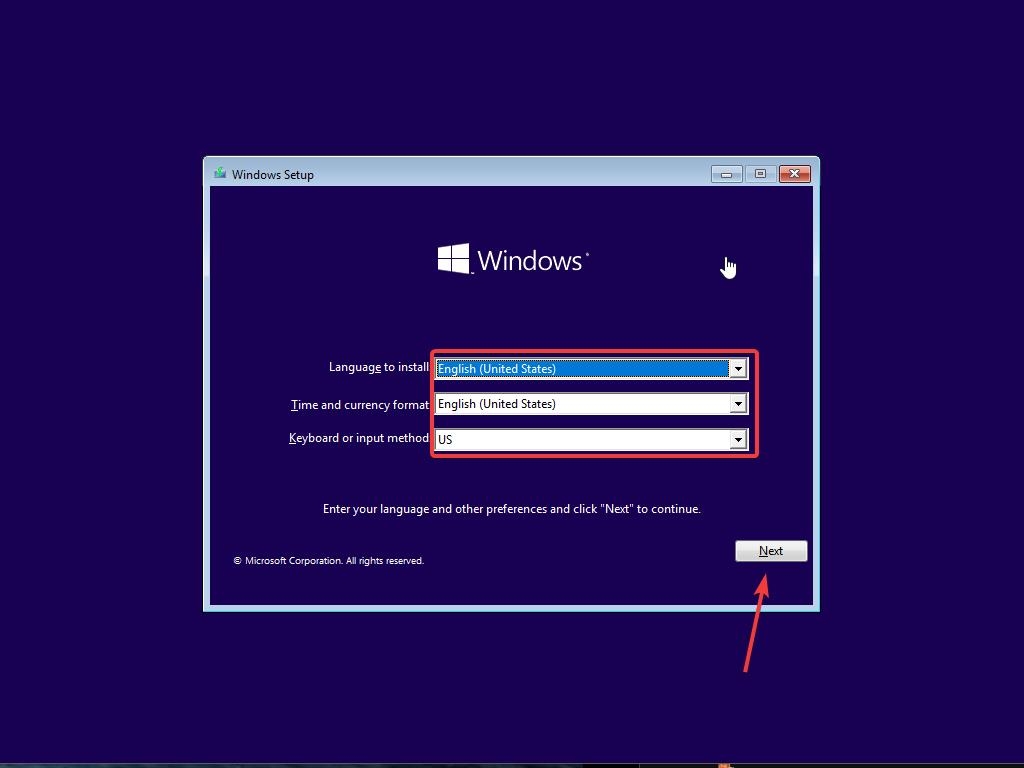
Далее вам будет предложено выбрать ваш Язык, Время и Метод клавиатуры, и после настройки всех этих параметров нажмите *Далее.*
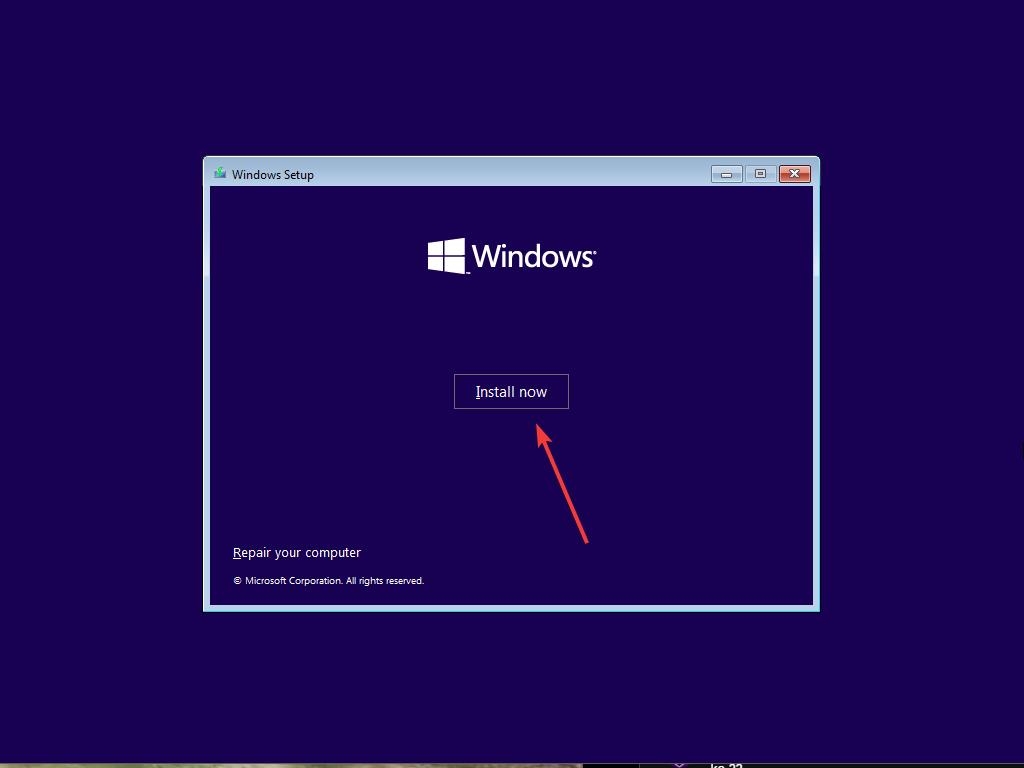
- Теперь нажмите на *Установить сейчас.*
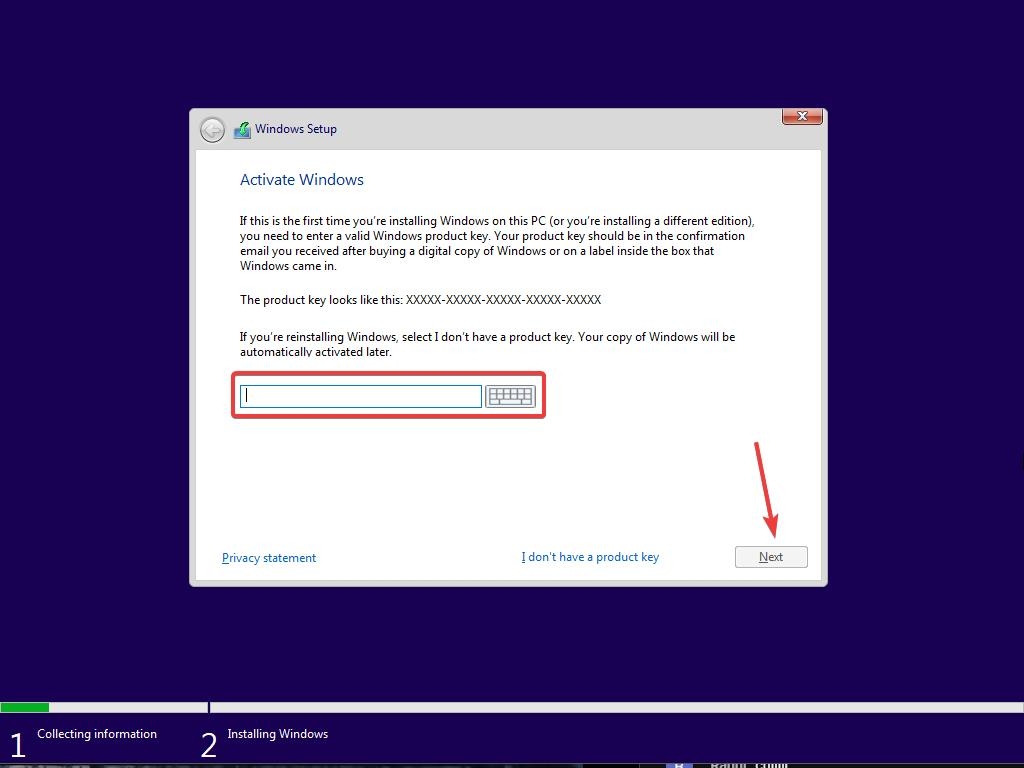
- Теперь установка Windows 10 попросит вас ввести ключ продукта; если у вас есть ключ продукта Windows 10, продолжайте вводить его. В противном случае нажмите “У меня нет ключа” или “Сделать это позже.”
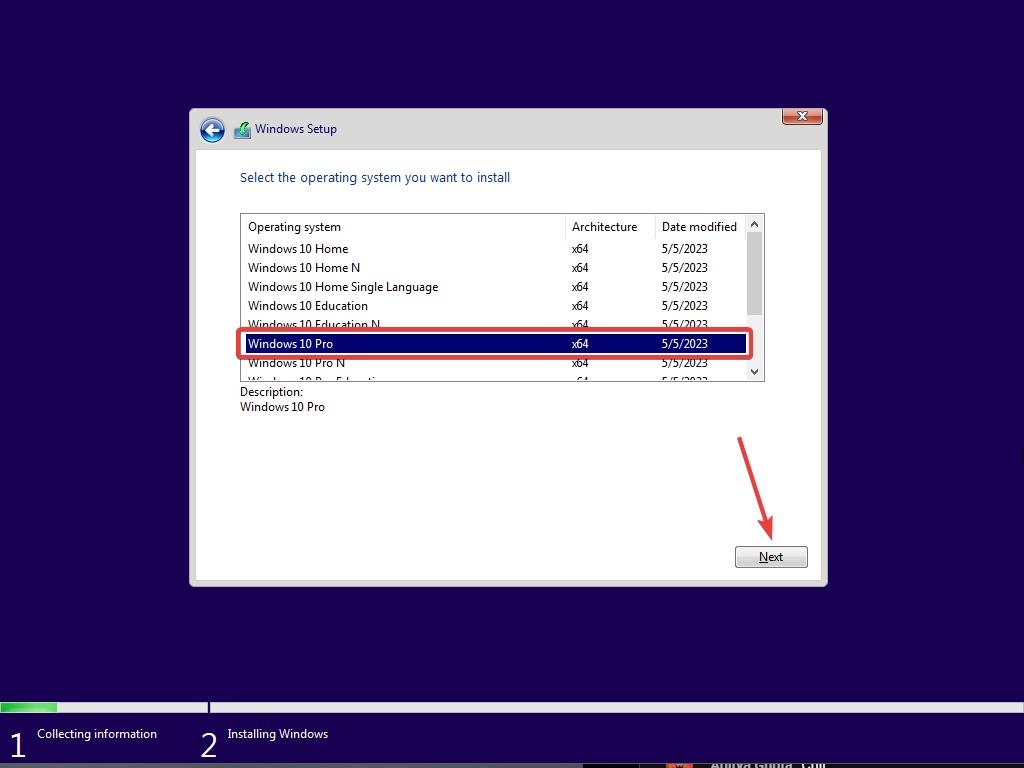
- Теперь установка попросит вас выбрать правильную версию, на которую у вас есть лицензия, либо Home, либо Pro. Убедитесь, что вы вводите правильную версию; если вы выберете неправильную версию, вам нужно будет выполнить чистую установку снова.
Просто подождите некоторое время; система подготавливается к копированию файлов.
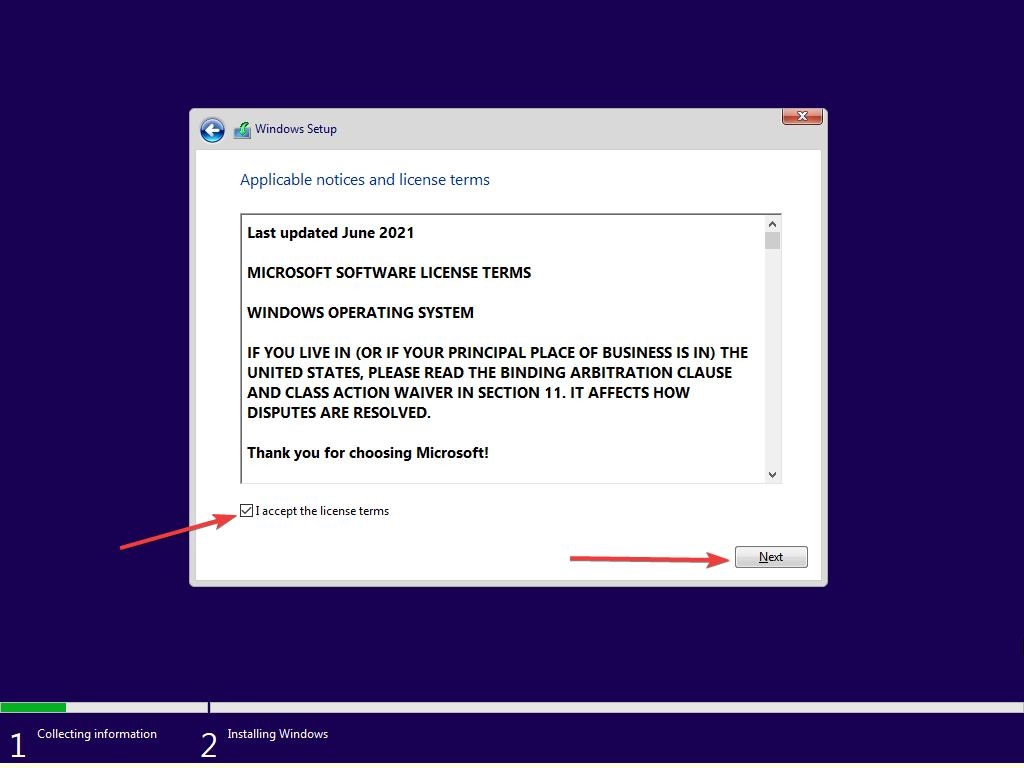
Примите условия лицензии. Для этого отметьте флажок перед “Я принимаю условия лицензии.”
Нажмите Далее.
- Нажмите Пользовательская: Установить Windows только (расширенная).
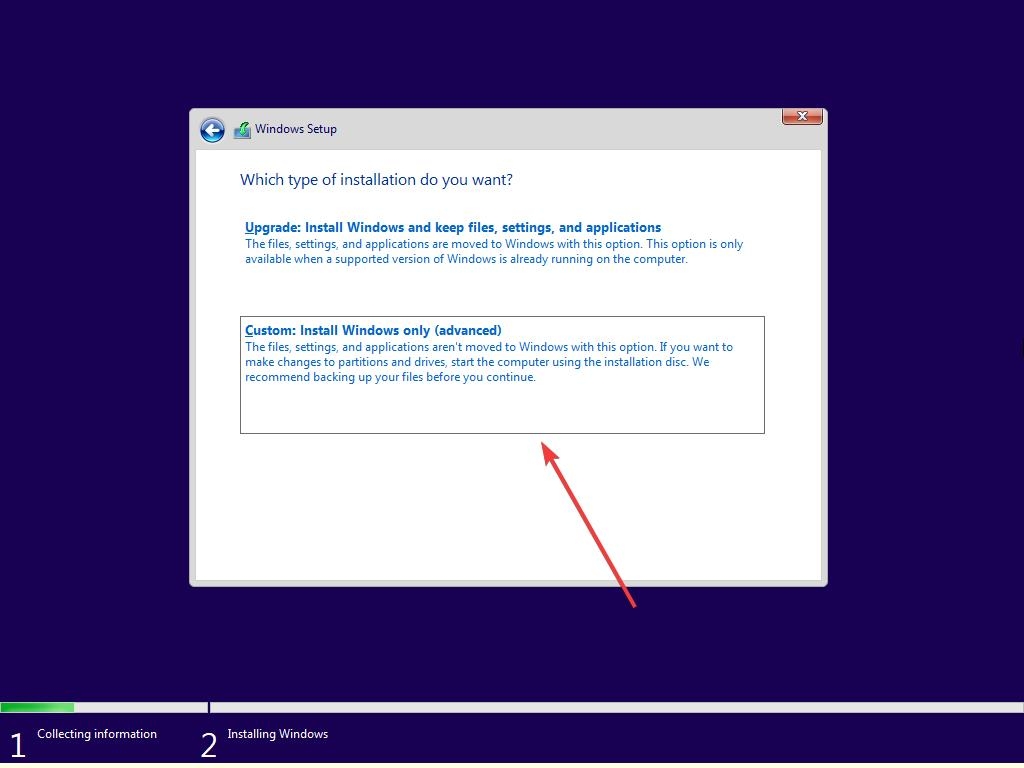
- Выберите диск, а затем нажмите *Далее.* [Если есть несколько разделов, выберите каждый из нижних, затем нажмите удалить, пока не останется только один нераспределенный диск]
Выберите список нераспределенных дисков; Нажмите Создать > Применить > О К.
Выберите основной раздел из нескольких разделов и нажмите Далее.
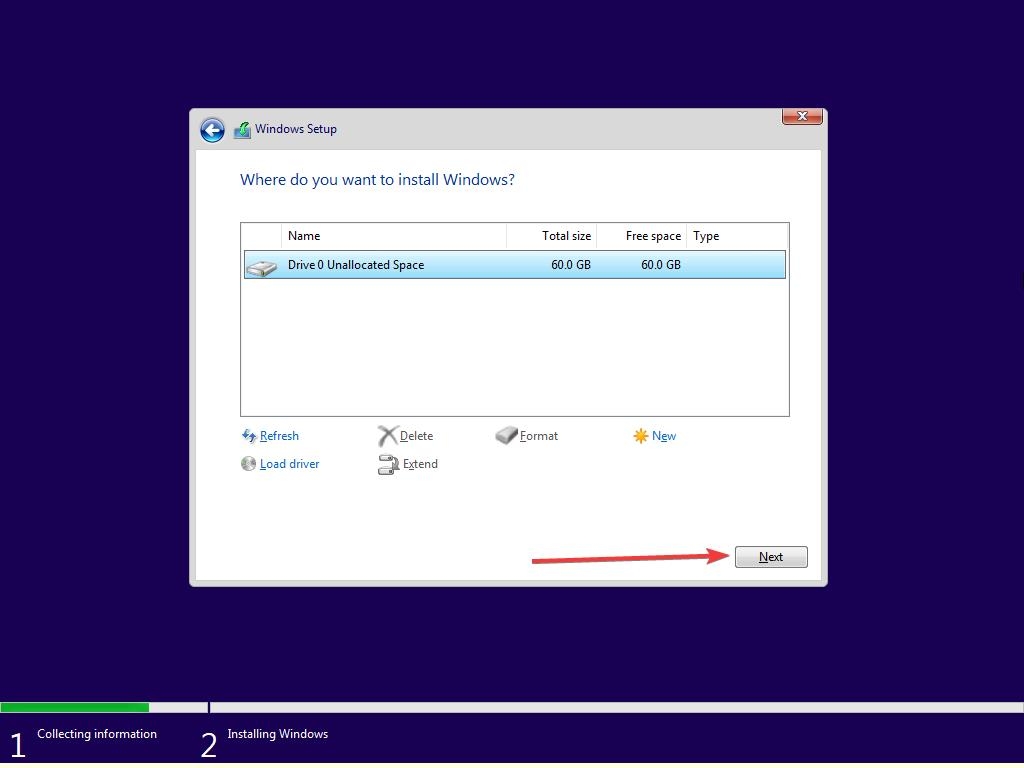
- Просто подождите несколько секунд/минут, пока Windows устанавливается.
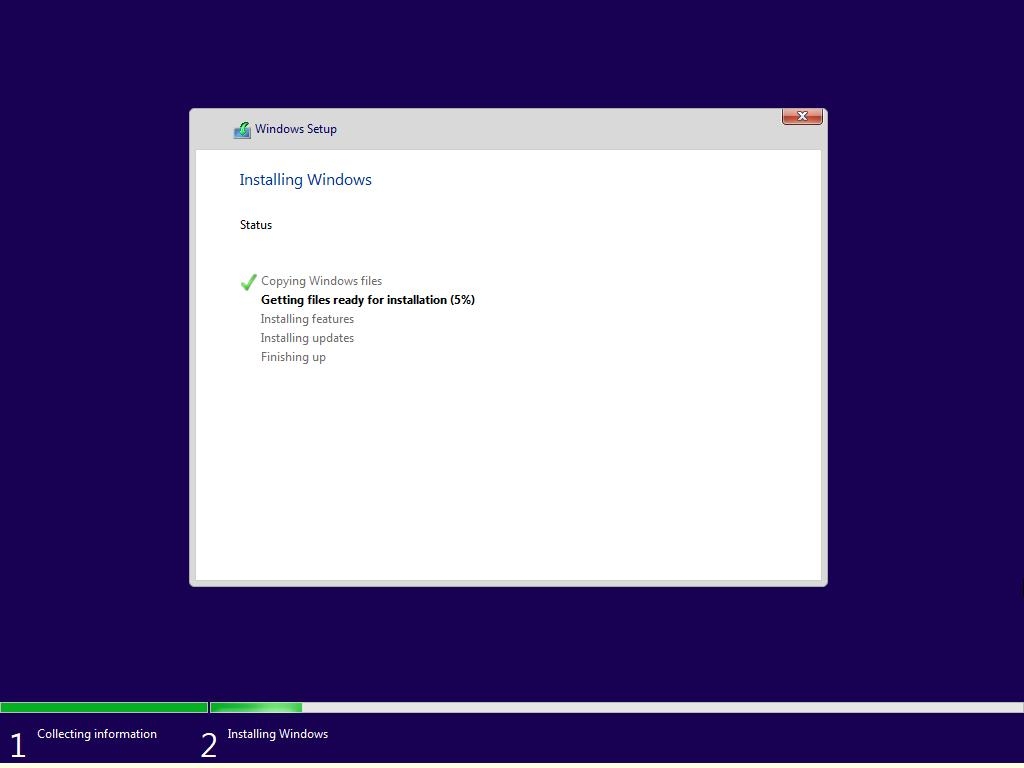
- Когда вся эта установка завершится, Windows автоматически перезагрузится в установку.
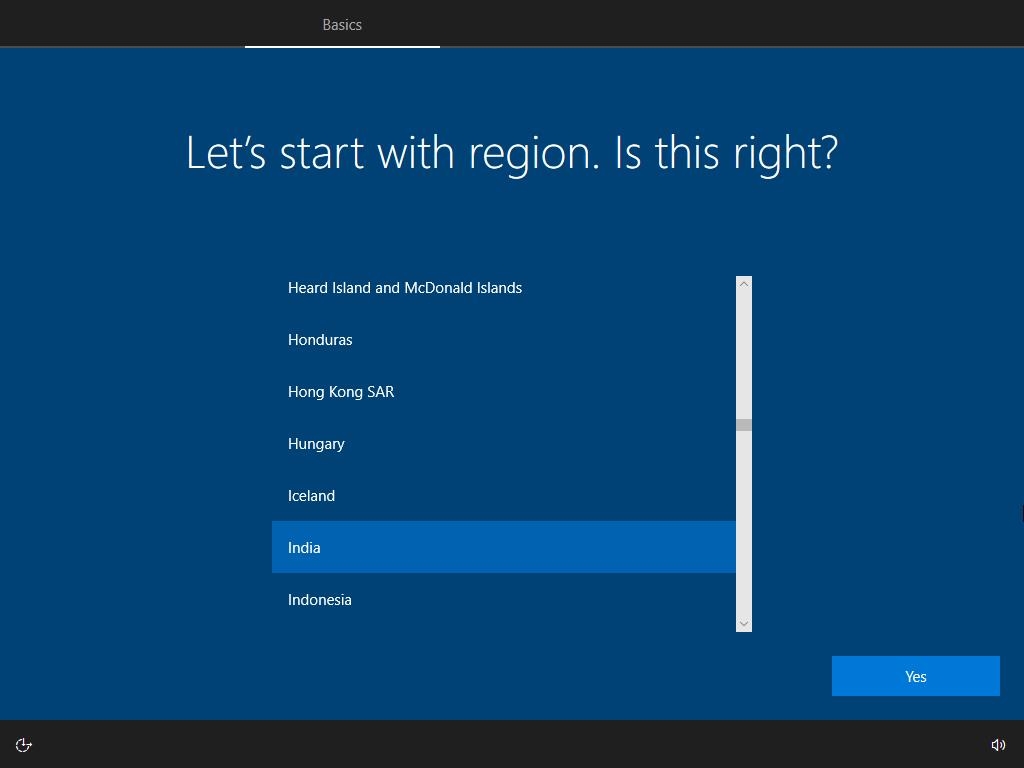
- После этого Windows обнаружит и установит оборудование. и он перезагрузится в последний раз.
Общие вопросы
Является ли этот ISO файл Windows 10 подлинным? Да, эти ссылки сгенерируют прямую ссылку для загрузки с официального сервера Microsoft.
Доступен ли Windows 10 в 32-битной версии? Да, мы предоставили ссылки для загрузки как для 64-битной, так и для 32-битной версии.
Совместим ли он с моим ПК с 4 ГБ ОЗУ? Да, минимальные требования Microsoft для Windows 10 составляют 2 ГБ ОЗУ для плавной работы на вашем ПК.
Дополнительное чтение:
Ghost Spectre Windows 10 Superlite версия
Как перенести Windows 10 с HDD на SSD
Скачать последнюю версию ISO файла Windows 11
Get new posts in your inbox
No spam. Unsubscribe anytime.