Загрузка Windows · 8 min read · Sep 07, 2025
Скачать последнюю версию ISO файла Windows 11 (24H2- Обновление 2024)
Обновлено 2 октября 2024: Обновлены все ссылки для загрузки ISO Windows 11 (до версии 24H2-2024 (Сборка 26100.1742)).
Microsoft объявила о следующем крупном обновлении Windows 10 24 июня на онлайн-мероприятии. Следующая версия Windows будет называться Windows 11. Довольно очевидно. Нет, это не так, так как пару лет назад Microsoft объявила, что Windows 10 будет последней версией.
Что ж, это уже в прошлом; Windows 11 теперь реальность, и официальная публичная версия доступна с 4 октября, и вы, возможно, захотите установить ее на своем ПК.
Поскольку обновление по воздуху может занять время, чтобы дойти до каждого ПК из-за количества систем Windows 10. Microsoft обычно выпускает крупные обновления/апгрейды партиями, чтобы они надежно достигали пользователей. Но, опять же, достижение всех может занять как минимум неделю.
Не стоит беспокоиться; хорошая новость в том, что вы можете скачать официальный ISO файл и использовать его для обновления до Windows 11. Следуйте приведенным ниже инструкциям, чтобы скачать ISO файл Windows 11 и установить его на своем ПК.
Также читайте:
Windows 11: Настройка, Дизайн, UI, Опыт и многое другое
Официальные обои Windows 11 – включены файлы 4K
Может ли мой ПК запустить Windows 11? Вот как это проверить
Часто задаваемые вопросы по Windows 11, все сомнения по поводу нового обновления
Скачать ISO файл Windows 11 (23H2 Сборка 22631.2861)
Ниже приведенный ISO файл содержит все редакции Windows 10, перечисленные ниже:
Метод 1: Прямая загрузка ISO Windows 11
Мы добавили магнитную ссылку, которую можно использовать с помощью торрент-клиента. Вы можете получить хороший торрент на любом устройстве. (Windows, macOS, Android)
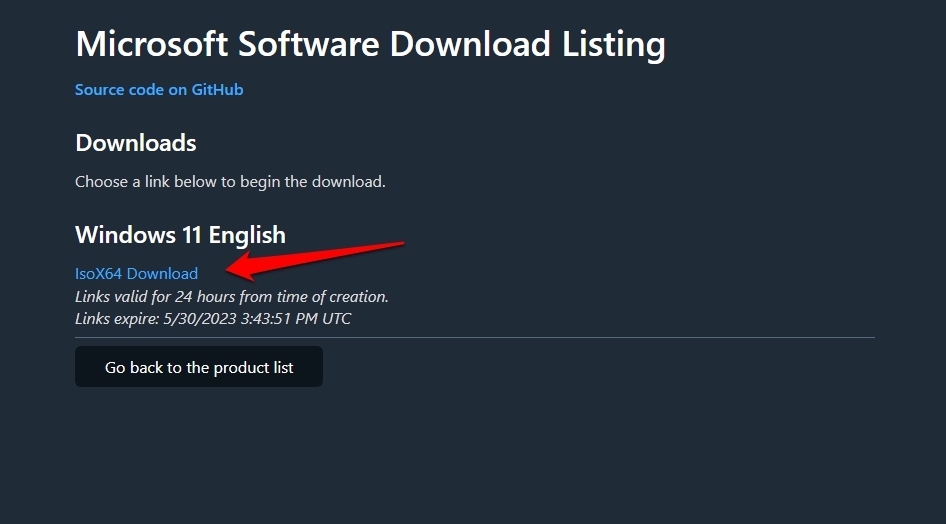
Скачайте правильный ISO файл по приведенным ниже ссылкам. Эти ссылки сгенерируют прямую ссылку для загрузки с официального сервера Microsoft.
Это прямые ссылки для загрузки ISO файлов на английском языке. Если вам нужны ISO файлы на другом языке, пожалуйста, оставьте комментарий ниже с языком, редакцией Windows и типом системы ISO файла, который вы хотите, и мы предоставим прямые ссылки для загрузки в течение 24 часов.
Как использовать прямую ссылку для загрузки?
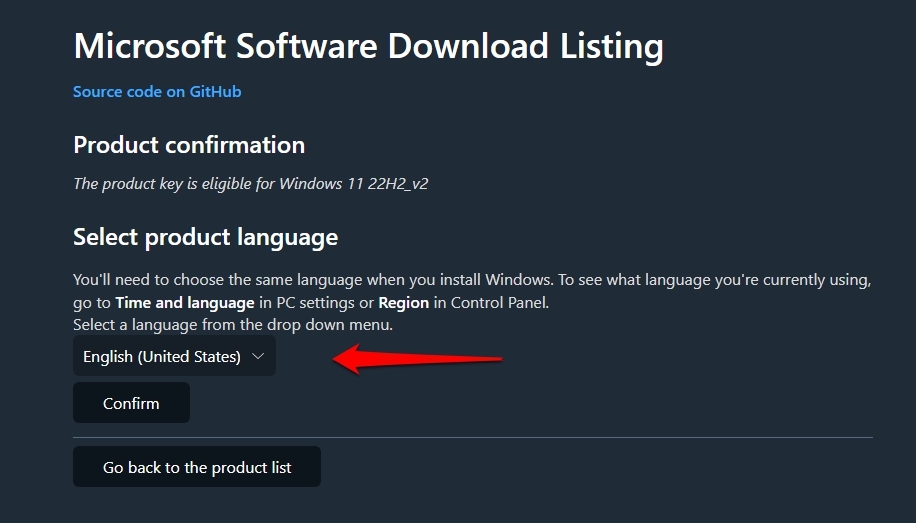
Этот сторонний инструмент можно использовать для загрузки последнего ISO файла Windows 10. Веб-сайт предоставляет очень простой интерфейс; вам нужно использовать выпадающее меню, чтобы выбрать предпочитаемый язык и архитектуру, и вы готовы к работе.
Просто выберите Язык из выпадающего меню и нажмите кнопку Подтвердить.
Метод 2: Использование стороннего инструмента (Rufus)
Вы также можете использовать сторонние инструменты, доступные для загрузки последней версии ISO Windows 11 на вашем предпочитаемом языке и архитектуре. Мы сделаем это с помощью инструмента под названием Rufus для создания загрузочных носителей. Тем не менее, вы также можете загрузить последние ISO файлы Windows напрямую с серверов Microsoft.
Следуйте приведенным ниже шагам, чтобы сделать это,
Сначала вам нужно скачать последнюю версию Rufus.
Затем вставьте пустую флешку в систему. (*Примечание: без вставленной флешки вы не сможете продолжить*)
Теперь откройте приложение Rufus.
Затем в разделе выбора загрузки выберите “Диск или ISO образ (Пожалуйста, выберите)” из выпадающего меню.
И нажмите на стрелку вниз и выберите опцию “Загрузить”.
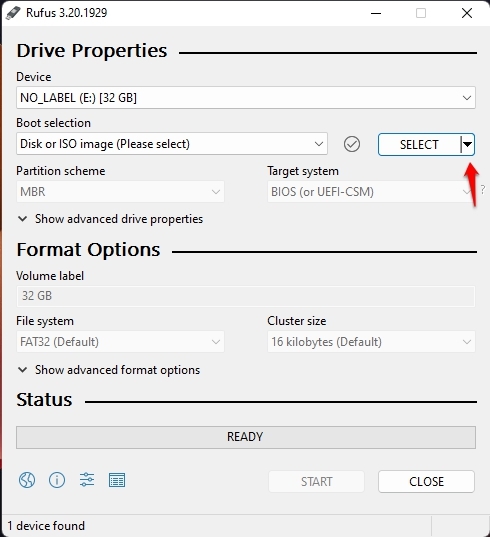
- Теперь нажмите на кнопку Загрузить, и появится новое окно.
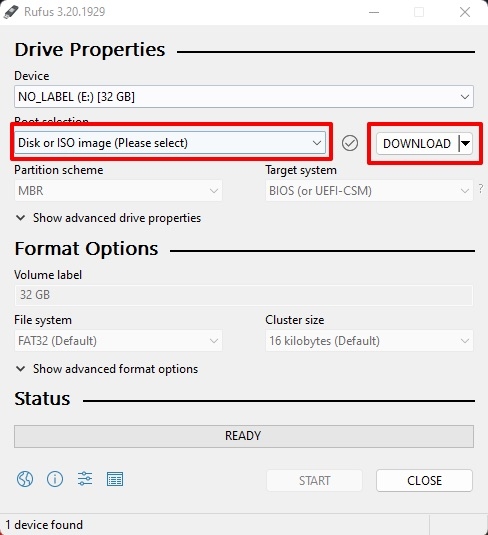
- По очереди выберите Версию, Выпуск, Редакцию, Язык, а затем Архитектуру, как показано на скриншоте ниже.
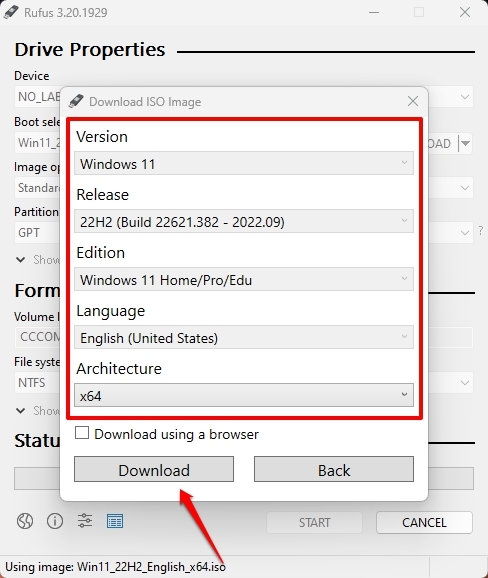
- Наконец, флажок над кнопкой загрузки; если вы его отметите, ваш ISO файл Windows 11 будет загружен через веб-браузер.
Метод 3: Со страницы загрузок Microsoft
Перейдите по этому URL (Страница загрузки Windows 11 от Microsoft).
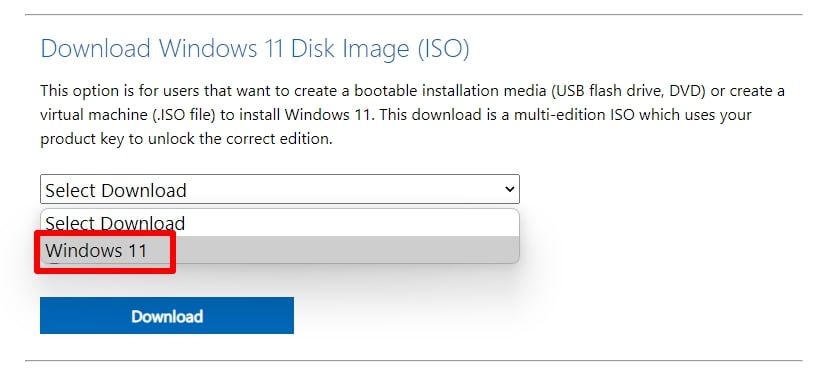
Теперь прокрутите вниз до раздела ‘ Скачать образ диска Windows 11 (ISO) ‘.
Вы заметите выпадающее меню.
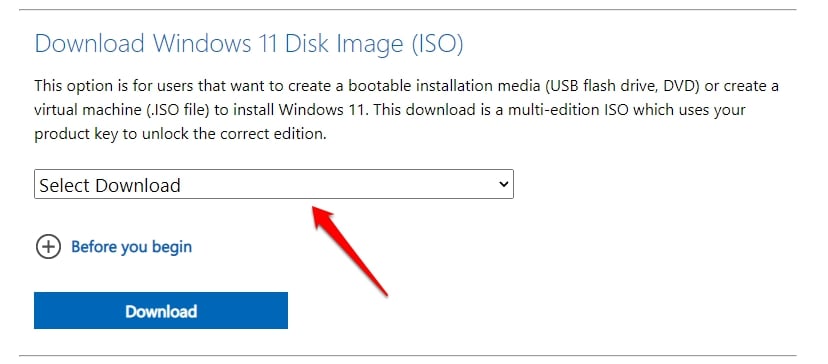
- Выберите Windows 11 оттуда.
- Затем нажмите кнопку Загрузить.
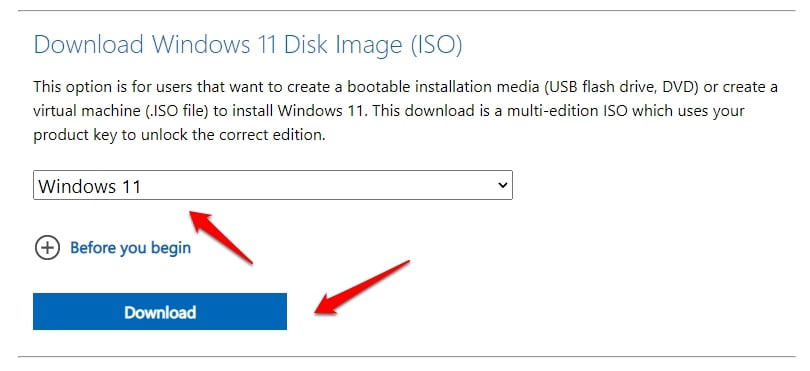
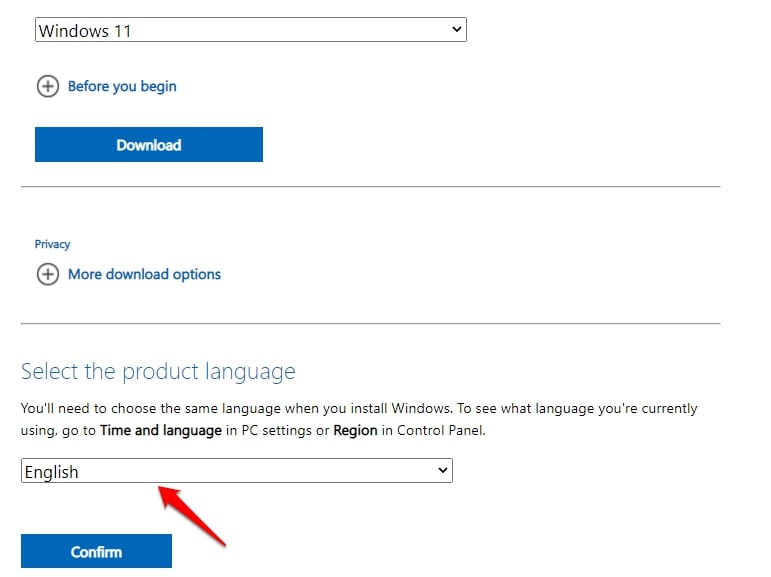
Появится новый раздел ниже этого раздела с заголовком ‘ Выберите язык продукта.’
Выберите ваш предпочитаемый язык.
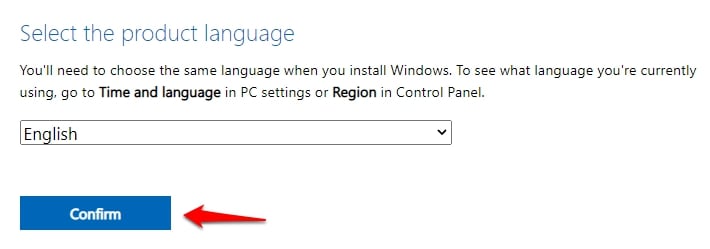
- И затем, наконец, нажмите кнопку Подтвердить.
- Затем появится новый раздел с ссылкой для загрузки. Нажмите на кнопку Загрузить 64-битную версию, чтобы начать процесс загрузки.
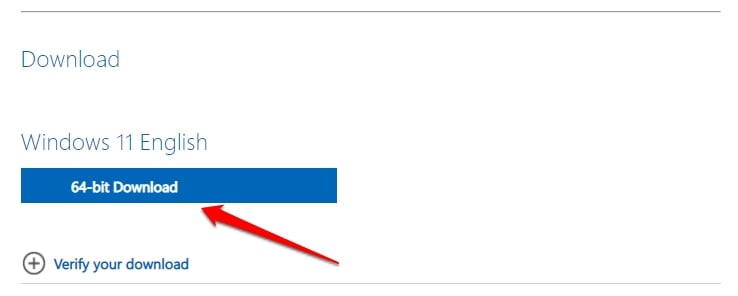
Вот и все, ISO файл будет загружен мгновенно; убедитесь, что у вас достаточно интернет-канала для загрузки ISO файла; размер файла будет около 5 ГБ.
Установка Windows 11 на вашем ПК (с использованием ISO файла)
Метод 1: Обновление с использованием ISO файла Windows 11
Это самый простой способ установить Windows 11 на вашем ПК; это также самый безопасный метод. Вы будете обновлены с Windows 10 до Windows 11, и все данные на вашей системе не будут стерты.
Сначала скачайте ISO файл Windows 11 из вышеупомянутых методов.
Теперь откройте Проводник и перейдите в каталог Загрузки.
Затем щелкните правой кнопкой мыши на загруженном ISO файле Windows 11 и выберите опцию Подключить.
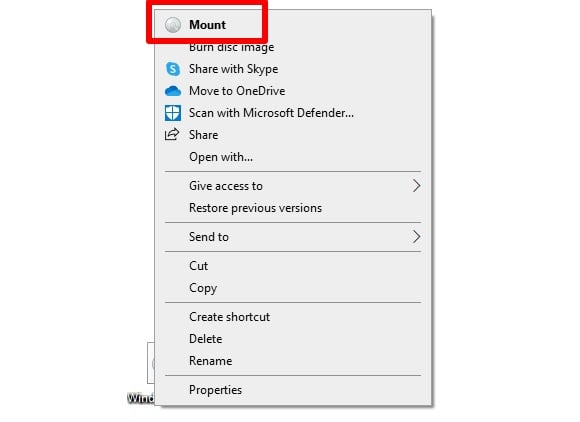
- Теперь откройте смонтированный диск и щелкните на файл setup.exe.
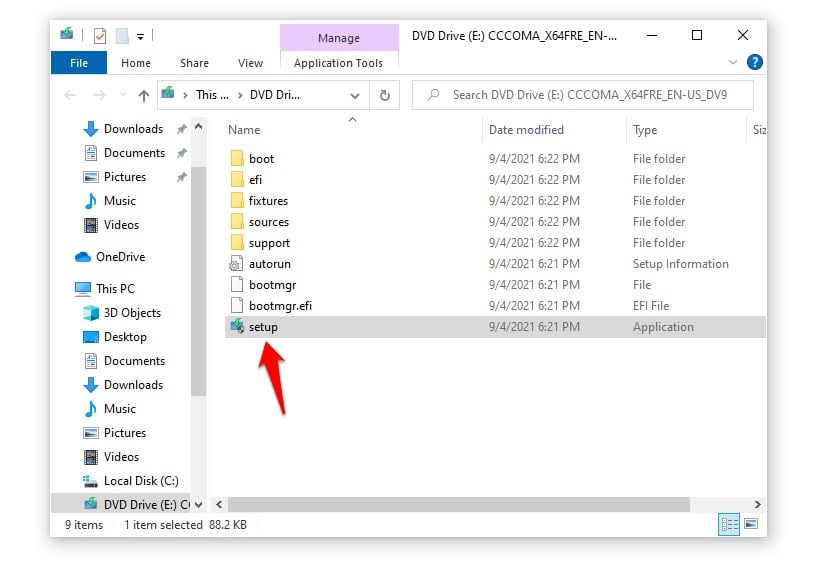
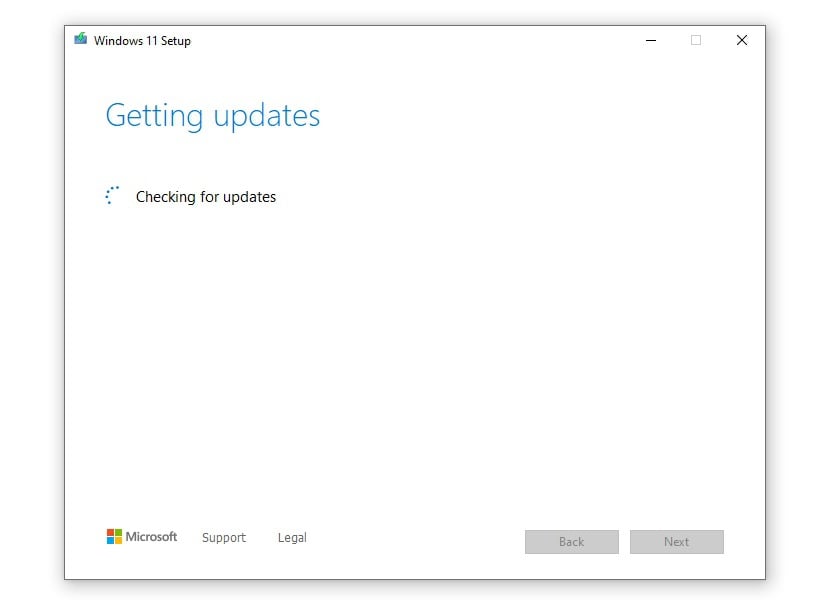
Появится новое окно Настройки Windows 11.
Нажмите кнопку Далее, чтобы начать процесс установки.
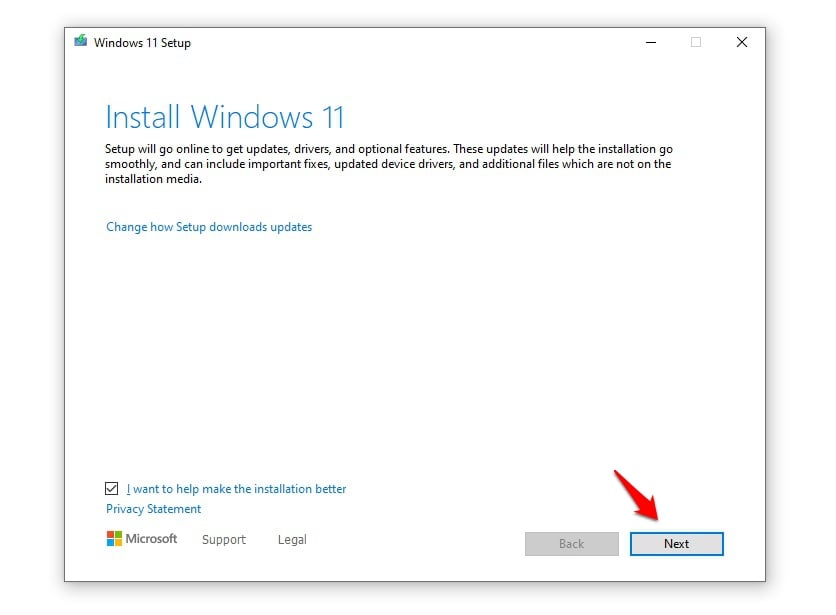
- На следующем экране вы можете выбрать установку любых важных обновлений перед обновлением и нажать Далее.
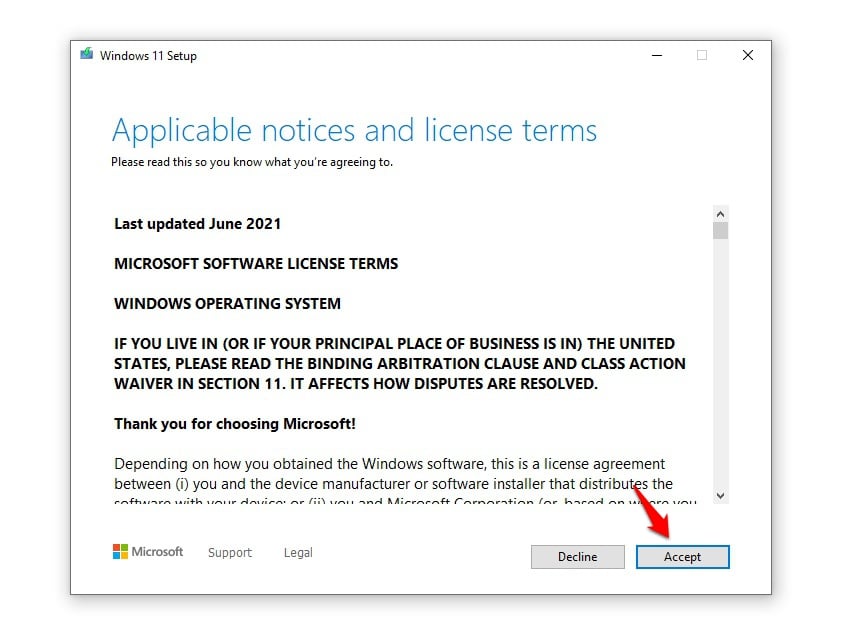
- Затем появится окно Лицензионного соглашения конечного пользователя; Примите соглашение, чтобы продолжить.
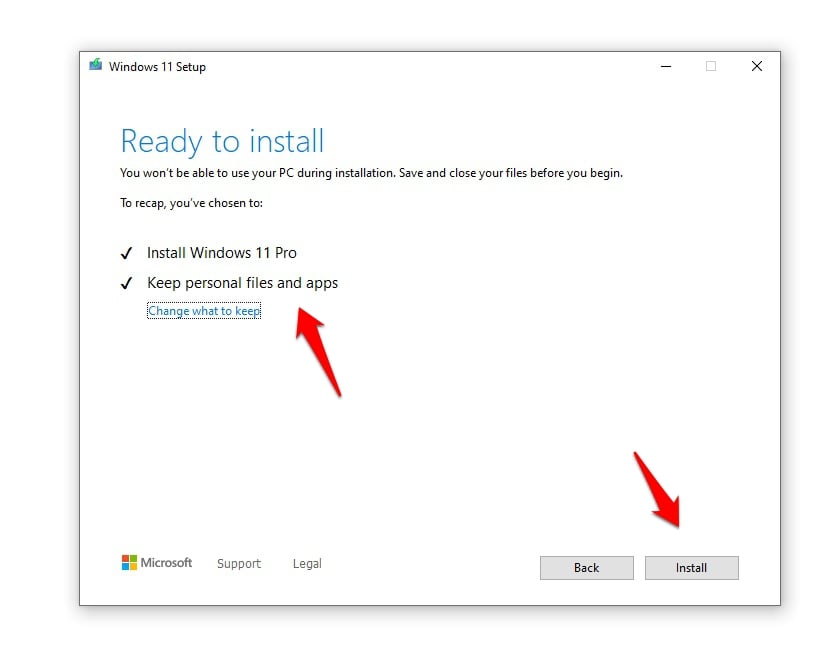
- Наконец, нажмите кнопку Установить, чтобы начать установку с использованием ISO файла Windows 11.
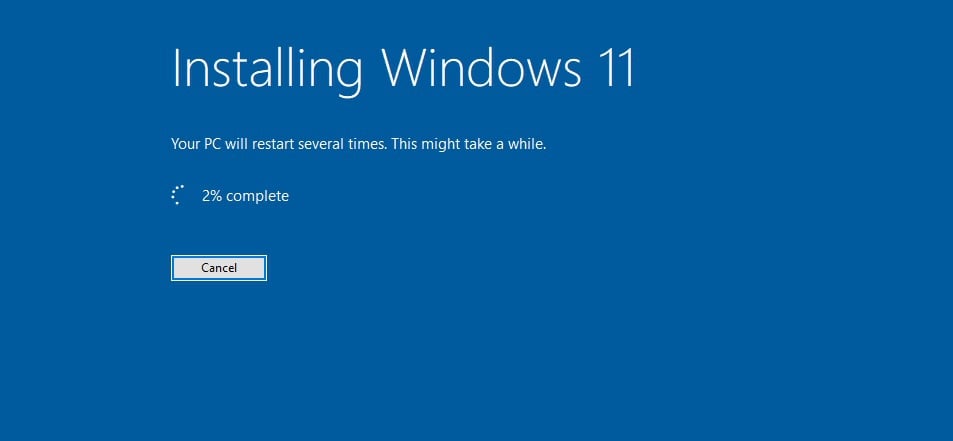
- Начнется процесс установки, и он будет установлен через несколько мгновений.
Метод 2: Чистая установка с использованием ISO файла
Создание загрузочного носителя
Метод 1: Использование помощника по обновлению Windows 11
Чистая установка всегда полезна в случае установки обновленной операционной системы. Это обходит все проблемы совместимости, ошибки и сбои. И в конечном итоге вы получите свежую систему с новой операционной системой.
Сначала подключите пустую флешку к системе (не менее 8 ГБ, рекомендуется 16 ГБ).
Теперь перейдите по этому URL, чтобы скачать инструмент установки Windows 11.
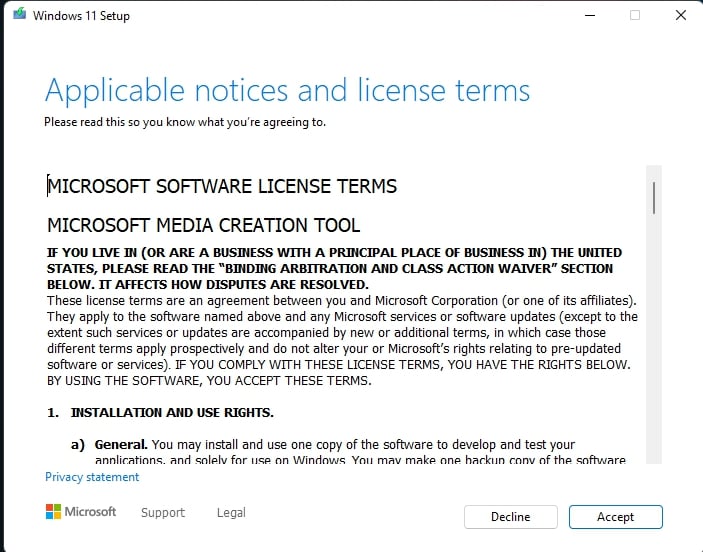
Затем откройте инструмент, дважды щелкнув на загруженном установочном файле.
Позвольте установке подготовить ваше устройство и создать установочный носитель для другого ПК.
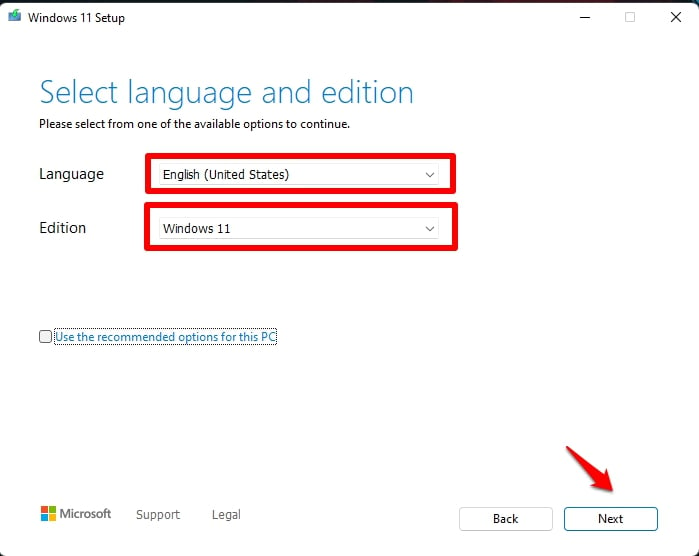
- Затем выберите язык и редакцию Windows 11 и нажмите кнопку Далее.
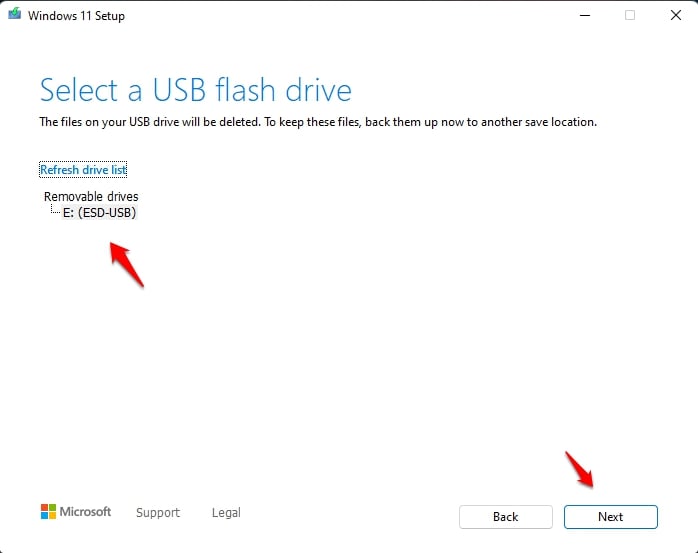
- Теперь выберите USB флешку из списка на следующем экране и затем нажмите кнопку Далее.
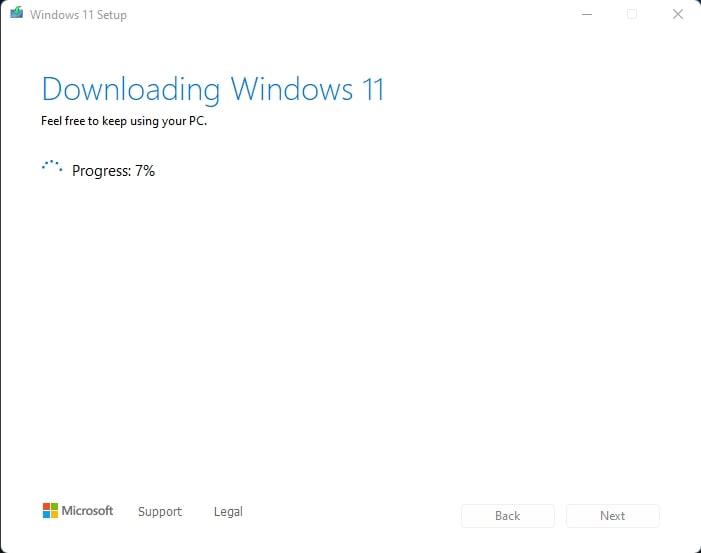
- Инструмент начнет загружать и подготавливать установочный носитель Windows 11.
- Наконец, вы получите уведомление с новым окном под названием ‘Ваша USB флешка готова.’ Нажмите кнопку Завершить.
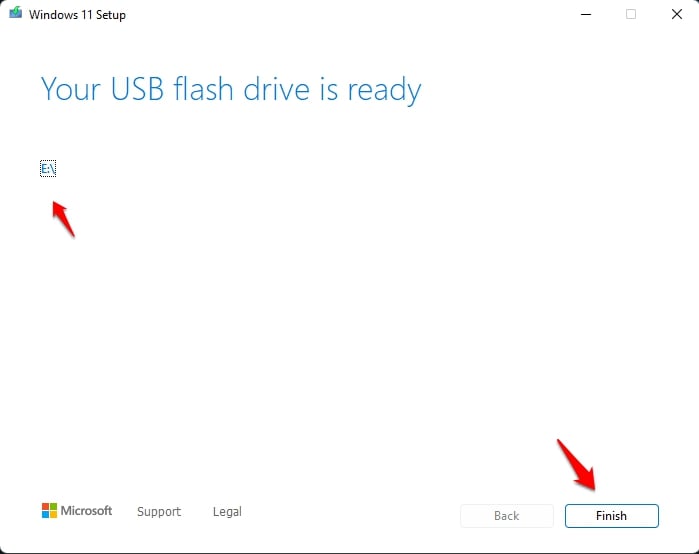
Теперь вы можете сразу перейти к разделу “ Чистая установка Windows 11 ”.
Метод 2: Использование Rufus
Вставьте флешку, не менее 16 ГБ.
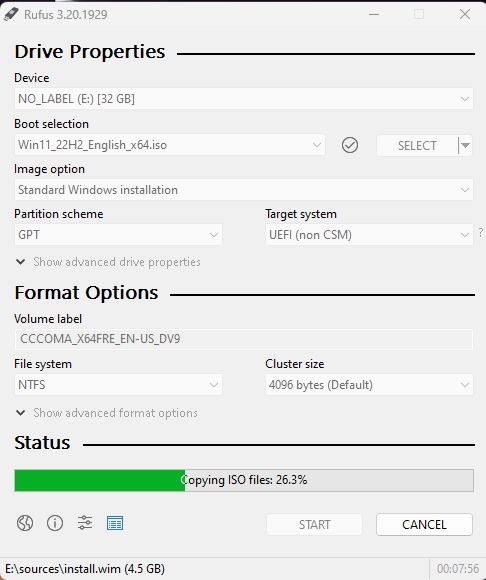
Теперь откройте Rufus, чтобы создать загрузочный носитель для Windows 11.
Убедитесь, что все настройки по умолчанию остаются без изменений.
Теперь нажмите на кнопку Начать и подождите, пока завершится процесс.
После завершения Rufus попросит вас перезагрузить ПК.
Чистая установка Windows 11
После завершения подключите USB к системе, на которую вы хотите установить Windows 11, и перезагрузите систему. Во время загрузки нажмите клавишу меню загрузки до появления логотипа Windows, чтобы открыть его.
| Бренд | Назначенная клавиша меню загрузки |
|---|---|
| Acer | F12 |
| Asus | Esc или F8 |
| Dell | F12 |
| HP | Esc или F9 |
| Lenovo | F12, F8, F10 |
| Другие | Esc или F1-F12 |
Вы увидите экран со списком дисков, выберите тот, который вы вставили/подключили, и нажмите Enter.
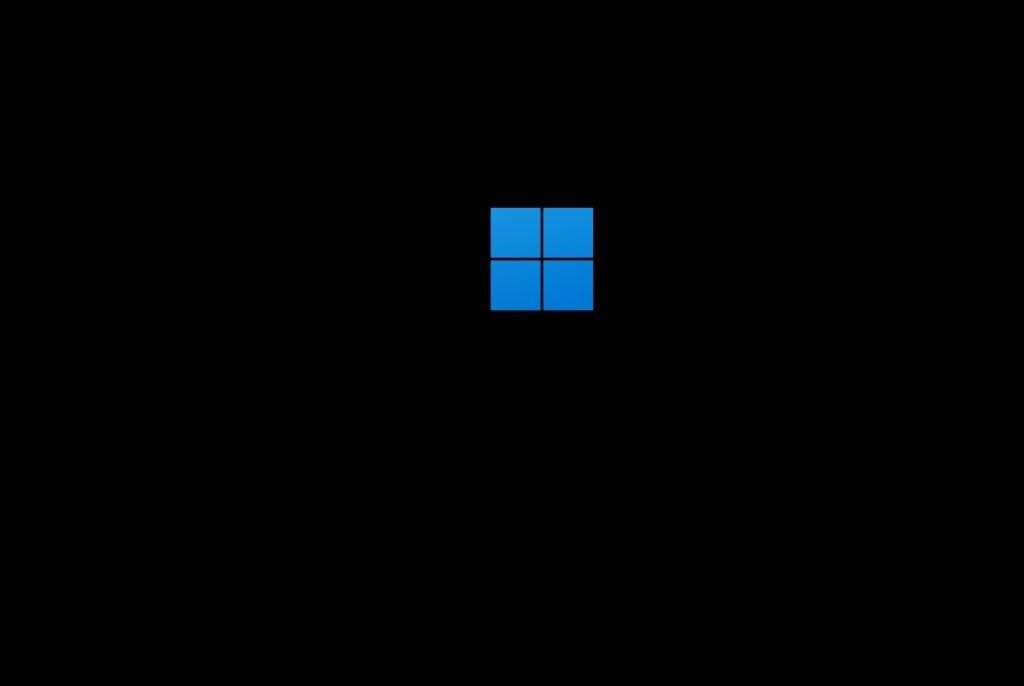
Затем на экране появится логотип Windows на некоторое время; если вы увидите анимированные точки, это означает, что все в порядке.
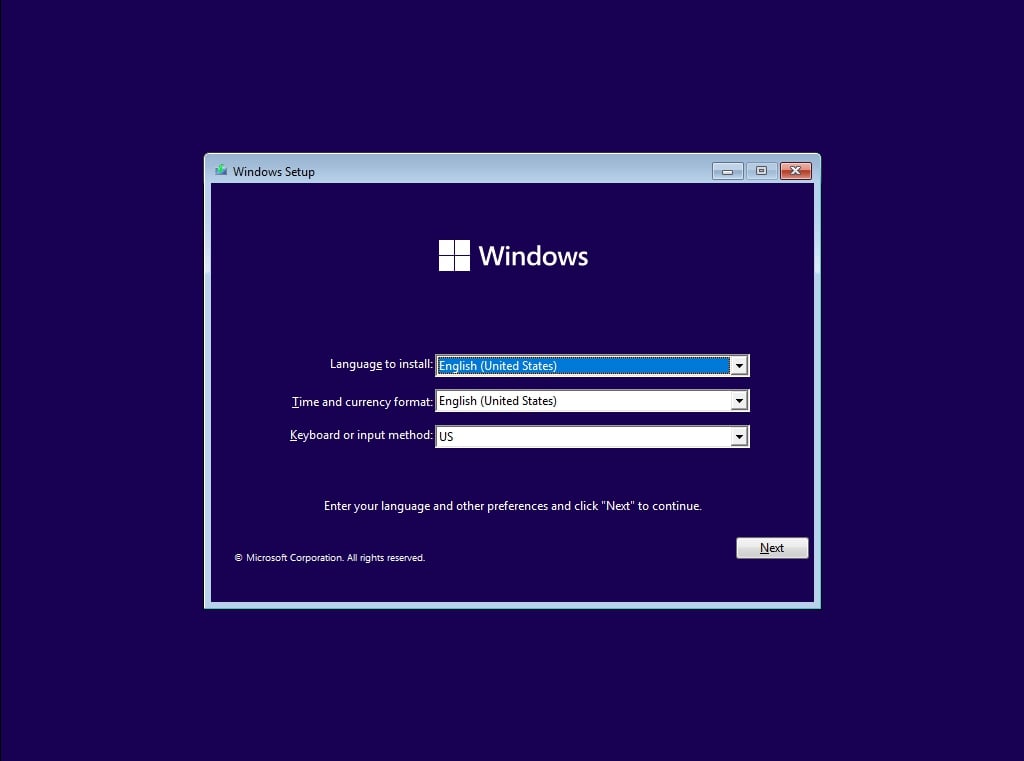
- Далее вам будет предложено выбрать ваш язык, время и метод клавиатуры, и после настройки всех этих вещей нажмите Далее.
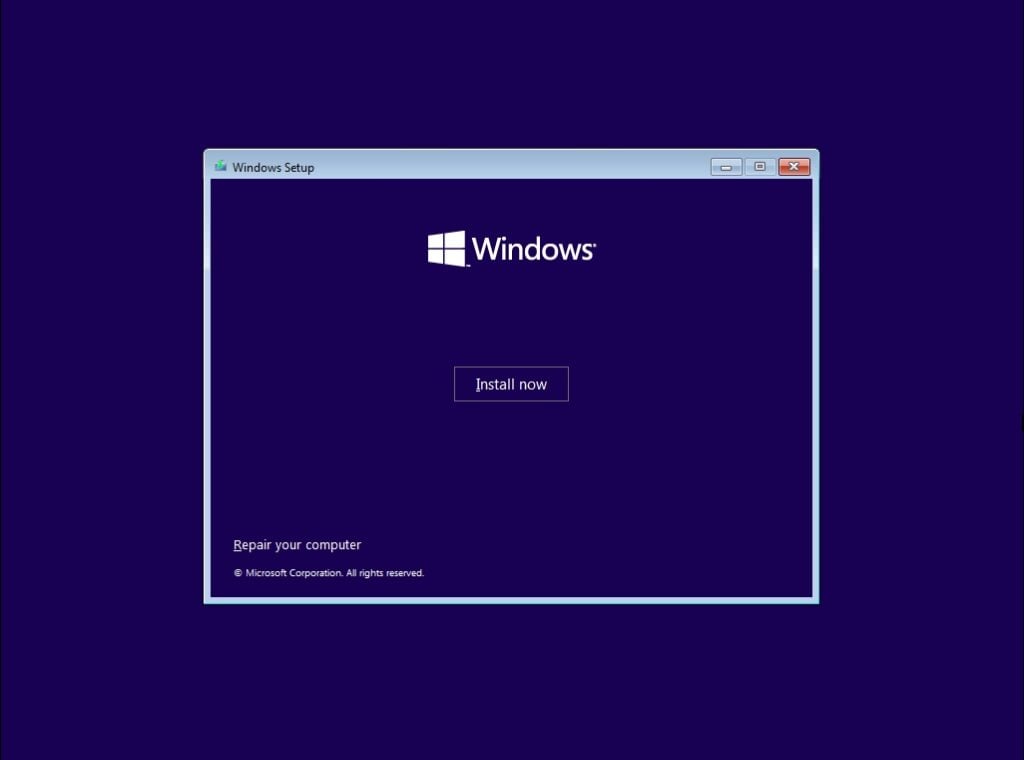
- Теперь нажмите на Установить сейчас.
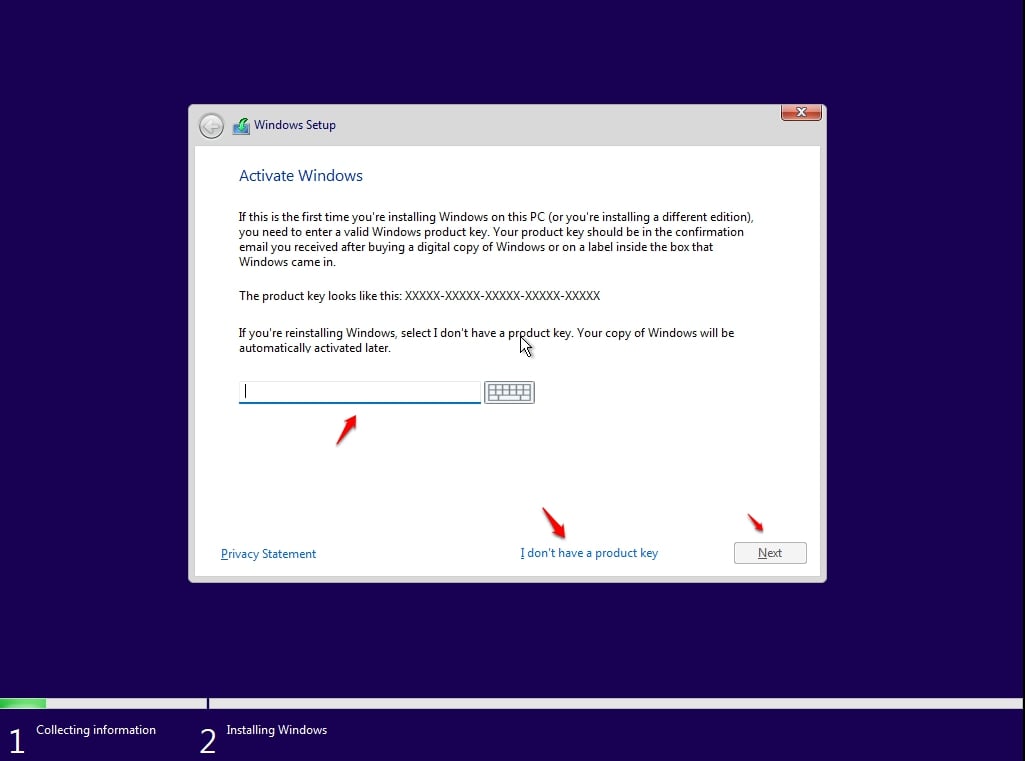
- Теперь установка Windows 11 попросит вас ввести ключ продукта; если у вас есть ключ продукта Windows 11, продолжайте вводить его. В противном случае нажмите “У меня нет ключа” или “Сделать это позже.”
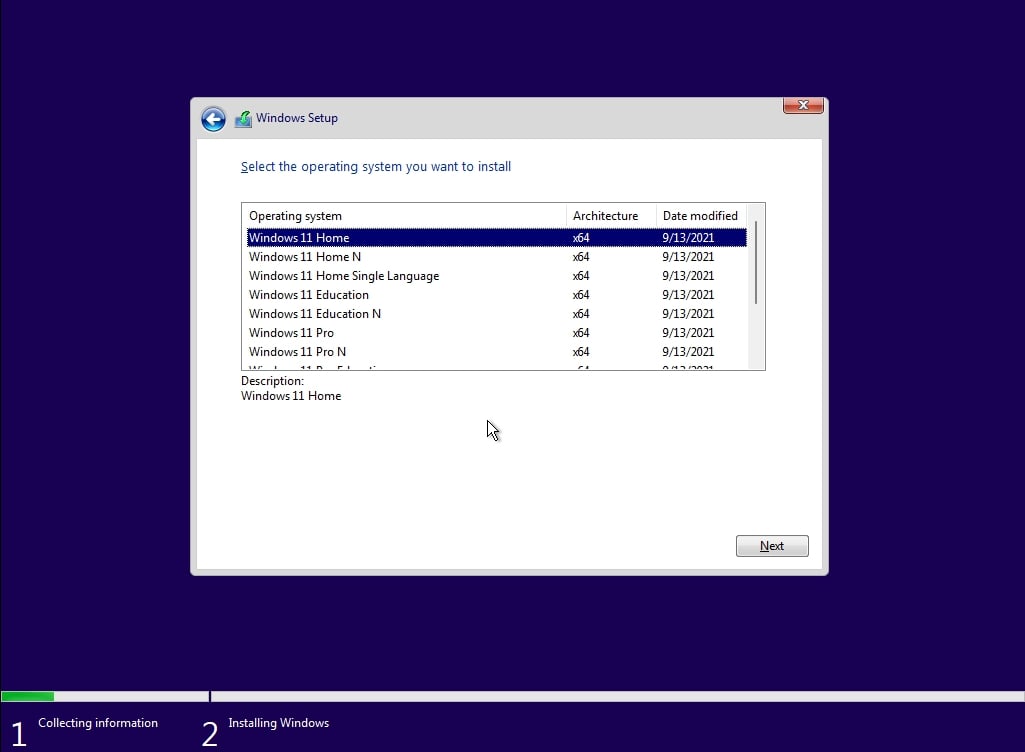
- Теперь установка попросит вас выбрать правильную редакцию, на которую у вас есть лицензия, либо Home, либо Pro. Убедитесь, что вы вводите правильную редакцию. Если вы выберете неправильную редакцию, вам придется выполнить чистую установку снова.
Примите условия лицензии. Для этого отметьте флажок перед “Я принимаю условия лицензии.”
Нажмите Далее.
Нажмите Пользовательская: Установить Windows только (расширенная).
Выберите диск и затем нажмите Далее. [Если есть несколько разделов, выберите каждый из нижнего, затем нажмите удалить, пока не останется только один неразмеченный диск]
Выберите список неразмеченных дисков; Нажмите Создать > Применить > О К.
Выберите основной раздел из нескольких разделов и нажмите Далее.
Просто подождите несколько секунд, пока Windows устанавливается.
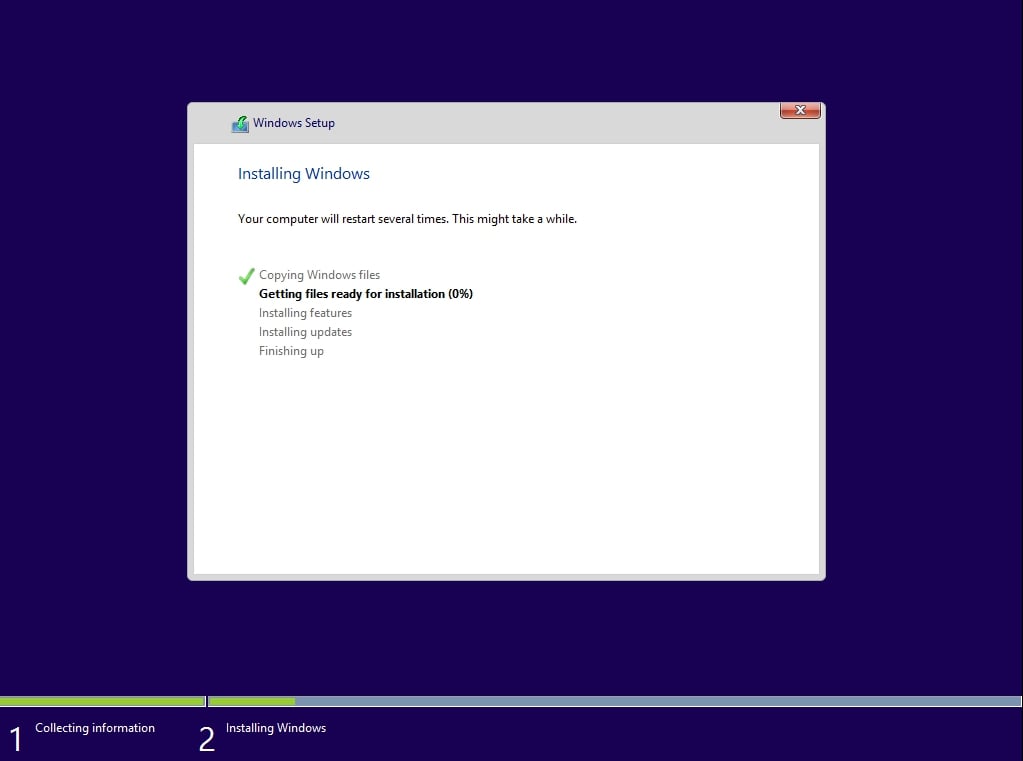
- Когда вся эта настройка завершится, Windows автоматически перезагрузится в установку.
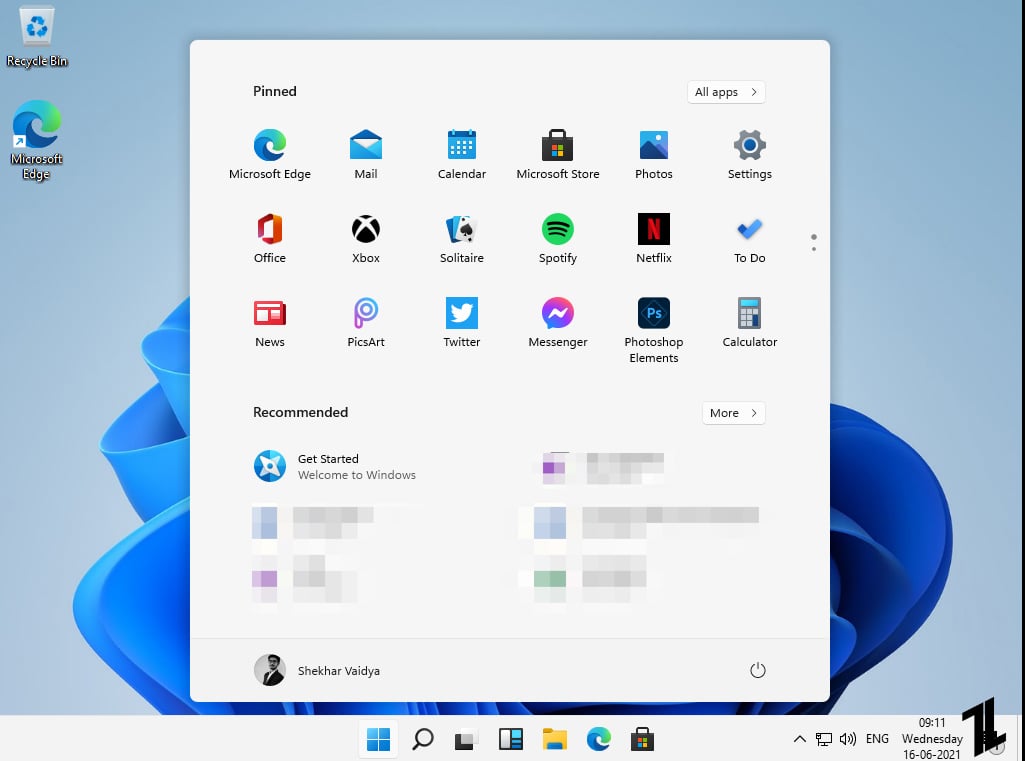
Теперь вы можете продолжить настройку Windows 11; мы уже подготовили статью о первоначальном опыте Windows 11, обязательно ознакомьтесь с ней для дополнительной информации.
Общие часто задаваемые вопросы
Могу ли я скачать ISO Windows 11?
Да, вы можете скачать официальный ISO Windows 11 со страницы загрузки Microsoft.
Как я могу официально установить Windows 11?
В настоящее время существует два официальных способа установить Windows 11 официально, один через ISO для обновления с Windows 10 и другой для чистой установки с использованием инструмента установки Windows 11.
Каков размер файла ISO Windows 11?
Размер файла ISO Windows 11 составляет 5,12 ГБ, но может быть небольшое отклонение в размере файла в зависимости от выбранного языка.
Запущен ли Windows 11?
Microsoft объявила о Windows 11 24 июня и выпустила публичные версии 4 октября.
Дополнительные загрузки
Ghost Spectre Windows 10 Superlite Version
Ghost Spectre Windows 11 Superlite Version
Скачать ISO файл Windows XP (Professional – 32/64 Bit)
Скачать ISO файл Windows 7 (Ultimate и Professional Edition)
Как скачать ISO файл Windows 8.1 (32/64 Bit)
Скачать последнюю версию ISO файла Windows 10 (22H2 2022 Update)
Отказ от ответственности
Get new posts in your inbox
No spam. Unsubscribe anytime.