Драйверы · 5 min read · Jan 04, 2026
Скачать драйверы MediaTek USB VCOM для Windows
Если у вас есть смартфон или планшет на базе MediaTek (MTK), вот лучшее место, чтобы получить бесплатные драйверы MediaTek USB VCOM.
Эти драйверы предназначены для прошивки прошивок, ROM и файлов; установки приложений; и отладки на вашем телефоне, если вы подключаете его к компьютеру.
В этом посте мы подробнее рассмотрим, что такое эти драйверы, почему они вам нужны, где и как их безопасно скачать, а также пошаговый процесс их установки на Windows (включая Windows 7, 8, 10 и 11).
Что такое драйверы MediaTek USB VCOM?
Драйверы MediaTek USB VCOM (Virtual COM Port) для Windows идут вместе со всеми смартфонами MediaTek, что позволяет легко подключать любое устройство на Android MediaTek к компьютерам с Windows. Они в основном применяются для:
- Прошивки стоковых прошивок (с использованием инструментов, таких как SP Flash Tool)
- Установки пользовательских ROM
- Разблокировки загрузчиков
- Рутирования устройств MTK
- Восстановления «кирпичей»
Другими словами, если у вас не установлены драйверы VCOM на вашем ПК, практически невозможно обнаружить ваше устройство MediaTek в инструментальных условиях, например, когда оно выключено или зависло в циклах загрузки.
Системные требования
Перед установкой убедитесь, что ваша система соответствует этим основным требованиям:
- ОС: Windows 7, 8, 8.1, 10, 11 (32-бит или 64-бит)
- ЦП: Процессор Intel или AMD
- ОЗУ: Минимум 2 ГБ (Рекомендуется 4 ГБ+)
- Доступ администратора на ПК
- Отключите проверку подписи драйверов Windows (подробнее об этом ниже)
Почему драйверы MediaTek USB VCOM важны?
Вот почему:
- Обычные драйверы дают вам возможность выполнять простые передачи файлов (изображения, видео и документы).
- Драйверы VCOM используются, когда устройство находится в режиме загрузки, режиме Meta или режиме Preloader для прошивки прошивки на устройстве, чтобы восстановить его.
Инструменты прошивки без драйверов VCOM будут выдавать ошибки, такие как:
- “BROM ERROR: S_FT_DA_NO_RESPONSE (4001)”
- “BROM ERROR: S_COM_PORT_OPEN_FAIL (1013)”
- Или ваше устройство даже не будет отображаться на ПК.
Поэтому действительно важно иметь установленные драйверы MediaTek VCOM, чтобы избежать этих проблем при прошивке вашего телефона или если вам нужно сделать что-то важное на глубоком уровне в вашем устройстве.
Поддерживаемые устройства
Здесь мы смогли поделиться последней версией драйверов MediaTek USB VCOM вместе с предыдущими версиями драйверов MediaTek USB VCOM.
- Смартфоны (Infinix, Tecno, Xiaomi, Oppo, Vivo, Realme, Micromax и др.)
- Планшеты
- Функциональные телефоны (с процессорами MTK)
- Устройства IoT
Проще говоря, вам они понадобятся, если ваш телефон или планшет работает на чипе MediaTek, таком как MT6572, MT6580, MT6592, MT6735, MT6753, MT6768, MT6785, Dimensity 700, Dimensity 920 и т.д.
Скачать драйверы MediaTek USB VCOM для Windows
Вот прямые ссылки для скачивания официальных и протестированных драйверов:
Как установить драйверы MediaTek USB VCOM на Windows
Установка драйверов VCOM может быть немного запутанной, если у вас нет пошагового руководства. Вот как вы можете это сделать, шаг за шагом:
Отключите проверку подписи драйверов на Windows 64-бит
Чтобы отключить проверку подписи драйверов на Windows 64-бит, выполните следующие шаги:
Пуск > Настройки > Система.
В левой панели выберите Восстановление.
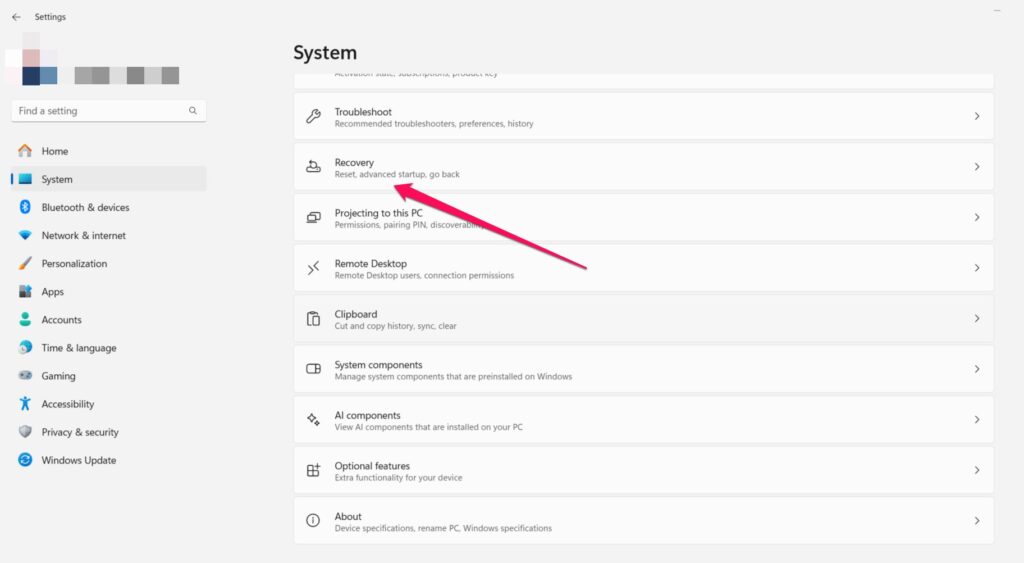
- В разделе Расширенный запуск нажмите Перезагрузить сейчас.

Затем нажмите Устранение неполадок, а затем нажмите Дополнительные параметры.
Нажмите Параметры запуска > нажмите Перезагрузить.
Это перезагрузит в параметры запуска с несколькими опциями.
Если вы хотите отключить функцию проверки подписи драйверов, нажмите 7 или F7.
Теперь вы можете добавить драйвер.
Повторите процесс после успешной установки драйвера MTK VCOM USB.
Шаги для установки драйвера MTK VCOM на ПК с Windows
Вот ключевые шаги, которые вам нужно выполнить для установки драйвера MTK VCOM на ПК с Windows:
Распакуйте загруженный zip-файл с помощью WinRAR или WinZip.
Затем щелкните правой кнопкой мыши на значке «Пуск» и выберите Диспетчер устройств.
Щелкните по первому устройству в Диспетчере устройств.
Нажмите Действие > Добавить устаревшее оборудование.
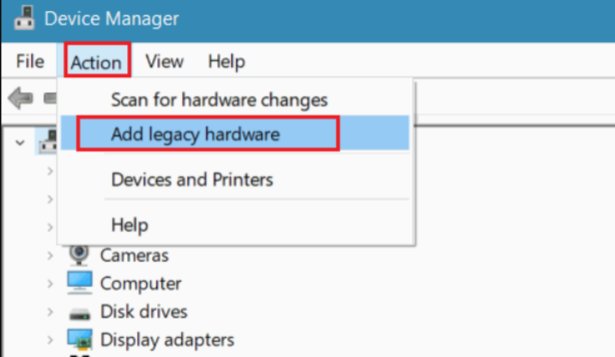
Откроется Мастер добавления оборудования, нажмите Далее.
Затем выберите “ Установить оборудование, которое я вручную выбираю из списка (Расширенные) “ и нажмите Далее.
Выберите Показать все устройства и нажмите Далее.
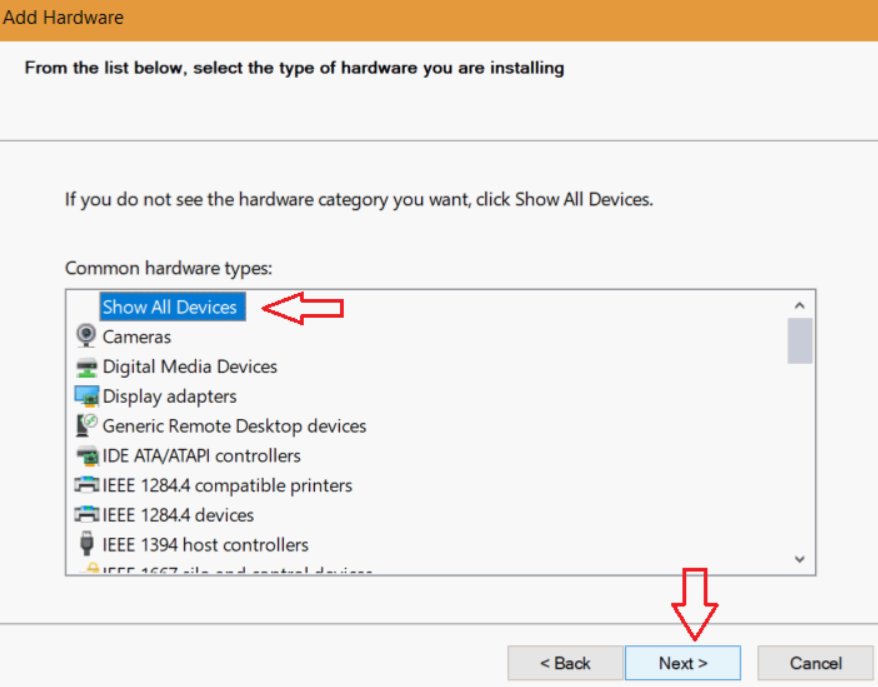
Теперь нажмите Есть диск и перейдите в распакованную папку.
Теперь выберите Windows 10/11 x64 MTK USB Drivers.inf для 64-битной версии Windows или Windows 10/11 x86 MTK USB Drivers.inf для 32-битной версии Windows.
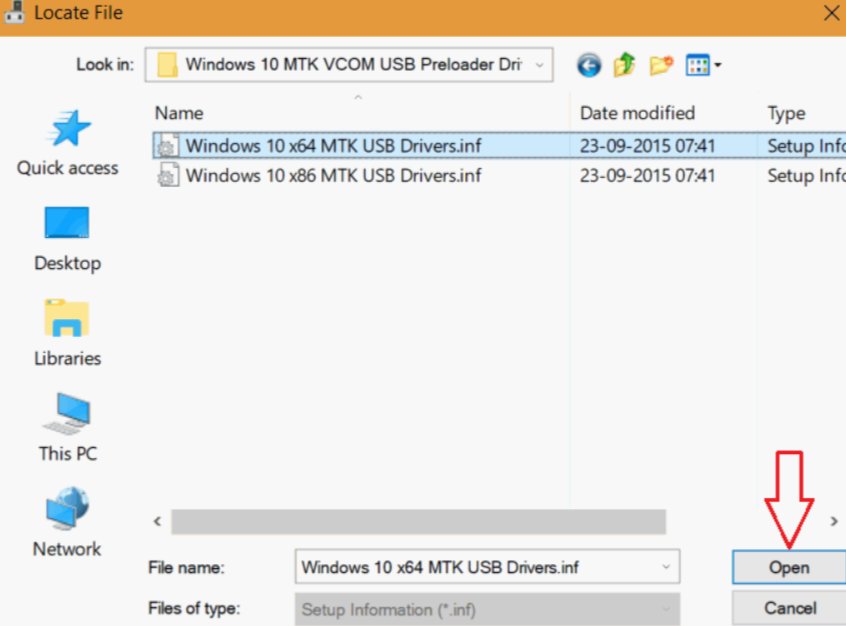
- После этого нажмите ОК. Выберите MTK USB Port из Загрузки модели и нажмите Далее.
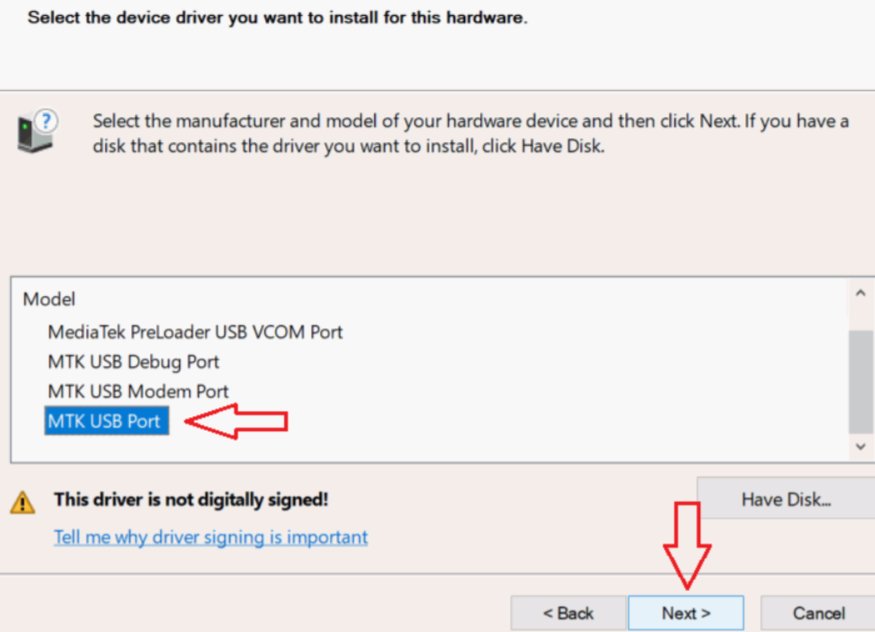
Если появится окно с предупреждением, нажмите Установить драйверное программное обеспечение все равно.
Это установит Mediatek Preloader USB VCOM Port, MTK DA USB VCOM Port, MTK USB Debug Port, MTK USB Modem Port и MTK USB Port.
Запустите Диспетчер устройств еще раз и перейдите в Порты (COM и LPT).
Щелкните правой кнопкой мыши на MTK USB Port (COM3), удалите и нажмите ОК, чтобы удалить.
В диалоговом окне Подтверждение удаления устройства снимите отметку с “ Удалить драйверное программное обеспечение для этого устройства “ и нажмите ОК.
Вот и все! Теперь вы загружаете и устанавливаете драйверы MTK VCOM USB на своем ПК с Windows.
Теперь вы можете подключить ваше устройство MediaTek к ПК для передачи файлов и прошивки прошивок на вашем телефоне, включая восстановление, когда телефон MediaTek выключен.
Например, SP Flash Tool, который может обнаружить ваше устройство, если драйверы VCOM USB установлены.
Как удалить драйверы MediaTek VCOM (если необходимо)
Если вам когда-либо нужно удалить драйверы:
Откройте Диспетчер устройств.
Затем нажмите плюс рядом с Порты (COM и LPT).
Щелкните правой кнопкой мыши на “ MediaTek PreLoader USB VCOM Port “ и выберите Удалить устройство.
Затем установите флажок для удаления драйверного программного обеспечения для этого устройства и нажмите ОК.
Перезагрузите ПК.
Это также полностью удалит драйверы.
Заключение
Драйверы MediaTek USB VCOM являются наиболее критически важными для вашего ПК для прошивки и установки пользовательских ROM на устройства MediaTek.
Эти драйверы будут служить связующим звеном между вашим телефоном и компьютером, особенно когда ваше устройство находится в режиме загрузки, таком как режим Meta, режим Preloader и т.д.
Итак, это все, что мы имеем для вас о загрузке драйверов MediaTek USB VCOM для Windows. Мы надеемся, что это руководство вам помогло.
Get new posts in your inbox
No spam. Unsubscribe anytime.