Программное обеспечение · 8 min read · Sep 10, 2025
Скачать офлайн-установщик .NET Framework (все версии)
Microsoft .NET Framework — это надежное и совместимое программное обеспечение, разработанное для операционных систем Windows. Однако, с учетом проблем в предыдущих версиях этого программного обеспечения, Windows разработал офлайн-установщик .NET Framework.
Как следует из названия «Офлайн», он используется в тех случаях, когда вы не можете загрузить его из-за плохого интернет-соединения/WiFi.
Будучи офлайн-пакетом, он больше по размеру, чем веб-установщики. Более того, он не включает языковые пакеты, которые упрощают отладку. Следовательно, вам нужно загружать языковые пакеты отдельно.
Кроме того, мы рекомендуем загружать офлайн-установщик только в том случае, если у вас плохая сеть. В противном случае веб-установщик .NET Framework работает более эффективно.
Microsoft .NET Framework 4.8.1 — это последняя версия (сентябрь 2023). У него было несколько версий ранее, таких как:
После установки пакета .NET Framework на ваше устройство вы увидите следующие подкаталоги в вашей ОС:
Если вы используете Windows SP1 или Windows Server 2008 R2 SP1, вы можете сделать это через Панель управления. После перехода в Панель управления перейдите в Программы и компоненты и найдите Framework 4.8
В Панели управления перейдите в Установленные обновления и посмотрите обновление там. Условие в том, что если вы используете Windows RT 8.1, Windows Server 2012 R2, Windows 8.1
Если вы используете обновление Windows 10 Anniversary, Windows Server 2016 или обновление Windows 10 Creators, вы можете проверить это в разделе Установленные обновления, расположенном в Панели управления вашего ПК.
Если у вас есть обновление Windows 10 Fall Creator’s Update версии 1709, версия обновления Windows 1803, версия обновления Windows 1809 или Windows Server 2019, в этом случае вы снова найдете обновление в разделе Установленные обновления в Панели управления.
Скачать офлайн-установщик .NET Framework
Поддерживаемые версии
| Версия | Дата выпуска | Конец поддержки | Ссылка для загрузки |
|---|---|---|---|
| .NET Framework 4.8.1 | 9 августа 2022 | Скачать | |
| .NET Framework 4.8 | 18 апреля 2019 | Скачать | |
| .NET Framework 4.7.2 | 30 апреля 2018 | Скачать | |
| .NET Framework 4.7.1 | 17 октября 2017 | Скачать | |
| .NET Framework 4.7 | 5 апреля 2017 | Скачать | |
| .NET Framework 4.6.2 | 2 августа 2016 | 12 января 2027 | Скачать |
| .NET Framework 3.5 SP1 | 19 ноября 2007 | 9 января 2029 | Скачать |
Версии, вышедшие из поддержки
| Версия | Дата выпуска | Конец поддержки | Ссылка для загрузки |
|---|---|---|---|
| .NET Framework 4.6.1 | 30 ноября 2015 | 26 апреля 2022 | Скачать |
| .NET Framework 4.6 | 29 июля 2015 | 26 апреля 2022 | Скачать |
| .NET Framework 4.5.2 | 5 мая 2014 | 26 апреля 2022 | Скачать |
| .NET Framework 4.5.1 | 15 января 2014 | 12 января 2016 | Скачать |
| .NET Framework 4.5 | 9 октября 2012 | 12 января 2016 | Скачать |
| .NET Framework 4.0 | 12 апреля 2010 | 12 января 2016 | Скачать |
| .NET Framework 3.0 | 21 ноября 2006 | 12 июля 2011 | Скачать |
| .NET Framework 2.0 | 17 февраля 2006 | 12 июля 2011 | Скачать |
| .NET Framework 1.1 | 24 апреля 2003 | 14 октября 2008 | Скачать |
| .NET Framework 1.0 | 13 февраля 2002 | 14 июля 2006 | Скачать |
Для разработки
| Версия | Дата выпуска | Ссылка для загрузки |
|---|---|---|
| .NET 8 RC2 | 10 октября 2023 | Скачать |
| .NET 8 RC 1 | 12 сентября 2023 | Скачать |
| .NET 8 Preview 7 | 8 августа 2023 | Скачать |
| .NET 8 Preview 6 | 11 июля 2023 | Скачать |
| .NET 8 Preview 5 | 13 июня 2023 | Скачать |
| .NET 8 Preview 4 | 16 мая 2023 | Скачать |
| .NET 8 Preview 3 | 11 апреля 2023 | Скачать |
| .NET 8 Preview 2 | 14 марта 2023 | Скачать |
| .NET 8 Preview 1 | 21 февраля 2023 | Скачать |
| Версия | Дата выпуска | Конец поддержки | Ссылка для загрузки |
|---|---|---|---|
| .NET 7.0.12 | 10 октября 2023 | 14 мая 2024 | Скачать |
| .NET 7.0.11 | 12 сентября 2023 | 14 мая 2024 | Скачать |
| .NET 7.0.10 | 8 августа 2023 | 14 мая 2024 | Скачать |
| .NET 7.0.9 | 11 июля 2023 | 14 мая 2024 | Скачать |
| .NET 7.0.8 | 22 июня 2023 | 14 мая 2024 | Скачать |
| .NET 7.0.7 | 13 июня 2023 | 14 мая 2024 | Скачать |
| .NET 7.0.5 | 11 апреля 2023 | 14 мая 2024 | Скачать |
| .NET 7.0.4 | 14 марта 2023 | 14 мая 2024 | Скачать |
| .NET 7.0.3 | 14 февраля 2023 | 14 мая 2024 | Скачать |
| .NET 7.0.2 | 10 января 2023 | 14 мая 2024 | Скачать |
| .NET 7.0.1 | 13 декабря 2022 | 14 мая 2024 | Скачать |
| .NET 7 | 8 ноября 2022 | 14 мая 2024 | Скачать |
| Версия | Дата выпуска | Конец поддержки | Ссылка для загрузки |
|---|---|---|---|
| .NET 6.0.23 | 10 октября 2023 | 12 ноября 2024 | Скачать |
| .NET 6.0.22 | 12 сентября 2023 | 12 ноября 2024 | Скачать |
| .NET 6.0.21 | 8 октября 2023 | 12 ноября 2024 | Скачать |
| .NET 6.0.20 | 11 июля 2023 | 12 ноября 2024 | Скачать |
| .NET 6.0.19 | 22 июня 2023 | 12 ноября 2024 | Скачать |
| .NET 6.0.18 | 13 июня 2023 | 12 ноября 2024 | Скачать |
| .NET 6.0.16 | 11 апреля 2023 | 12 ноября 2024 | Скачать |
| .NET 6.0.15 | 14 марта 2023 | 12 ноября 2024 | Скачать |
| .NET 6.0.14 | 14 февраля 2023 | 12 ноября 2024 | Скачать |
| .NET 6.0.13 | 10 января 2023 | 12 ноября 2024 | Скачать |
| .NET 6.0.11 | 8 ноября 2022 | 12 ноября 2024 | Скачать |
| .NET 6.0.10 | 11 октября 2022 | 12 ноября 2024 | Скачать |
| .NET 6.0.6 | 14 июня 2022 | 12 ноября 2024 | Скачать |
| .NET 6 | 8 ноября 2021 | 12 ноября 2024 | Скачать |
| Версия | Дата выпуска | Конец поддержки | Ссылка для загрузки |
|---|---|---|---|
| .NET 5.0.5 | 10 ноября 2020 | 10 мая 2022 | Скачать |
Каковы системные требования для офлайн-установщика .NET Framework?
Все обновления .NET Framework с версии 4.0 имеют условие. Согласно этому условию, вы можете установить только одну версию на своем ПК.
Например, если вы используете более позднюю версию, вы не можете установить устаревшую версию. Это полезно во многих отношениях, так как отладка и устранение неполадок становятся проще. Более того, это устраняет неоднозначность и снижает сложность.
Аппаратные системные требования для .NET Framework
Ваш ПК должен иметь процессор с тактовой частотой не менее 1 ГГц
Устройство должно иметь не менее 512 МБ ОЗУ
Ваше устройство должно иметь минимум (32-БИТ) 4,5 ГБ дискового пространства
Для 64-БИТ ваш ПК должен поддерживать 4,5 ГБ дискового пространства
Требования к установке
Вы не можете установить .NET Framework, если у вас нет прав администратора на системе, на которой вы хотите его установить. Тем не менее, если вы хотите продолжить, вам нужно обратиться к сетевому администратору.
Как проверить, установлен ли .NET Framework на вашей системе
Всегда рекомендуется проверять, установлен ли пакет .NET Framework на вашем устройстве или нет. Чтобы проверить это, выполните следующие шаги:
Нажмите кнопку Windows; появится меню «Пуск»
Теперь перейдите в Панель управления и запустите ее.
Затем перейдите к опции Удалить программу, которая находится в разделе Программы.
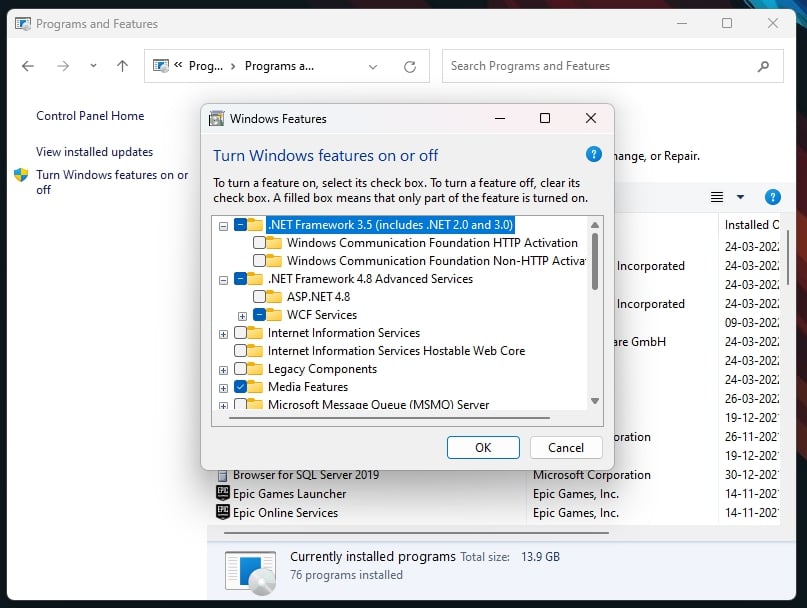
Наконец, в левой боковой панели нажмите на Включить или отключить компоненты Windows.
Если он установлен, то будет отображаться «.NET Framework» вместе с установленной версией
Более того, если установка последней версии не удалась, вам следует загрузить ее для повышения эффективности
Если у вас установлена версия .NET Framework 3.5, очень старая версия, вы увидите ее как .NET Framework 3.5.
Чем офлайн-установщик .NET Framework отличается от веб-пакета?
Офлайн-установщик .NET Framework не требует активного интернет-соединения/WiFi во время загрузки и установки содержимого пакета; все включено заранее.
С другой стороны, веб-пакет требует эффективного и стабильного интернет-соединения/WiFi, так как ему нужно подключаться к серверу для загрузки содержимого пакета.
Вы можете скачать офлайн-установщик .NET Framework по этой ссылке.
Офлайн-установщик не будет включать дополнительные языковые пакеты или упрощать отладку. Следовательно, вам нужно загрузить его для удобства. Вы можете посетить https://dotnet.microsoft.com/ для бесплатной официальной загрузки.
Если у вас стабильное интернет-соединение, то вам следует загрузить веб-установщик. Вы можете скачать его по этой ссылке.
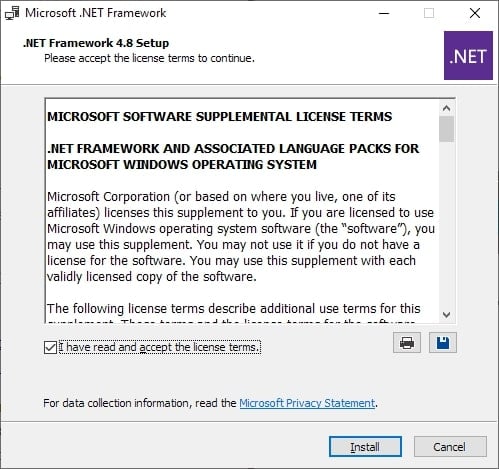
Офлайн-установщик имеет размер 116 МБ, в то время как веб-установщик имеет размер 1,4 МБ. Когда вы загружаете файлы, они будут доступны в формате .exe. Вам нужно дважды щелкнуть по нему, чтобы запустить процесс установки.
Часто задаваемые вопросы
Каково значение компонентов, которые .NET Framework необходимо загрузить?
Microsoft группирует несколько функций и файлов для оптимального функционирования своих пакетов. Такое содержимое иногда необходимо загружать для оптимального функционирования, а иногда это необходимо. Такие компоненты предустановлены в офлайн-установщике .NET Framework.
Необходимо ли загружать языковые пакеты для этого?
Нет, загружать языковые пакеты не обязательно. Однако всегда рекомендуется устранять сложность при отладке.
Как версия .NET Framework 4.8 будет лучше?
Для оптимальной безопасности, меньшего времени выполнения и надежного и эффективного рабочего опыта необходимо обновить .NET Framework до последнего обновления 4.8. В противном случае вы можете продолжать использовать обычную версию, что снизит скорость вашей системы.
Заключение
С каждым последующим обновлением Microsoft продолжает добавлять новые функции или исправлять старые. В .NET Framework 4.8 было внесено несколько улучшений, включая JIT, автоматизацию пользовательского интерфейса и NGET. Кроме того, он также имеет улучшенную доступность, поведение службы, высокое DPI и многое другое.
Загрузка и установка установщика .NET Framework — это простой процесс. Тем не менее, он требует некоторых проверок системы, чтобы убедиться, что у вас есть необходимые предварительные условия или нет.
Кроме того, вам также следует проверить, установлен ли у вас предварительно установленный установщик .NET Framework.
Get new posts in your inbox
No spam. Unsubscribe anytime.