Скачивание видео · 5 min read · Oct 28, 2025
Скачать защищенные видео с Google Drive: сохранить ограниченное видео
В общем, когда видео, поделенное в Google Drive, помечено как ограниченное, нет разрешения на его скачивание, и нет кнопки или опции для скачивания.
Вы можете только просматривать/воспроизводить видеофайл в Google Drive.
Тем не менее, у нас есть небольшой трюк, который вы можете использовать, чтобы скачать видео с ограниченным доступом на Google Drive.
Установив определенные фильтры в консоли разработчика Chrome, вы можете отдельно извлечь видеокомпонент и аудиокомпонент из фактического видеофайла.
После этого скачайте видеокомпонент и аудиокомпонент отдельно, а затем объедините их с помощью видеоредактора на ваш выбор.
Этот гид объясняет все шаги, которые вам нужно выполнить, чтобы скачать любое ограниченное видео с Google Drive, если у вас нет кнопки для скачивания, всего за несколько минут.
Отказ от ответственности: Скачивайте ограниченный контент на свой страх и риск. Я рекомендую вам связаться с владельцем для получения доступа к скачиванию. Вы несете ответственность за свои действия. Этот гид предназначен только для образовательных целей и должен использоваться только для личного использования.
Скачать видео только для просмотра с Google Drive
Вы можете следить за живой демонстрацией всех шагов, посмотрев наше видео на YouTube, ссылка на которое приведена ниже.
Как скачать видео только для просмотра с Google Drive в 2025 году
Давайте начнем с шагов, чтобы сохранить любое видео с Google Drive.
Извлечение только видеочасти [без звука]
Это первая часть трюка. Внимательно следуйте шагам, и это сработает на 100%.
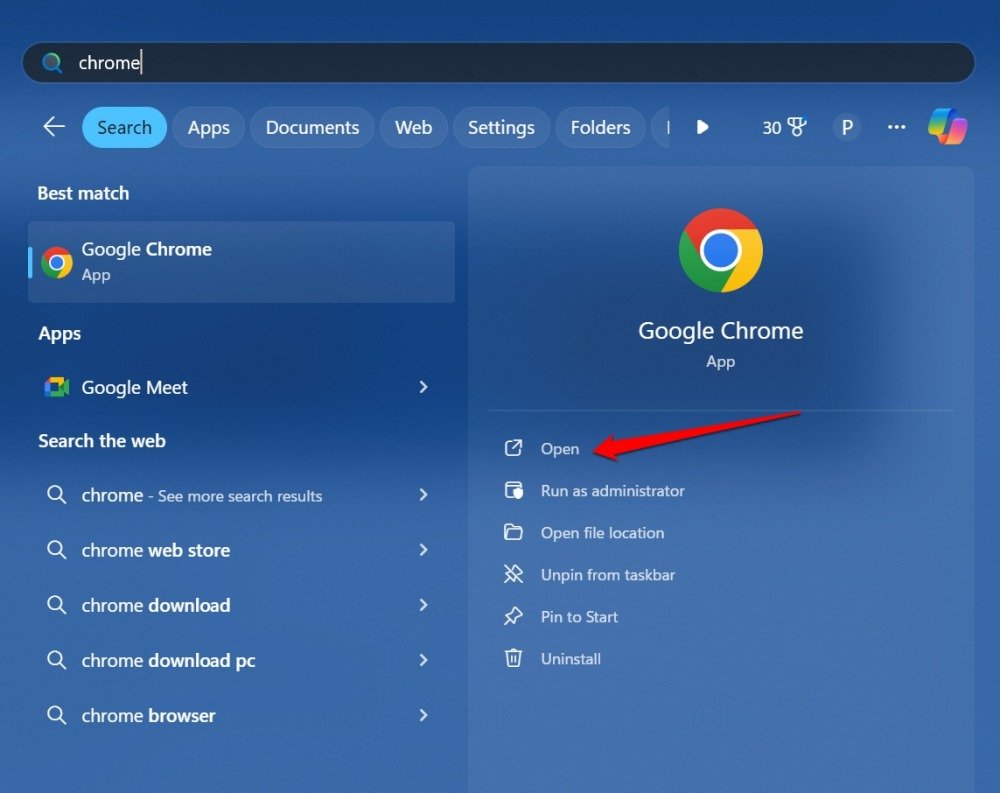
- Запустите браузер Chrome на вашем ПК.
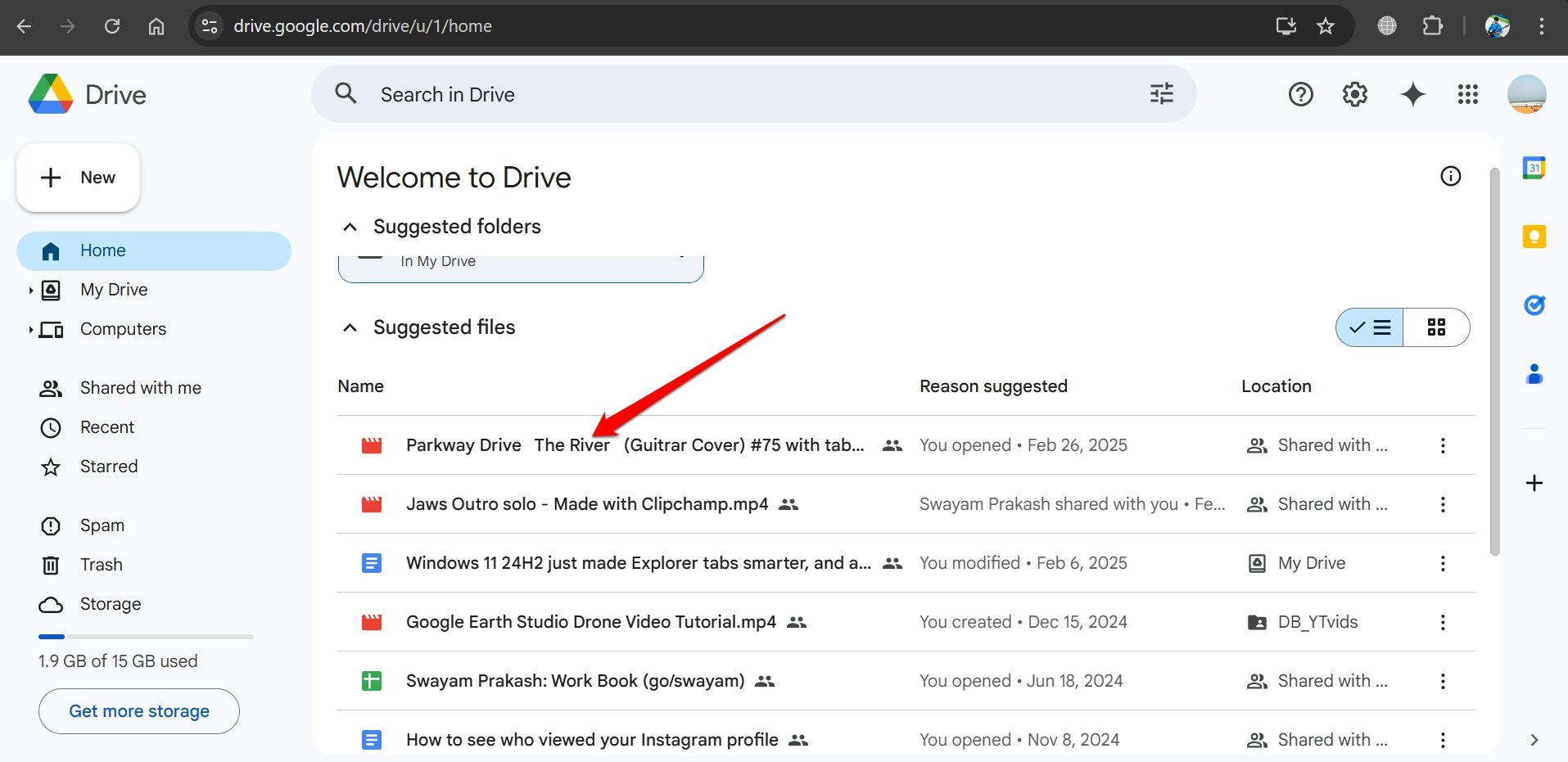
- Начните с входа в свою учетную запись Google Drive.
- Найдите видеофайл, который был с вами поделён, и дважды щелкните по нему, чтобы начать воспроизведение.
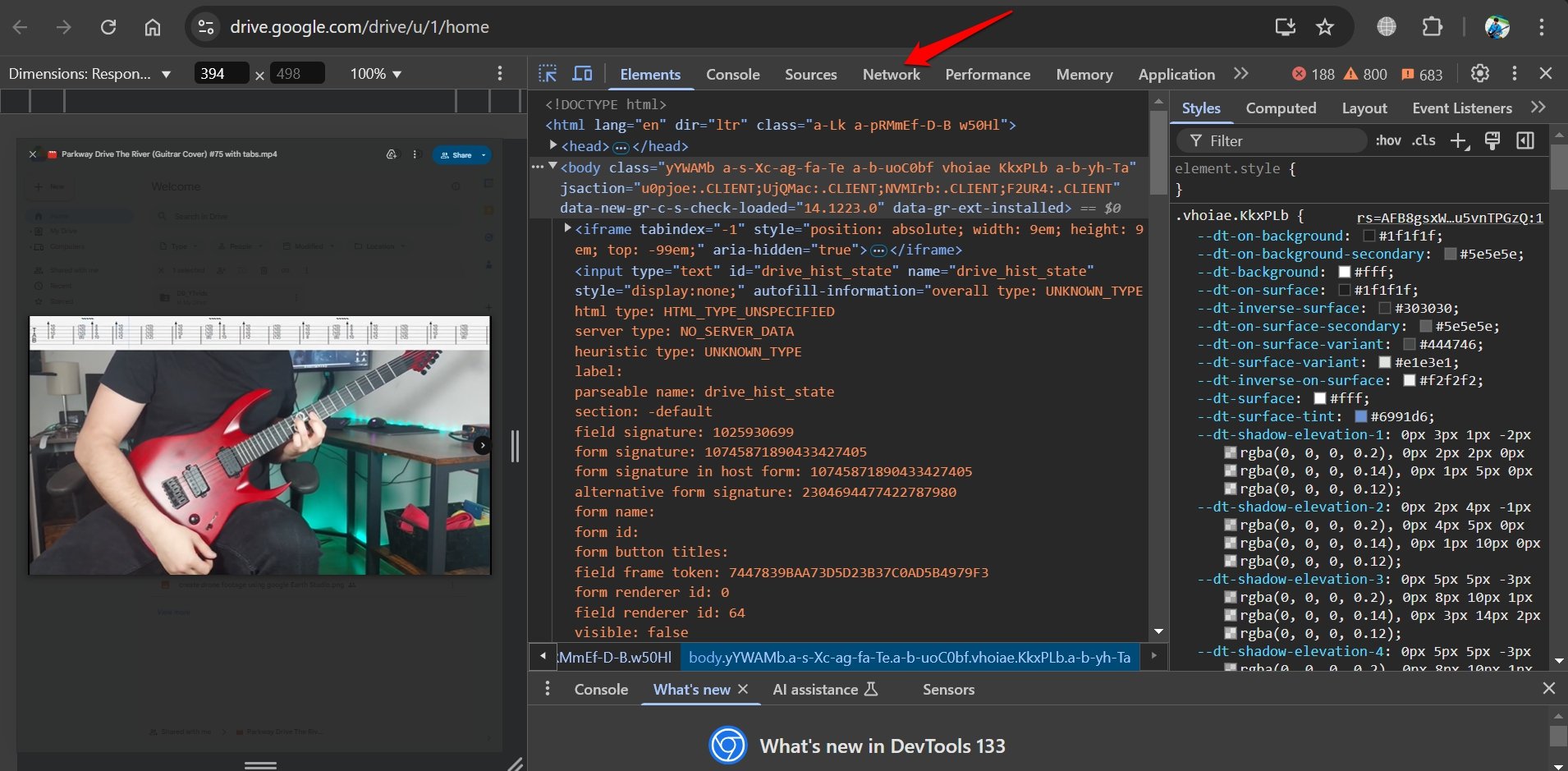
- Теперь быстро нажмите Ctrl + Shift + C, чтобы открыть консоль разработчика Chrome.
- Нажмите на вкладку Сеть.
- В поле фильтра введите mime=video.
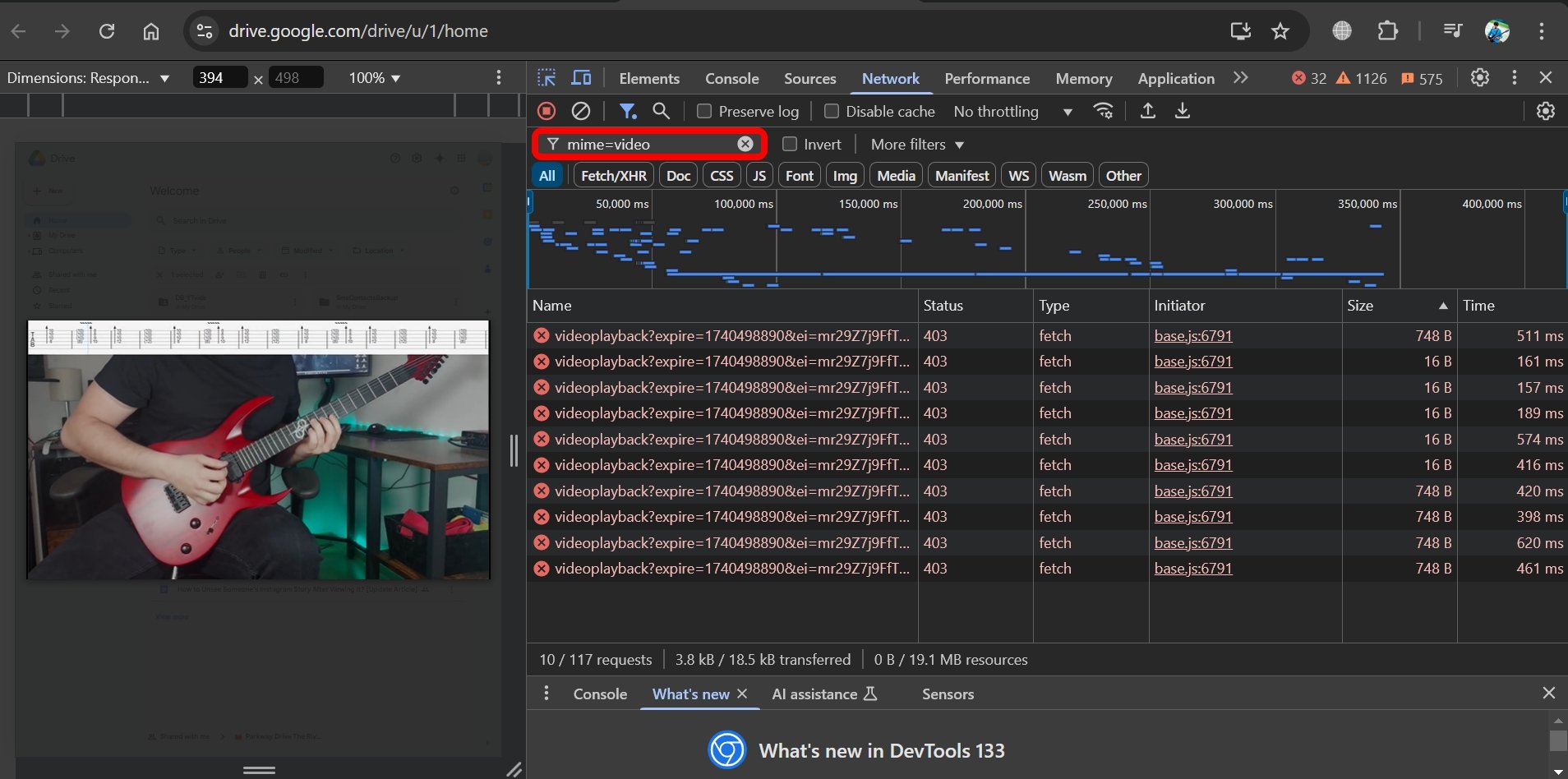
- Подождите, пока под колонкой Имя появятся некоторые URL.
- Щелкните по колонке Размер, чтобы отсортировать URL по возрастанию или убыванию.
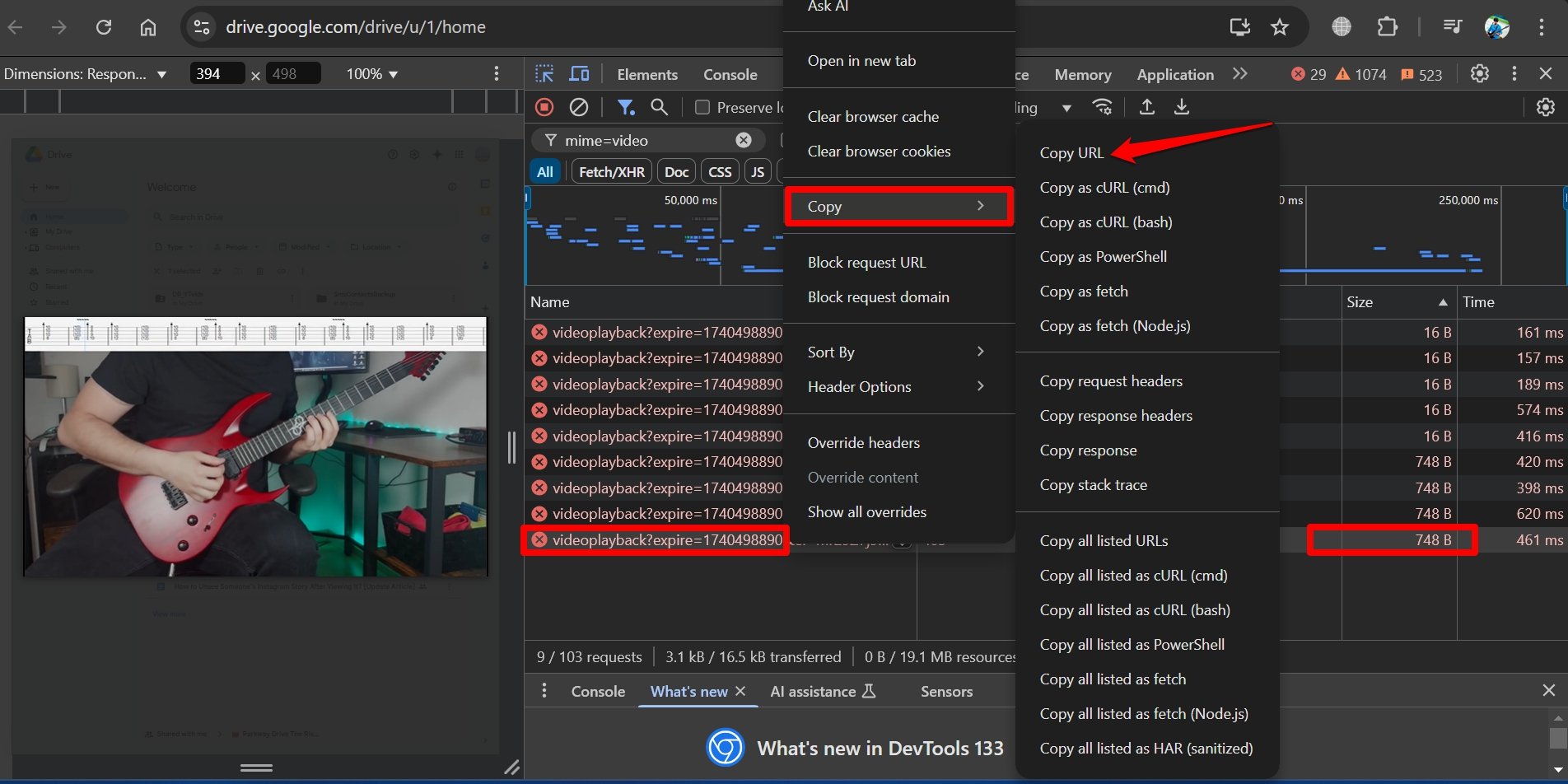
- Щелкните правой кнопкой мыши на URL с наибольшим размером.
- В контекстном меню выберите Копировать > Копировать URL.
- Вставьте URL в новую вкладку Chrome. Не нажимайте Enter, чтобы открыть ссылку.
- Теперь измените URL, который вы вставили в новой вкладке, удалив часть, начиная с “&range” и далее. [ удалите часть, выделенную синим в URL ]
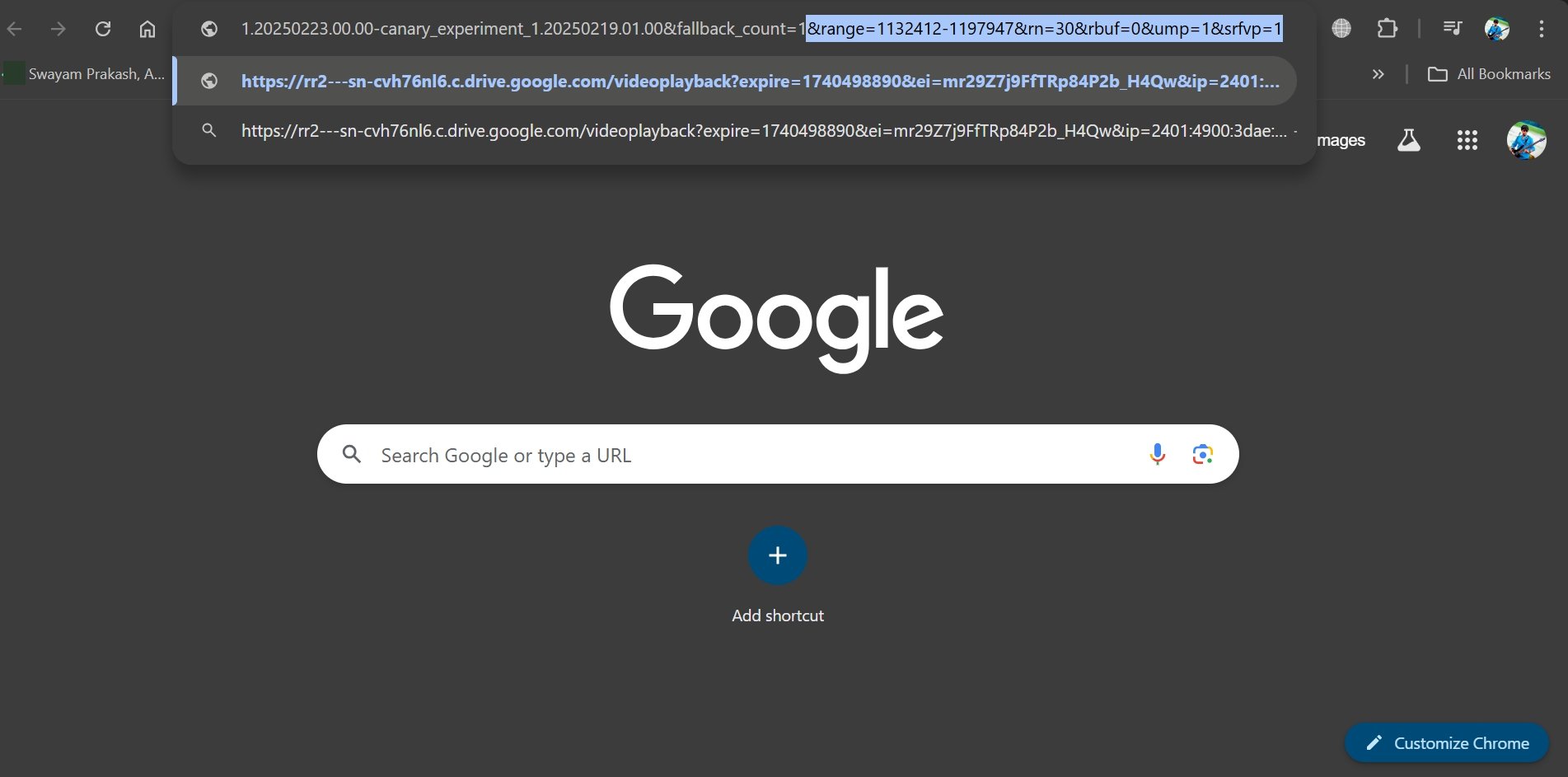
- Нажмите Enter, и видео загрузится в видеоплеере.
- Нажмите кнопку меню из 3 точек в видеоплеере.
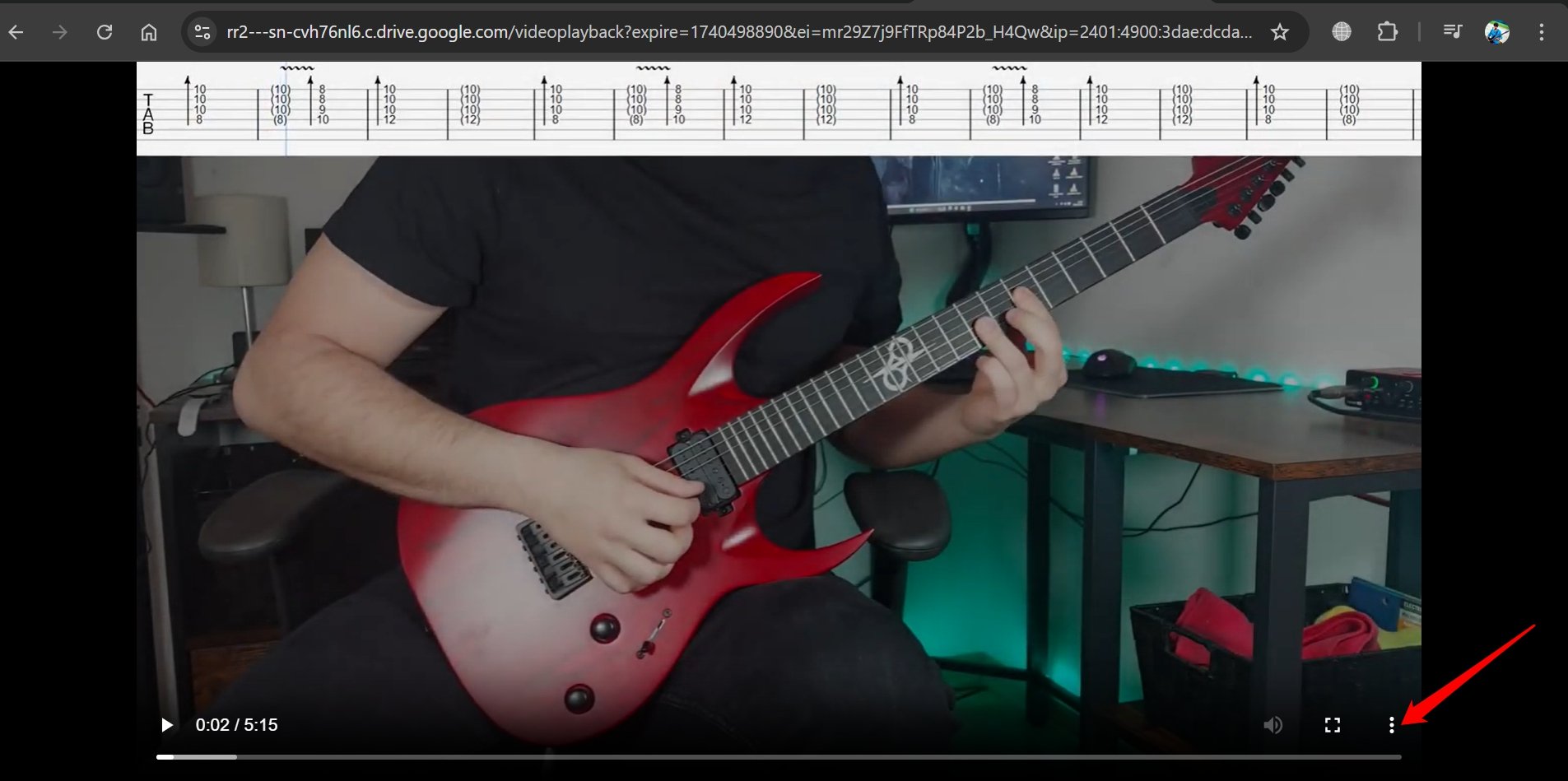
- Выберите Скачать, чтобы сохранить видео на ваш ПК.
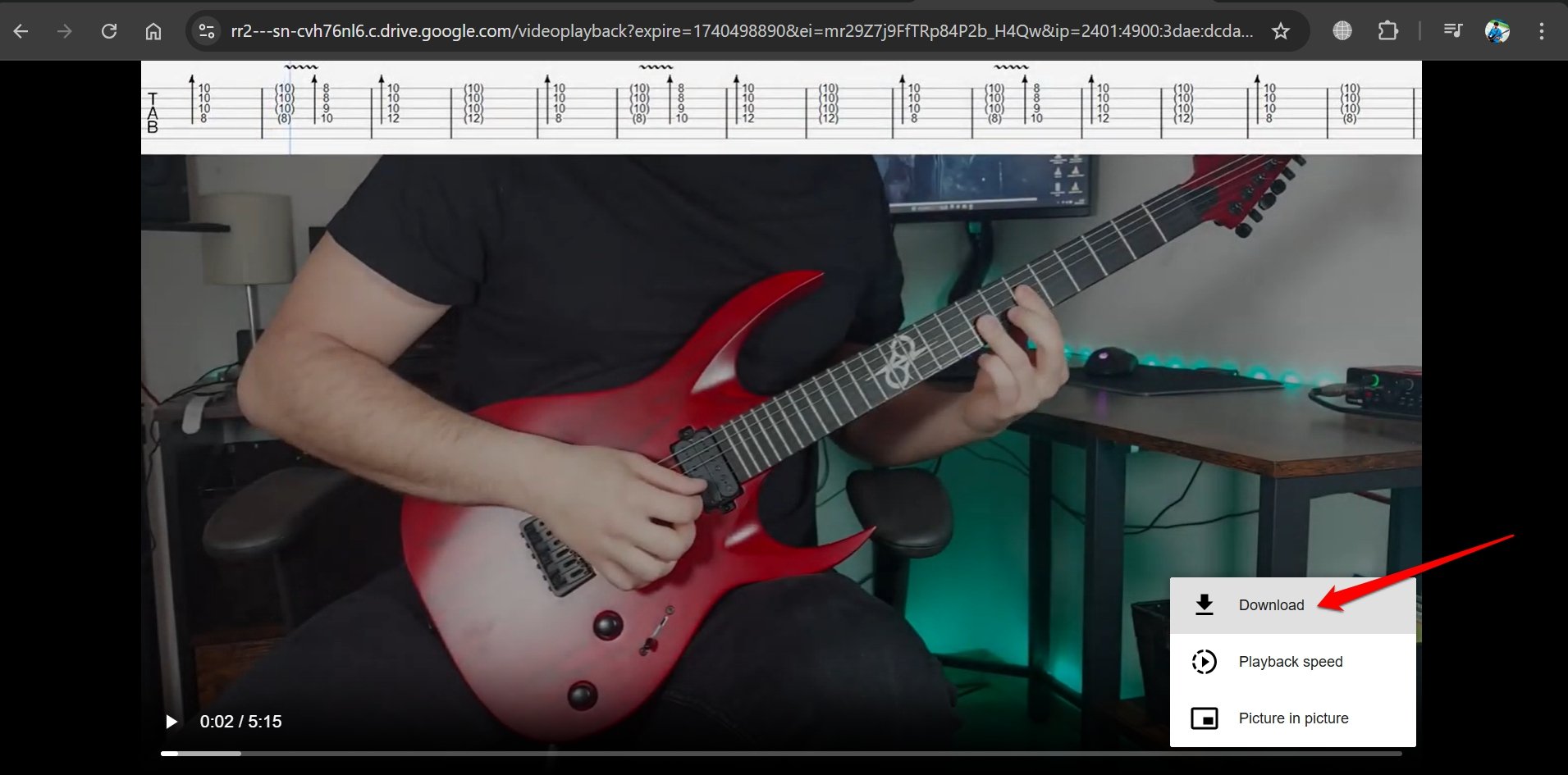
Теперь видео будет скачано на ваш ПК, но у него не будет звука.
Не закрывайте консоль разработчика Chrome пока. Нам еще нужно скачать аудио.
ПРИМЕЧАНИЕ: В приведенных выше шагах, особенно в шаге 3, нажмите Command + Shift + C, чтобы запустить консоль разработчика Chrome, если вы используете macOS.
Извлечение аудиофайла ранее скачанного видео
Давайте разберем шаги по извлечению аудио из ограниченного видеофайла, который был с вами поделён в Google Drive.
- В консоли разработчика Chrome перейдите в поле фильтра и установите фильтр mime=audio.
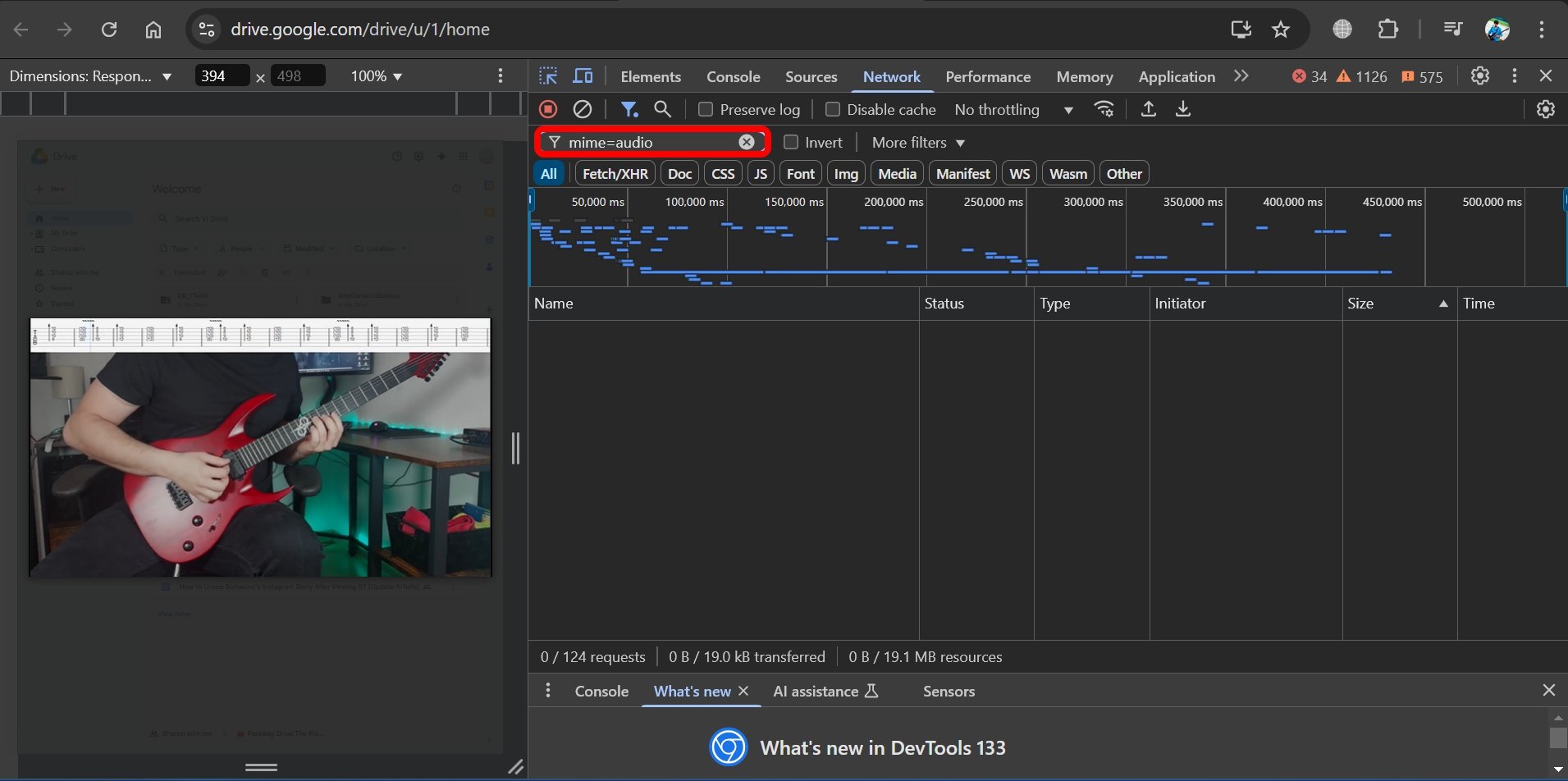
- Дождитесь появления URL под колонкой Имя.
- Щелкните по колонке Размер, чтобы отсортировать URL по возрастанию или убыванию.
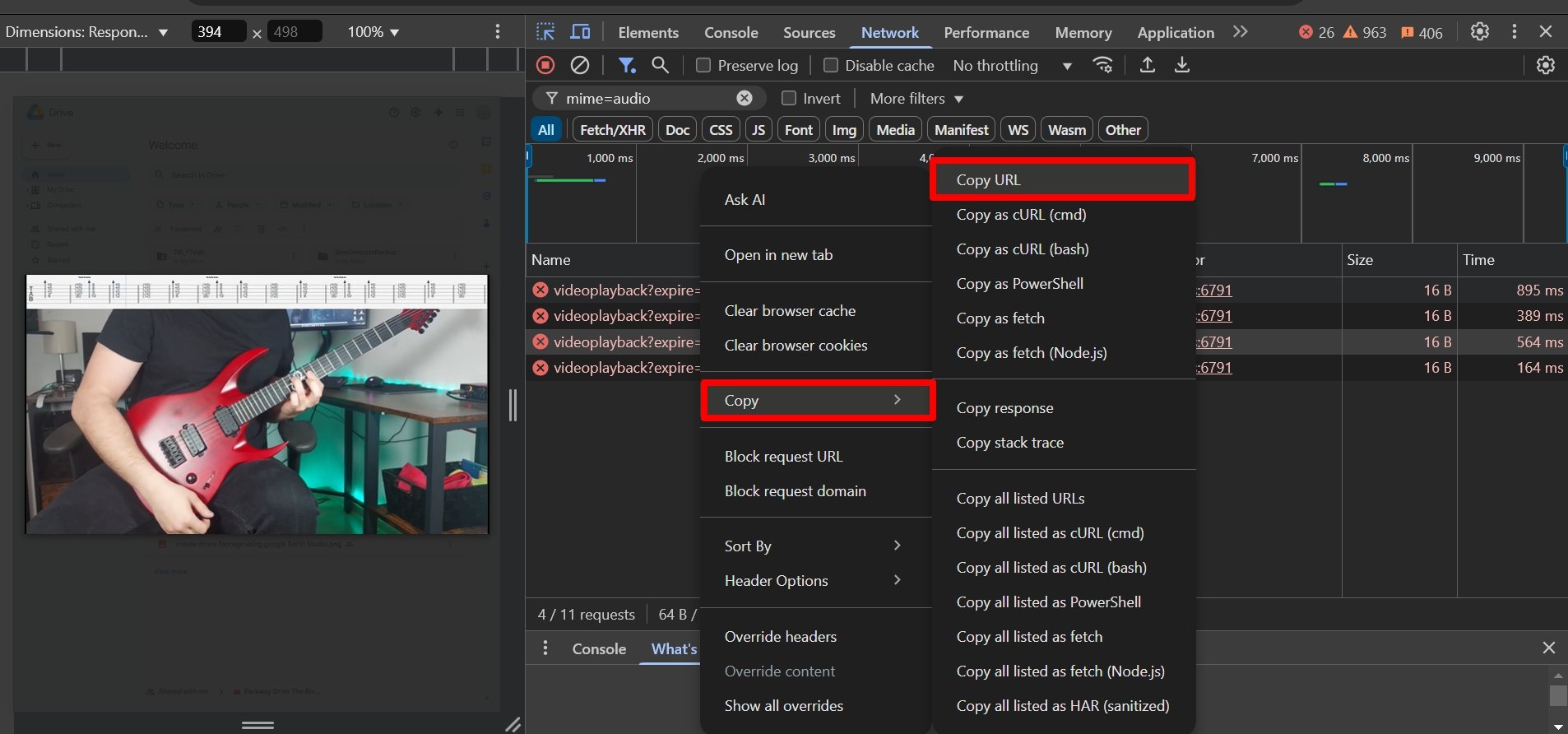
- Щелкните правой кнопкой мыши на URL с наибольшим размером.
- В контекстном меню выберите Копировать > Копировать URL.
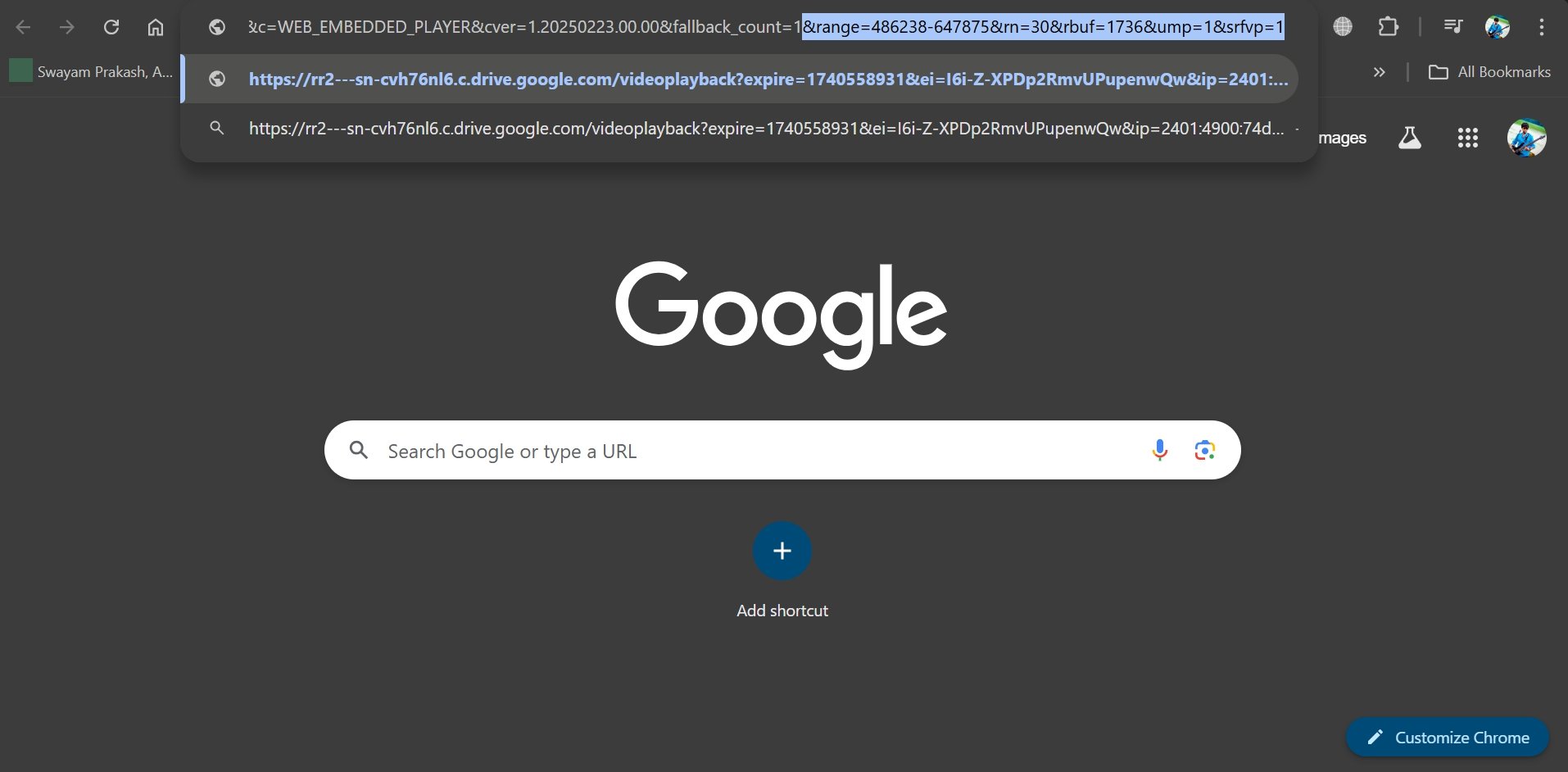
- Вставьте URL в новую вкладку Chrome. Не нажимайте Enter, чтобы открыть ссылку.
- Теперь измените URL, который вы вставили в новой вкладке. Удалите часть в URL, начиная с “&range” и далее.
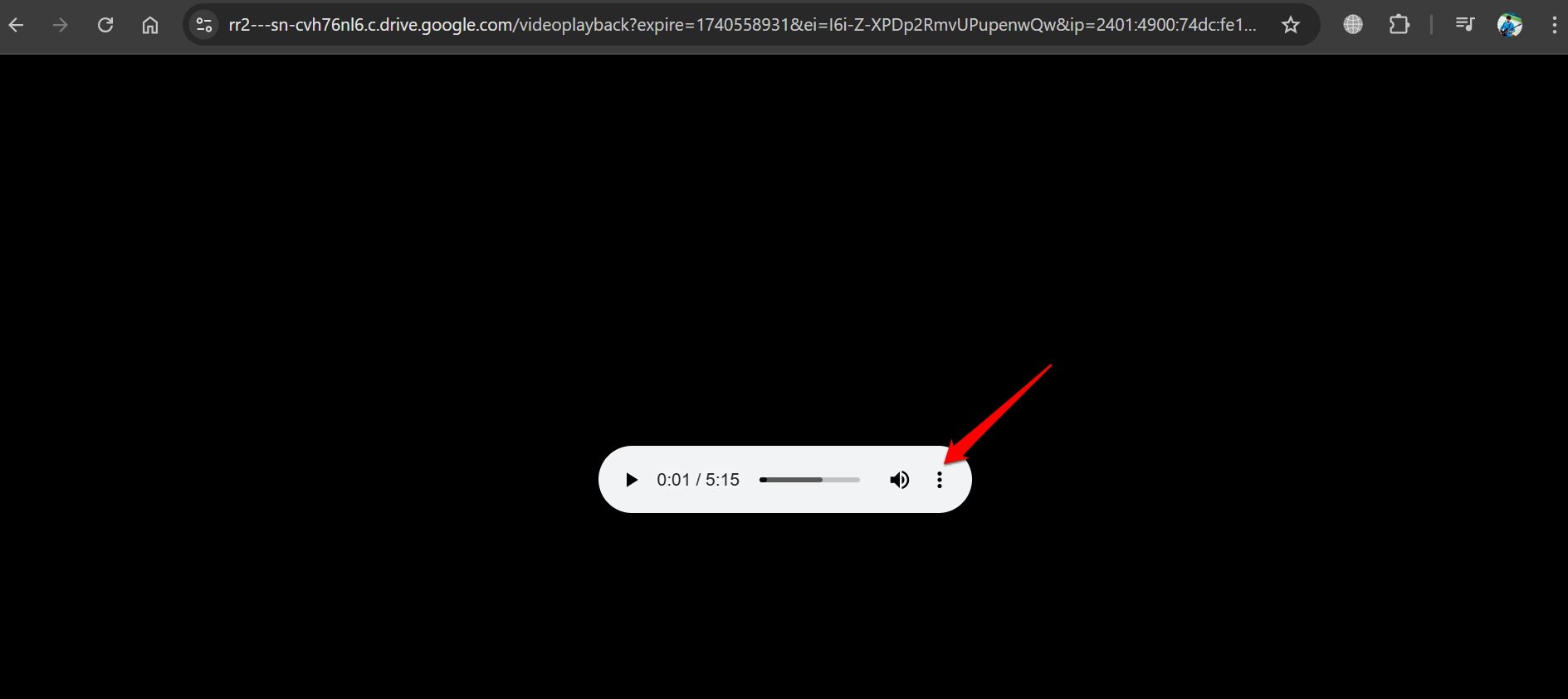
- Нажмите Enter, и аудиоплеер загрузится.
- Нажмите кнопку меню из 3 точек в аудиоплеере.
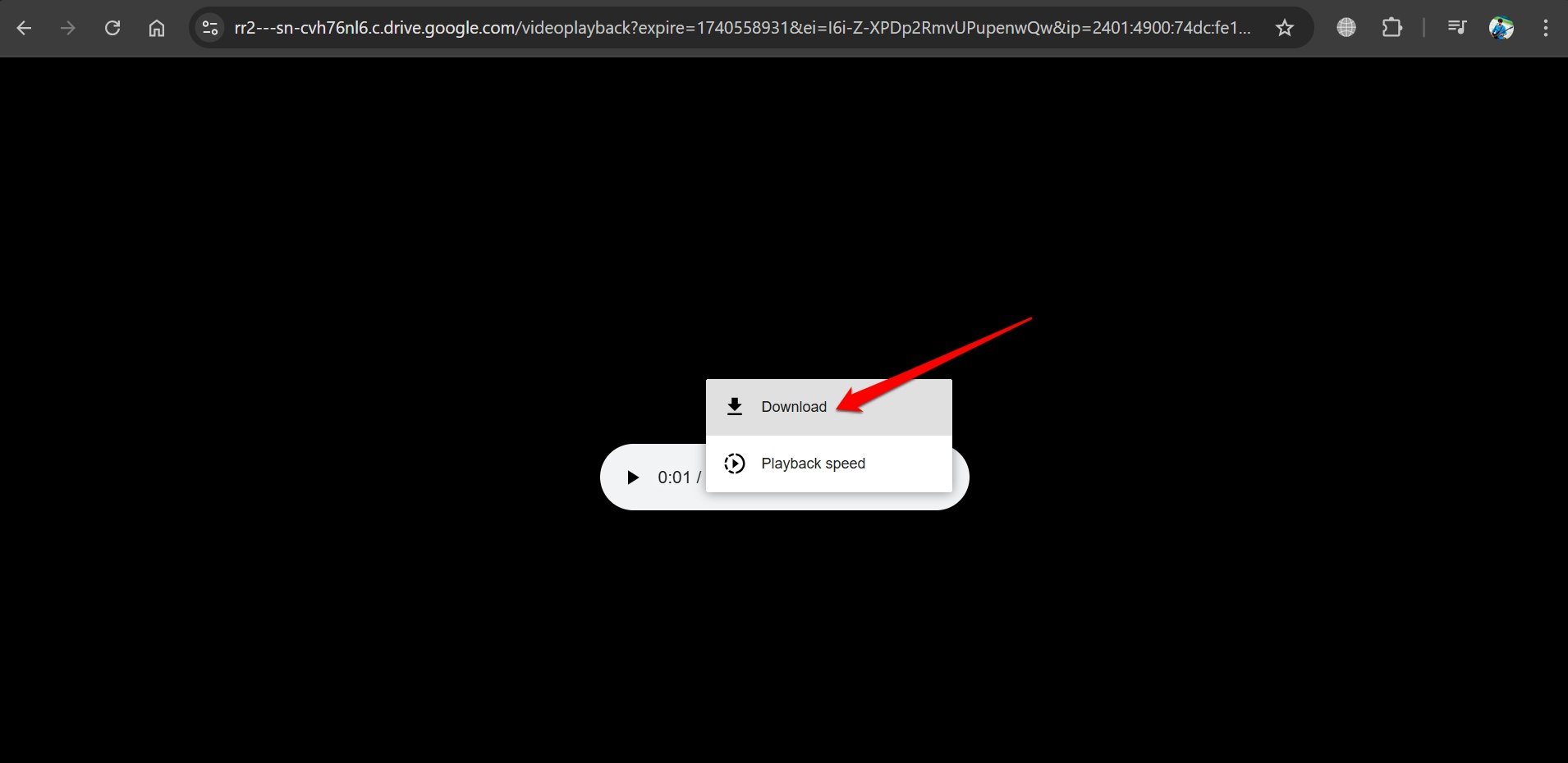
- Выберите Скачать, чтобы сохранить аудио на ваш ПК.
Объединение аудио и видео
Теперь приходит финальная часть шагов, где вам нужно объединить видео и аудио, которые вы ранее скачали.
Вы можете использовать любой бесплатный онлайн-сервис для объединения аудио и видео, чтобы создать полный видеофайл.
В противном случае, на Windows 11 вы можете использовать видеоредактор Clipchamp для объединения аудио и видеофайлов, которые вы скачали отдельно.
В этой статье я показал, как объединить аудио и видео с помощью Clipchamp. Это бесплатный инструмент, который вы можете найти в Microsoft Store.
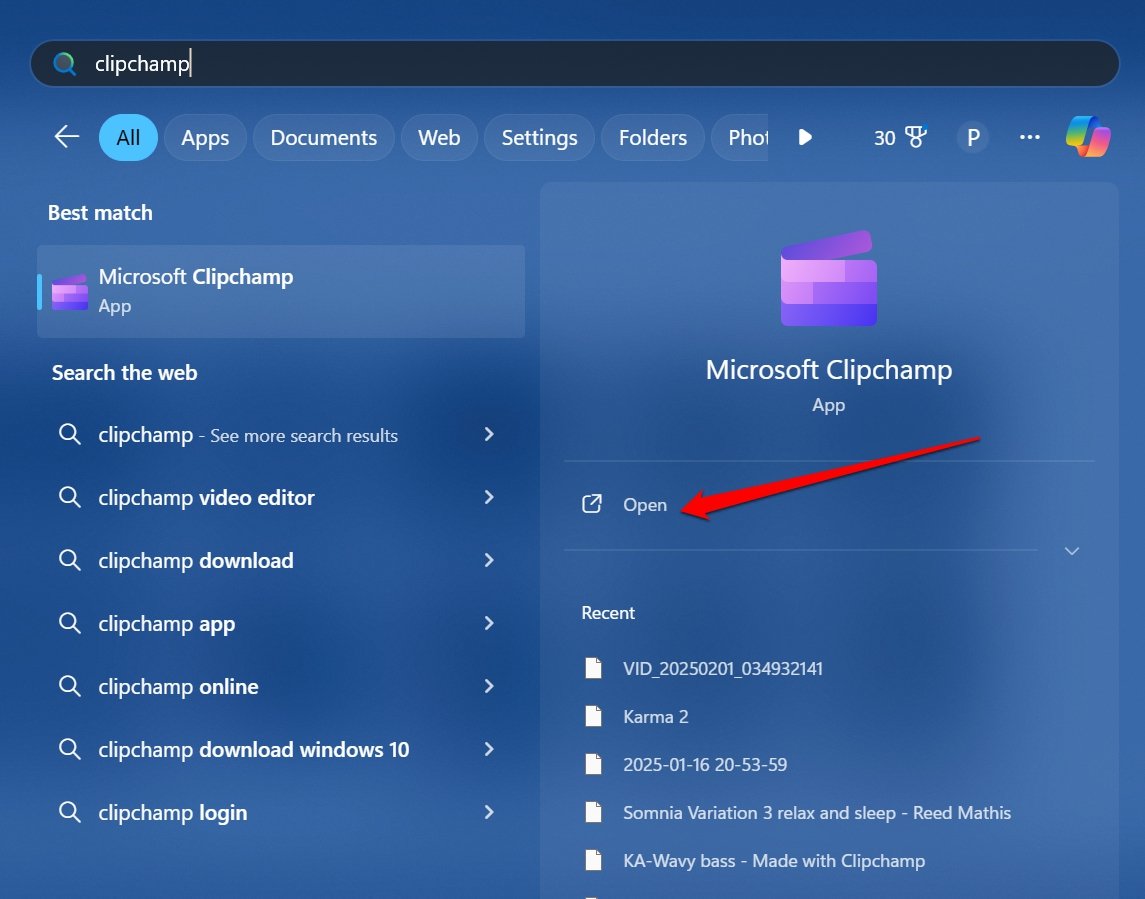
- Запустите Clipchamp на вашем ПК.
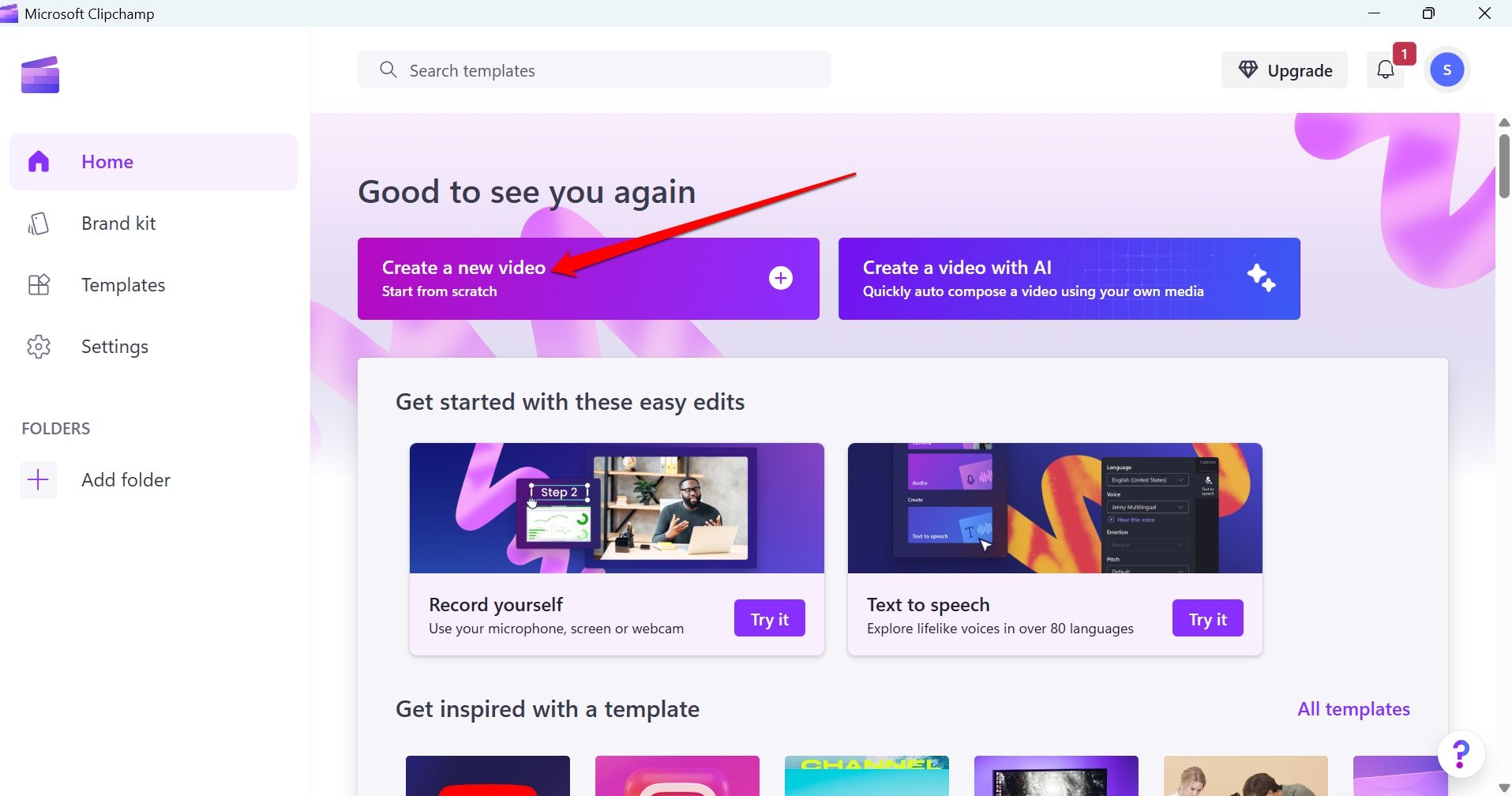
- Нажмите Создать новое видео.
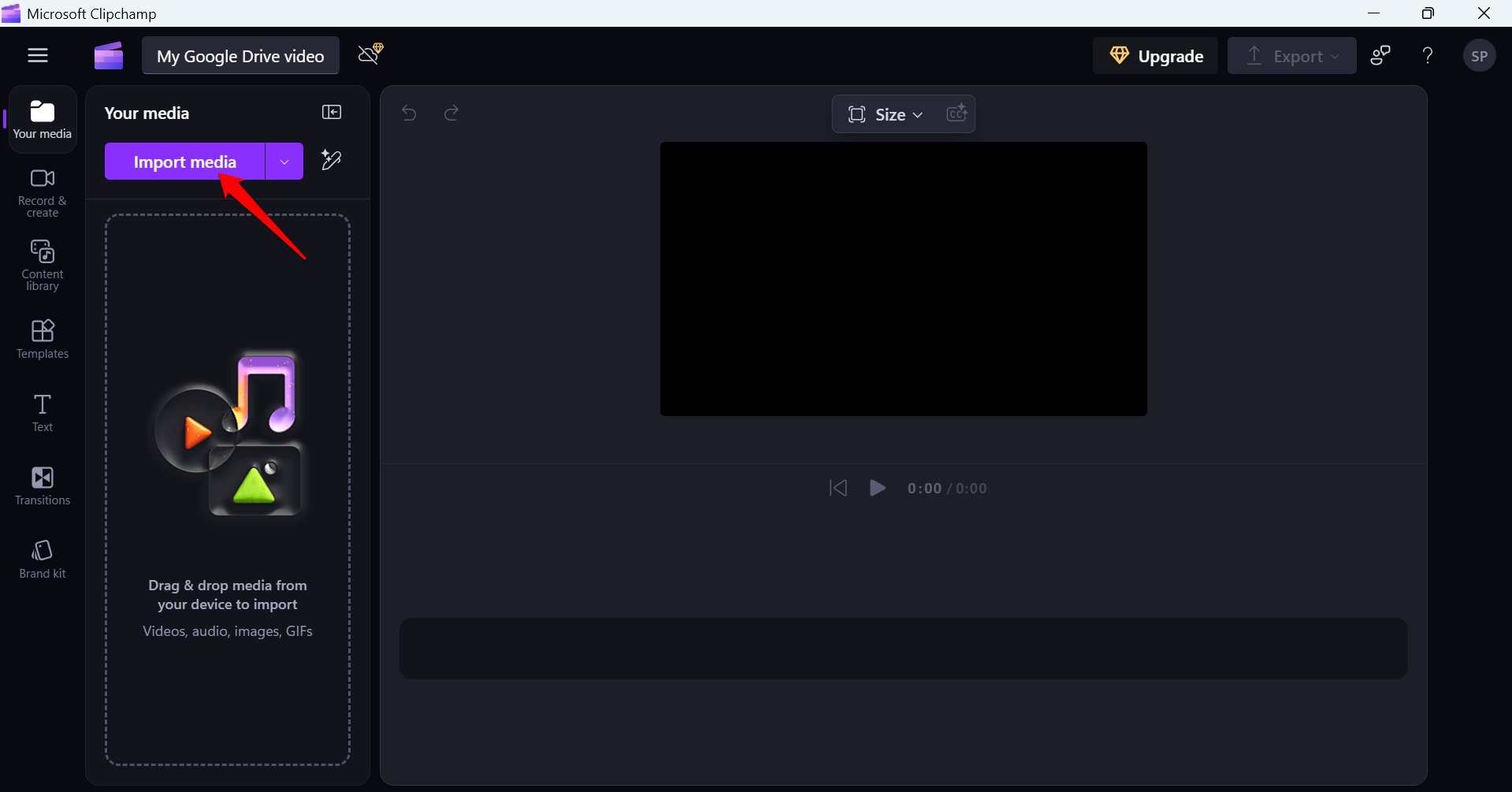
- Нажмите Импортировать медиа, чтобы получить аудио и видеофайлы, необходимые для создания полного видео.
- После импорта медиафайлов нажмите зеленую кнопку + на аудио и видеофайлах, чтобы добавить их на временную шкалу редактирования.
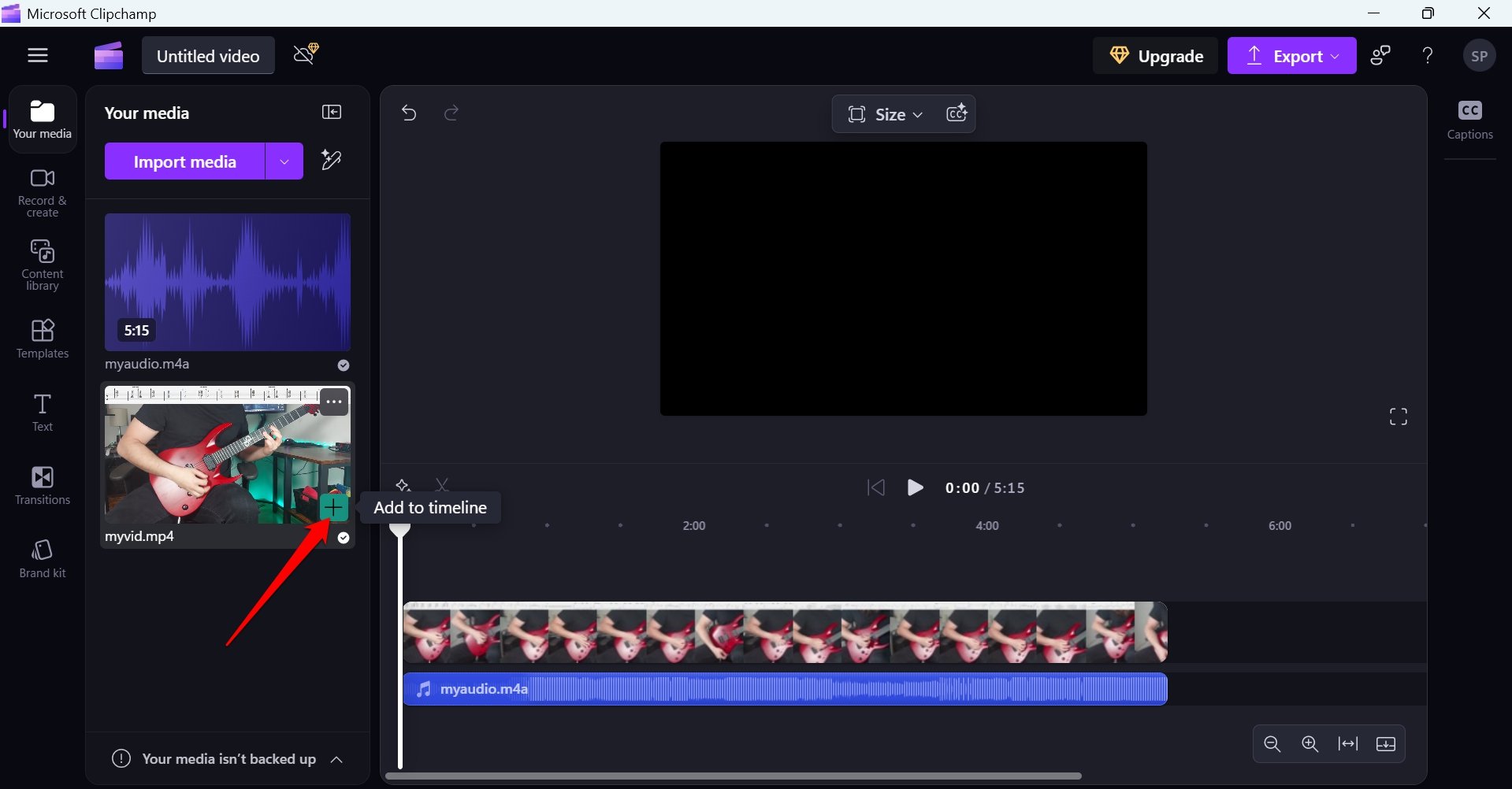
- Отрегулируйте аудио и видеофайлы на временной шкале, чтобы звук и визуальные эффекты синхронизировались правильно.
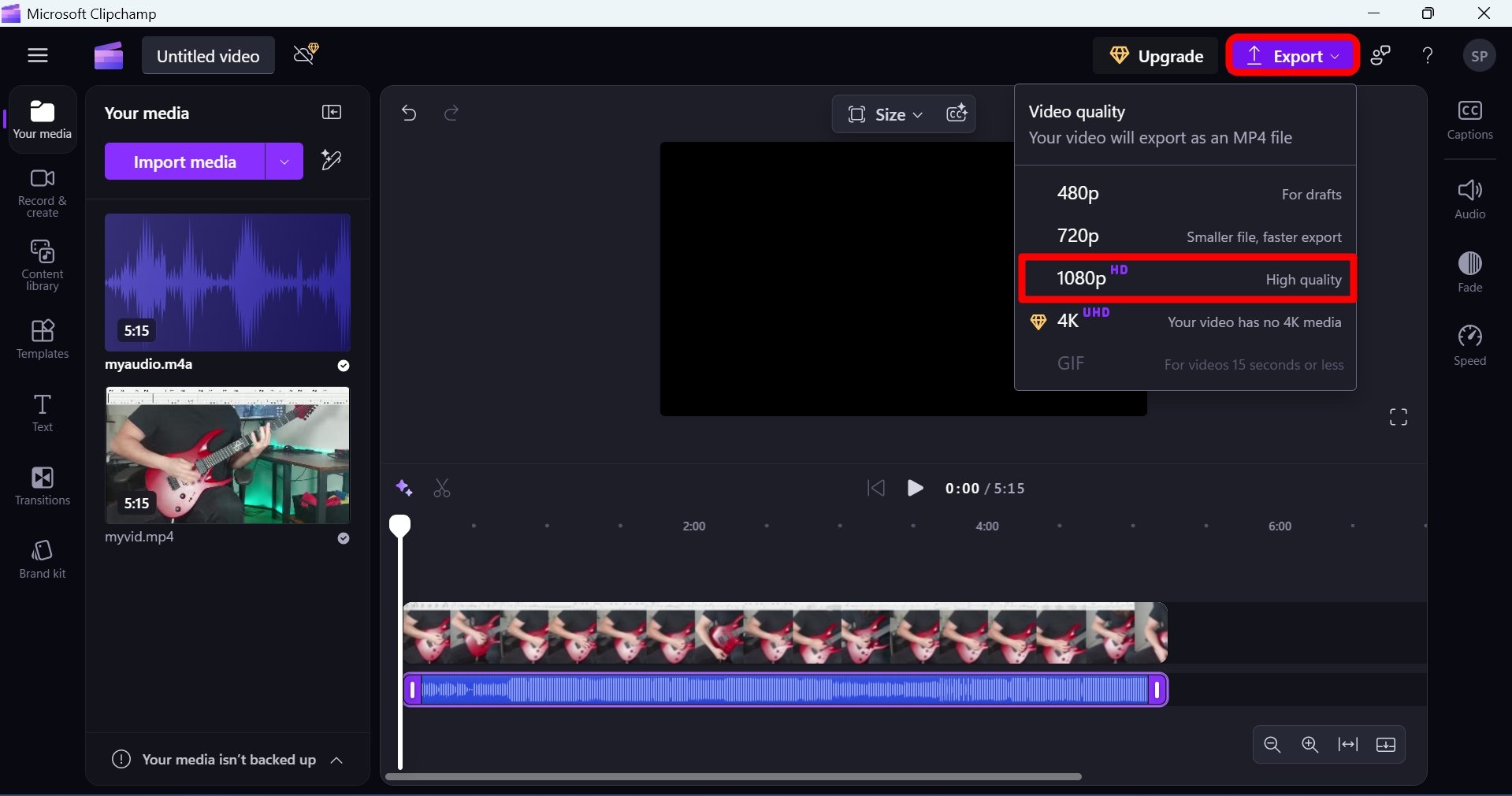
- После того как вы предварительно воспроизведете весь файл, нажмите Экспорт.
- Выберите качество видео, чтобы начать рендеринг.
- Установите имя для видео.
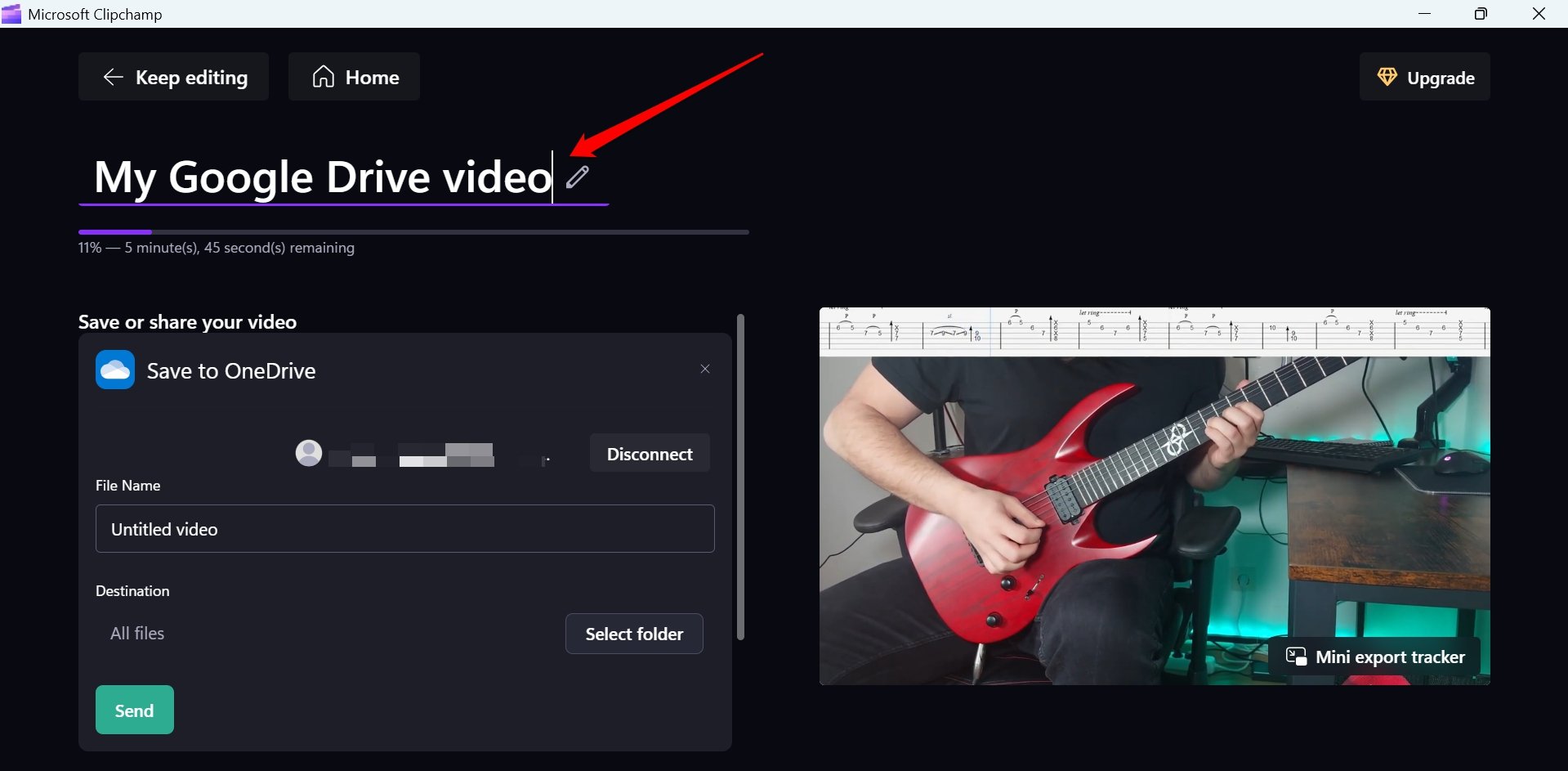
После рендеринга видео оно будет сохранено на вашем ПК. Вы можете воспроизвести это видео с помощью VLC media player или любого аналогичного приложения.
Вы даже можете использовать отдельные файлы для создания полного видео с сайта Clipchamp.
Важные моменты
Есть несколько наблюдений, которые я сделал во время тестирования трюка, которые я хотел бы отметить здесь.
Пусть видео воспроизводится, пока вы генерируете URL для скачивания видео и аудио. Не ставьте видео на паузу.
Убедитесь, что ваш ПК подключен к стабильной сети Wi-Fi и не отключается, когда вы пытаетесь захватить URL видео или аудио из консоли разработчика Chrome.
В противном случае, когда вы скопируете URL и измените его в новой вкладке, URL будет отображаться как недействительный.
Также будьте очень быстры, когда захватываете, копируете и изменяете URL в новой вкладке.
Я заметил, что если вы задержитесь, то URL, который вы скопировали для открытия в новой вкладке, станет недействительным.
Часто задаваемые вопросы (FAQ)
Работает ли этот трюк с файлами видео любого размера и продолжительности?
ДА. Этот трюк для скачивания ограниченных видео с Google Drive будет работать для всех типов видео.
Итог
Иногда вам может понадобиться видеофайл, поделенный через Google Drive, для оффлайн-просмотра. С помощью трюков, объясненных в этом руководстве, вы можете скачать видео с Google Drive, которые помечены как ограниченные.
Этот трюк работает хорошо, если вы правильно понимаете шаги и следуете им. Пожалуйста, поделитесь в комментариях, если трюк сработал для вас. Оставайтесь с DigitBin для получения дополнительных технических советов.
Если у вас есть мысли по поводу Скачать защищенные видео с Google Drive: сохранить ограниченное видео, не стесняйтесь оставлять комментарии внизу. Также, пожалуйста, подпишитесь на наш канал DigitBin на YouTube для видеоуроков. Удачи!
Get new posts in your inbox
No spam. Unsubscribe anytime.