Загрузка видео · 6 min read · Dec 03, 2025
Скачать видео с любого сайта: захват встроенных видео

Много раз вы сталкиваетесь с видео на любом сайте, которое хотите сохранить на своем устройстве. Но поскольку видео встроено и нет опции загрузки, вы можете столкнуться с проблемами при загрузке видеофайла напрямую в ваше хранилище. Но вы можете попробовать различные обходные пути и другие инструменты, чтобы бесплатно скачать видео с любого сайта.
Видео являются неотъемлемой частью интернета, они делают контент более привлекательным и интересным. Когда вы ищете в интернете, вы сталкиваетесь с несколькими видео, и часто вы хотите скачать медиафайл.
Тем не менее, существует несколько онлайн-инструментов, приложений и сервисов, которые могут помочь вам скачать видео с любого сайта без каких-либо проблем. В этом отношении я обсудю все основные платформы, через которые вы можете напрямую сохранить медиафайлы в хранилище вашего устройства.
*Примечание: Мы не поддерживаем ни одно из следующих приложений, инструментов или сервисов и не имеем с ними никаких связей. Используйте сервисы на свой страх и риск и для личных целей.*
Лучшие способы скачать видео с сайта
Скачивание встроенных видео с веб-сайтов — это не простая задача, так как видео зашифрованы и защищены с помощью современных скриптов и кодов, чтобы предотвратить онлайн-загрузки.
Кроме того, большинство размещенных видео, встроенных на сайте, работают через CDN, который изменяет URL встроенного видео после истечения срока действия.
Скачать видео с любого сайта (2025): сохранить встроенные или потоковые видео в Chrome
Вот различные методы, доступные для бесплатной загрузки видео с любого сайта с помощью различных инструментов.
1. Используя Инспектор элементов
Вы можете скачать Flash-видео с любого сайта без каких-либо приложений или онлайн-сервисов. Все, что вам нужно, это браузер Chrome на вашем ПК и всего несколько шагов.
Примечание: Этот метод может не всегда работать, но вы все равно можете попробовать.
- Щелкните правой кнопкой мыши на любом пустом месте на сайте с видео.
- Нажмите на Инспектировать, и откроется отдельное окно разработчика.
- Теперь нажмите на Сеть. И начните воспроизводить видео.
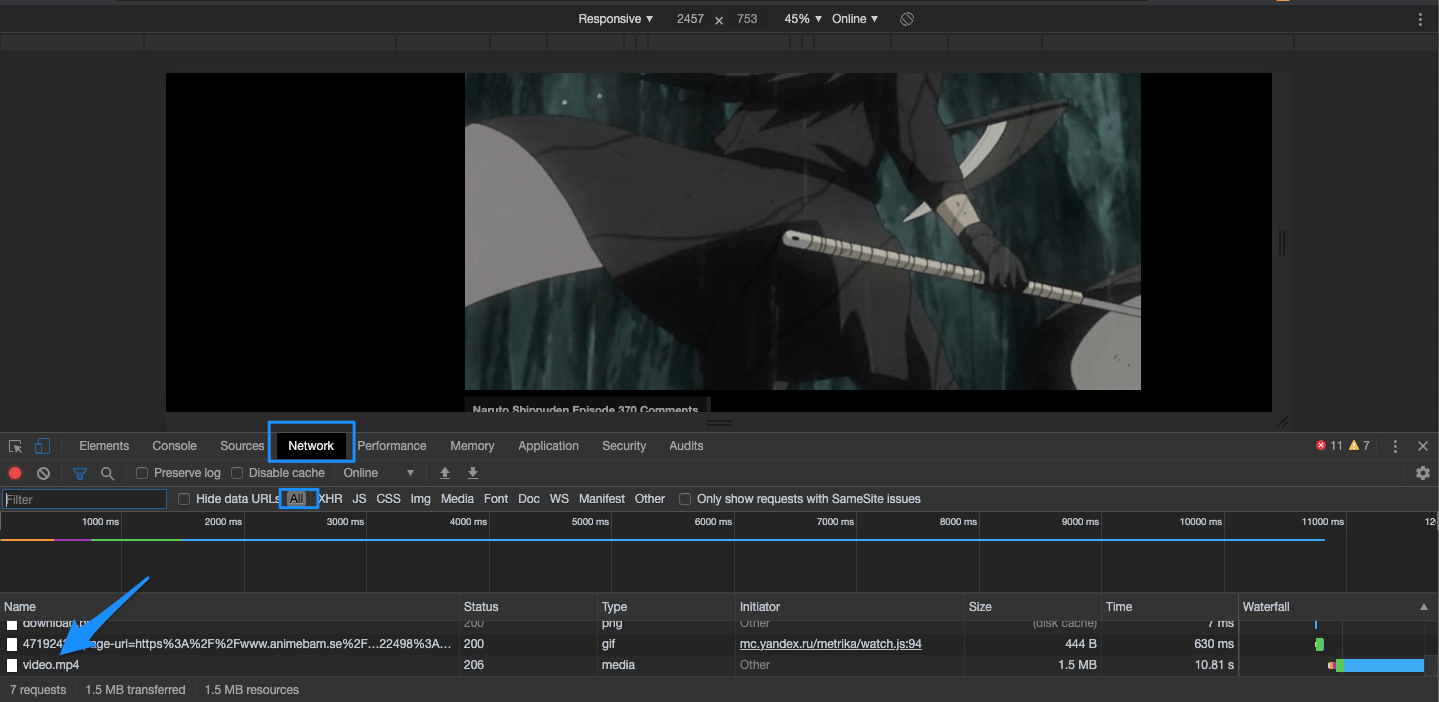
- Вы увидите URL видео в разделе Сеть
- Скопируйте и вставьте URL в новой вкладке

- Сохраните файл в хранилище устройства.
2. Используя расширение Chrome
Лучшие расширения для загрузки видео в Chrome
Расширения Chrome — это отличный инструмент, который помогает и повышает продуктивность Chrome. Но существует множество расширений для загрузки видео в Chrome, которые помогают вам получать встроенные видео с многих популярных сайтов бесплатно и без каких-либо осложнений.
ПРИМЕЧАНИЕ: Расширение Video Downloader Pro для Chrome будет работать только в том случае, если видео, воспроизводящееся на онлайн-сайте, имеет тип файла mp4. Оно не работает на YouTube из-за TOS и Политики использования YouTube.
Video Downloader Professional
С помощью этого расширения вы можете либо скачать видео со страницы, либо создать плейлист. Создавая список видео, вы можете быстро получить доступ к видео и воспроизводить их в любое время, не ища веб-страницу.
Вы также можете передавать загруженное видео через Chromecast. Professional Video Downloader — одно из популярных расширений для менеджера загрузок и имеет хорошее количество загрузок с высоким рейтингом.
- После установки Video Downloader Pro прикрепите его к панели инструментов Chrome.
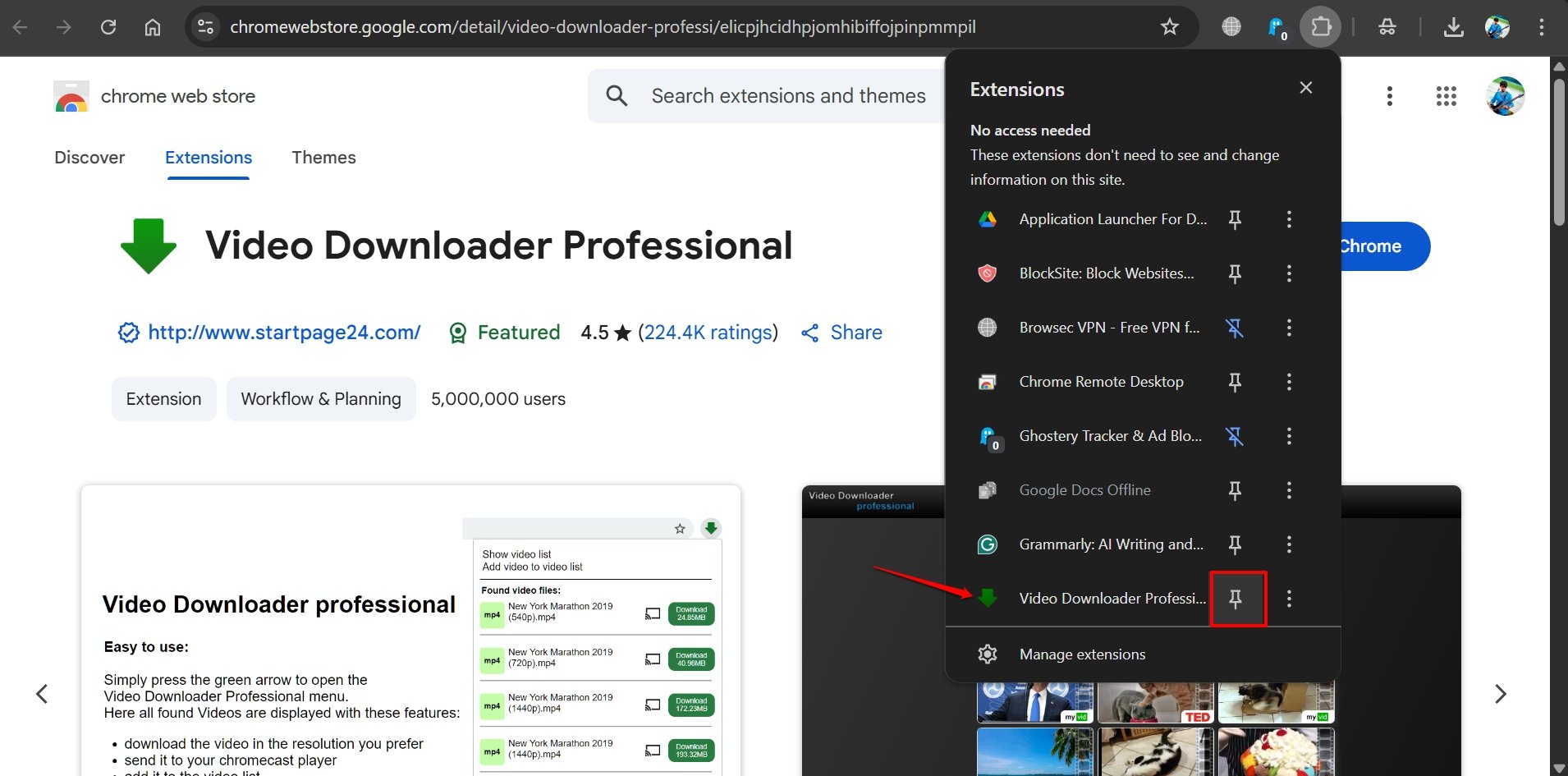
- Откройте любой сайт, который поддерживает загрузку видео через Video Downloader Pro.
- Воспроизведите выбранное вами видео.
- Нажмите на значок Video Downloader Pro в панели инструментов Chrome. Он покажет красную точку, указывающую на то, что он захватил видео (то, которое в данный момент воспроизводится), которое вы можете скачать.
- Просмотрите загружаемый видеофайл и скачайте его на свой ПК.
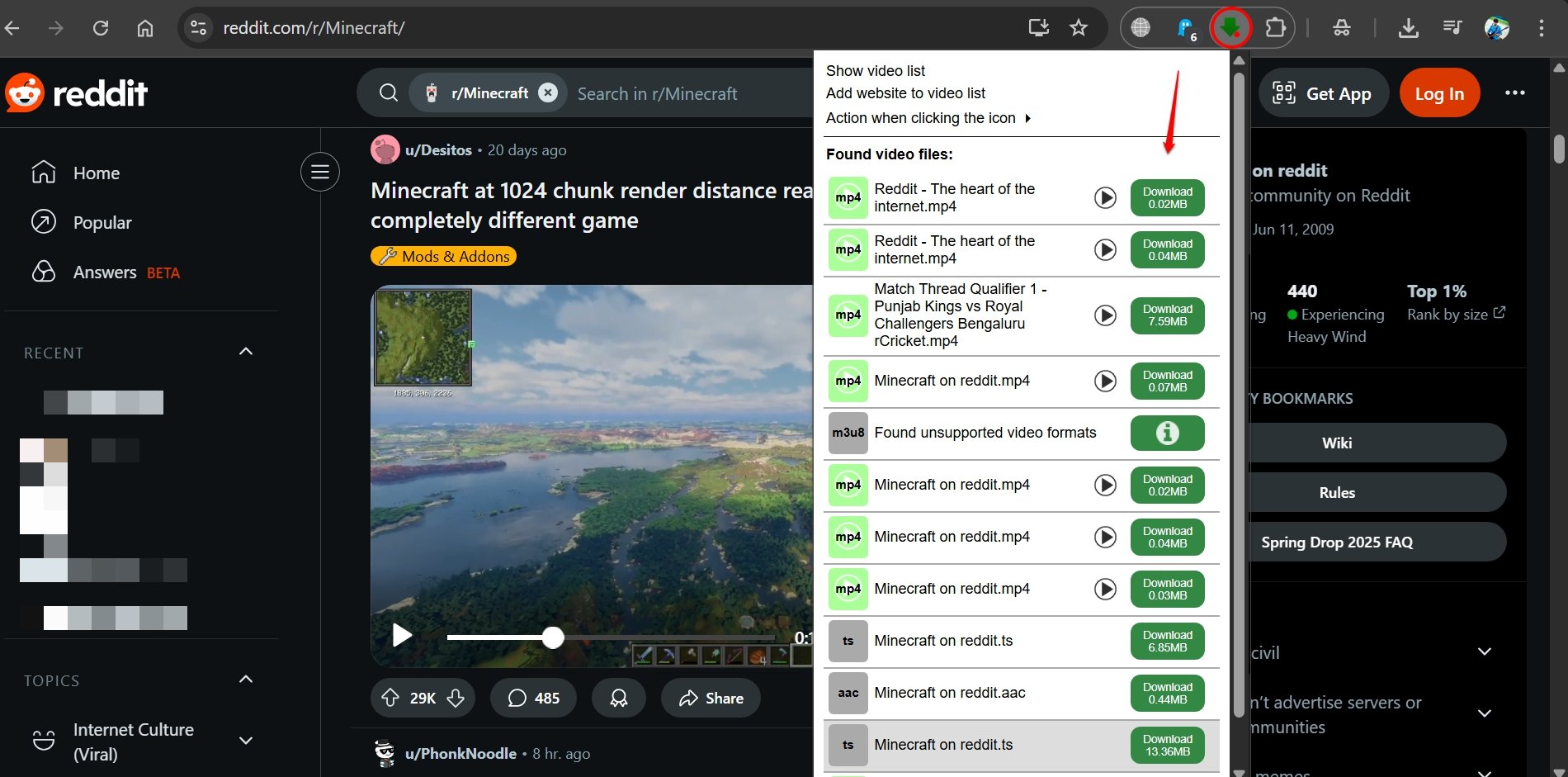
Скачать Video Downloader Professional
Addoncrop YouTube Downloader
- Скачайте файл YT Downloader Zip с сайта Addoncrop.
- Распакуйте Zip-файл. Простое двойное нажатие автоматически распакует файл.
- Откройте URL расширения Chrome с chrome://extension и включите режим разработчика.
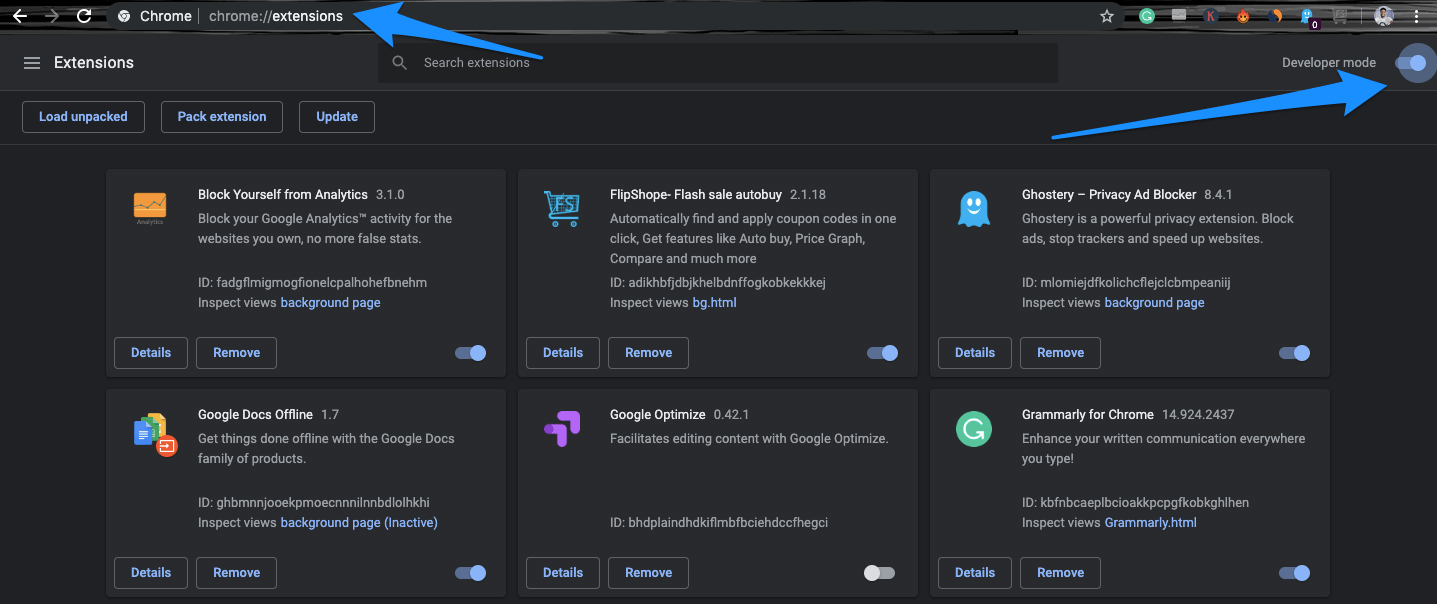
- Теперь нажмите на Загрузить распакованное и загрузите распакованный файл.
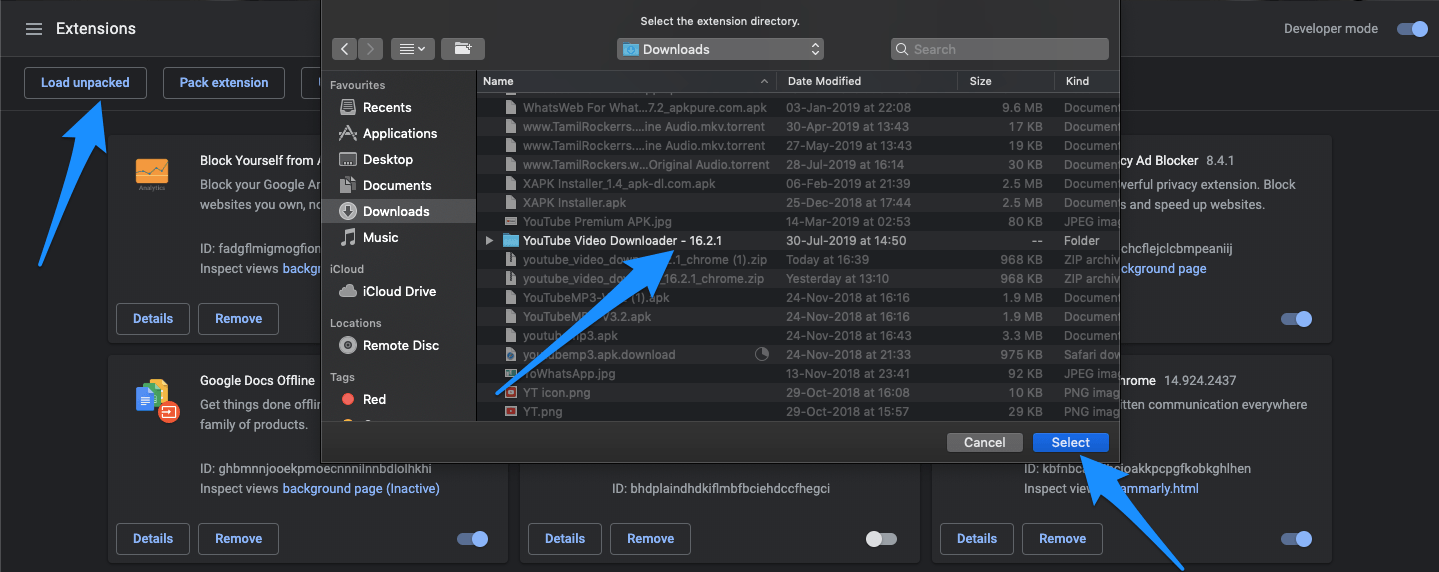
- Расширение Chrome добавлено в браузер Google Chrome.
- Расширение автоматически добавляется в Chrome с ссылкой для загрузки прямо под заголовком видео. Вы можете скачивать видео в 4K, 720P, 480P и 360P. Вы также можете скачивать видео в беззвучном режиме без звука.
Расширение также позволяет вам скачивать аудиофайлы в форматах MP3 и WebM бесплатно. Просто одним щелчком.
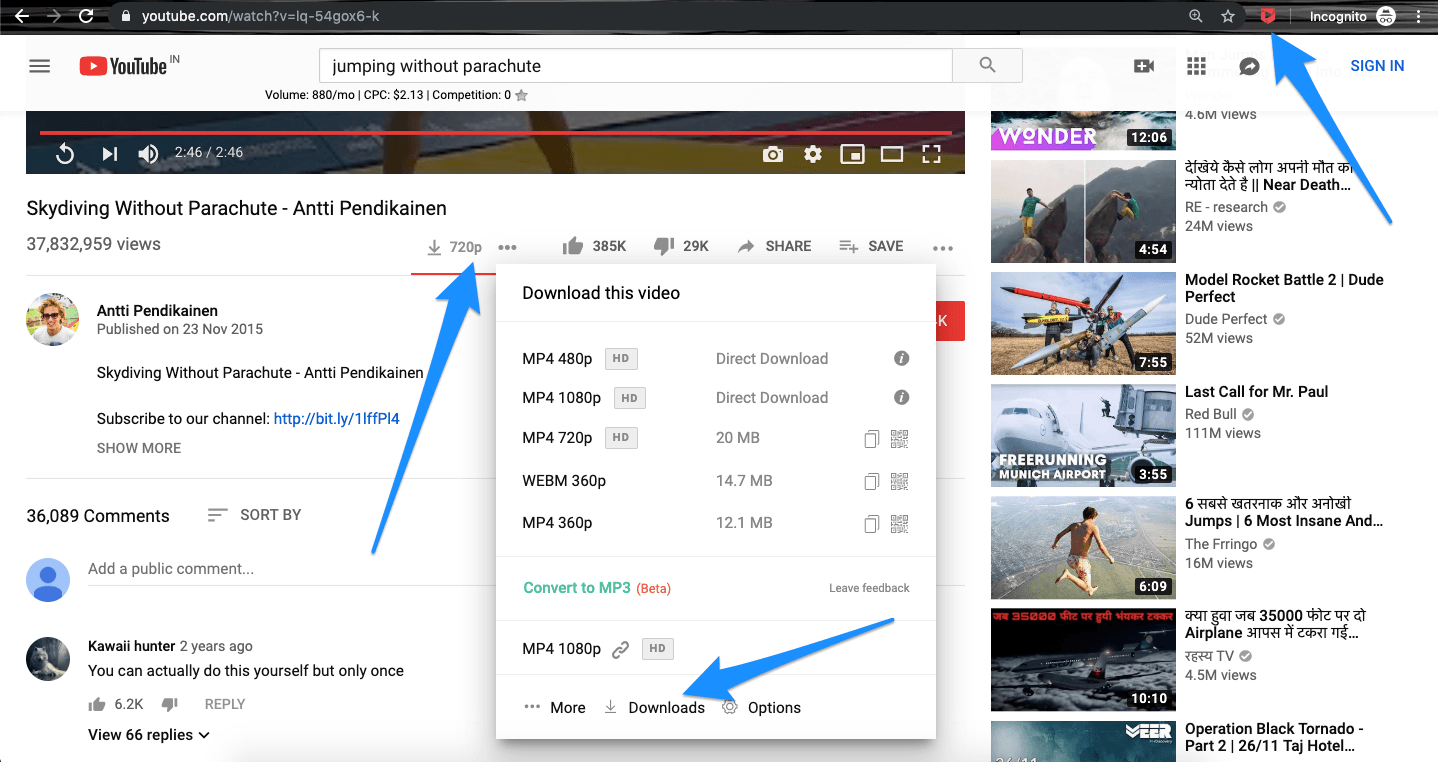
- Вы также получаете специальную панель управления для отслеживания процесса загрузки. Ура!
3. Используя приложения для загрузки
Большинство сайтов не поддерживают загрузку видео с их платформы, и они также не поддерживают никакие сервисы, которые позволяют вам скачать видеофайл. Но существует множество приложений для загрузки видео, которые помогают вам получить встроенное видео с многих популярных сайтов бесплатно и без каких-либо осложнений.
1. SnapTube
Еще одно популярное приложение для загрузки видео для Android. Вы можете скачивать видео и MP3 с YouTube, Instagram, Facebook, Vine, Vimeo и т. д. Это лучшее решение для загрузки встроенных видео с веб-страниц.
Интерфейс приложения очень прост, и вы также можете искать свои видео с помощью ключевых слов в строке поиска/URL. Приложение поддерживает множественные загрузки с различными разрешениями. Вы можете скачивать видео с более чем 200 сайтов.
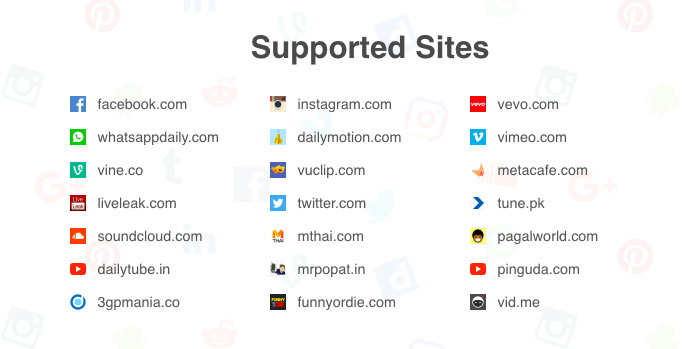
Скачать SnapTube
NewPipe
Это клон YouTube для смартфонов Android, который популярен благодаря возможности загрузки на устройство, воспроизведения в фоновом режиме и отсутствию рекламы. Newpipe имеет аналогичный интерфейс, как у YouTube, и работает так же, как YouTube Premium.
Поскольку это неофициальное приложение, NewPipe нельзя найти в Play Store. Вам нужно установить его как сторонний APK. Приложение и его функции полностью бесплатны, что делает его достойной альтернативой YouTube Premium.
- Скачайте последнюю версию NewPipe APK.
- Запустите NewPipe.
- Найдите предпочитаемое видео и нажмите на него для воспроизведения.
- Нажмите на значок загрузки под видеоплеером, выберите разрешение видео и скачайте видео на свой телефон.
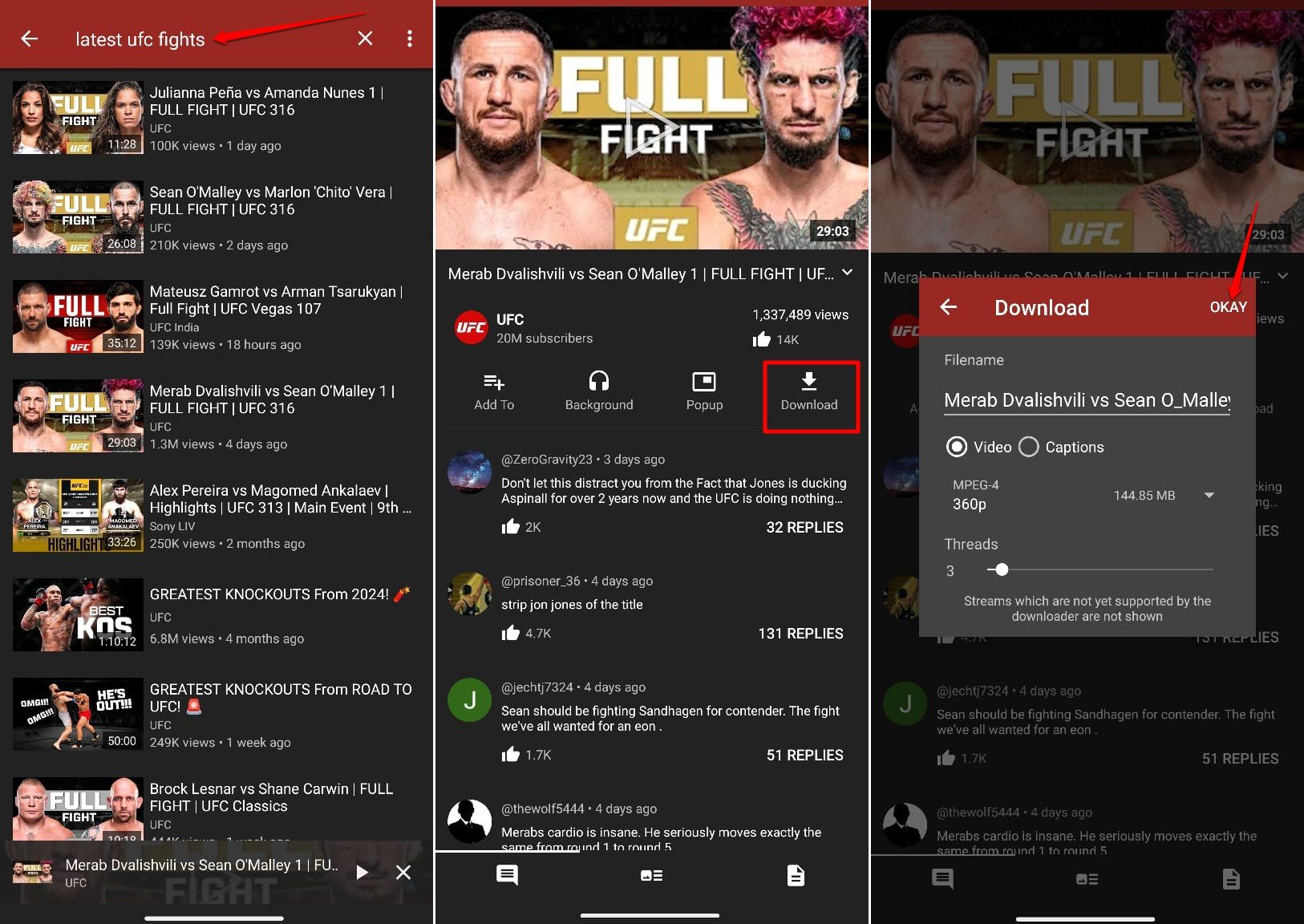
Videoder
Videoder — еще одно популярное приложение для загрузки видео для Android. У приложения очень плавный интерфейс и легкие в навигации функции. Приложение поддерживает загрузку видео с множества веб-сайтов и приложений, включая социальные сети, такие как Facebook, Twitter и т. д.
Лучшая часть приложения заключается в том, что оно создает ссылки для загрузки напрямую, не открывая приложение Videoder, тем самым уменьшая необходимость переключаться между приложениями. В приложении есть реклама, которую вы можете удалить, купив плагин Videoder Premium в Play Store.
Все, что вам нужно сделать, это установить приложение, открыть ваше любимое видео, нажать на кнопку «Поделиться», а затем нажать на значок Videoder, чтобы сгенерировать ссылки. Скачивайте музыку и видео с более чем 1000+ сайтов
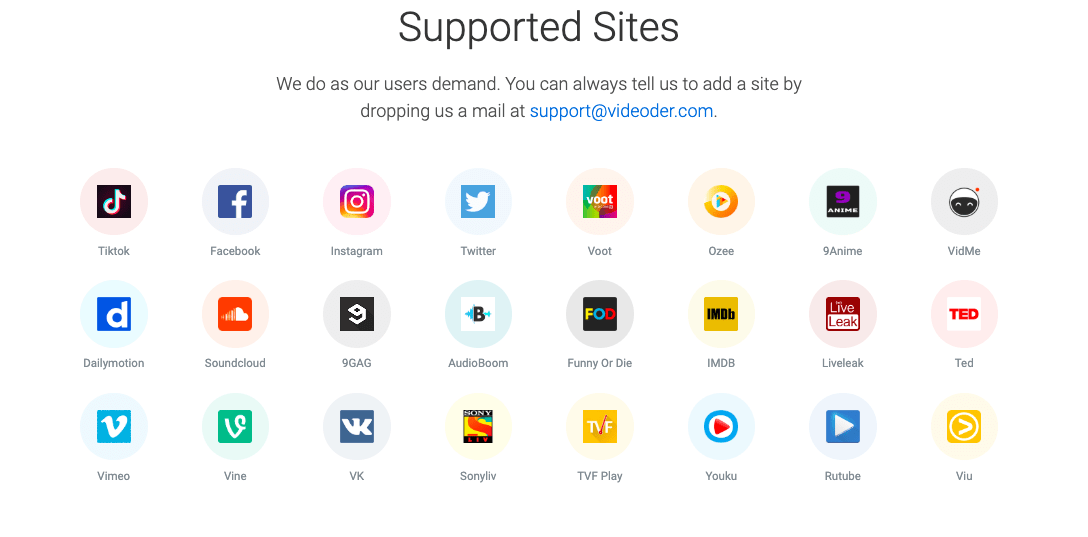
Скачать Videoder
4KDownload
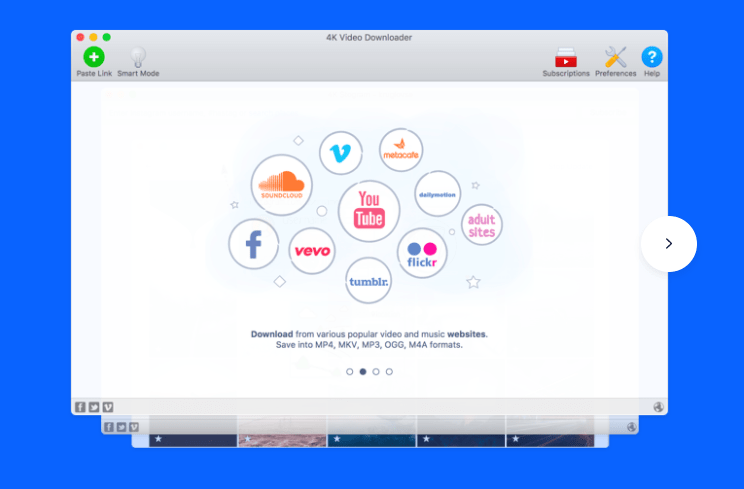
4KDownload — это простой и удобный инструмент для загрузки видеоклипов, который может захватывать видео с YouTube, Vimeo, Facebook и Dailymotion.
4K Video Downloader позволяет загружать видео, плейлисты, каналы и субтитры с YouTube, Facebook, Vimeo и других видеосайтов в высоком качестве.
Сохраните целые плейлисты и каналы YouTube в MP4, MKV, M4A, MP3, FLV и 3GP. Скачивайте видео в HD 1080p, HD 720p, 4K и 8K разрешении и наслаждайтесь высококачественными видео на вашем HD-телевизоре, iPad, iPhone и других устройствах.
Скачать 4KDownload | Windows & Mac
Используя онлайн-сайты
Savefrom
Единственный надежный и работающий метод для загрузки видео с YouTube — это использование сайта Savefrom Net, который может захватывать видео и загружать их в выбранном вами разрешении.
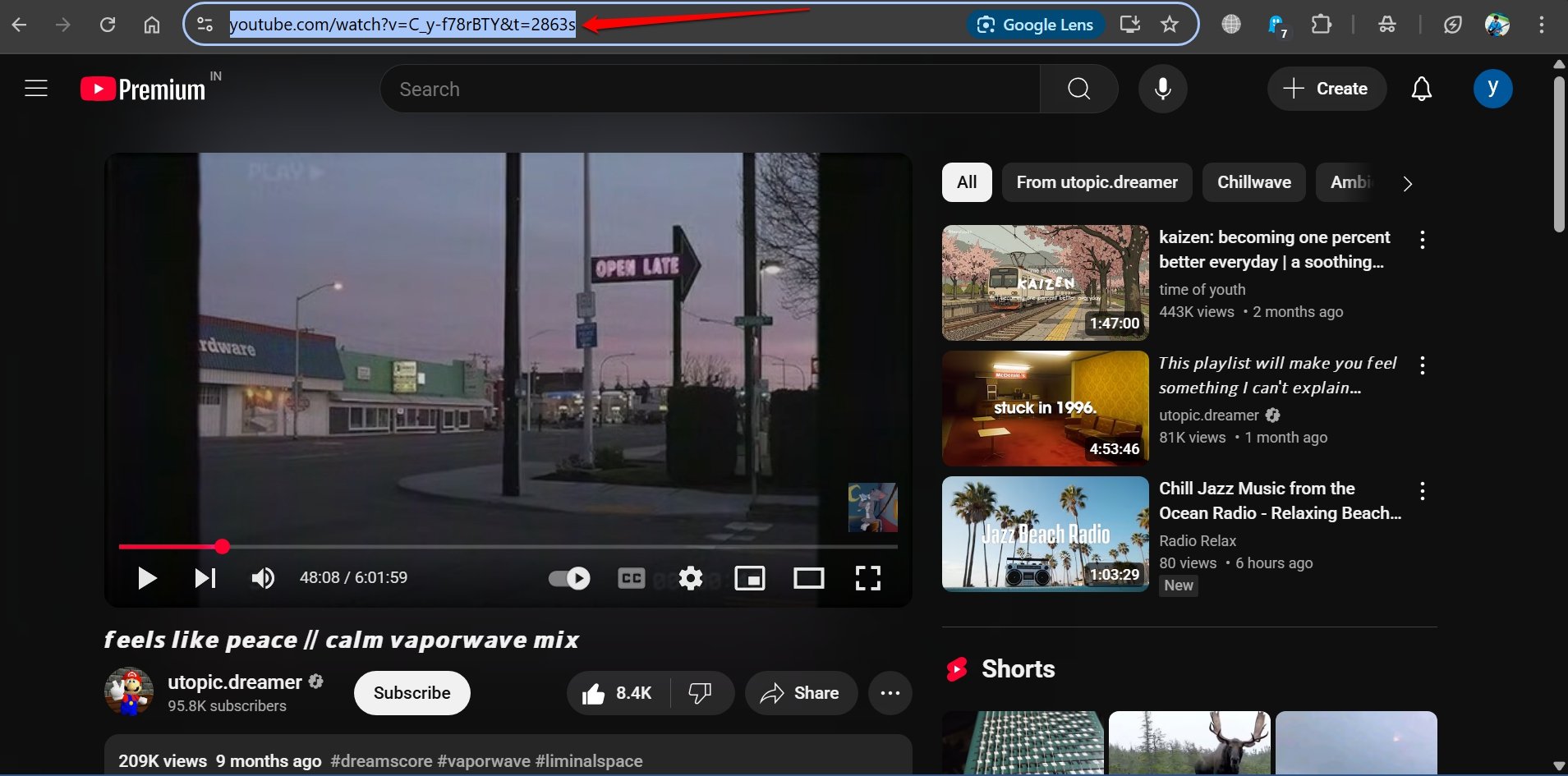
- Откройте YouTube в браузере вашего ПК и воспроизведите видео, которое хотите скачать.
- Выделите URL видео в адресной строке и скопируйте URL.
- Перейдите на сайт Savefrom Net.
- Теперь вставьте URL видео YouTube, который вы скопировали ранее, в отведенное поле, которое говорит “Вставьте URL” на Savefrom Net.
- Savefrom Net получит видео.
- Выберите разрешение видео, чтобы начать загрузку.
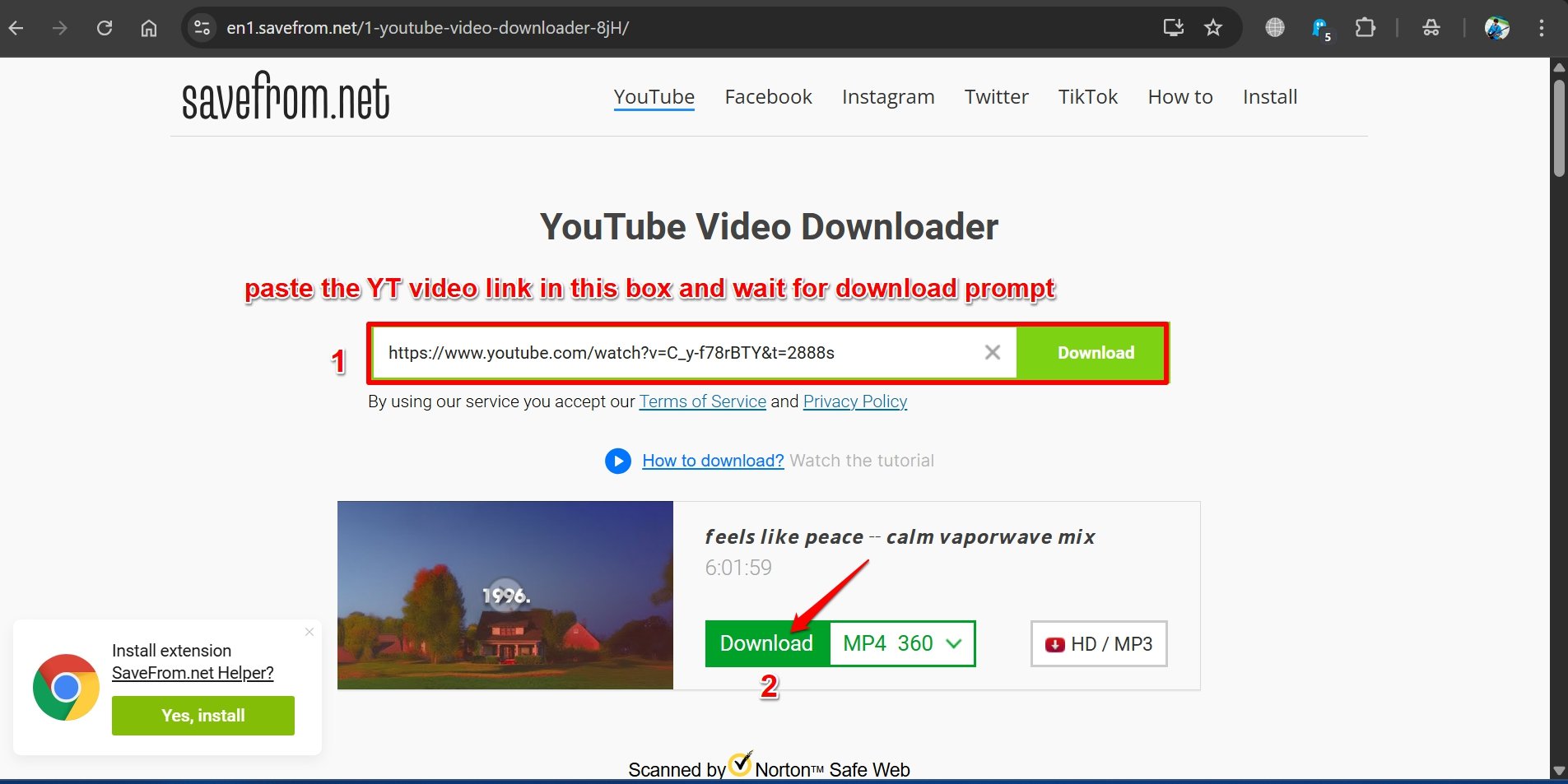
Видео будет загружено в папку Загрузки вашего ПК или в любой другой путь, который вы установили для сохранения загруженных файлов на компьютере.
Заключение
Существует множество методов для загрузки видео, встроенных на любом сайте. Тем не менее, важно помнить, что нет гарантии 100% успеха, так как современные потоковые видео часто состоят из нескольких сегментов, чтобы предотвратить загрузки. Тем не менее, упомянутые выше инструменты могут справиться с такими ситуациями и предоставить вам полное видео в поддерживаемом формате.
Если у вас есть какие-либо мысли по поводу Скачать видео с любого сайта: захват встроенных видео, не стесняйтесь оставлять комментарии ниже. Также, пожалуйста, подпишитесь на наш канал DigitBin на YouTube для видеоуроков. Ура!
Get new posts in your inbox
No spam. Unsubscribe anytime.