Windows 11 · 5 min read · Feb 20, 2026
Скачать официальный ISO-файл Windows 11 23H2
Microsoft недавно выпустила долгожданное обновление Windows 11 23H2, которое ожидалось к выходу в сентябре 2023 года. Однако обновление не так богато функциями, как ожидалось, поскольку все основные функции уже являются частью обновления Windows 11 22H2.
Вы можете захотеть обновить Windows 11 23H2, и есть несколько способов скачать ISO-файл Windows 11 23H2. Вы можете скачать ISO-файл через официальные каналы, такие как сайт поддержки Microsoft, или воспользоваться инструментом Media Creation Tool. Кроме того, вы также можете использовать сторонние утилиты, такие как Rufus, для выполнения загрузки ISO. Интересно, что если вы подписаны на программу Microsoft Insider, загрузка ISO-файла для обновления Windows 11 23H2 будет легкой.
Для непосвященных, ISO-файл — это особый тип файла, который содержит все содержимое, необходимое для полной установки Windows; он не требует физических носителей, таких как CD или USB-флешки. Скачав ISO-файл, вы можете смонтировать его в проводнике, чтобы начать процесс обновления, установить Windows 11 23H2 на виртуальный компьютер или создать загрузочный установочный носитель.
Чтобы помочь вам с загрузкой ISO-файла Windows 11 23H2, мы собрали различные методы для выполнения этого действия.
Лучшие способы загрузки ISO-файла Windows 11 23H2
Ниже приведены три различных способа, с помощью которых вы можете скачать ISO-файл Windows 11 23H2 на своем ПК с Windows 11.
1. Скачать ISO-файл Windows 11 23H2 с сайта Microsoft
Как уже упоминалось, ISO-файл Windows 11 23H2 (x64) можно получить напрямую с официального сайта Microsoft. Ниже приведен пошаговый процесс выполнения этих шагов:
- Перейдите на официальный сайт поддержки Microsoft в вашем предпочтительном веб-браузере.
- Найдите раздел Загрузить образ диска Windows 11 (ISO) для x64 и выберите опцию Windows 11 (многоиздательский ISO для устройств x64) в выпадающем списке.
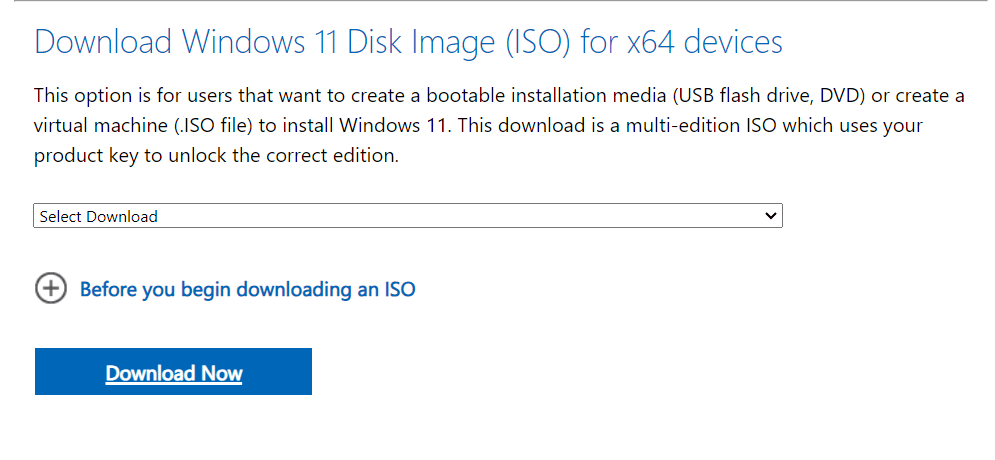
- Нажмите кнопку Загрузить, которая находится прямо под ней.
- Далее выберите язык установки в выпадающем списке Выберите язык продукта.
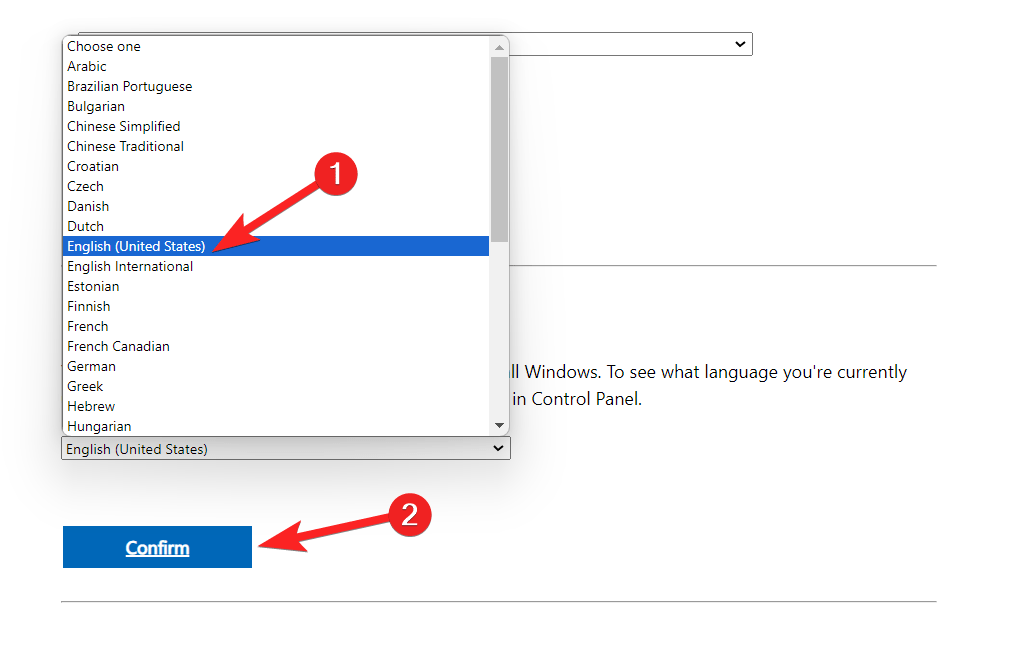
- Наконец, нажмите кнопку Подтвердить, чтобы начать загрузку.
Ваш запрос будет проверен, и ISO-файл Windows 11 23H2 будет успешно загружен на ваш компьютер, когда вы завершите выполнение этих шагов.
2. Скачать ISO-файл Windows 11 23H2 с помощью Media Creation Tool
После 15 ноября будет возможно скачать ISO-файл обновления Windows 11 2023 с помощью Media Creation Tool. Ниже приведена пошаговая процедура для этого:
- Перейдите на официальную страницу помощи Microsoft.
- Нажмите опцию Загрузить инструмент сейчас, расположенную в разделе Создание установочных носителей Windows 11.
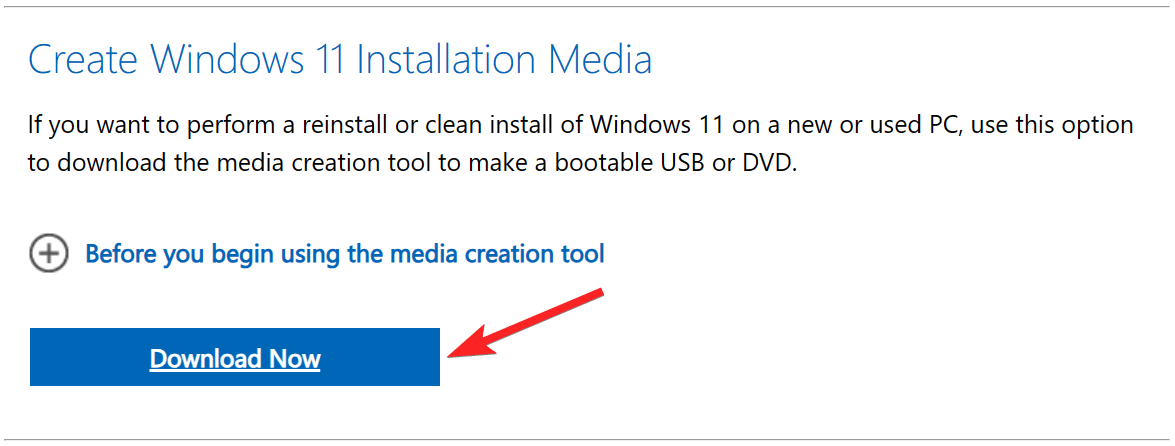
- Дождитесь загрузки файла MediaCreationToolW11.exe на ваш ПК с Windows 11.
- Перейдите в папку загрузки исполняемого файла, и двойной щелчок по файлу MediaCreationToolW11.exe запустит инструмент.
- Нажмите Да на запросе Контроль учетных записей пользователей, который появится на экране.
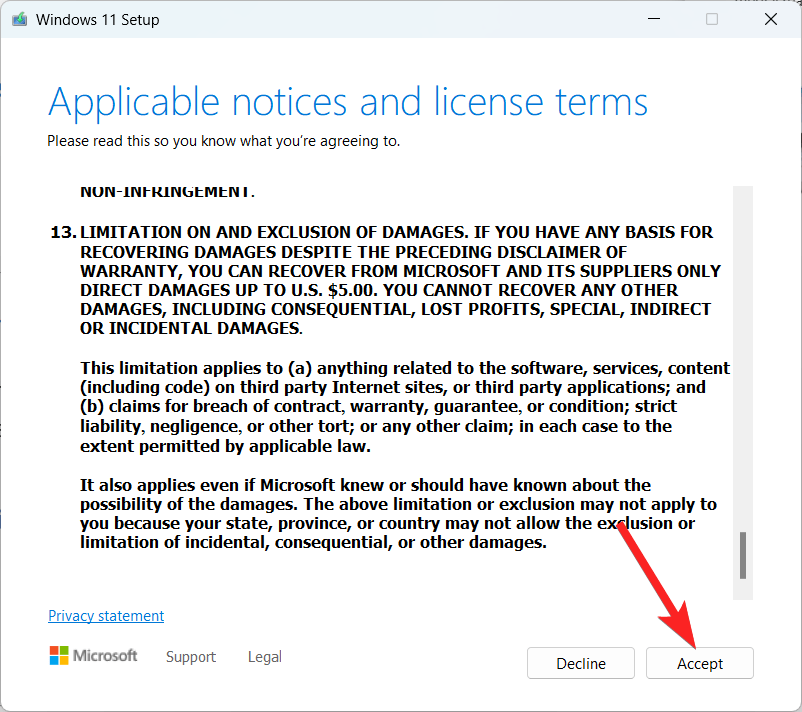
- Нажмите кнопку Принять, расположенную в правом нижнем углу мастера установки, чтобы принять условия.
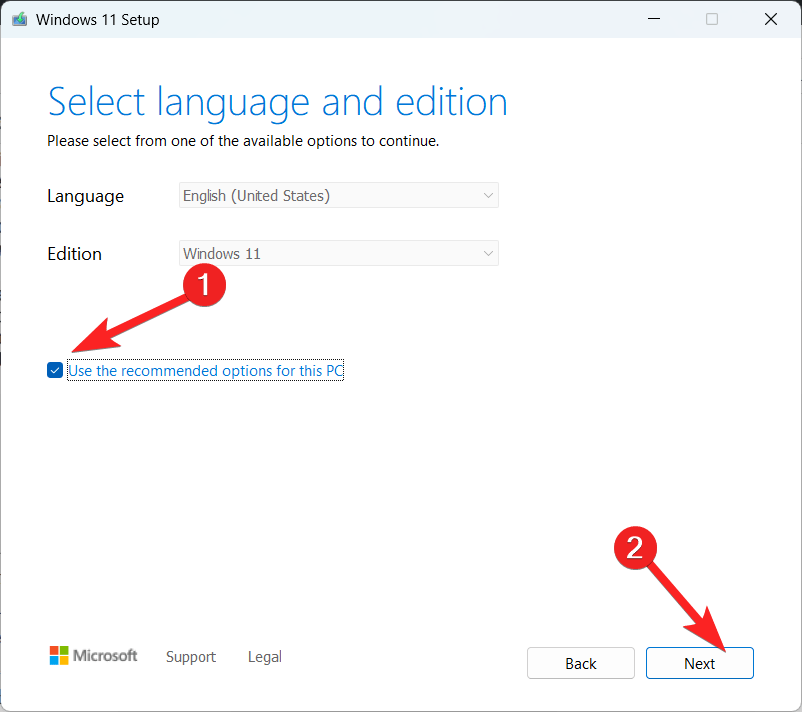
- Далее установите флажок Использовать рекомендуемые параметры для этого ПК и нажмите кнопку Далее, чтобы продолжить.
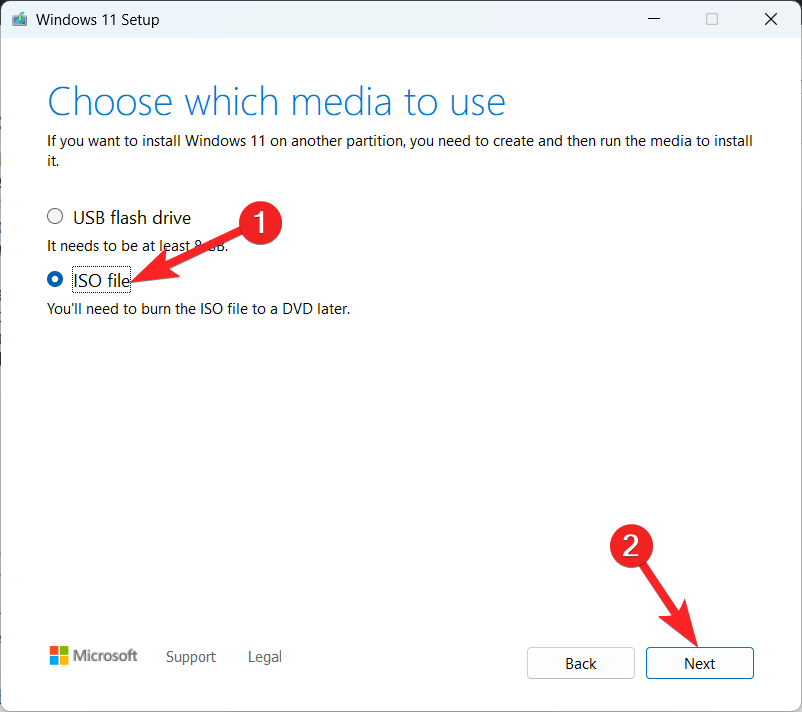
- Далее установите радиокнопку рядом с форматом ISO-файл и снова нажмите кнопку Далее.
- Перейдите в папку, где вы хотите сохранить ISO-файл.
- Присвойте ISO-файлу осмысленное имя, например, Windows_11_23H2, и нажмите кнопку Сохранить, чтобы начать загрузку.
- Нажмите кнопку Завершить, чтобы закончить загрузку файла обновления ISO Windows 11 23H2.
3. Скачать ISO-файл Windows 11 23H2 с помощью приложения Rufus (Ручной метод)
Чтобы скачать ISO-файл Windows 11 23H2 с помощью Rufus, выполните пошаговый процесс:
- Перейдите на официальный сайт Rufus, используя предпочтительный веб-браузер.
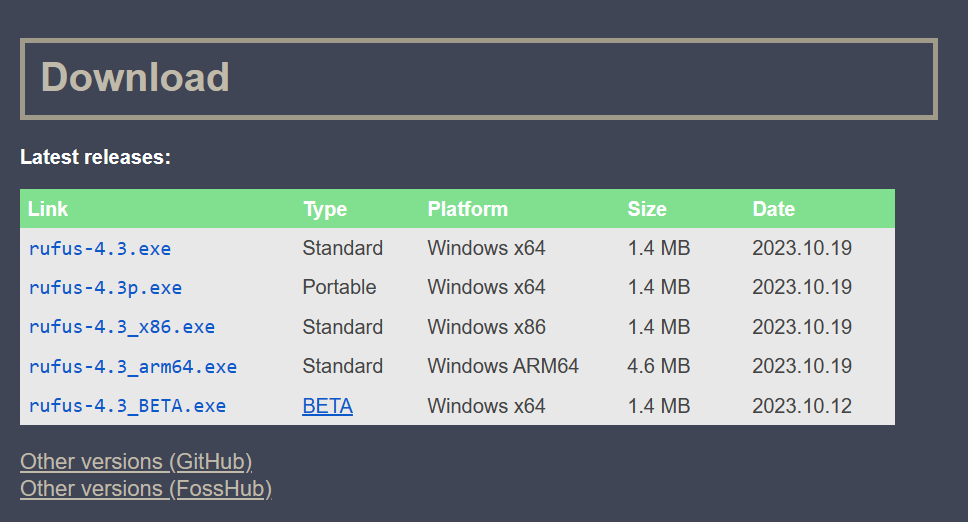
- Перейдите по ссылке для загрузки последней версии, расположенной в разделе Загрузки.
- Перейдите в папку загрузки установочного файла Rufus и дважды щелкните по загруженному исполняемому файлу, чтобы запустить инструмент Rufus.
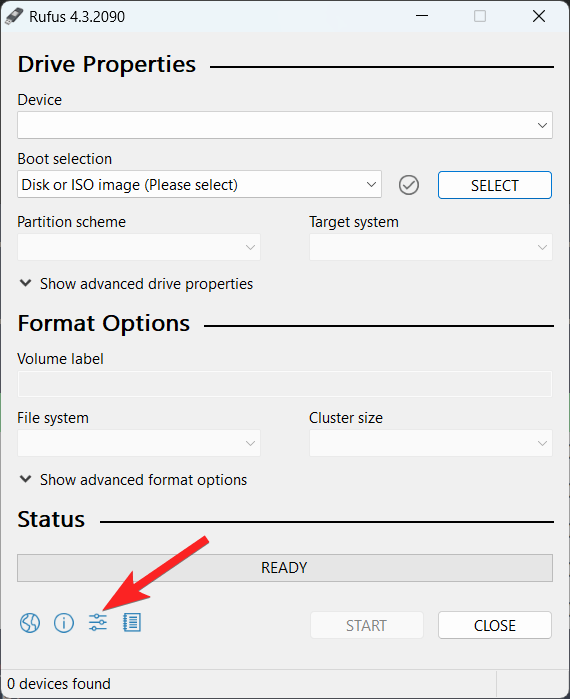
- Нажмите кнопку Настройки, третью кнопку слева в нижней части окна Rufus.
- В разделе Настройки используйте выпадающее меню Проверка обновлений и выберите опцию Ежедневно (по умолчанию).
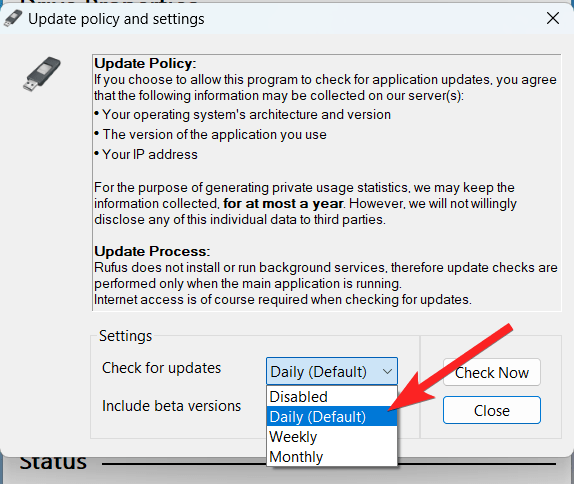
- Нажмите кнопку Закрыть, чтобы сохранить конфигурацию Rufus.
- Теперь закройте инструмент Rufus и перезапустите его.
- (По желанию) Чтобы создать установочный носитель на USB-накопителе, выберите ваш USB-накопитель из выпадающего списка в разделе Устройство.
- Выберите Диск или образ ISO из выпадающего списка в разделе Выбор загрузки.
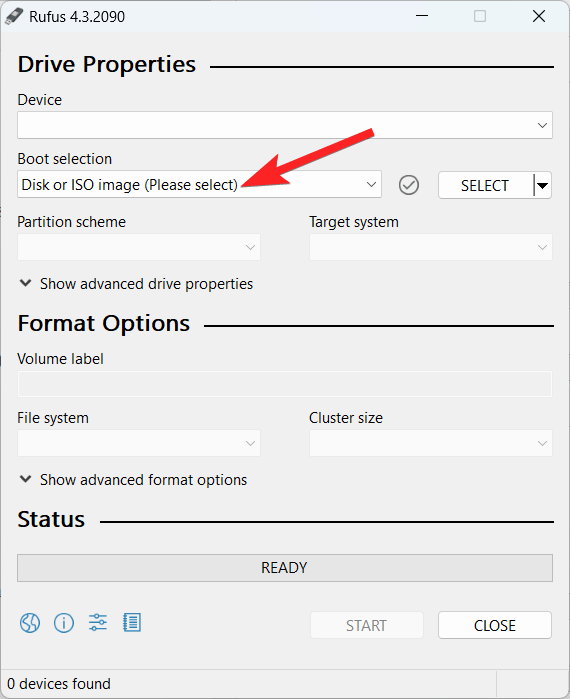
- Выберите опцию Загрузить, нажав на кнопку со стрелкой вниз, расположенную справа.
- Нажмите кнопку Загрузить.
- Выберите опцию Windows 11 и нажмите кнопку Продолжить.
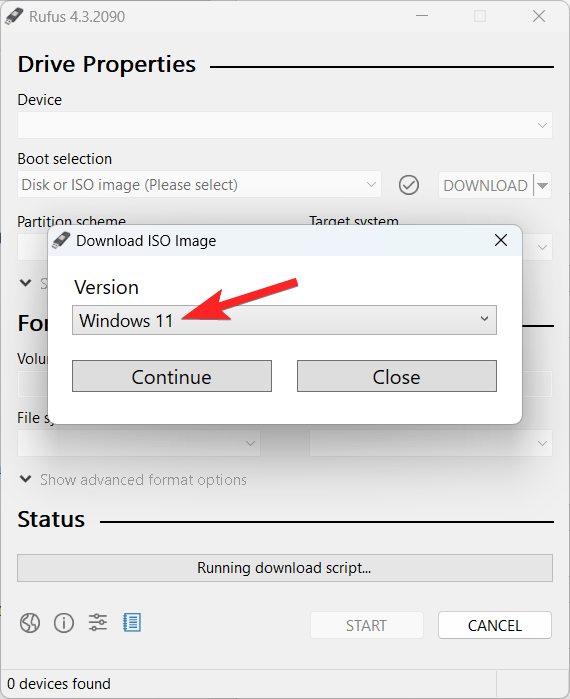
- В разделе Выпуск выберите конкретный ISO Windows 11, который вы хотите скачать, например, 23H2 (Сборка 226X1.xxx – 2023.xx).
- Выберите опцию Windows 11 Home/Pro/Edu.
- Выберите предпочитаемый язык установки для Windows 11.
- Нажмите кнопку Продолжить.
- Для архитектуры операционной системы выберите x64.
- Выберите Загрузить из меню.
- Выберите место, куда вы хотите, чтобы ISO-файл Windows 11 23H2 автоматически сохранялся.
ISO-файл Windows 11 23H2 будет загружен на ваш компьютер, когда вы завершите эти инструкции. Он может быть использован для установки последней версии на виртуальной системе или для создания загрузочных CD.
4. Скачать ISO-файл Windows 11 23H2 из программы Insider
Вы также можете использовать программу Windows Insider в приложении Настройки Windows, чтобы обновиться до обновления Windows 11 2023. Вот как это сделать:
- Для начала используйте сочетание клавиш Windows + I, чтобы открыть приложение Настройки.
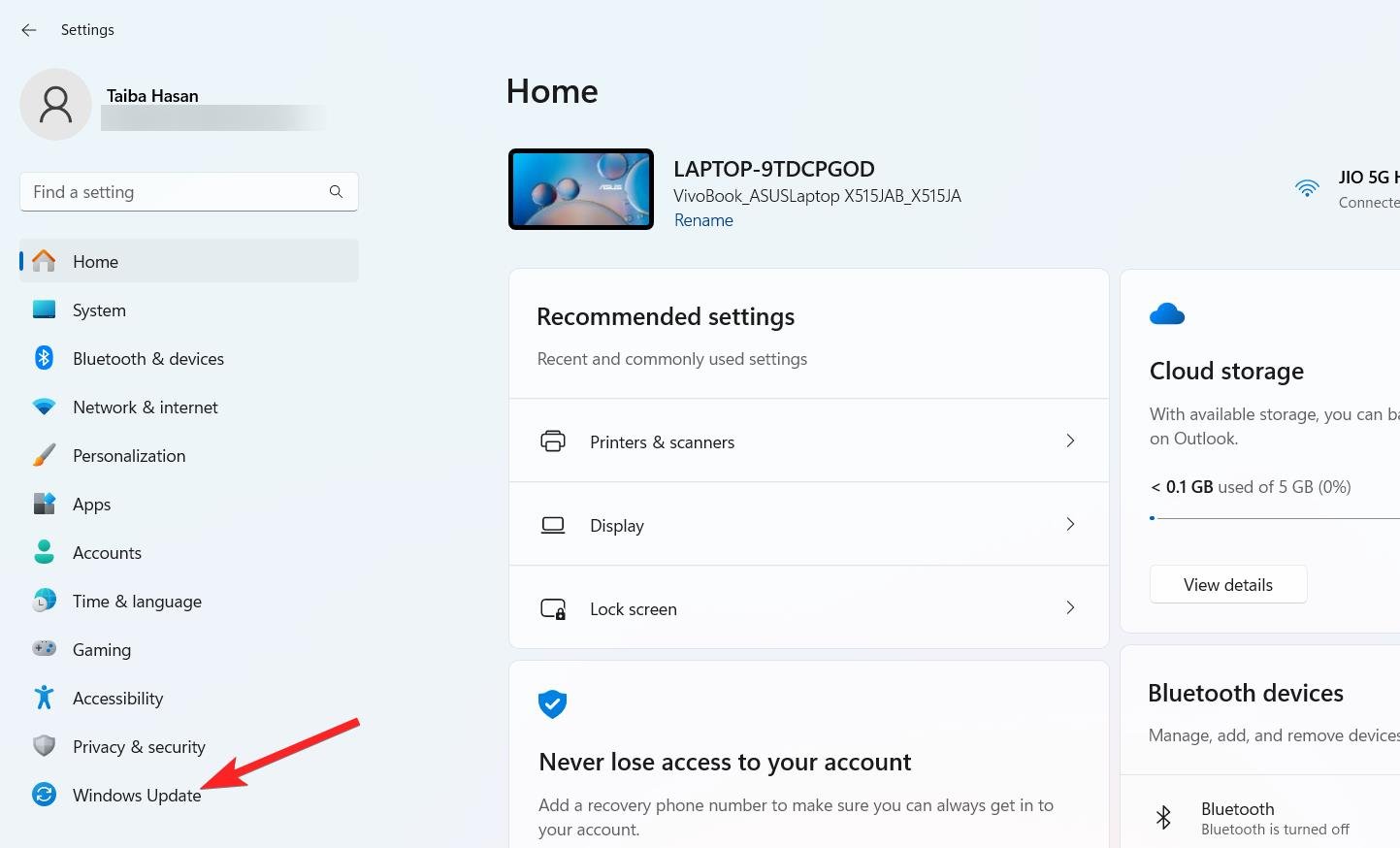
- Выберите Обновление Windows в левой боковой панели.
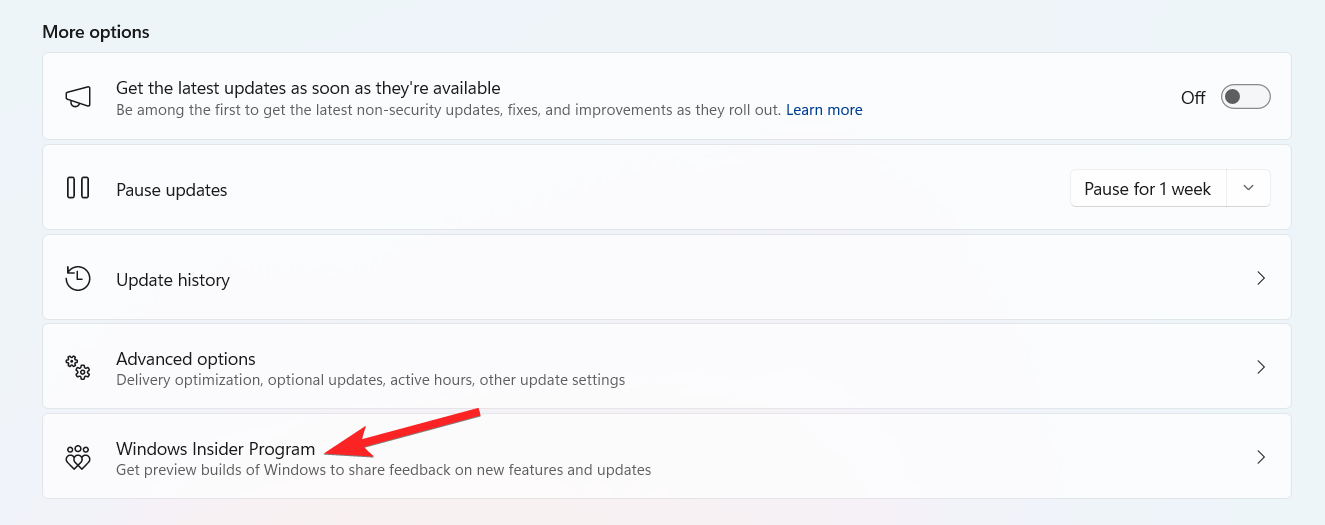
- Далее выберите Программа Windows Insider в разделе Обновление Windows.
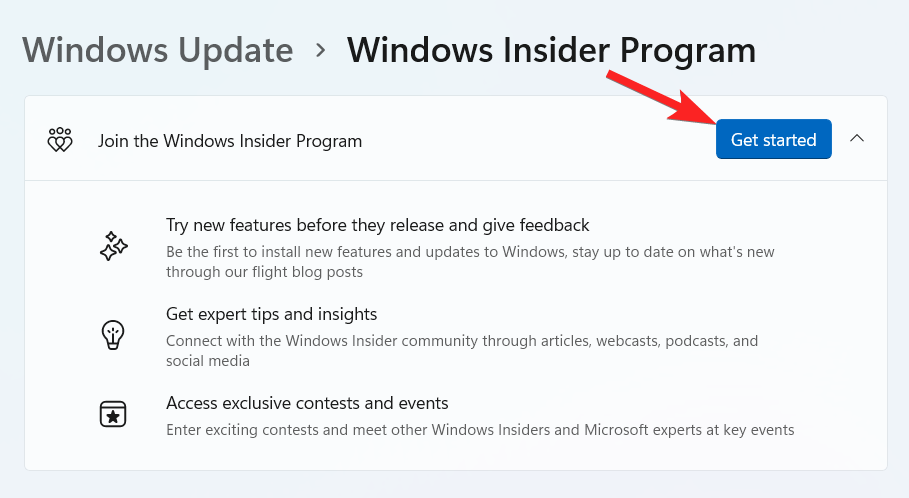
- Нажмите кнопку Начать рядом с Присоединиться к программе Windows Insider.
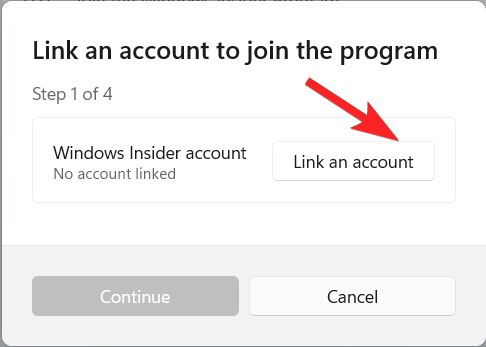
- Нажмите кнопку Привязать учетную запись. Войдите в свою программу Windows Insider, используя учетные данные для входа в Microsoft.
- Нажмите кнопку Продолжить, чтобы просмотреть соглашения окна вашей учетной записи.
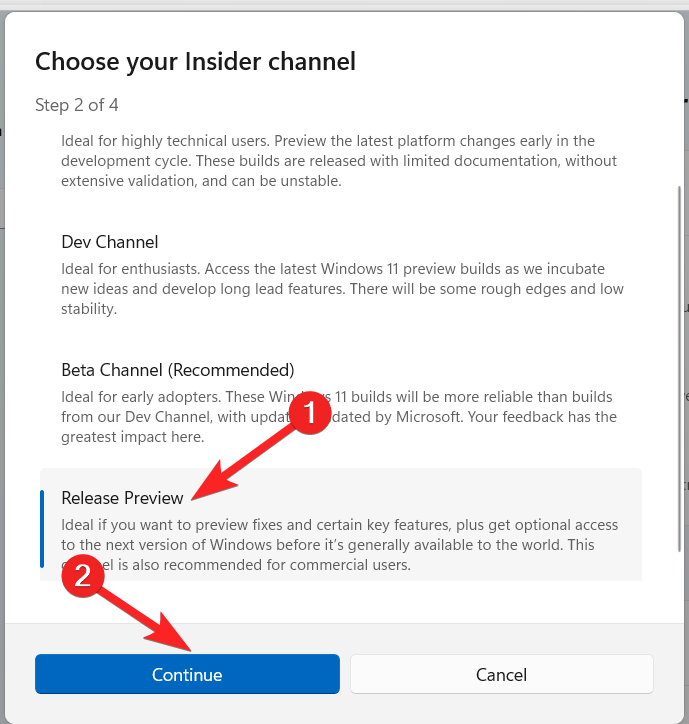
- Выберите Предварительный просмотр выпуска в окне Выберите свой канал Insider и нажмите кнопку Продолжить.
- Перезагрузите устройство, чтобы начать получать сборки.
- Перейдите на страницу Обновление Windows, чтобы увидеть, какие обновления доступны. Версия 23H2 Windows 11 будет указана ниже.
- Чтобы начать обновление, нажмите опцию Загрузить и установить.
Заключение
Вы получите важную информацию о том, как скачать и установить Windows 11 23H2 с этого сайта. В первую очередь, вы можете использовать официальную ссылку для загрузки Insider, чтобы получить ISO-файл для установки. Чтобы обновиться до обновления Windows 11 2023, вы можете напрямую присоединиться к программе Windows Insider, если выберете более простой путь. Какой из этих подходов идеален для вас, будет зависеть от вашей уникальной ситуации; выберите тот, который лучше всего подходит вам, и действуйте соответственно!
Если у вас есть мысли о Скачать официальный ISO-файл Windows 11 23H2, не стесняйтесь оставлять их в комментариях ниже. Также, пожалуйста, подпишитесь на наш канал DigitBin на YouTube для видеоуроков. Удачи!
Get new posts in your inbox
No spam. Unsubscribe anytime.