Windows 7 · 6 min read · Sep 10, 2025
Загрузите ISO-образ Windows 7 легально (все редакции)
Обновление: К сожалению, Microsoft удалил все прямые ссылки для загрузки. Мы загрузили оригинальные файлы на защищенный сервер. Теперь вы можете скачать с нашего зеркала и магнита (через торрент-клиент).
Обновлено 07-Jan-2023: С 10 января 2023 года Microsoft больше не будет предоставлять техническую и безопасность поддержку для Windows 7.
Обновлено 01-Sept-2022: Добавлена редакция Enterprise ISO Windows 7. Вы можете выбрать между вариантами x64 и x86 в зависимости от совместимости вашей системы. Также мы добавили альтернативный метод для загрузки ISO-файлов.
Обновление 23-Nov-2021: Microsoft удалил страницу загрузки ISO Windows 7 с сайта, поэтому вы не можете скачать ISO-файл, используя свой ключ продукта Windows 7. Поэтому используйте Метод 1 для загрузки ISO Windows 7.
Вам нужен ISO-файл Windows 7 по какой-то причине, например, ваша система несовместима с последней Windows 10 или ваша компания все еще работает с Windows 7? Тогда эта статья для вас?
В этой статье мы поможем вам скачать ISO-файлы Windows 7 для обновления или чистой установки Windows 7 на вашем старом компьютере.
Загрузить ISO Windows 7 (Ultimate, Professional, Home Premium)
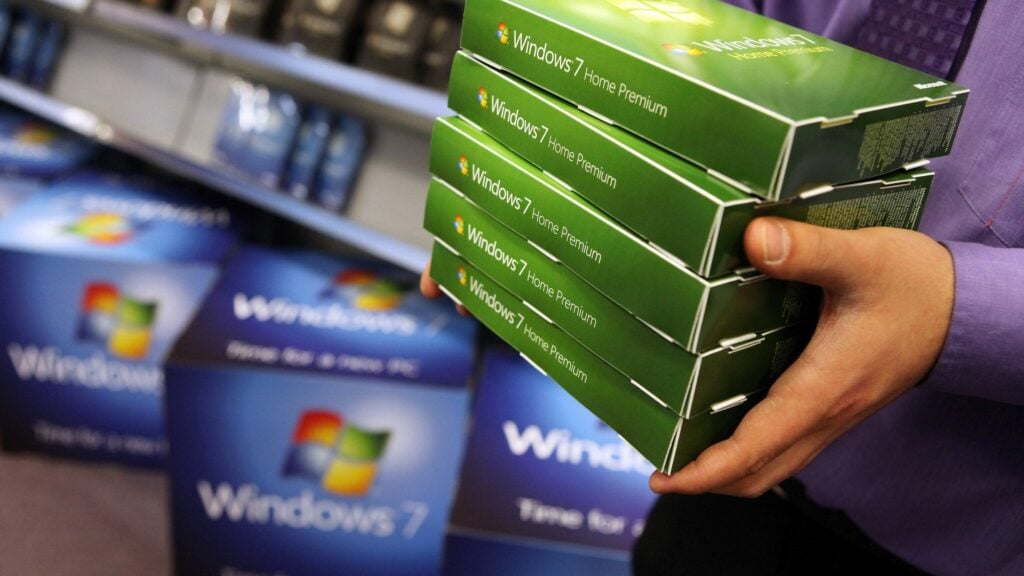
Метод 1: Прямые загрузки
Скачайте правильный ISO-файл по ссылкам ниже. Эти ссылки сгенерируют прямую ссылку для загрузки с официального сервера Microsoft. Выберите 64-битную или 32-битную версию в зависимости от типа вашей системы. Проверьте это руководство от Microsoft для дальнейшей помощи.
Это прямые ссылки для загрузки ISO-файлов на английском языке (США). Если вам нужны ISO-файлы на другом языке, пожалуйста, оставьте комментарий ниже с языком, редакцией Windows и типом системы ISO-файла, который вы хотите, и мы постараемся предоставить прямые ссылки для загрузки.
Метод 2: Со страницы загрузки Microsoft (с использованием ключа продукта) (не доступно)
В этом методе мы воспользуемся страницей загрузки ISO Windows 7 от Microsoft. Обратите внимание, что нам понадобится подлинный ключ продукта Windows 7 для загрузки последнего ISO-файла, поэтому держите ключ продукта Windows 7 под рукой.
- Сначала перейдите по этой ссылке, чтобы открыть страницу загрузки ISO Windows 7.
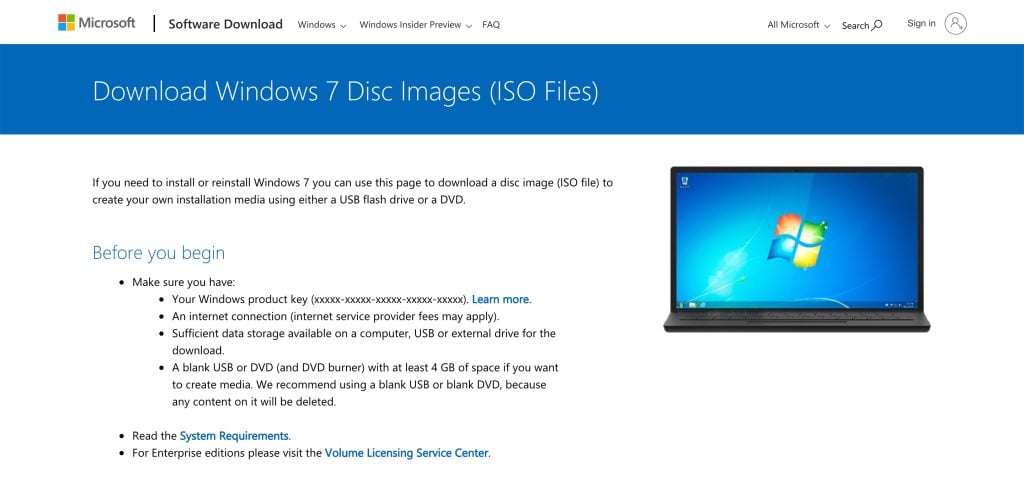
- Вы заметите что-то вроде этого, просто скопируйте свой действительный розничный ключ Windows 7 и нажмите кнопку Проверить.
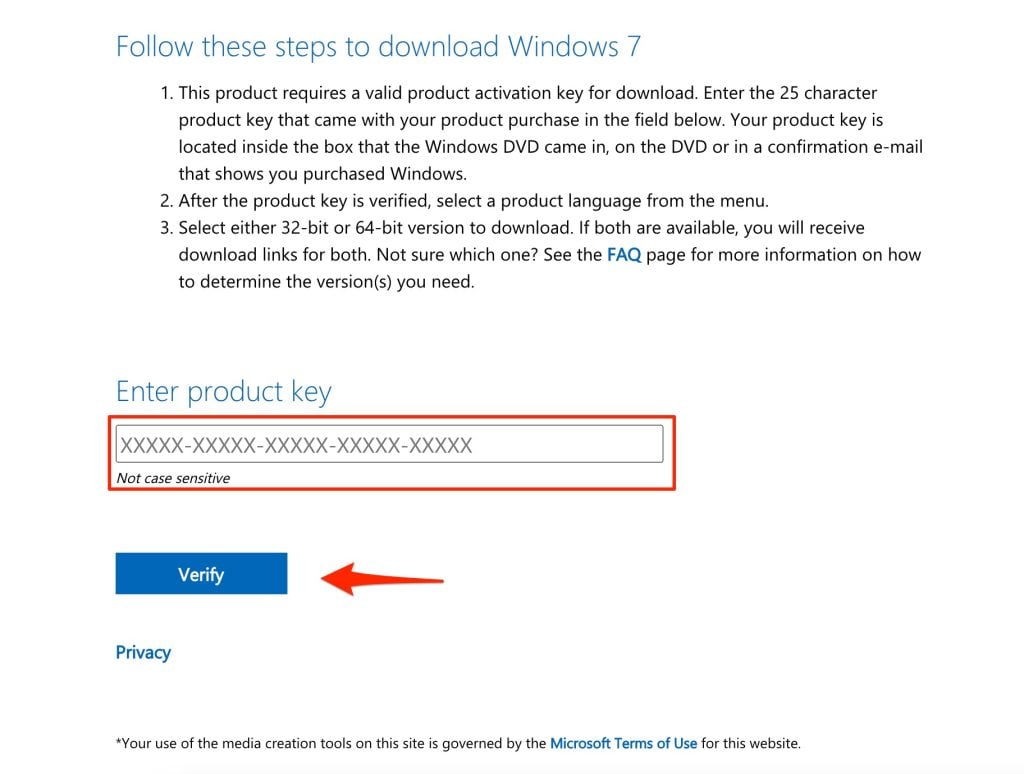
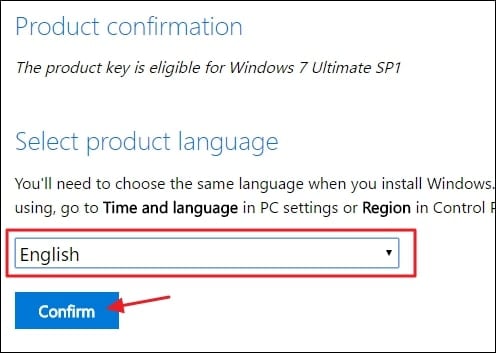
Раздел Выбор языка продукта появится, как только сайт проверит ключ.
Используйте выпадающее меню, выберите предпочитаемый язык и нажмите кнопку Подтвердить.
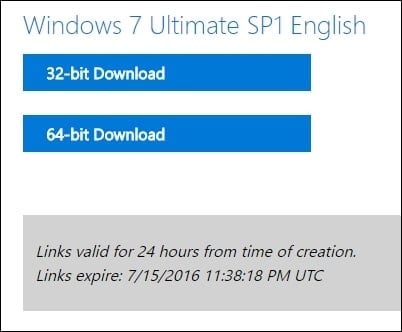
- В конце концов, вы получите ссылку (ы) для загрузки ISO Windows 7, как 32 – бит, так и 64 – бит.
Установка ISO Windows 7 (чистая установка)
Если у вас есть ISO-файл Windows 10, готовый для обновления вашей системы до последнего обновления Windows 10, все, что вам нужно сделать, это загрузиться с диска или USB-накопителя, чтобы начать установку. Теперь выполните следующие шаги для чистой установки Windows 7 с использованием ISO-файла,
Вставьте флеш-накопитель объемом не менее 16 ГБ.
Теперь откройте Rufus для создания загрузочного носителя для Windows 7.
Убедитесь, что все настройки по умолчанию остаются без изменений.
Теперь нажмите на кнопку Начать и подождите немного, чтобы завершить.
После завершения Rufus предложит вам перезагрузить ПК.
Перезагрузите ПК, и во время загрузки, перед логотипом Windows, нажмите клавишу Меню загрузки, чтобы открыть его.
| Бренд | Назначенная клавиша меню загрузки |
|---|---|
| Acer | F12 |
| Asus | Esc или F8 |
| Dell | F12 |
| HP | Esc или F9 |
| Lenovo | F12, F8, F10 |
| Другие | Esc или F1-F12 |
Вы увидите экран со списком дисков, выберите тот, который вы вставили/подключили, и нажмите Enter.
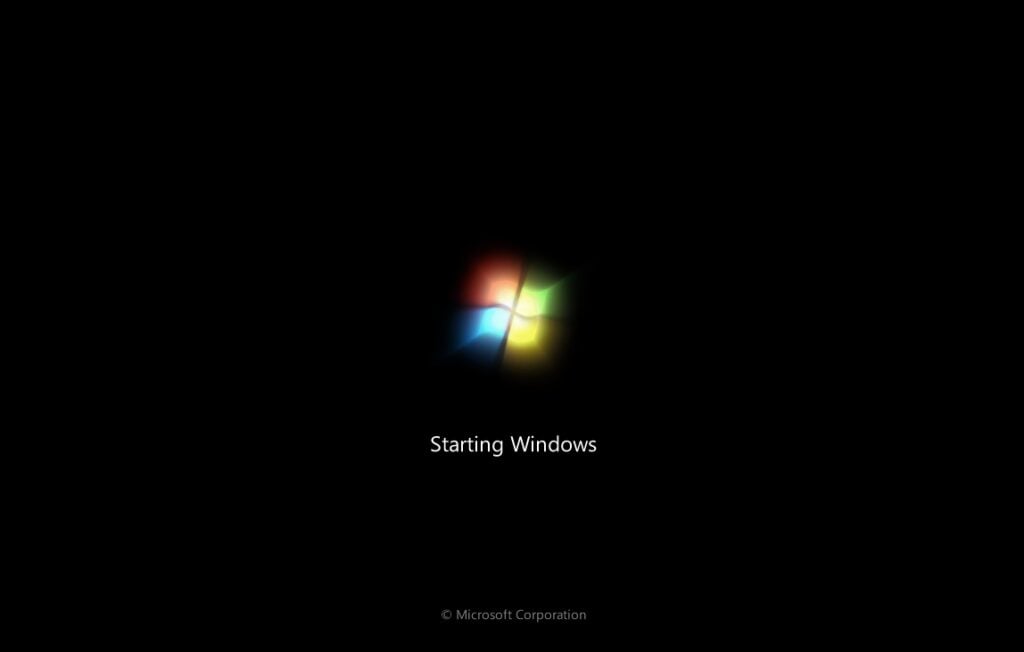
Затем логотип Windows появится на экране на некоторое время, если вы видите анимированные точки, это значит, что все в порядке.
Далее вам будет предложено выбрать ваш язык, время и метод клавиатуры, и после настройки всех этих параметров нажмите *Далее.*
Теперь нажмите на *Установить сейчас.*
Теперь установка Windows 7 попросит вас ввести ключ продукта; если у вас есть ключ продукта Windows 10, продолжайте вводить его. В противном случае нажмите “У меня нет ключа” или “Сделать это позже”.
Теперь установка попросит вас выбрать правильную редакцию, на которую у вас есть лицензия, либо Home, либо Pro. Убедитесь, что вы вводите правильную редакцию; если вы выберете неправильную редакцию, вам придется снова выполнить чистую установку.
Просто подождите немного; система готовится к копированию файлов.
Примите условия лицензии. Для этого отметьте флажок перед “Я принимаю условия лицензии”.
Нажмите Далее.
Нажмите Пользовательская: Установить Windows только (расширенная).
Выберите диск и затем нажмите *Далее.* [Если есть несколько разделов, выберите каждый из нижней части, затем нажмите удалить, пока не останется только один нераспределенный диск]
Выберите список нераспределенных дисков; нажмите Создать > Применить > О К.
Выберите основной раздел из нескольких разделов и нажмите Далее.
Просто подождите несколько секунд, пока Windows устанавливается.
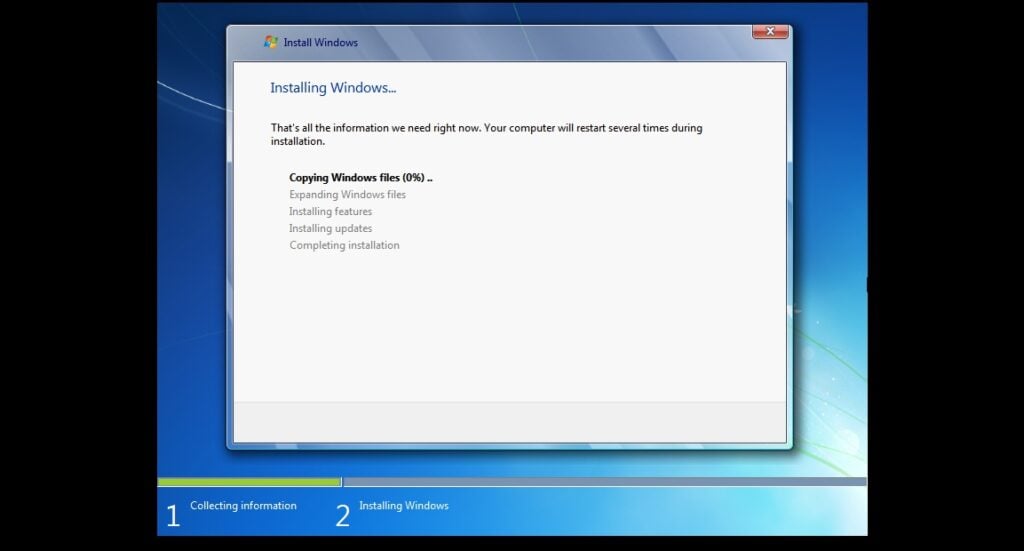
- Когда вся эта установка будет завершена, Windows автоматически перезагрузится в установку.
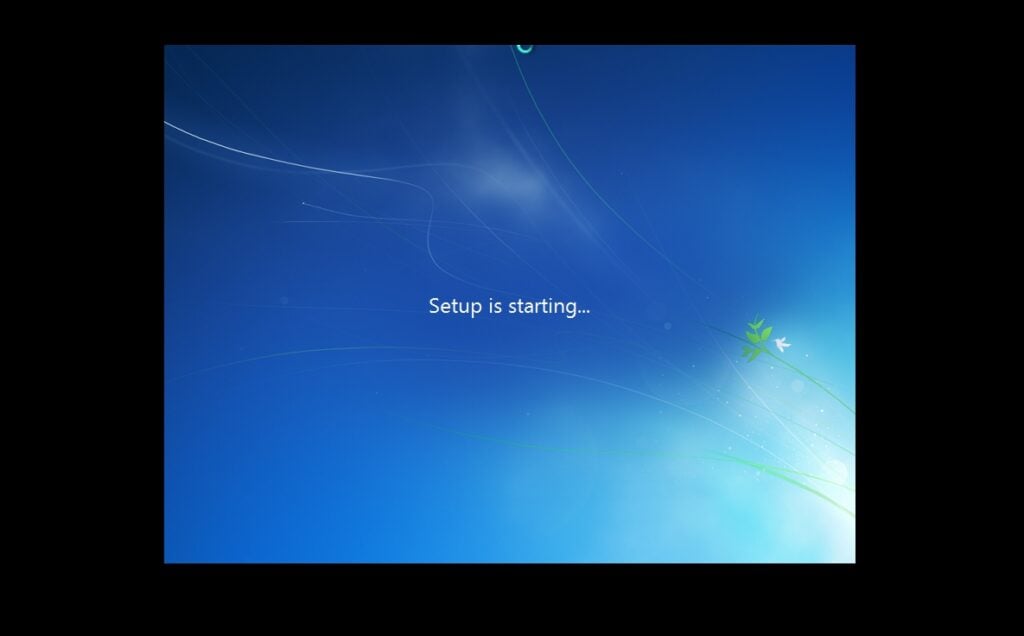
- После этого Windows обнаружит и установит оборудование. и он перезагрузится в последний раз.
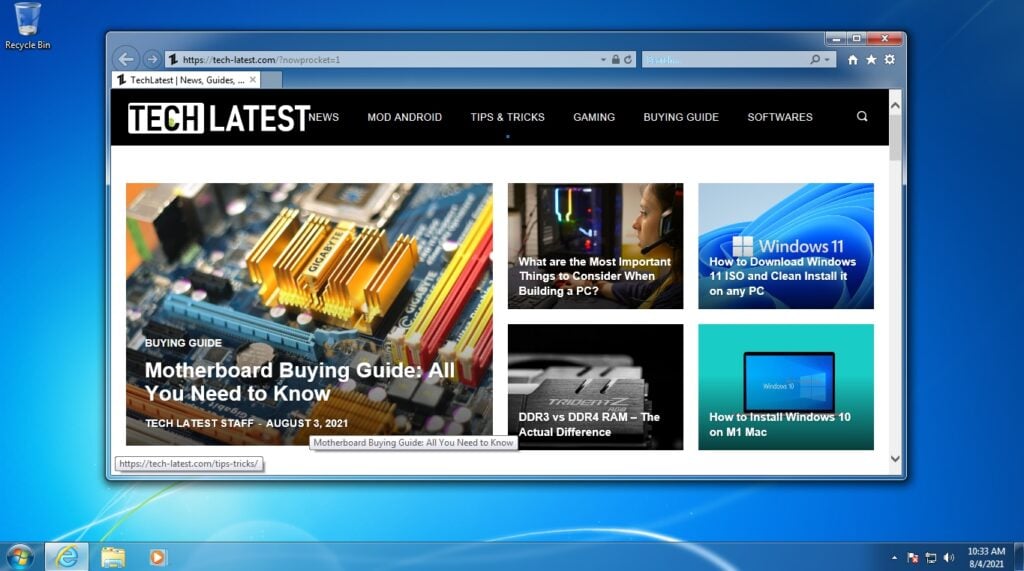
Общие вопросы
Это подлинный ISO-файл Windows 7? Да, это так; эти ссылки сгенерируют прямую ссылку для загрузки с официального сервера Microsoft.
Доступен ли Windows 7 в 32-битной версии? Да, мы предоставили ссылки для загрузки как 64-битной, так и 32-битной версии.
Совместим ли он с моим ПК на 4 ГБ ОЗУ? Минимальные критерии Microsoft для Windows 7 составляют 2 ГБ ОЗУ для плавной работы на вашем ПК.
Могу ли я обновить с 32-битной Windows 7 до 64-битной Windows 7? Это зависит от конфигурации вашей системы. Проверьте, является ли ваш процессор x64 или x32.
Вы можете проверить это, выполнив следующие действия:
Кнопка Пуск -> Щелкните правой кнопкой мыши Компьютер -> Свойства. В разделе Система посмотрите тип системы.
Если ваша система (процессор) основана на x64, вам нужно будет выполнить чистую установку Win 7.Получу ли я обновления Windows? Если у вас есть лицензия на оригинальную Windows 7, то да, вы получите обновления безопасности от Microsoft.
Какое программное обеспечение мы должны использовать для записи ISO-образов на USB-накопители? Существует множество инструментов для создания загрузочных носителей, но мы рекомендуем использовать Rufus.
Как я могу получить ISO-файл Windows 7 бесплатно? Мы предоставили несколько методов, которые можно использовать для загрузки последнего ISO-файла Windows 7 напрямую с серверов Microsoft.
Является ли загрузка ISO Windows 7 незаконной? Вовсе нет; ISO-файлы Windows 7 доступны для всех пользователей. Вы можете загружать их без каких-либо юридических осложнений. Но обратите внимание, что вам понадобится лицензионный ключ для использования ОС.
Должен ли я загружать Windows 7 через Torrent? Загрузка через Torrent не вредна, но вам нужно внимательно проверить хост Torrent, чтобы избежать каких-либо проблем.
Можем ли мы просто скопировать ISO Windows 7 на USB-накопитель, чтобы сделать его загрузочным? Существует два метода, чтобы сделать USB загрузочным: во-первых, вы можете использовать любой инструмент, такой как Rufus, или, во-вторых, вы можете извлечь ISO-файл и скопировать все файлы на USB. Обратите внимание, что второй метод будет работать только в старом режиме BIOS.
Заключение
Итак, это было все; мы успешно загрузили ISO-файл Windows 7 и установили его в нашу систему.
Если вы не поняли какие-либо шаги или у вас есть другие вопросы по этой статье, не стесняйтесь оставлять комментарии ниже; мы будем более чем счастливы помочь вам.
Мир!
Дальнейшее чтение:
Ghost Spectre Windows 10 Superlite Version
Как перенести Windows 10 с HDD на SSD
Загрузить последнюю версию Windows 10 ISO
Get new posts in your inbox
No spam. Unsubscribe anytime.