Загрузка видео · 5 min read · Feb 04, 2026
Скачать видео с прямой трансляции YouTube

Прямые трансляции на YouTube позволяют ютуберам транслировать видео в реальном времени, но не гарантируется, что ютуберы сохранят это видео или удалят его. Если ваш любимый ютубер упомянул что-то забавное в своем прямом эфире, и вы не хотите это пропустить. Таким образом, единственный доступный вариант — сохранить это видео на внутреннем хранилище вашего устройства.
Но, к сожалению, YouTube не предоставил возможность скачать видео с прямой трансляции или любое другое видео с YouTube в виде внешнего файла. К счастью, у нас есть несколько трюков и методов, чтобы скачать видео с прямых трансляций YouTube бесплатно в виде внешнего файла.
Итак, давайте начнем с чудесных трюков, чтобы скачать наше любимое видео с прямой трансляции YouTube.
Как скачать видео с прямой трансляции YouTube?
Используя программное обеспечение для записи экрана (ПК)
Если вы используете YouTube на своем ПК и хотите записать прямое видео, вы можете записать его с помощью программного обеспечения для записи экрана на вашем ПК.
Windows
Что ж, существует множество программ для записи экрана, доступных для Windows. Более того, сама Windows предлагает инструмент для записи экрана, но он не так богат функциями, поэтому мы не будем его использовать. Вы можете использовать TweakShot, OBS, Icecream, Bandicam и многие другие.
Вы можете использовать встроенный рекордер экрана на Windows, чтобы сохранить видео с прямой трансляции YouTube.
Нажмите [Windows]+[Alt]+[R], чтобы начать, затем используйте ту же комбинацию клавиш, когда закончите, видео будет сохранено.
Mac
Если вы используете macOS Mojave или более позднюю версию, нажмите Shift+Command (⌘)+5 на клавиатуре, чтобы увидеть элементы управления на экране для записи всего экрана, записи выбранной области экрана или захвата статического изображения вашего экрана. Вы также можете записать экран с помощью QuickTime Player.
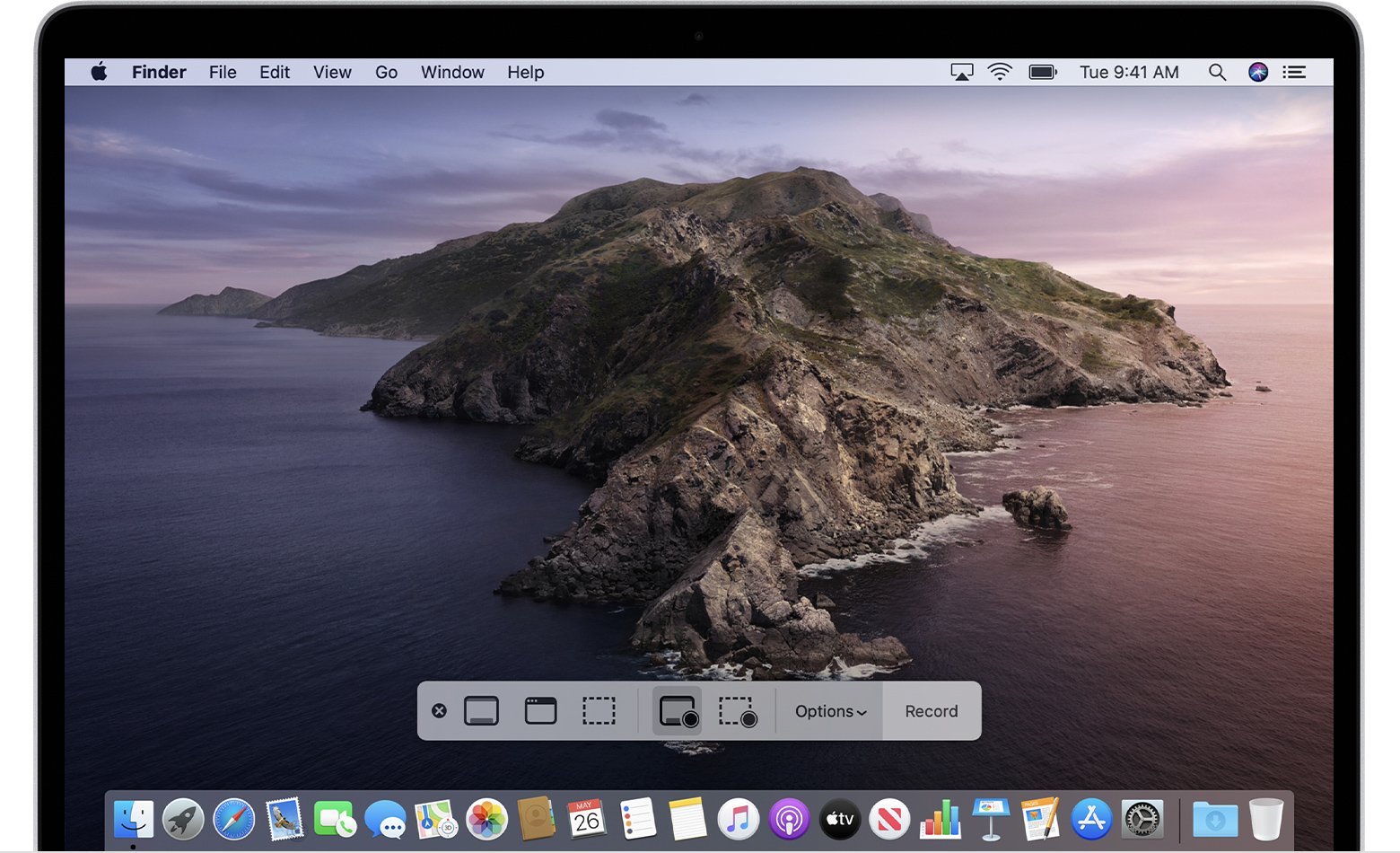
- Нажмите в элементах управления на экране. Ваш указатель изменится на камеру .
- Нажмите на любой экран, чтобы начать запись этого экрана, или нажмите Запись в элементах управления на экране.
- Чтобы остановить запись, нажмите в строке меню. Или нажмите Command-Control-Esc (Escape).
- Используйте миниатюру, чтобы обрезать, поделиться, сохранить или выполнить другие действия.
Используя программное обеспечение для записи экрана (мобильный)
Если вы используете YouTube на своем смартфоне и хотите записать или сохранить прямое видео на своем телефоне. Вы можете попробовать использовать приложения для записи экрана.
Большинство смартфонов имеют встроенную функцию записи экрана. Но, если, к сожалению, ваше устройство не имеет такой функции или вы не можете записать экран с ее помощью.
Используйте сторонние приложения для записи экрана для Android и iOS
Android
Android предлагает широкий выбор рекордеров экрана, которые легко доступны в Google Play Store. Предположим, мы используем AZ screen recorder, выполните следующие шаги, чтобы записать видео.
- Установите приложение для записи экрана из Google Play Store.
- Откройте YouTube и воспроизведите видео, которое вы хотите скачать.
- Запустите приложение для записи экрана.
- После завершения записи нажмите кнопку остановки.
Исправьте черный экран записи экрана на Android
iOS
iOS также предлагает множество приложений для записи экрана, которые позволяют пользователю записывать экран с аудио. На данный момент, для загрузки видео с прямых трансляций Instagram вы можете полагаться на TechSmith Capture. Это приложение легко доступно в магазине приложений Apple. Чтобы записать видео с его помощью, выполните следующие шаги:
- Скачайте и установите приложение.
- Запустите приложение.
- Создайте свою учетную запись [если у вас ее нет].
- Предоставьте необходимые разрешения.
- Убедитесь, что функция записи экрана iOS включена.
- Нажмите на значок записи.
Используя онлайн-сервис
С помощью этого веб-сайта вы можете легко скачать прямое видео или любой другой видеоконтент с YouTube, его очень просто использовать, чтобы узнать, как скачать видео с прямой трансляции YouTube с помощью y2mate.com, выполните следующие шаги:
- Откройте веб-браузер на вашем компьютере.
- Откройте YouTube в нем.
- Найдите видео, которое вы хотите скачать.
- Скопируйте его URL из адресной строки.
- Вставьте скопированный URL в поле “поиск или вставьте ссылку здесь…” на y2mate.
- Нажмите Начать.
- Выберите качество и формат видео.
- Видео начнет загружаться в вашу папку загрузок по умолчанию.
Используя расширение Chrome
Загрузчики YouTube — это лучшее утилитарное программное обеспечение, доступное для браузера Chrome, чтобы сохранить видео и аудиофайлы на вашем устройстве. Они позволяют вам бесплатно сохранять файлы в разных разрешениях.
Лучшее бесплатное расширение для загрузки видео с YouTube для Chrome
- Скачайте zip-файл YT Downloader с сайта Addoncrop.
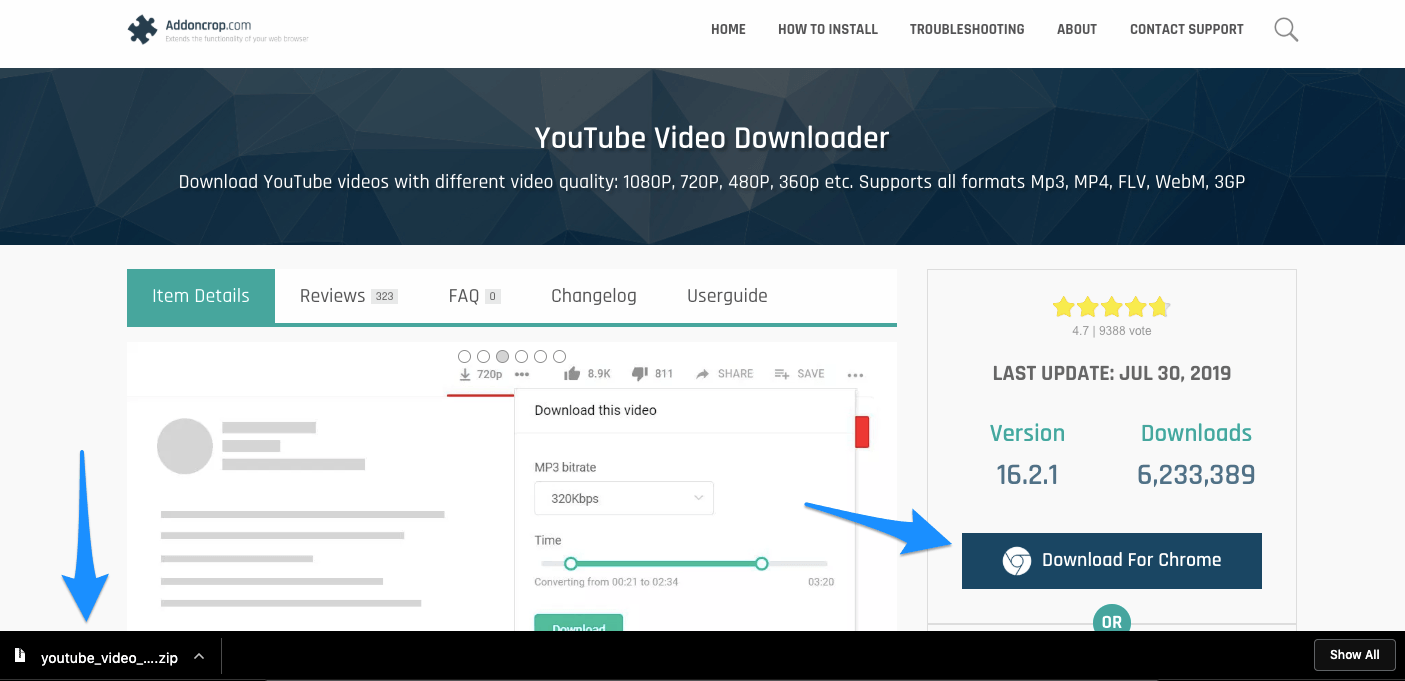
- Распакуйте zip-файл. Простое двойное нажатие автоматически распакует файл.
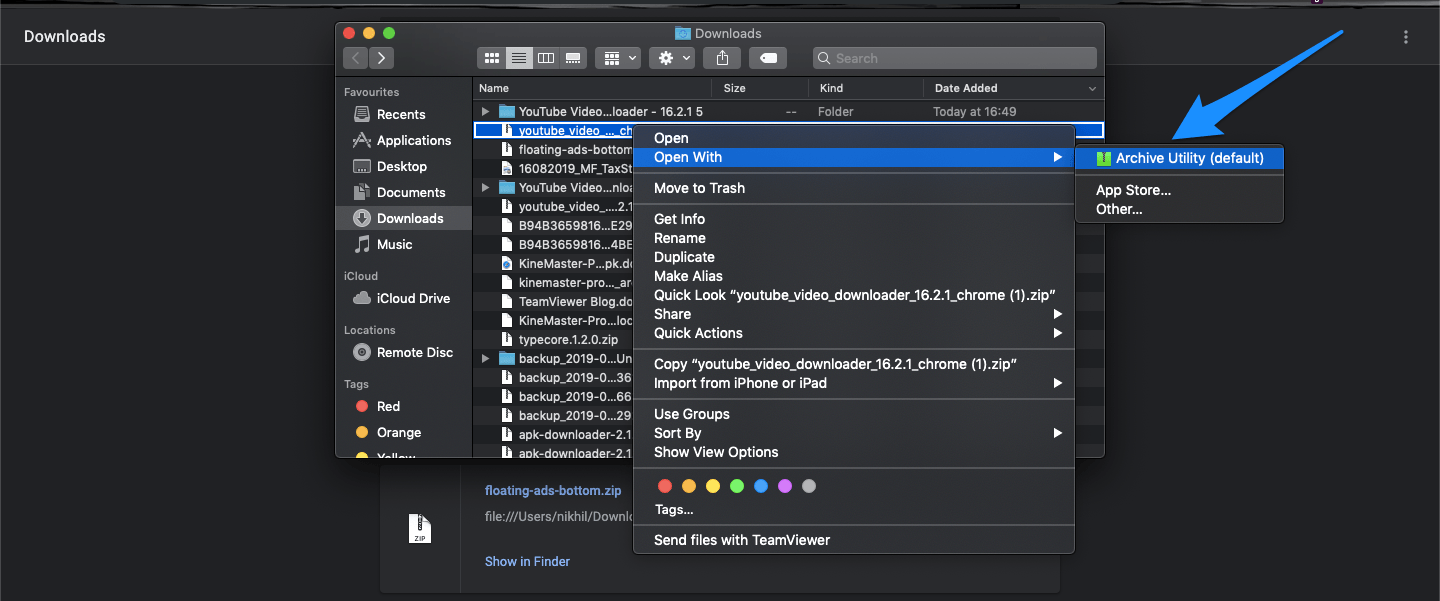
- Откройте URL расширения Chrome с помощью chrome://extension и включите режим разработчика.
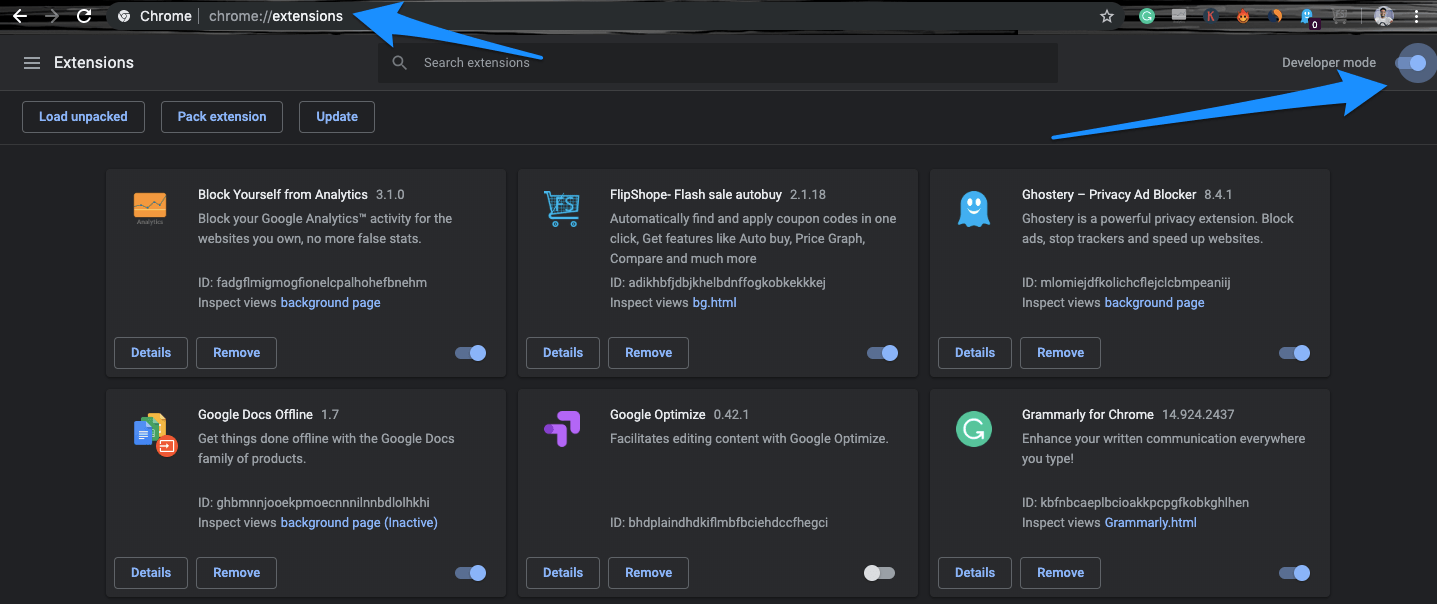
- Теперь нажмите Загрузить распакованное и загрузите распакованный файл.
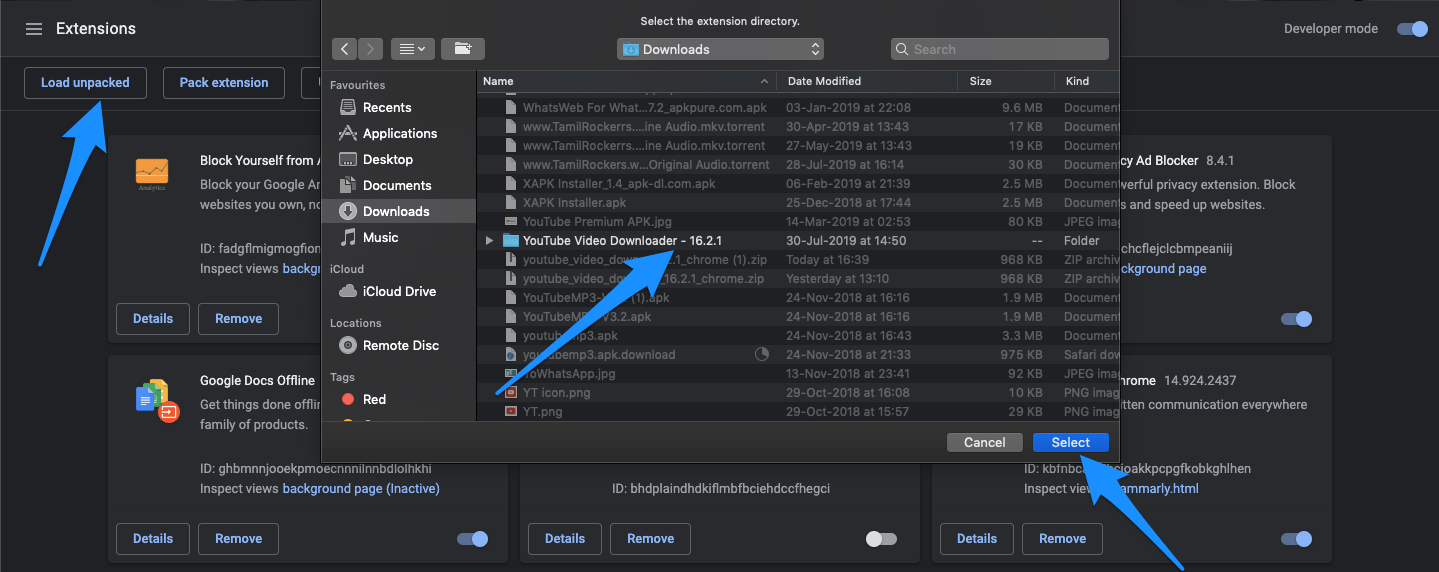
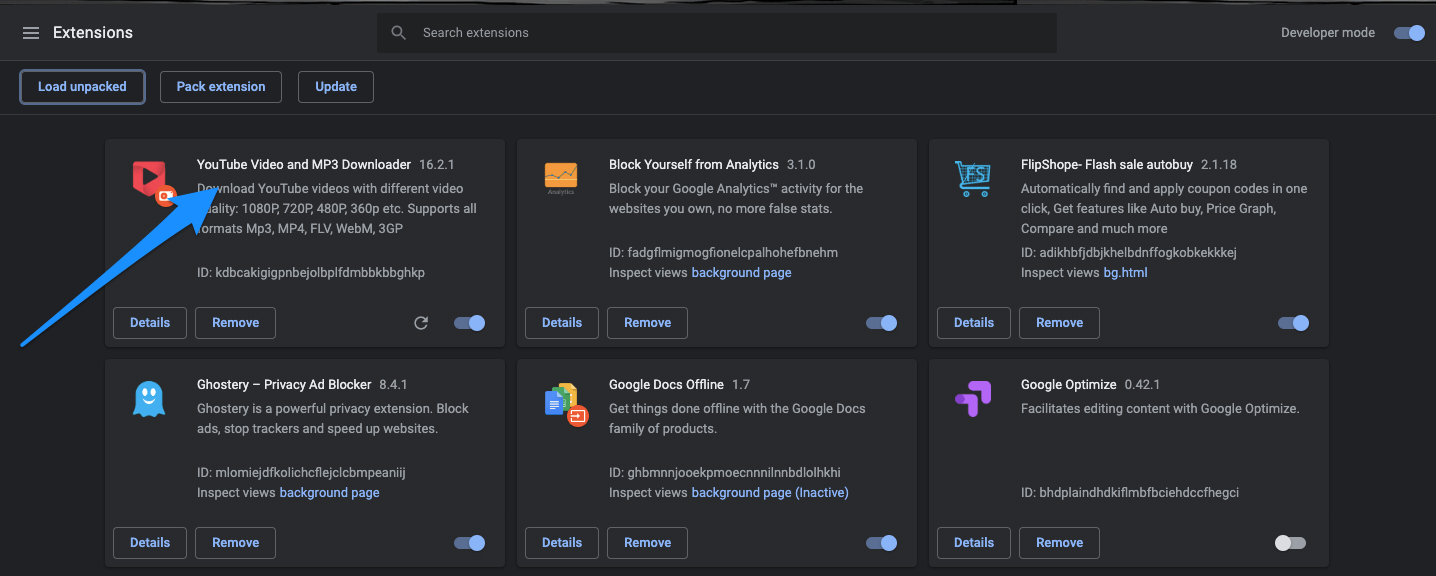
- Расширение Chrome добавлено в браузер Google Chrome.
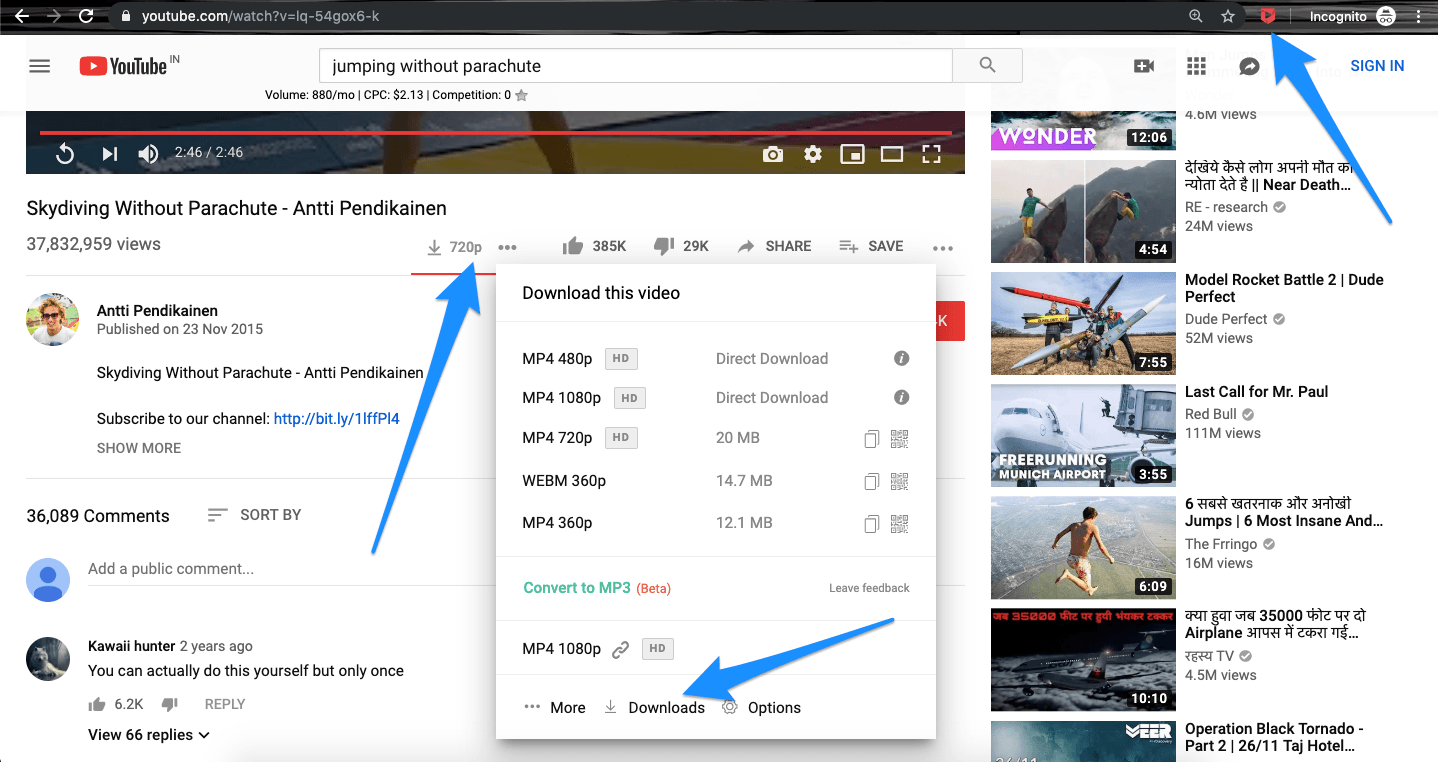
- Расширение автоматически добавляется в Chrome с ссылками для загрузки прямо под заголовком видео. Вы можете скачивать видео в 4K, 720P, 480P, 360P, также вы можете скачивать видео в беззвучном режиме без аудио.
Расширение также позволяет вам скачивать аудиофайлы в формате Mp3 и WebM бесплатно. Просто одним нажатием.
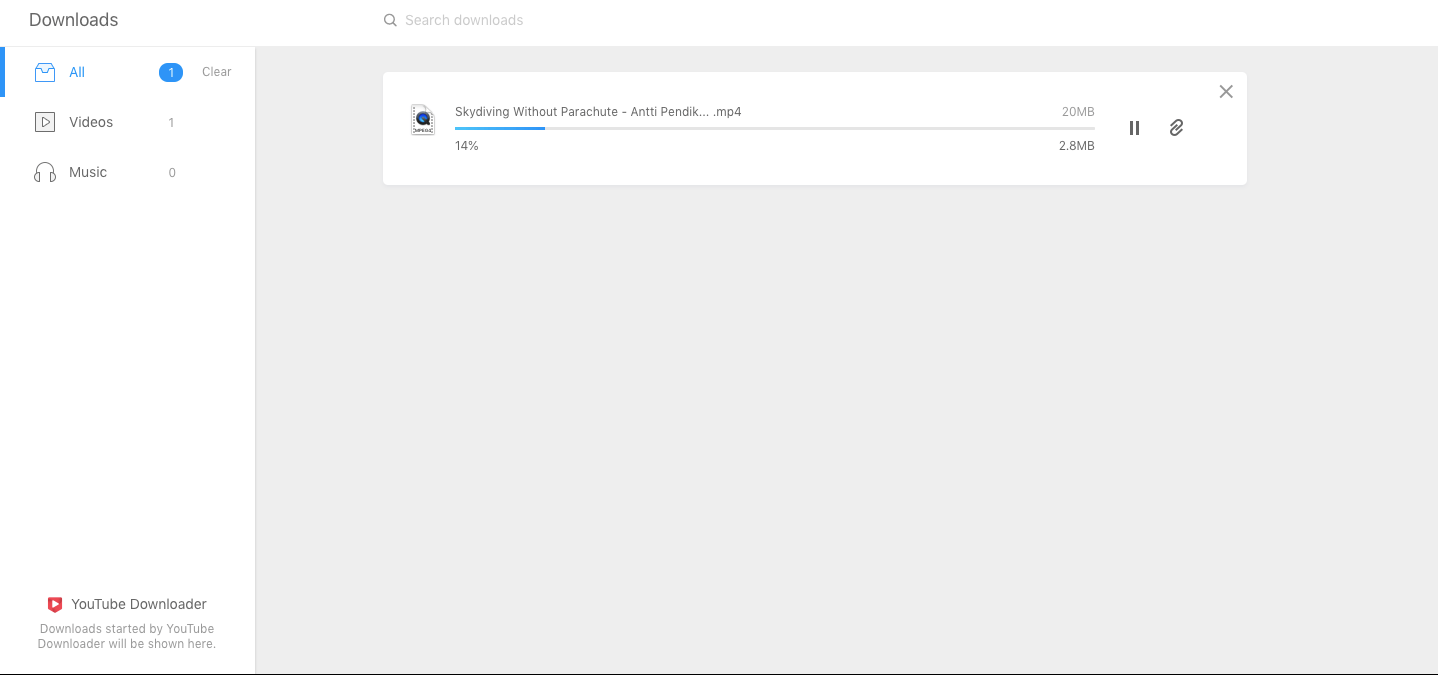
- Вы также получаете специальную панель управления для отслеживания прогресса загрузки. Ура!
Приложение для загрузки YouTube
Google не поддерживает прямую загрузку видео с YouTube в галерею. Также нет таких приложений, которые продвигают загрузку видео с YouTube, доступных в Google Play Store, так как это нарушает основную политику YouTube.
InsTube
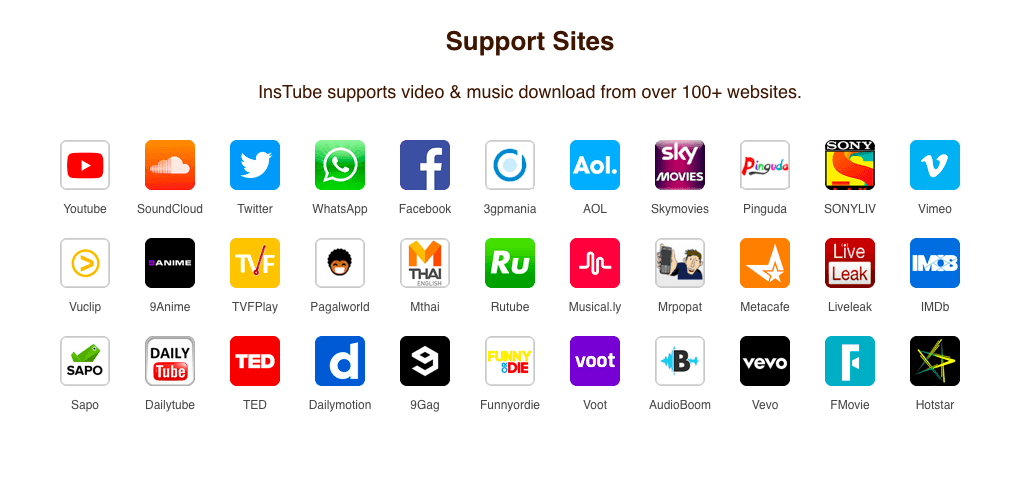
InsTube — это популярное приложение для загрузки видео, которое поддерживает загрузку видео и музыки с более чем 100 веб-сайтов. Вы можете сохранять видео и аудиофайлы непосредственно в хранилище вашего устройства с возможностью выбора разрешения и формата для файла. Приложение использует продвинутый движок загрузки для сохранения файлов на высокой скорости.
И скорость не снижается даже при одновременной загрузке нескольких файлов. InsTube является браузером и приложением для загрузки, так что вы можете быстро захватить видео, пока просматриваете веб. Интерфейс приложения очень простой и интуитивно понятный с множеством настраиваемых параметров.
Особенности InsTube
- Поддержка загрузки 4K и HD
- Бесплатная загрузка музыки и видео
- Встроенный видеоплеер и музыкальный плеер
- Высокая скорость с улучшенной технологией
- Может использоваться как браузер для серфинга в интернете
- Легкий по весу
- Потребляет мало данных, батареи и оперативной памяти
- Встроенный видеозамок
Загрузка InsTube
Отказ от ответственности: Загрузка контента с YouTube противоречит политике Google, статья 5.B;
Вы не должны загружать никакой контент, если не видите “скачать” или аналогичную ссылку, отображаемую YouTube на сервисе для этого контента. Вы не должны копировать, воспроизводить, делать доступным в интернете или электронно передавать, публиковать, адаптировать, распространять, транслировать, отображать, продавать, лицензировать или иным образом использовать любой контент для любых других целей без предварительного письменного согласия YouTube или соответствующих лицензиаров контента. YouTube и его лицензиары оставляют за собой все права, не явно предоставленные в и на сервис и контент.
Заключение: С помощью этих методов вы можете скачать видео с прямой трансляции YouTube с помощью записи или сервисов загрузки, таких как приложения, плагины или приложения.
Если у вас есть какие-либо мысли по поводу Скачать видео с прямой трансляции YouTube, не стесняйтесь оставлять комментарии внизу. Также, пожалуйста, подпишитесь на наш канал DigitBin на YouTube для видеоуроков. Ура!
Get new posts in your inbox
No spam. Unsubscribe anytime.