Скачивание видео · 7 min read · Nov 01, 2025
Скачать видео с YouTube на Android
Скачать видео с YouTube — это слишком сложно, поэтому лучше иметь его загруженным на случай, если вы захотите посмотреть его снова. Или просто скачать для безопасности на случай, если у вас не будет сети, это было распространено. Что ж, это не так просто, как раньше.
YouTube тихо сделал опцию загрузки только для премиум-пользователей, в то время как вы можете скачать некоторые видео только в 360p, что звучит довольно плохо, учитывая современные стандарты 1080p. Итак, давайте рассмотрим несколько других способов легко их скачать.
Как скачать видео с YouTube на Android?
Теперь начнем с основ. Существует множество способов скачать видео с YouTube. Я запишу самые удобные для вас и также расскажу о некоторых преимуществах одного способа перед другим 😉
1. Скачивание видео с YouTube с помощью веб-браузера
Вы можете легко скачать видео с YouTube, используя браузер на вашем Android. Эти сервисы обычно имеют бизнес-модель, основанную на спаме рекламой для своих пользователей. И я должен признать, что реклама на этих сайтах довольно раздражающая. Поэтому я рекомендую вам использовать блокировщик рекламы перед тем, как открывать любой из них.
- Y2Mate
Я лично много раз использовал этот сервис. Это была моя основная платформа для загрузки видео. Им пользоваться очень удобно. Как я уже упоминал, реклама на этом сайте довольно плохая, поэтому убедитесь, что вы используете блокировщик рекламы.
Как скачать видео с Y2Mate:
Откройте приложение YouTube и воспроизведите видео, которое вы хотите скачать.
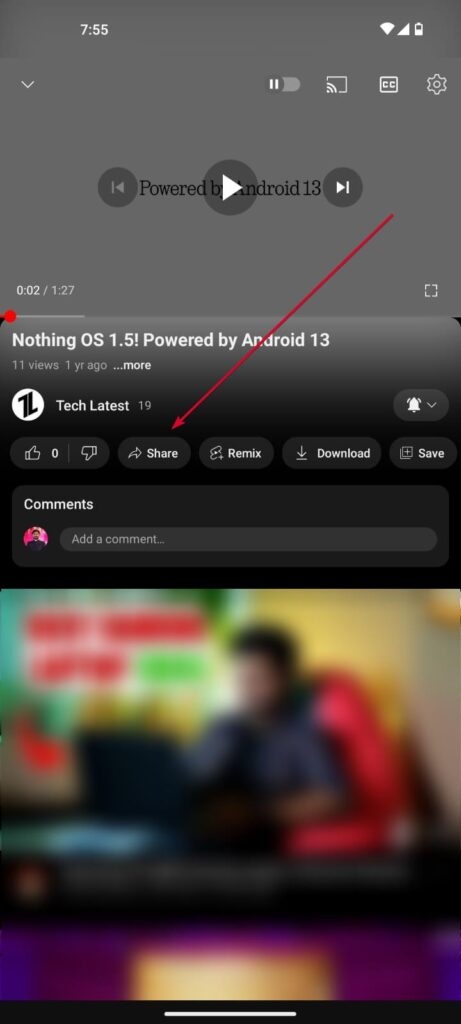
На панели лайков и дизлайков вы найдете опцию поделиться.
Нажмите на Поделиться > Скопировать ссылку.
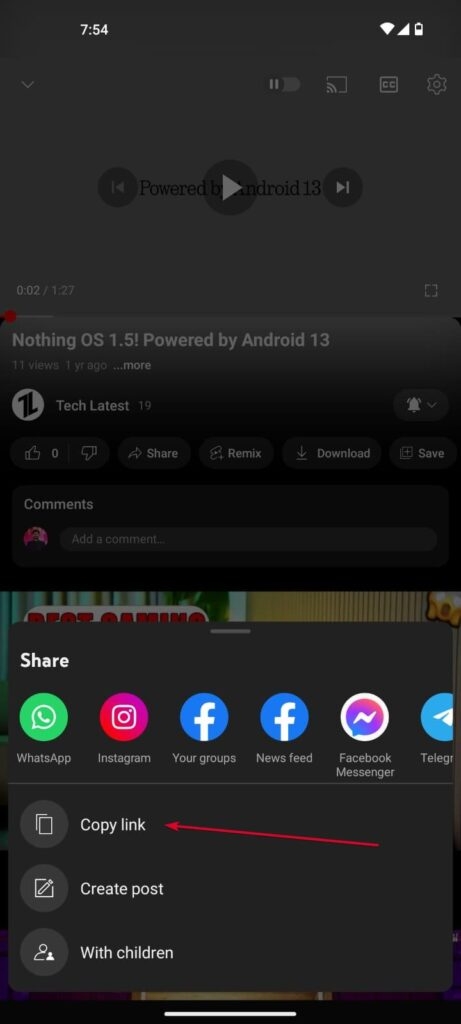
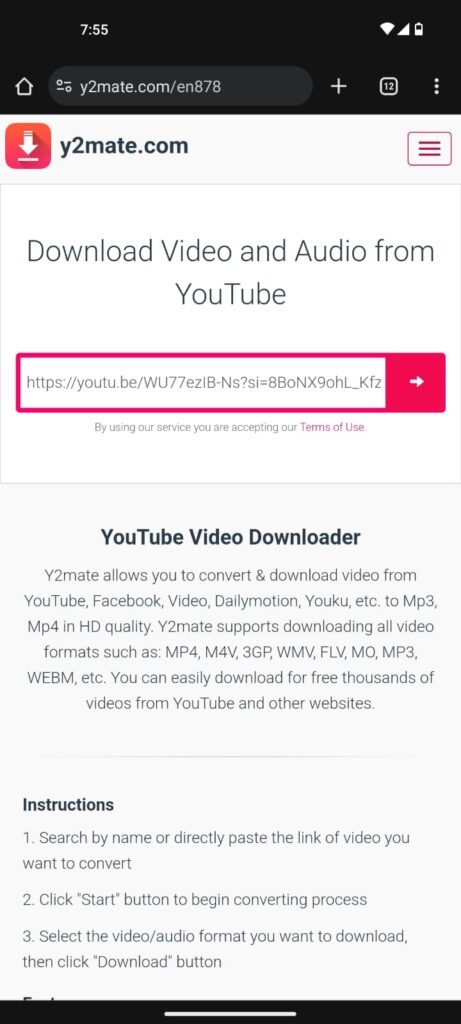
Перейдите на Y2Mate и вставьте ссылку в строку поиска.
Вы увидите, как ваше видео с YouTube загружается и подготавливается к скачиванию.
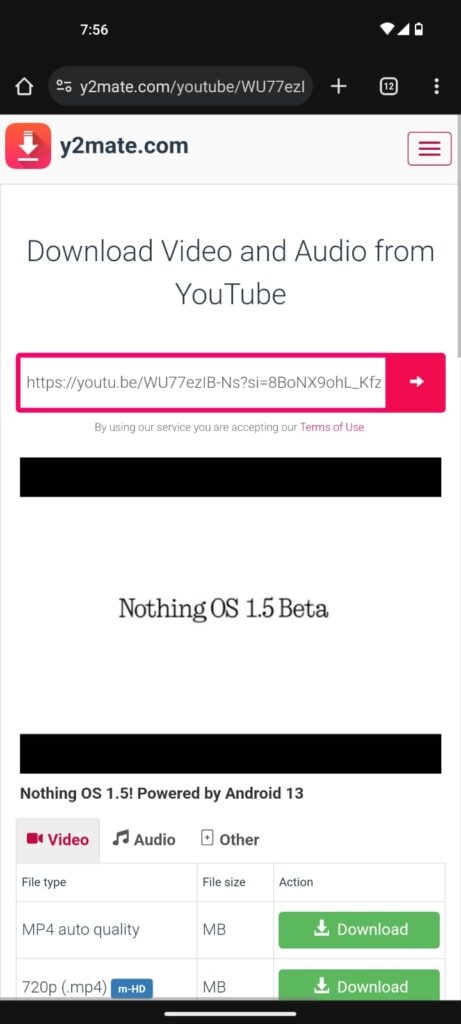
Выберите качество, в котором хотите его скачать. Вы также можете скачать его в аудиоформате.
Убедитесь, что перед опцией загрузки нет значка без звука; это обычно означает, что в этой опции нет звука.
Нажмите на Загрузить и Вуаля!
- Keepvid
Хотя Keepvid может показаться очень похожим на Y2Mate, одна из функций, которая мне в нем нравится, заключается в том, что вы также можете выбрать встраивание субтитров в видео.
Как скачать видео с Keepvid:
Откройте видео с YouTube, которое хотите скачать.
Нажмите на Поделиться > Скопировать ссылку.
Перейдите на KeepVid, вставьте ссылку и нажмите кнопку Перейти.
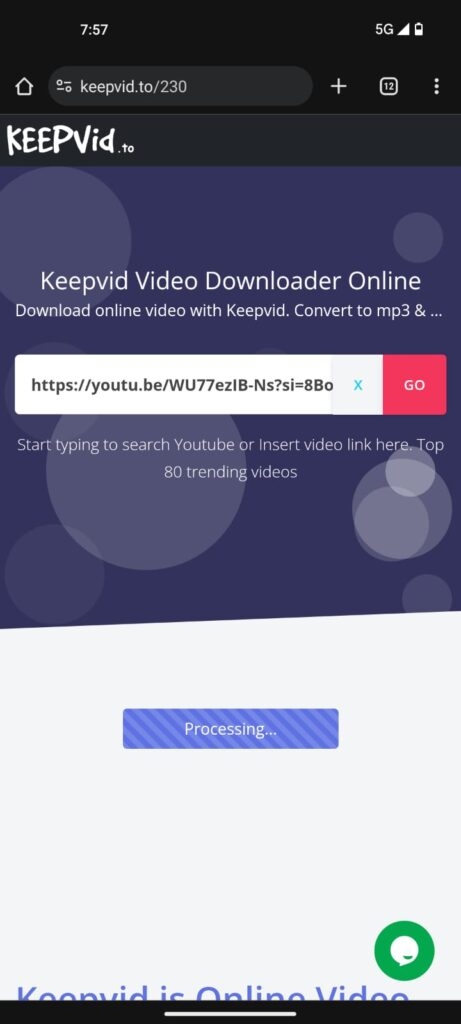
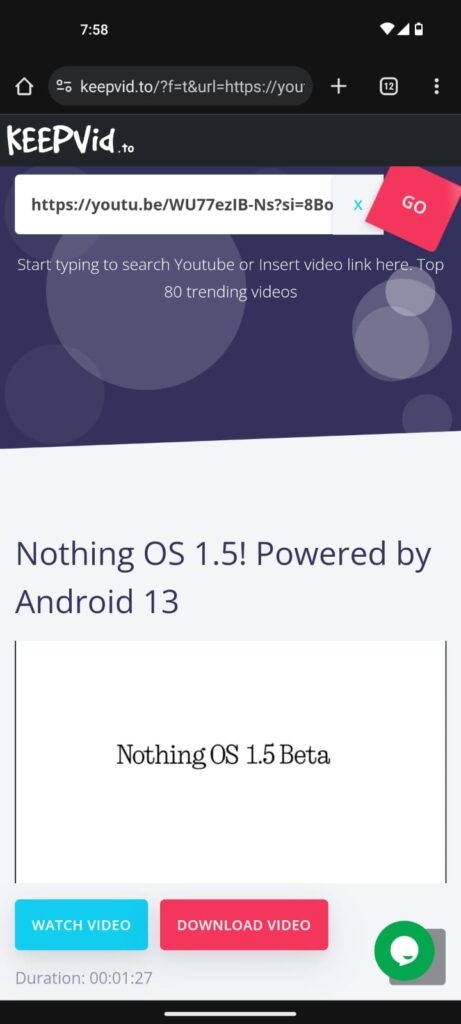
Здесь вы получите гораздо больше опций, чем на Y2Mate. Вы можете скачать видео в различных форматах, от MP3 и OPUS до AVC1. Вы также получите возможность встроить субтитры в видео или скачать субтитры отдельно.
Нажмите на опцию загрузки перед вашим желаемым качеством.
Нажмите на ползунок Субтитры в зависимости от того, хотите ли вы их встроить.
Нажмите на кнопку Загрузить видео, и снова Вуаля!
2. Скачивание видео с YouTube с помощью ботов Telegram
Telegram не является одним из моих любимых приложений без причины. Вы можете делать все, что угодно в этом приложении, от попадания в список угроз национальной безопасности до скачивания Cocomelon, все это возможно. Итак, давайте посмотрим, как его использовать:
Откройте Telegram
Найдите «YouTube Downloader» в строке поиска
Нажмите на первого бота в списке результатов поиска.
После того, как вы окажетесь в чате бота, нажмите кнопку /start.
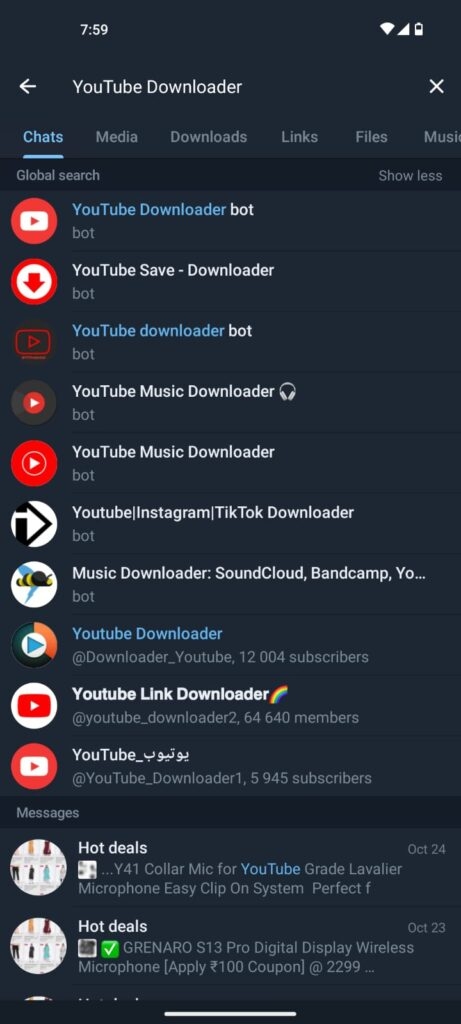
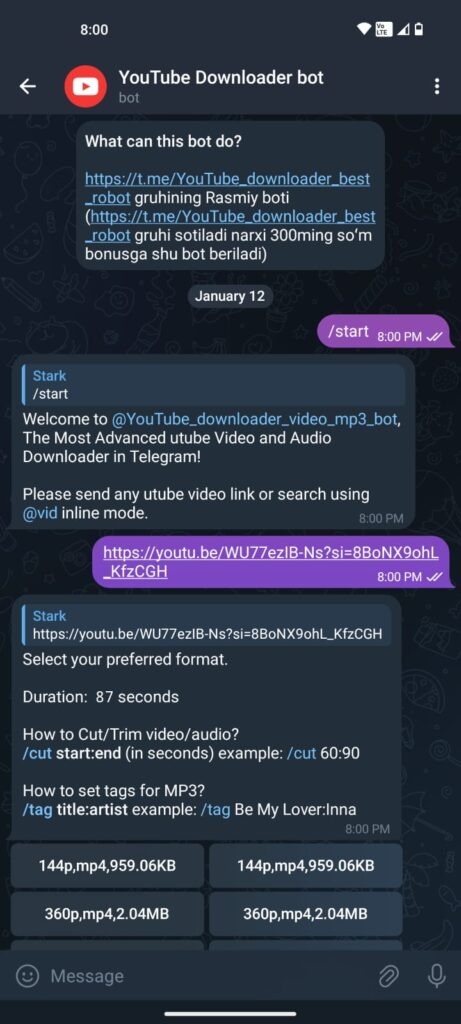
Чаще всего вы получите инструкции по настройкам, как вы хотите, чтобы ваше видео с YouTube было загружено.
Просто следуйте инструкциям, которые предоставляет бот.
Эти инструкции довольно просты. Например, вам нужно скопировать и вставить ссылку на видео, которое вы хотите скачать. Затем бот спросит вас о желаемом качестве видео. Затем он спросит вас о предпочтительном формате и хотите ли вы встроить субтитры. Наконец, вы получите видеофайл или прямую ссылку на загрузку. Нажмите на нее, и ваше видео начнет загружаться.
3. Скачивание с помощью приложений для Android
Я дам вам два FOSS (бесплатных и с открытым исходным кодом) приложения в этом разделе. Это лучший вариант, если вам не жалко иметь дополнительное приложение на вашем телефоне. Ради бога, не скачивайте никакие приложения из Play Store.
Вы увидите больше рекламы, чем звезд на небе, что меньше, учитывая уровень загрязнения сегодня, но все же. Эти приложения также содержат трекеры, которые передают ваши данные сторонним сайтам.
Итак, давайте посмотрим на наши FOSS приложения:
- NewPipe
Я использую это приложение уже долгое время. NewPipe — это приложение с открытым исходным кодом, которое работает на API YouTube.
Но разница в том, что оно работает без рекламы, без дополнительных трекеров, которые наш любимый Google использует для таргетинга на нас с рекламой, и с совершенно новым набором функций.
Хотя NewPipe был создан как альтернатива YouTube, я согласен, что не все могут использовать его в этом качестве. Но для задачи скачивания видео это лучшее.
Вы получаете аппаратный ускоритель загрузки, который может быстро загружать несколько видео одновременно. Вы даже можете скачать целые плейлисты с помощью этого приложения в любом формате и качестве, которые вам нравятся.
Хватит слов об этом; давайте посмотрим, как его запустить в действие!
Скачайте приложение NewPipe отсюда.
Нажмите на файл APK и нажмите Установить.
После завершения установки откройте YouTube.
Воспроизведите видео, которое хотите скачать.
Нажмите на кнопку поделиться и выберите NewPipe из списка.
Вы увидите всплывающее меню, предлагающее вам выбрать между различными опциями.
Нажмите на опцию Загрузить.
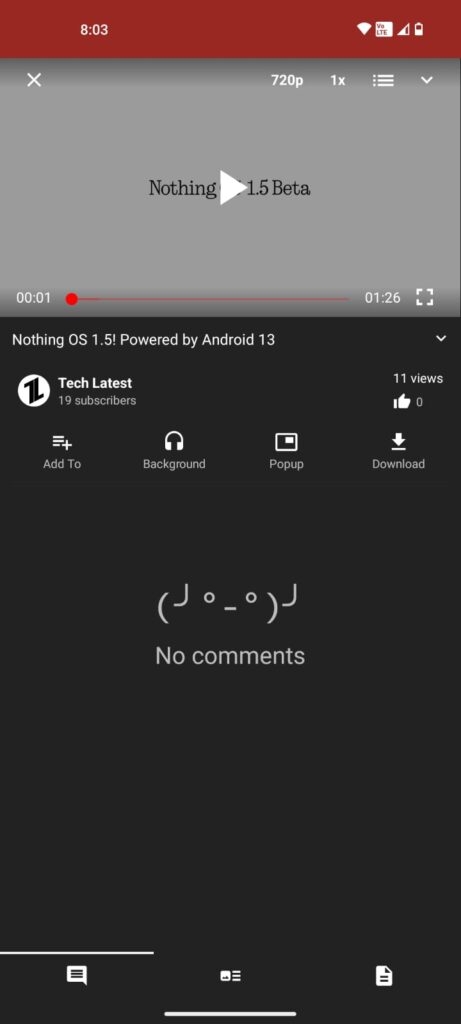
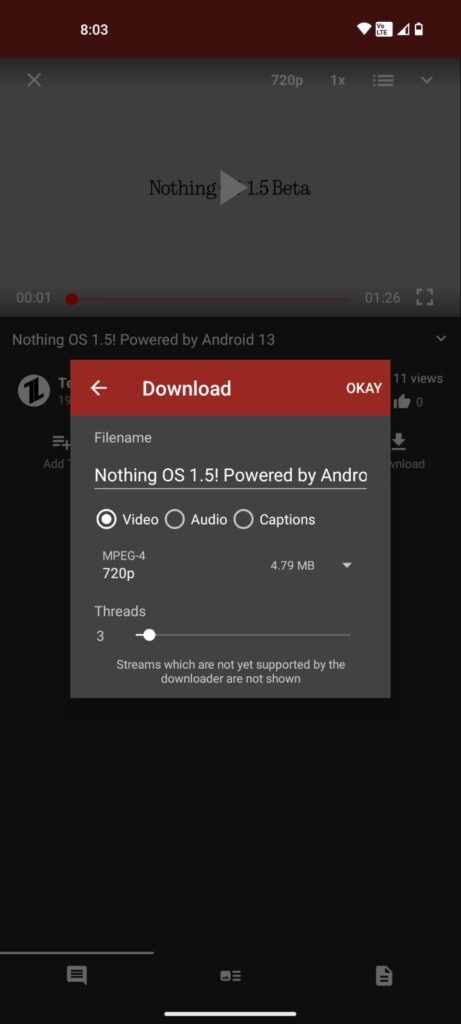
Выберите желаемое качество, количество потоков, в которых вы хотите загрузить видео (это помогает ускорить загрузку), и формат, в котором вы хотите его скачать.
Теперь подождите, пока загрузка не завершится!
Многие пользователи скептически относятся к этому, так как это стороннее приложение. Но не волнуйтесь, так как NewPipe является открытым исходным кодом, его доверяют тысячи пользователей, и он совершенно безопасен.
- Seal
Seal — это еще одно очень простое в использовании и открытое приложение для загрузки видео с YouTube. Мне нравится это приложение за его минимализм и целенаправленную работу. Как и NewPipe, оно также позволяет вам встроить субтитры в ваши видео. Давайте посмотрим, как его использовать:
Скачайте Seal отсюда.
Откройте YouTube и воспроизведите видео, которое хотите скачать.
Скопируйте ссылку на видео с YouTube из меню поделиться.
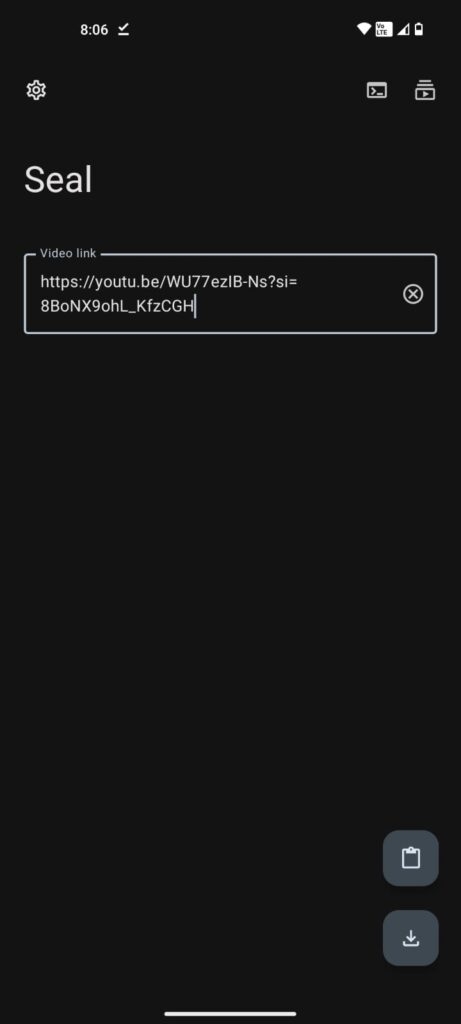
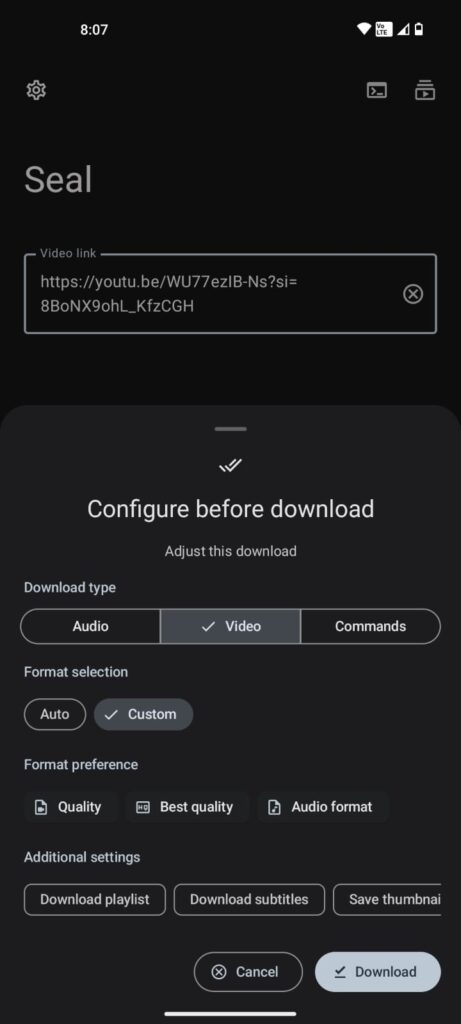
Откройте Seal и вставьте видео в строку ссылки.
Нажмите на опцию загрузки.
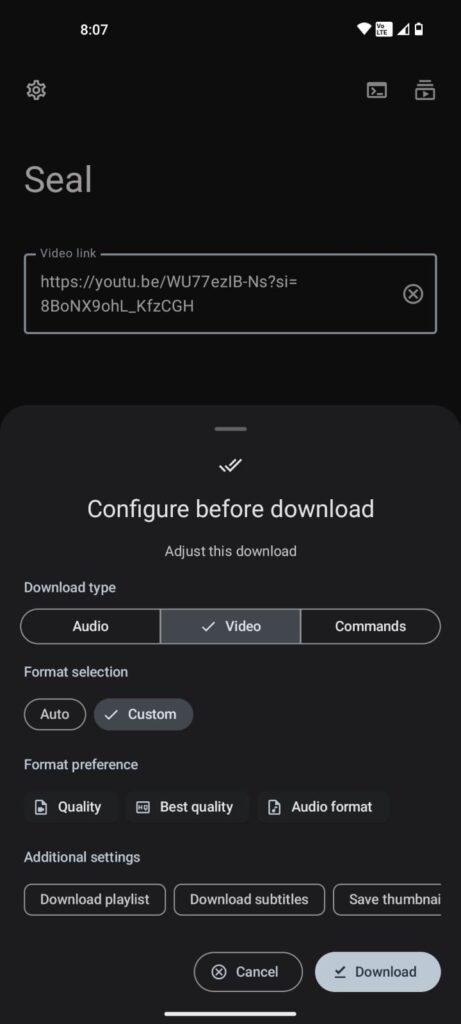
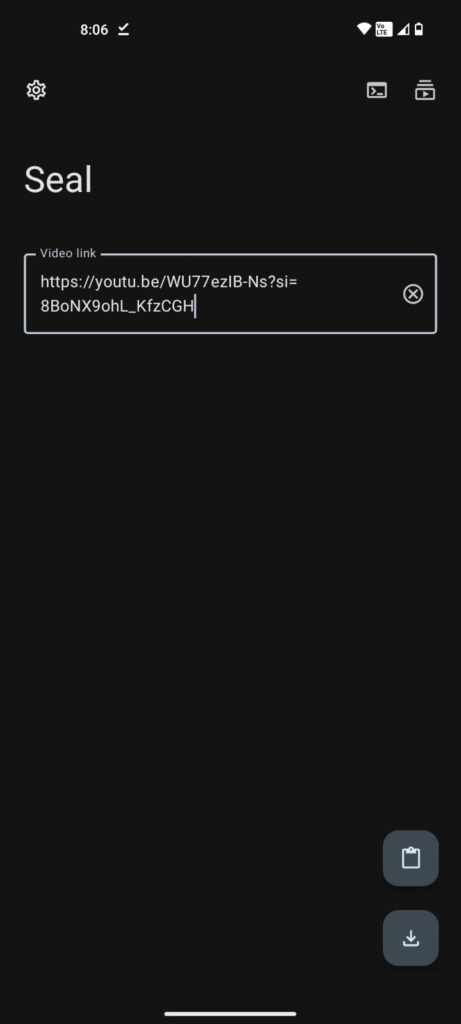
Вы увидите экран конфигурации. Настройте, хотите ли вы встроить субтитры, сохранить миниатюру видео, изменить качество аудио или видео и в каком формате вы хотите скачать видео.
Нажмите на опцию Загрузить и Вуаля!
Хотя Seal известен своим минимализмом, он предоставляет больше функций. Если вы хотите скачать целый плейлист, вы можете сделать это, следуя той же процедуре. Вы также можете добавить пользовательские команды, доступные на их сайте для вашего справки.
Кроме того, вы также можете извлекать аудио из видеофайла напрямую. Вы можете скачивать видео с удаленными спонсорами и частями платной рекламы. Список никогда не заканчивается!
Часто задаваемые вопросы
Безопасно ли скачивать видео с YouTube онлайн?
Это зависит. Если вы используете сторонние сайты, пожалуйста, используйте блокировщик рекламы. Большинство сайтов имеют всплывающую рекламу, которая может привести к сайту с вредоносным ПО. Использование FOSS приложений или блокировщика рекламы должно это исправить.
Уменьшает ли скачивание видео с YouTube его качество?
Нет. Если вы скачиваете видео в полном качестве, оно будет таким же, как на YouTube. Но если вы скачиваете его в низком качестве, это уменьшит качество видео.
Законно ли скачивать видео с YouTube?
Что ж, это не то, что YouTube был бы рад. Но это не незаконно. Если только вы не скачиваете и не делитесь им публично. Всегда скачивайте и используйте видео только для личного использования.
Заключение
Хотя существует множество вариантов для скачивания видео с YouTube, я рекомендую скачать одно из вышеупомянутых приложений.
Хотя скачивание контента с YouTube для личного использования технически не является преступлением. Убедитесь, что вы не скачиваете и не делитесь защищенным авторским правом контентом (например, музыкой) онлайн.
Дополнительное чтение:
Как смотреть видео на YouTube с ограничениями по возрасту?
Приложение YouTube зависает на вашем телефоне? Вот как это исправить
Как отключить режим ограниченного доступа на YouTube у сетевого администратора?
Get new posts in your inbox
No spam. Unsubscribe anytime.