Технические проблемы · 4 min read · Dec 28, 2025
Ошибка Dropbox 500 – Полное пошаговое руководство по исправлению ошибки!

Dropbox — это облачный сервис хранения, который предоставляет возможности хранения и позволяет миллионам пользователей хранить данные, когда угодно. Программное обеспечение Dropbox используется миллионами пользователей по всему миру и конкурирует с такими высоко оцененными программами, как Microsoft Onedrive, iCloud и Google Drive.
Однако не только программное обеспечение конкурентов сложно использовать, но и их интерфейс сбивает с толку многих; вот почему облачное хранилище Dropbox используется миллионами пользователей по всему миру. Удобный интерфейс обеспечивает легкий доступ к хранимым данным и совместим почти со всеми устройствами.
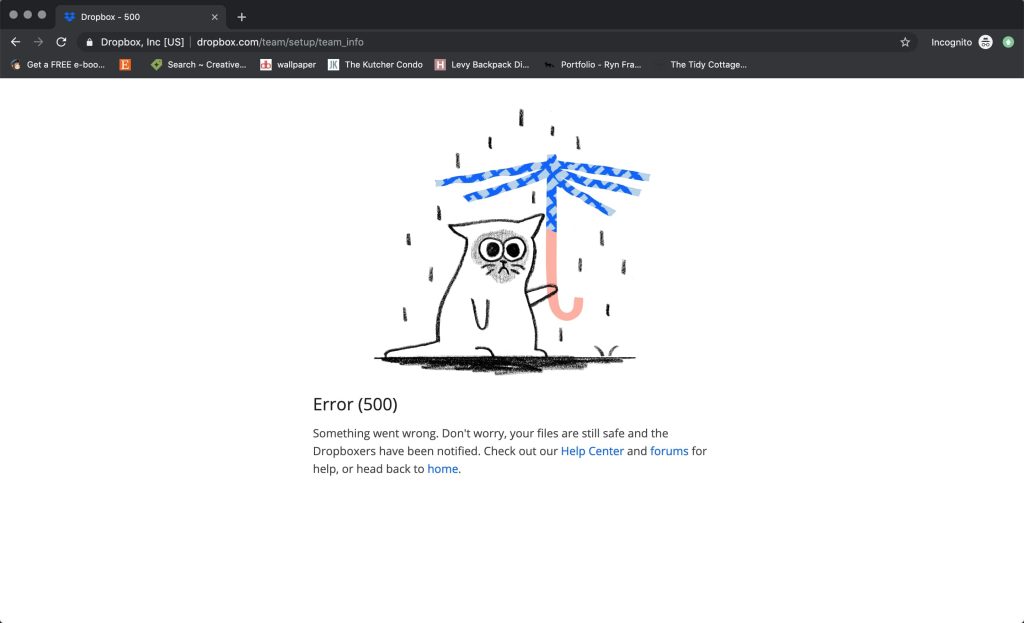
Если вы регулярно используете Dropbox, вы, вероятно, слышали или сталкивались с ошибкой, называемой Ошибка Dropbox 500. В частности, этот тип ошибки возникает из-за некоторых основных неисправностей в вашей ОС и может быть легко решен после настройки некоторых параметров.
Здесь мы собрали список методов устранения неполадок, которые могут помочь вам эффективно и быстро решить проблему.
Методы устранения неполадок для Ошибки Dropbox 500
Все методы устранения неполадок, которые мы упомянем, займут у вас не более пяти минут. Эти методы предназначены для доступа к вашему программному обеспечению облачного хранения Dropbox без каких-либо проблем и получения легкого доступа к приложению. Следующие процедуры.
Метод 1: Проверьте ваше сетевое соединение
Мы знаем, что у вас лучшее интернет-соединение, и вы глубоко сожалеете о том, что что-то происходит из-за вашей сети. Но бывают случаи, когда даже лучшее сетевое соединение ухудшается и вызывает некоторые проблемы.
Поэтому, чтобы исправить ситуацию и решить проблему, вам следует сначала проверить вашу сеть, когда возникает Ошибка Dropbox 500.
Несколько раз, когда ваше сетевое соединение прерывается, возникает сбой. Причиной сбоя могут быть потеря сети, потеря пинга, перегрузка, отсутствие ответа сервера и многое другое.
Поэтому вам нужно проверить, есть ли у программного обеспечения потеря пинга или какая-либо другая проблема. В случае потери пинга необходимо выполнить следующую процедуру, чтобы проверить, является ли причиной Ошибки Dropbox 500 потеря пинга:
- Откройте командную строку.
- Введите команду, предоставленную вашим интернет-провайдером.
- Проверьте время на пакет данных.
- Проверьте, находится ли время в диапазоне 0-1.
- В случае, если время не находится в диапазоне 0-1
- Ваше сетевое соединение сталкивается с потерей пинга.
Чтобы преодолеть эту ситуацию с перегрузкой, вам нужно перезагрузить маршрутизатор. Теперь проверьте, решена ли проблема.
Метод 2: Удалите все куки браузера

Одна из распространенных ошибок, которые люди совершают, просматривая интернет, заключается в том, что они не очищают кэш и продолжают переходить с одного сайта на другой. В результате остается и хранится нагрузка кэша, что в конечном итоге приводит к ограничению.
Эти ограничения возникают из-за кэша, оставленного на долгое время. Чтобы решить проблему, вам нужно следовать шагам, чтобы очистить куки и кэш, оставленные в вашем браузере.
- Откройте браузер по умолчанию вашей операционной системы.
- Перейдите в параметры настроек.
- В основном режиме очистите историю, кэш и куки.
- Выйдите и перезапустите браузер.
Откройте ваше облачное хранилище Dropbox и проверьте, решена ли проблема или нет. Если нет, перейдите к следующему потенциальному методу для решения проблемы.
Метод 3: Очистите файл системного кэша
Много причин может быть причиной вашей Ошибки Dropbox 500. Часто ошибка возникает из-за файла системного кэша. Чтобы решить проблему, вам нужно удалить файл системного кэша. Два основных метода могут помочь вам преодолеть проблему.
Первый способ решить Ошибку Dropbox 500 — установить стороннее приложение для очистки файла системного кэша.
Второй метод требует от вас выполнения некоторых шагов. Вот шаги, которые необходимо выполнить:
Здесь вам нужно очистить системные файлы из свойств диска и следовать написанным шагам:
- В случае, если у вас четыре или меньше дисков.
- Щелкните правой кнопкой мыши на любом из дисков.
- Нажмите на опцию Свойства.
- Выберите опцию Очистка диска.
- Выберите все опции и введите Удалить.
- Перезапустите приложение Dropbox.
В случае, если ваша ошибка решена, вы можете начать использовать преимущества облачного хранилища Dropbox, но с другой стороны, если вы все еще сталкиваетесь с ошибкой. Продолжайте решать Ошибку Dropbox 500, используя следующий метод.
Метод 4: Выберите альтернативный браузер
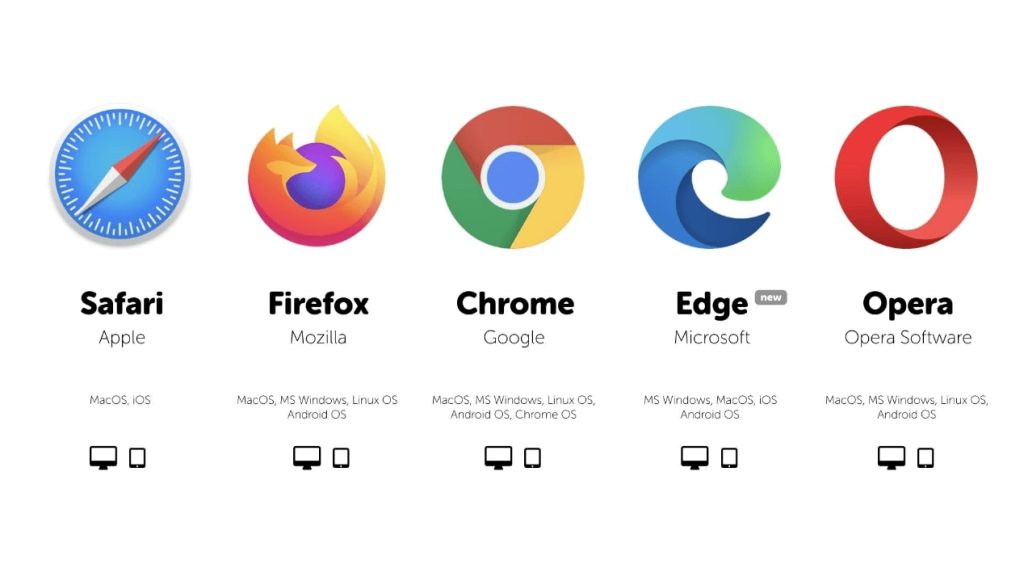
При столкновении с ошибкой, такой как Ошибка Dropbox 500, вы иногда можете проверить, возникает ли проблема только в браузере, который вы используете, или нет.
Чтобы проверить возможность, вы можете перейти к другому веб-приложению и перейти к веб-приложению Dropbox и проверить, отображается ли код ошибки на вашем экране.
Когда такая же ситуация не возникает, перейдите к вашему браузеру по умолчанию и откройте приложение облачного хранилища Dropbox. Ошибка может быть устранена.
Метод 5: Переустановите приложение Dropbox
После того, как вы попробовали все вышеупомянутые методы, вы должны были решить ошибку. Если вы все еще испытываете проблемы с Ошибкой Dropbox 500, вам следует переустановить приложение Dropbox, чтобы преодолеть ошибку. Следующие шаги для переустановки приложения:
- Чтобы переустановить, сначала вам нужно удалить существующее приложение Dropbox.
- Перейдите в мой компьютер.
- Перейдите к удалению или изменению программы.
- Появится список установленных приложений; выберите приложение Dropbox.
- Нажмите удалить и подождите, пока процесс завершится.
- Перезагрузите компьютер после удаления.
Теперь, когда вы успешно удалили приложение Dropbox, вам нужно установить приложение с официального сайта Dropbox. Чтобы установить установочный файл, выполните следующие шаги:
- Откройте браузер и перейдите на официальный сайт облачного хранилища Dropbox.
- Скачайте установочный файл.
- Установите и войдите в систему.
После завершения процесса установки вы можете проверить доступ к вашему приложению Dropbox.
Заключение
Интересно, что Dropbox предлагает одни и те же функции как в веб-версии, так и в портальном приложении. Когда у вас возникает ошибка, вы проверяете возможность ошибки в обоих версиях, а затем следуете шагам, указанным в нашем руководстве, чтобы преодолеть Ошибку Dropbox 500.
Облачное хранилище Dropbox — это невероятное и простое приложение для хранения, которое предоставило множество функций и возможностей. С таким разнообразием услуг довольно часто возникают проблемы из-за свойств системы.
К счастью, Ошибка Dropbox 500, которая может вас беспокоить, уже решена нами! Если вы столкнетесь с какой-либо другой ошибкой и хотите получить решение, оставьте запрос в разделе комментариев ниже!
Get new posts in your inbox
No spam. Unsubscribe anytime.