Конвертация PDF · 5 min read · Jan 13, 2026
Легко конвертировать PDF в JPG бесплатно онлайн: идеальное решение для вашего Mac!
Ищете, как конвертировать PDF в JPG бесплатно онлайн? Погрузитесь в мир полной цифровой свободы!
Будь вы студентом, профессионалом или просто человеком, исследующим цифровое пространство, необходимость конвертировать PDF в JPG изображения является распространенной. Эта статья исследует бесшовный процесс конвертации PDF в JPG, с особым акцентом на пользователей Mac.
С удобством вашего устройства Mac, узнайте, как просто преобразовать ваши файлы без усилий. Примите свободу и удобство онлайн-методов конвертации, позволяя вам легко адаптировать ваши документы к различным потребностям.
Давайте погрузимся в мир беззаботной конвертации!
Читать: 5 лучших редакторов PDF с открытым исходным кодом
Часть I. Как конвертировать PDF в JPG онлайн, используя универсальное решение
Когда вы управляете цифровыми документами, PDF-файлы царят благодаря своей универсальности и совместимости.
Однако иногда вам нужно конвертировать PDF в JPG изображения, будь то для обмена визуальными материалами в социальных сетях или встраивания графики в презентации.
Представляем Wondershare PDFelement, ваше универсальное решение для бесшовного управления PDF! PDFelement предлагает мощные функции для редактирования, аннотирования и организации PDF и предоставляет удобный способ конвертировать PDF в JPG бесплатно онлайн.
Давайте исследуем, как PDFelement упрощает процесс конвертации, сохраняя целостность ваших документов.
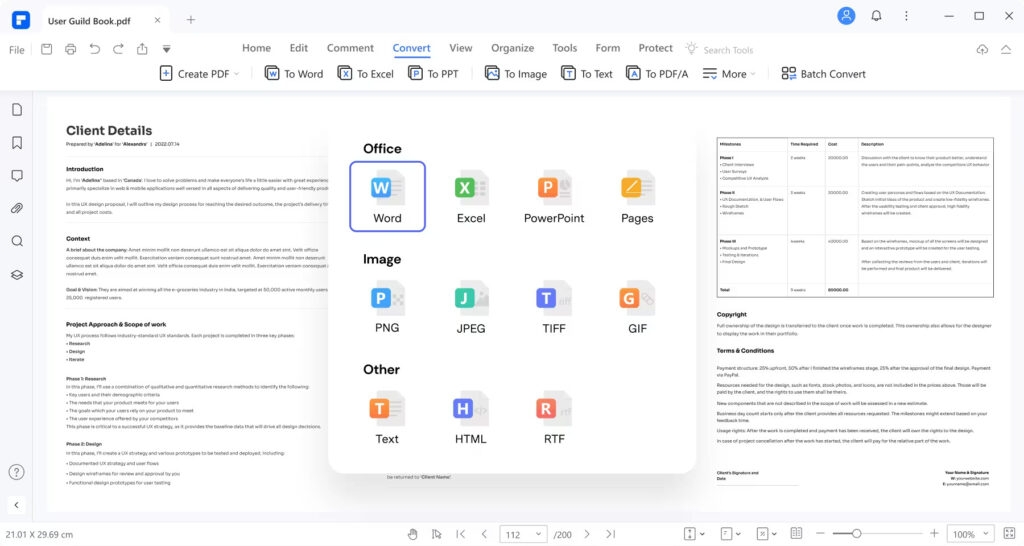
Ключевые функции и преимущества PDFelement
Ниже представлены замечательные функции PDFelement, которыми вы можете воспользоваться:
Кроссплатформенная совместимость. Получите доступ к PDFelement без проблем на различных устройствах и операционных системах, включая Mac, Windows и онлайн-платформы.
Интуитивно понятный интерфейс. Благодаря своему удобному интерфейсу, PDFelement делает управление PDF и конвертацию легкими для пользователей любого уровня.
Комплексные инструменты редактирования. Редактируйте текст, изображения и страницы в ваших PDF-документах без усилий, обеспечивая точность и профессионализм.
Безопасная обработка документов. Сохраняйте вашу конфиденциальную информацию в секрете с помощью надежного шифрования и функций защиты паролем.
Пакетная обработка. Конвертируйте пакет PDF-файлов в JPG-изображения всего за несколько кликов, экономя ваше время и усилия.
Как конвертировать PDF в JPG онлайн с помощью PDFelement
Вот простые шаги для конвертации PDF в JPG онлайн бесплатно с помощью PDFelement:
Начните с посещения инструмента конвертации PDF в JPG PDFelement в вашем браузере.
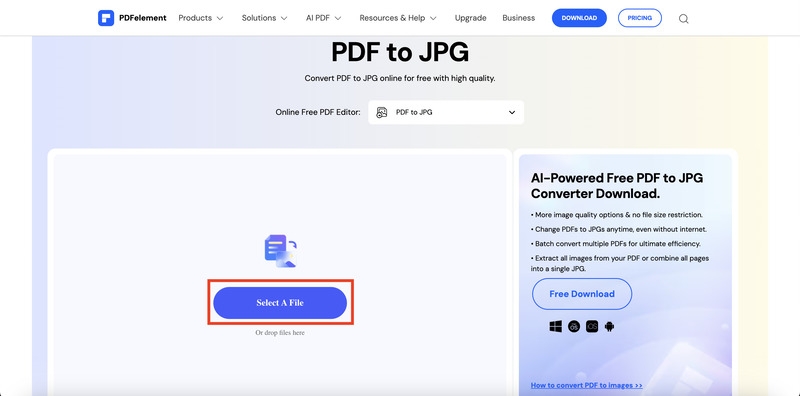
Нажмите кнопку Выбрать файл, чтобы загрузить PDF-документ, который вы хотите конвертировать в формат JPG.
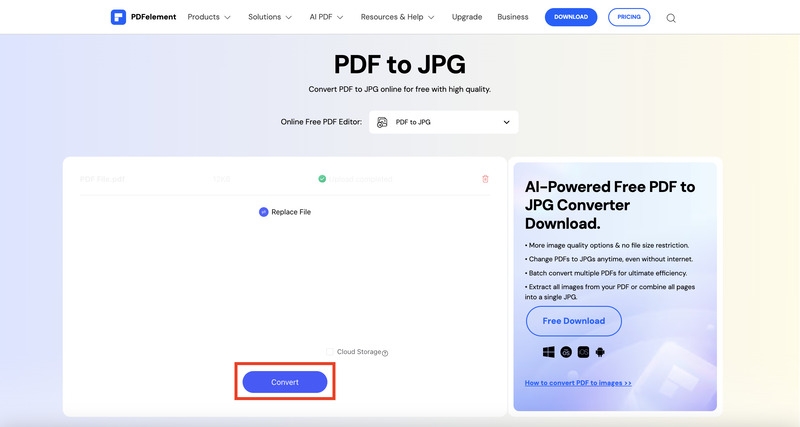
- После загрузки нажмите кнопку Конвертировать, чтобы начать процесс конвертации.
- После конвертации загрузите JPG-изображения на ваше устройство для дальнейшего использования.
PDFelement выделяется как идеальное универсальное решение для управления и конвертации PDF, предлагая непревзойденное удобство и эффективность. С PDFelement конвертация PDF в JPG бесплатно онлайн — это просто.
Испытайте удобство и гибкость PDFelement сегодня и поднимите ваш рабочий процесс управления документами на новые высоты.
Часть II. Как конвертировать PDF в JPG на Mac
Пользователи Mac, радуйтесь! Конвертация ваших PDF-документов в JPG-изображения проста с помощью встроенных инструментов и простых техник, доступных вам.
В этом руководстве вы изучите два простых метода конвертации PDF в JPG на Mac, обеспечивая вам гибкость и удобство, необходимые для ваших цифровых начинаний. Эти методы позволят вам легко преобразовать ваши PDF в JPG!
Использование встроенного приложения Mac – Просмотр
Каждый Mac имеет интегрированную программу под названием Просмотр, которая может обрабатывать различные форматы файлов, включая PDF и фотографии. Возможность Просмотра конвертировать типы файлов является одной из его самых практичных функций.
Просмотр, стандартный просмотрщик PDF на Mac, предлагает простой метод для конвертации PDF в JPG. Однако конвертация PDF в JPG с помощью Просмотра имеет свои ограничения:
Ограниченные варианты конвертации. Просмотр не имеет расширенных функций для настройки и оптимизации в процессе конвертации.
Пакетная конвертация не поддерживается. Конвертация нескольких PDF-файлов в JPG одновременно невозможна с помощью Просмотра.
Шаги для конвертации PDF в JPG на Mac с помощью Просмотра
Используйте эти инструкции, чтобы конвертировать PDF в JPG:
Откройте Просмотр и PDF-файл, который вы хотите конвертировать.
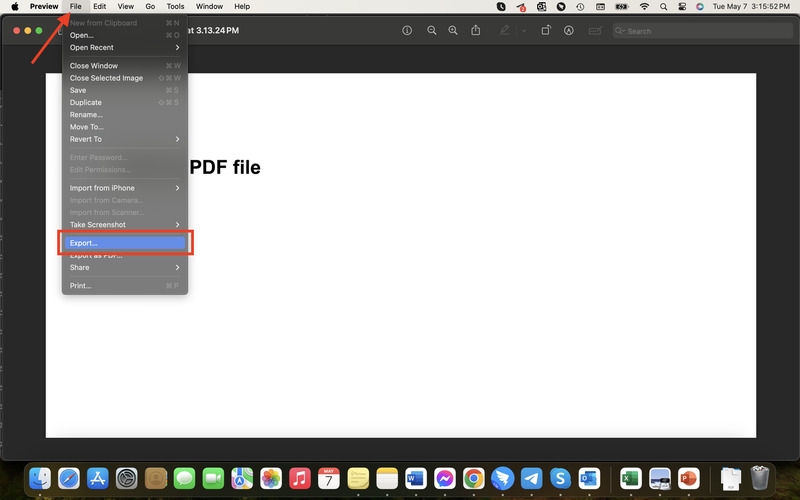
Перейдите в верхний левый угол экрана, нажмите Файл, затем выберите Экспорт из выпадающего меню.
- Измените Формат, Качество и Разрешение по вашему усмотрению.
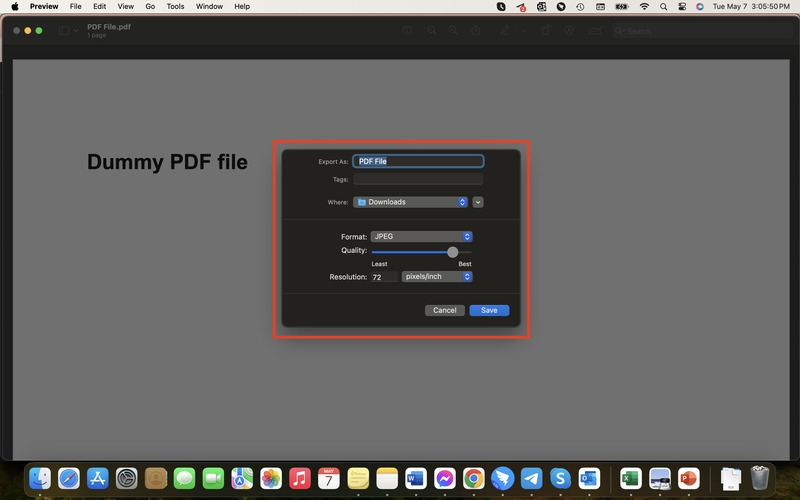
- После завершения просто нажмите кнопку Сохранить.
Сделайте скриншот страницы PDF и сохраните как JPG
Другой метод конвертации PDF в JPG на Mac включает в себя создание скриншотов отдельных страниц и сохранение их как JPG-изображений. Однако у этого метода есть некоторые ограничения:
Утомительный процесс. Конвертация нескольких страниц требует создания отдельных скриншотов, что может занять много времени.
Потеря качества. В зависимости от разрешения скриншота, качество полученного JPG-изображения может быть компрометировано.
Шаги для конвертации PDF в JPG на Mac с помощью скриншотов
Создание скриншота на Mac — это простой процесс, который требует всего лишь нескольких шагов:
Откройте PDF, который вы хотите конвертировать в JPG на вашем Mac.
Нажмите клавиши “ Command + Shift + 4 ” на клавиатуре, как только окно откроется. Это отобразит курсор в виде перекрестия на вашем экране.
Нажмите и перетащите курсор, чтобы выбрать область, которую вы хотите захватить. Как только вы выбрали область, отпустите кнопку мыши, чтобы сделать скриншот.
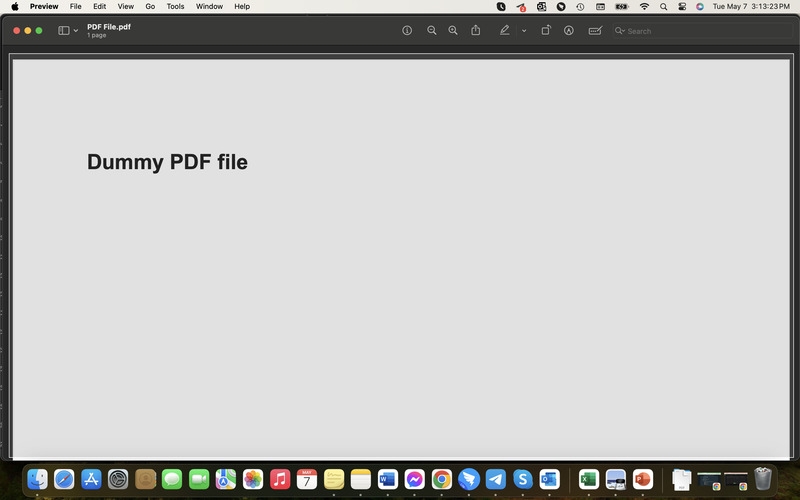
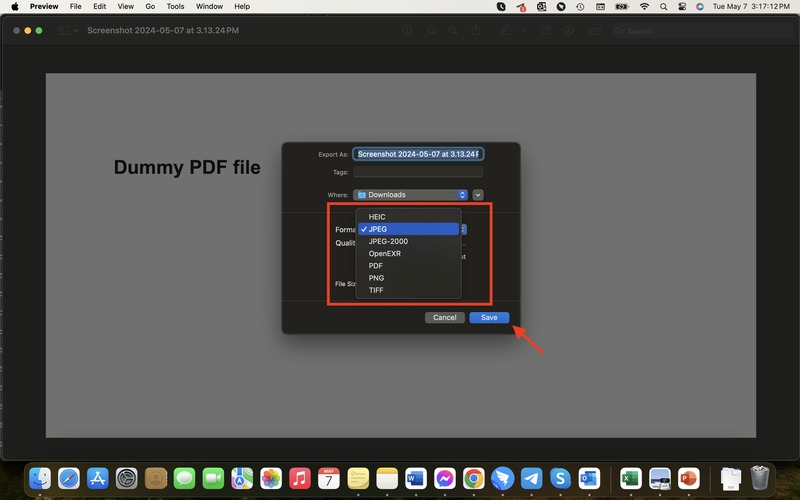
Снимок будет сохранен как файл PNG на вашем рабочем столе. Если вы хотите сохранить скриншот как файл JPEG, откройте его в приложении Просмотр и выберите Файл > Экспорт.
Теперь выберите JPEG в выпадающем списке. Выберите, где сохранить файл, и нажмите Сохранить. Скриншот будет сохранен как файл JPEG.
Заключение
Конвертация PDF в JPG на Mac открывает возможность делиться и представлять ваши документы в визуальных форматах.
Хотя Просмотр и скриншоты предлагают базовые решения, они могут оказаться недостаточными с точки зрения эффективности и настройки. Важно выбрать метод, который соответствует вашей платформе и потребностям.
Для комплексных функций, кроссплатформенной совместимости и удобной конвертации настоятельно рекомендуется использовать Wondershare PDFelement в качестве альтернативы.
С PDFelement вы можете конвертировать PDF в JPG бесплатно онлайн легко, обеспечивая бесшовную интеграцию в ваш цифровой рабочий процесс. Изучите доступные варианты, найдите подходящее решение и наслаждайтесь гибкостью конвертации ваших PDF в JPG без усилий.
Часто задаваемые вопросы
Вот ответы на некоторые распространенные вопросы, связанные с конвертацией PDF в JPG:
Может ли Google конвертировать PDF в JPG?
Нет, Google не конвертирует PDF в JPG напрямую. Однако вы можете использовать онлайн-инструменты, такие как PDFelement или сторонние конвертеры, чтобы выполнить эту задачу.
Является ли JPG тем же, что и JPEG?
Да, JPG и JPEG по сути являются одним и тем же форматом файла. “JPG” — это сокращенная версия “JPEG”, что означает Группа совместных фотографических экспертов.
Есть ли у Google конвертер PDF?
Google не предоставляет встроенный конвертер PDF. Однако вы можете найти различные инструменты конвертации PDF в Интернет-магазине Google Chrome или использовать онлайн-платформы для конвертации PDF.
Как конвертировать PDF из Chrome?
Вы можете использовать онлайн-сервисы конвертации PDF, такие как PDFelement Online, чтобы конвертировать PDF-файл с помощью Google Chrome. Загрузите PDF-файл на платформу и выберите желаемый формат вывода, такой как JPG. Следующий шаг в завершении конвертации — следовать инструкциям на экране.
Читать: Как распечатать в PDF на iPhone?
Get new posts in your inbox
No spam. Unsubscribe anytime.