Технические советы · 7 min read · Nov 23, 2025
Легко исправить ошибку ‘Не удается подключиться к службе RPC’ в Realtek Audio Console на Windows 11
Многие пользователи сообщали, что они столкнулись с ошибкой “не удается подключиться к службе RPC” на компьютерах с Windows 11/10. Я столкнулся с той же проблемой на своем ПК с Windows и решил ее, следуя официальному решению. Пользователи сообщают, что Realtek Audio Console недоступен из-за этой ошибки. Пользователи не могут настроить параметры или изменить настройки, так как Audio Console не открывается. Вам нужно исправить службу RPC в системе, и я показал вам несколько способов решить эту проблему.
Что вызывает сбой службы RPC на ПК с Windows 10/11?
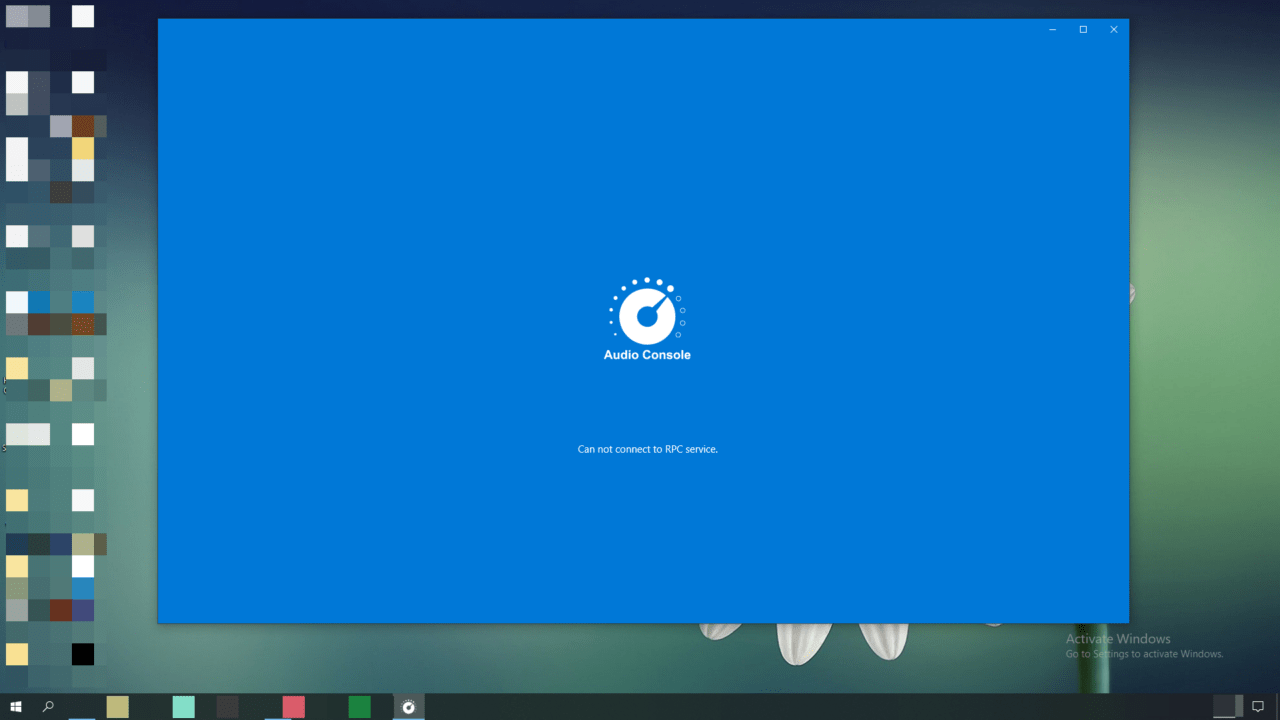
Полное название RPC - Realtek Procedure Call, и это аудиослужба. Программное обеспечение Windows запускает несколько служб в фоновом режиме, и аудиочип пытается взаимодействовать с операционной системой, чтобы обеспечить функциональность. Позвольте мне привести несколько причин, почему служба RPC не работает на компьютере с Windows, чтобы вы могли предотвратить сбой Realtek Audio Console в будущем.
Проблема с программным обеспечением Windows: Windows 11 - это последнее программное обеспечение, и потребуется несколько месяцев, чтобы операционная система достигла стабильного состояния. Я рекомендую пользователям вернуться к Windows 10 и подождать еще несколько месяцев. Тем не менее, я показал вам несколько надежных решений, и они решат проблему.
Устаревший драйвер: Я обновил свой ноутбук с Windows 10 до Windows 11, и помощник по обновлению работает на старых драйверах. Нет сомнений, что старые драйверы Realtek работают в новом программном обеспечении, но они не могут раскрыть весь потенциал Windows 11. Я покажу вам, как удалить аудиодрайверы на ПК и установить последнюю версию на машину.
Вредоносное ПО Windows: К сожалению, Windows является основной целью для нарушителей конфиденциальности, и в 2021 году было выпущено более 100 миллионов новых вредоносных программ. Ваш ПК может быть заражен вредоносным ПО, и это вызывает сбои в службах системы. Удалите измененные программы и программное обеспечение Windows из системы.
Поврежденное программное обеспечение: Программное обеспечение Windows повреждено, и вам следует проверить целостность системных файлов. Конечно, я вас поддержу ниже и покажу вам учебник по этому поводу. Вы должны быть в состоянии исправить операционную систему на машине, но вероятность уменьшается в зависимости от уровня повреждений.
Обновление Windows: Миллионы пользователей обновили программное обеспечение Windows до последней версии. Обновление Windows берет на себя задачу найти совместимые драйверы для последнего программного обеспечения, и они автоматически устанавливают последние драйверы. Последние драйверы могут быть нестабильными, и это распространенная проблема. Я покажу вам, как удалить их и использовать старые драйверы вместо этого.
1. Перезагрузите ПК с Windows
Выключите ПК с Windows и включите его через минуту.
Windows загружает службы, драйверы, приложения, запускаемые при старте, и другие важные файлы. Realtek Audio Console может быть исправлен, и служба RPC может взаимодействовать с аппаратным обеспечением в ПК.
2. Откатить аудиодрайверы
Windows мог обновить аудиодрайверы на ПК, и вы можете восстановить предыдущие драйверы. Вы можете создать точку восстановления на компьютере с Windows 11, и если что-то пойдет не так, вы сможете отменить изменения.
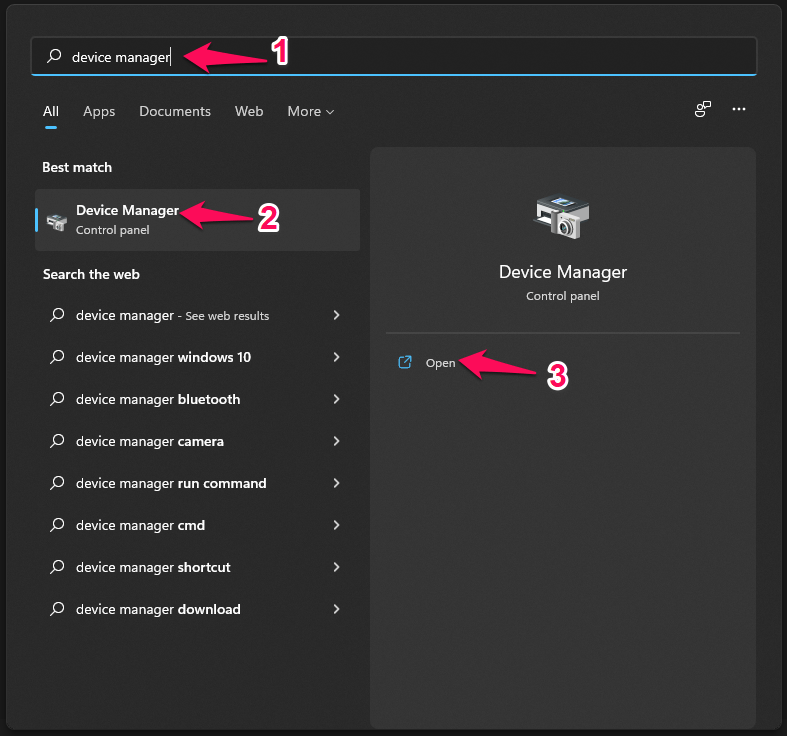
- Откройте “ Диспетчер устройств “ из строки поиска.
- Нажмите на “ Звуковые, видео и игровые контроллеры “, чтобы раскрыть параметры.
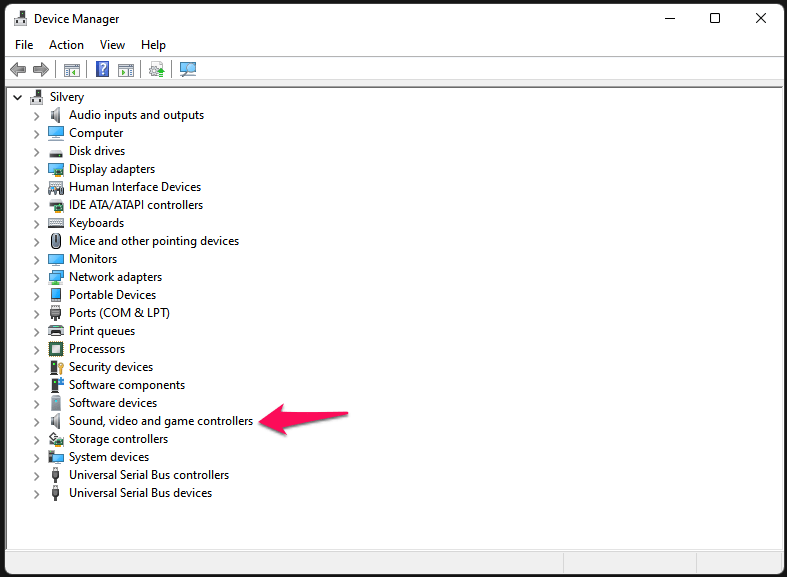
- Выберите “ Realtek (R) Audio “, затем щелкните правой кнопкой мыши, чтобы просмотреть дополнительные параметры.
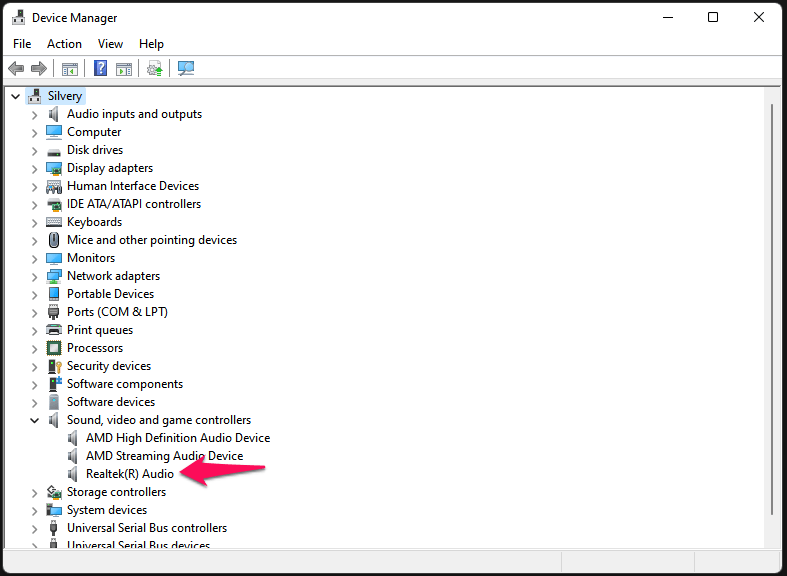
- Выберите “Свойства” из списка.
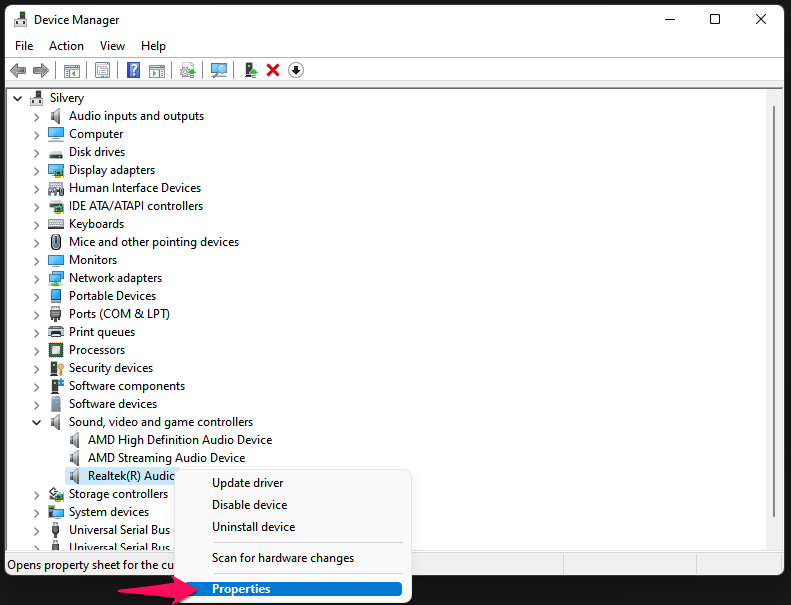
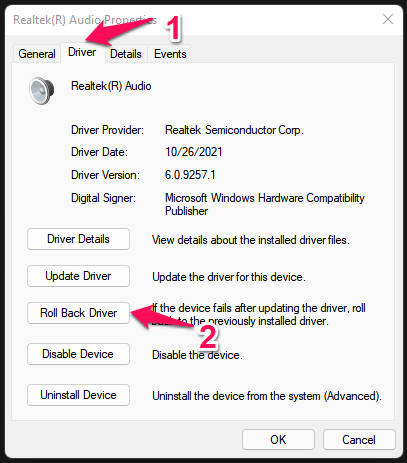
- Нажмите на “Драйвер“, затем выберите опцию “Откатить драйвер“.
- На экране появится новое всплывающее окно; выберите действительную причину, затем нажмите “ОК”, чтобы завершить.
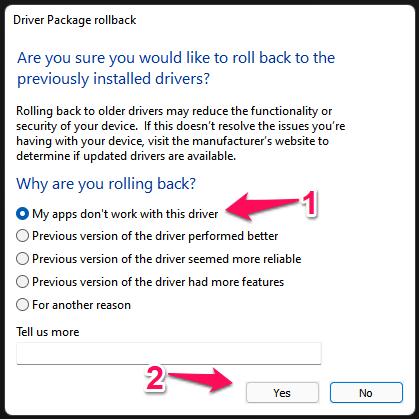
Аудиодрайвер удаляет последние обновления и откатывает драйвер. Перезагрузите ПК с Windows 11 и попробуйте снова запустить Audio Console.
3. Окончательное решение
Я хочу игнорировать решения, которые я упомянул ниже, и сосредоточиться на окончательном решении. Я покажу вам, как загрузить совместимые с Windows 11 аудиодрайверы с официального сайта, удалить существующие аудиодрайверы с машины, а затем переустановить их.
Шаг #1: Загрузите аудиодрайверы с официального сайта
Драйверы вашего ноутбука доступны на сайте производителя. Предустановленные настольные компьютеры имеют драйверы на странице продавца или производителя. У меня собранный игровой компьютер на Windows, и вы можете загрузить последние драйверы с сайта производителя материнской платы. Позвольте мне показать вам, как это сделать и сохранить совместимые с Windows драйверы.
- Откройте браузер и найдите страницу материнской платы.
- Введите номер модели материнской платы/ноутбука/предустановленного настольного компьютера и откройте страницу официального сайта.
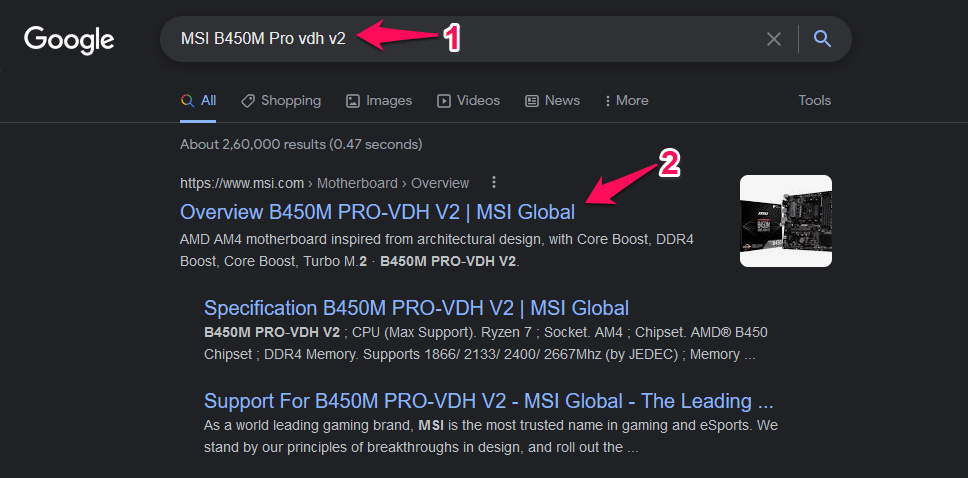
*Пример: “MSI B450M Pro VDH V2”*.
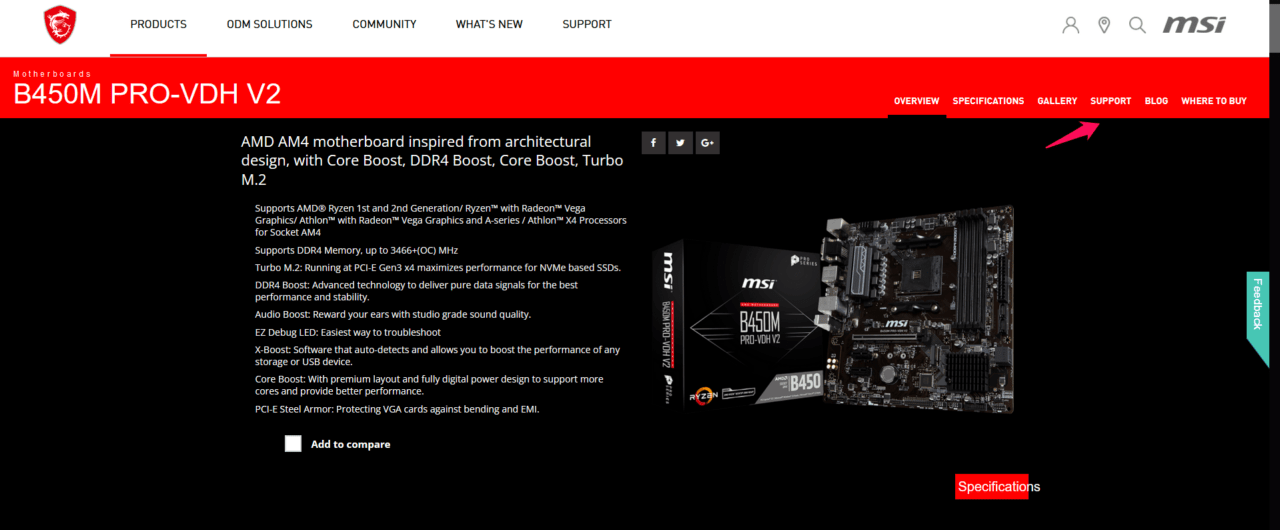
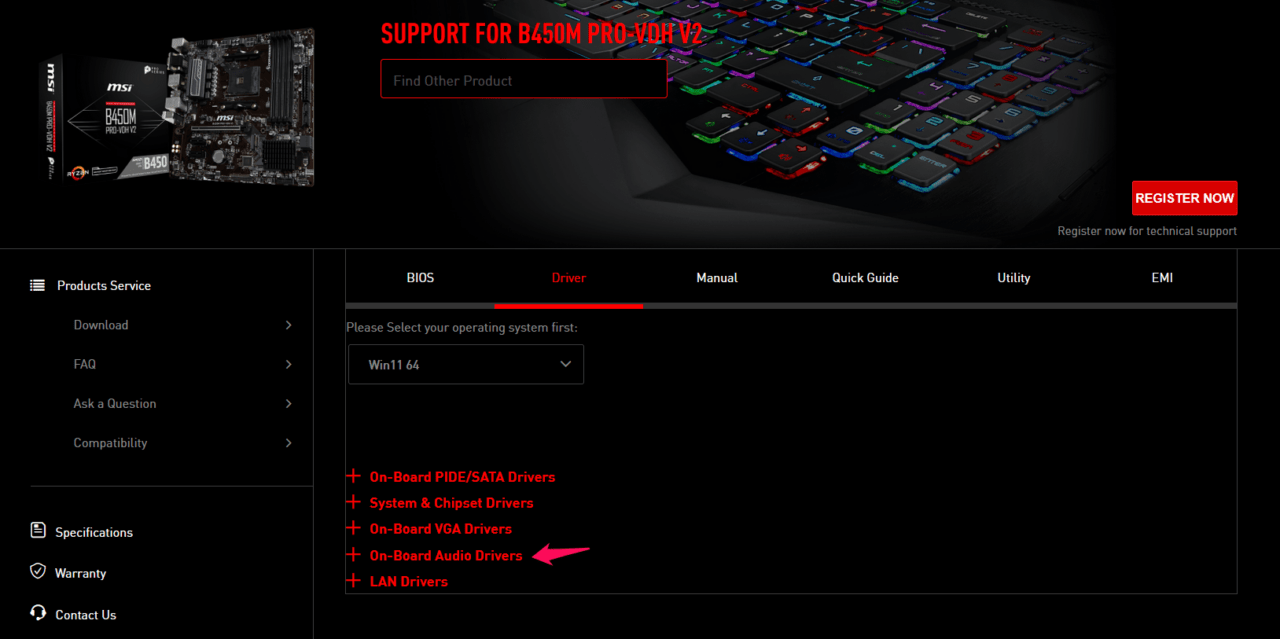
- Нажмите на “Поддержка”, расположенную в главном меню.
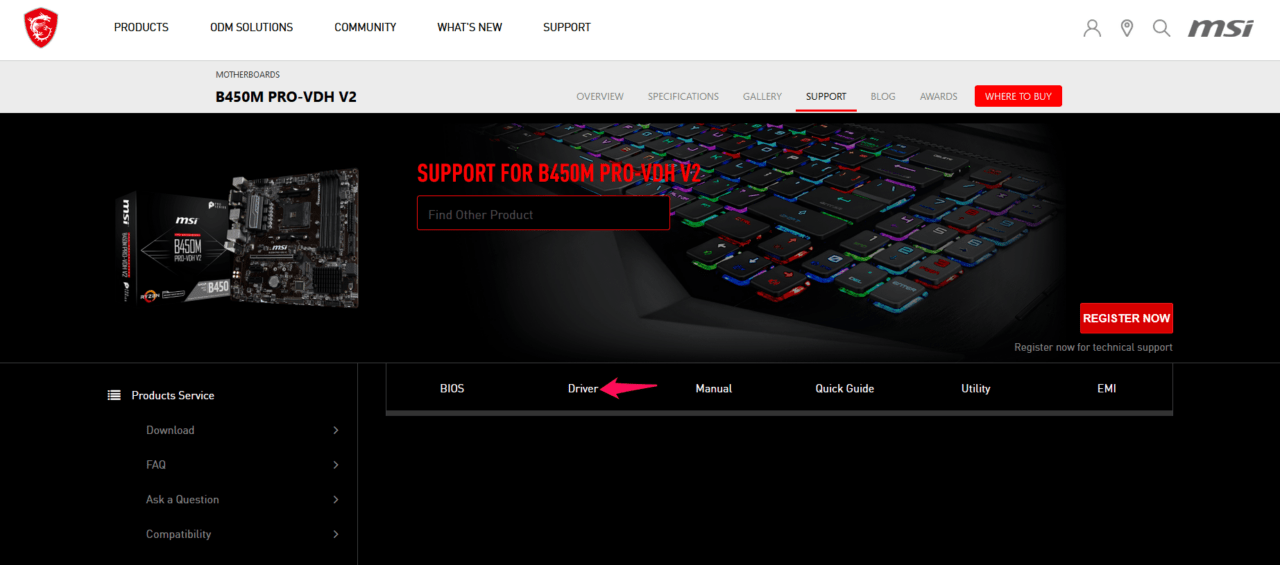
- Нажмите “Драйверы” в меню.
- Выберите операционную систему.
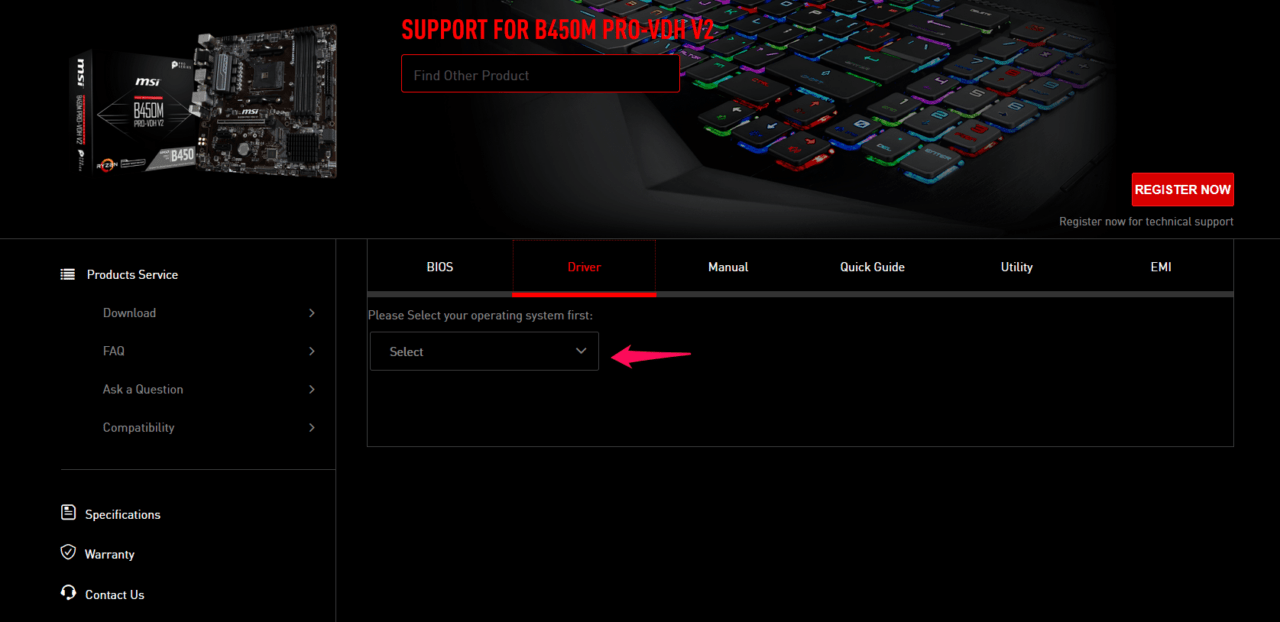
Выберите Windows 10 или Windows 11 из выпадающего меню.
- Нажмите на “ Драйверы встроенного звука “.
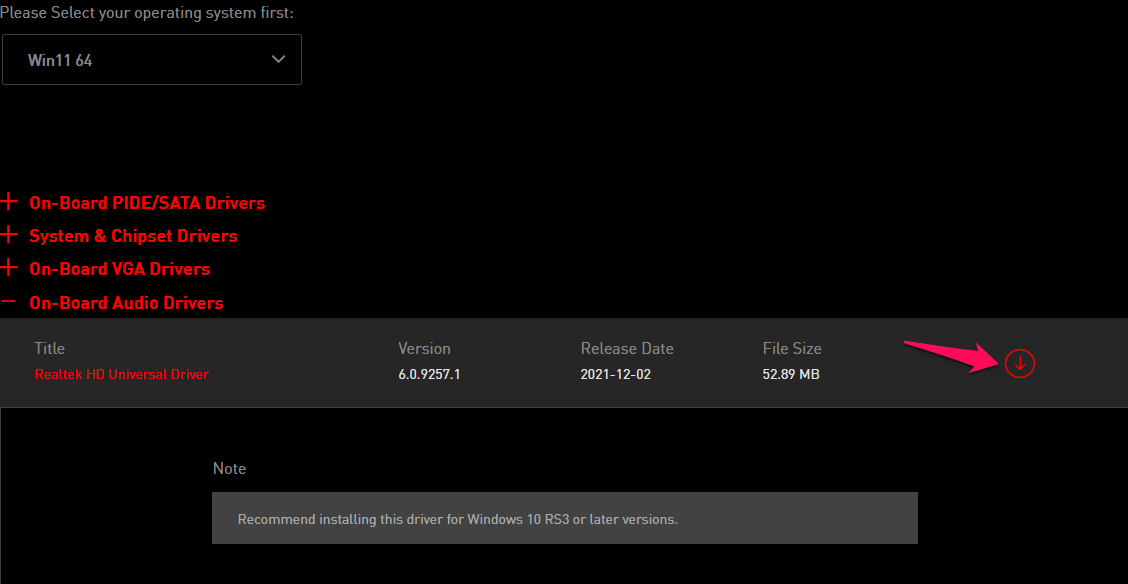
- Загрузите “ Realtek HD Universal Driver ”, чтобы сохранить исполняемый файл.
- Аудиодрайвер сохранен в системе.
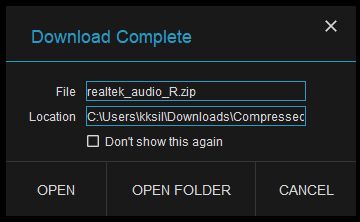
Теперь вы сохранили аудиодрайвер и извлекли его в папку на рабочем столе или в папку загрузок.
Шаг #2: Загрузитесь в безопасный режим
Ваш ПК должен быть в безопасном режиме, чтобы удалить аудиодрайверы и загрузить DDU с официального сайта.
Также загрузите Display Driver Uninstaller с официального сайта. Вам нужно прокрутить вниз на странице загрузки DDU и нажать на сервер страны, чтобы загрузить его.
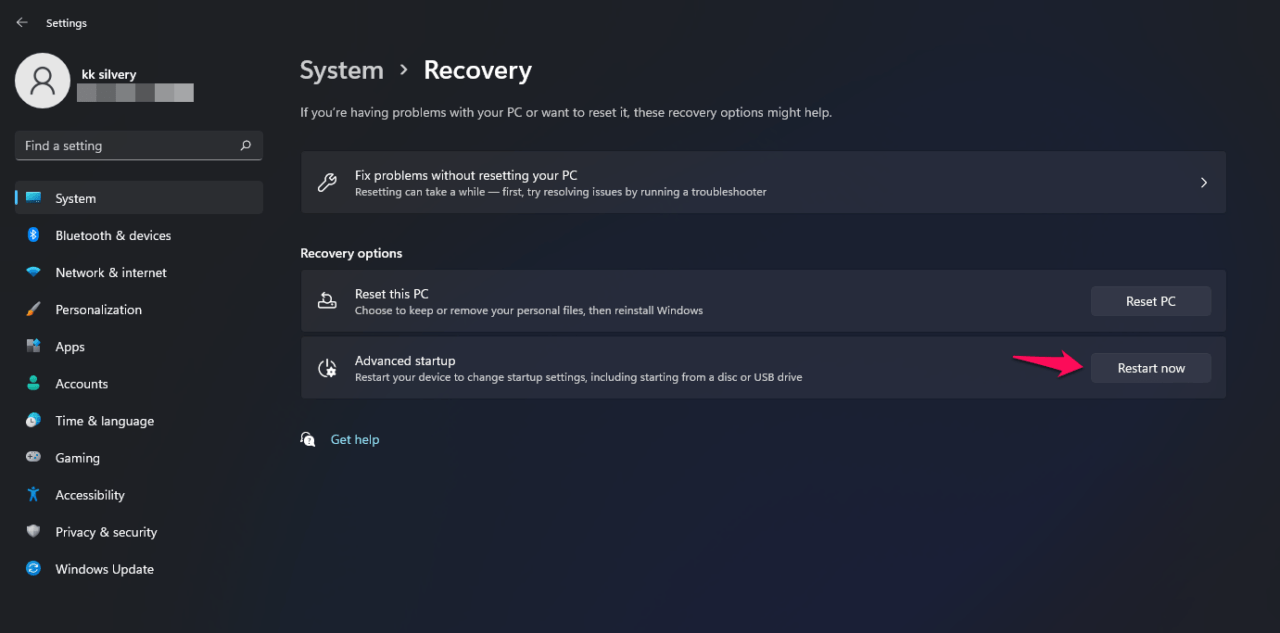
- Откройте “Настройки” в Windows 11.
- Выберите “Восстановление” в разделе “Система”.
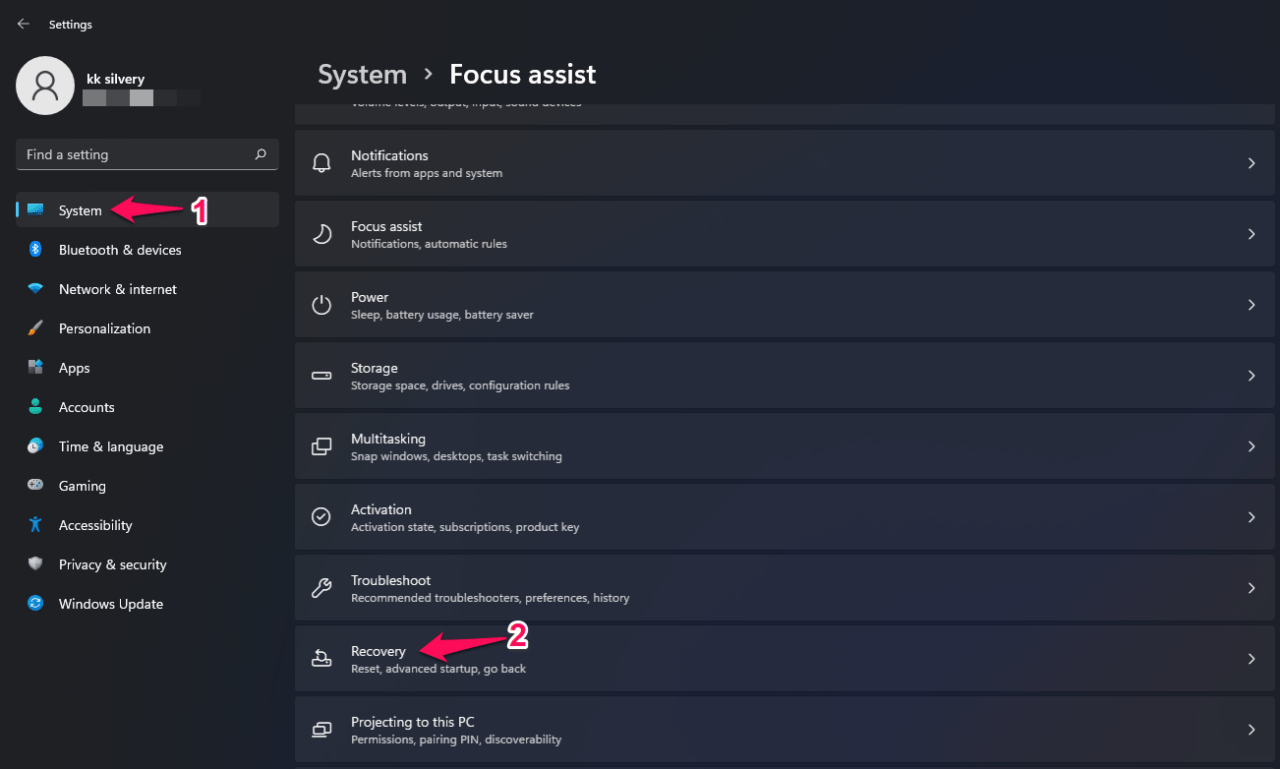
- Нажмите на опцию “ Перезагрузить сейчас ”.
- ПК запрашивает подтверждение от вас, и выберите кнопку “Перезагрузить сейчас”.
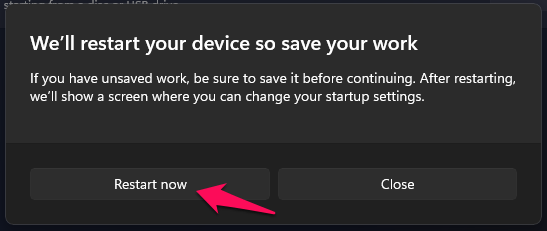
Примечание: Вы можете загрузиться в режим восстановления, перезагрузив ПК, удерживая клавишу Shift.
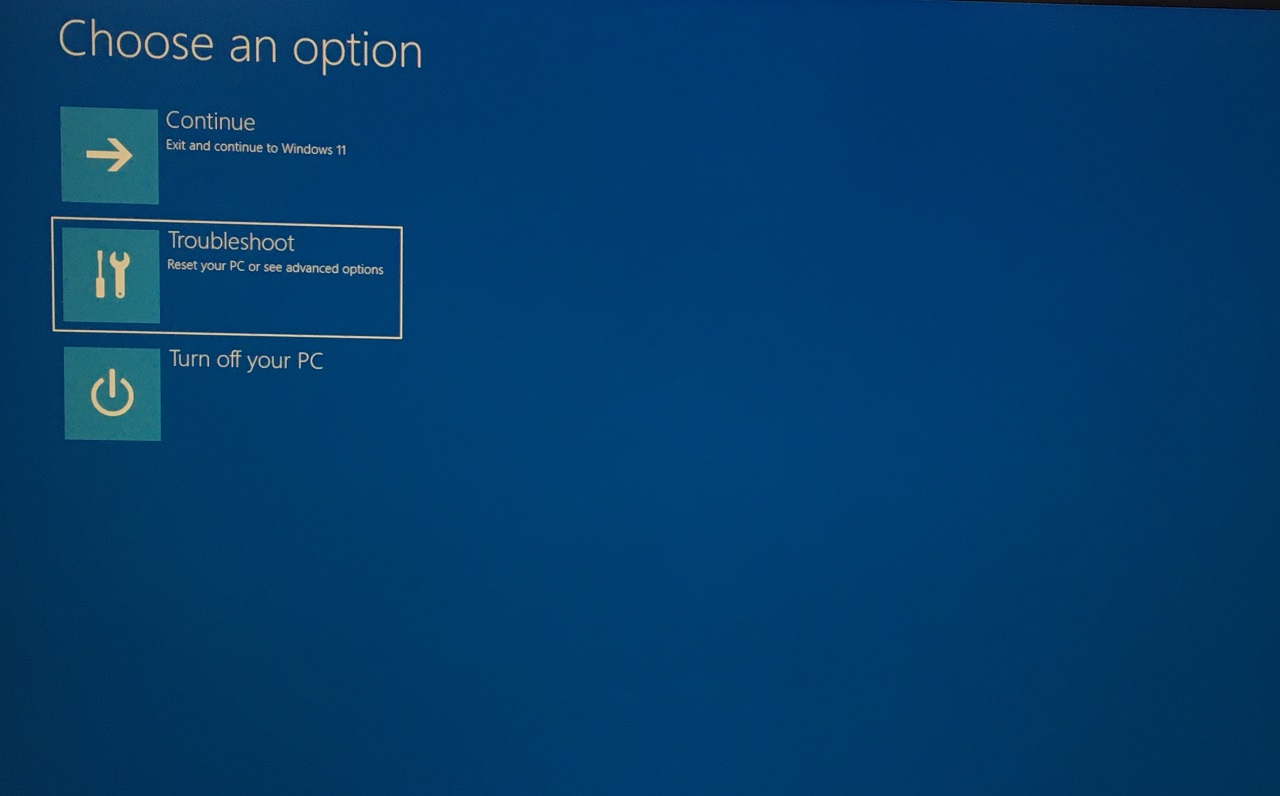
- Ваш ПК перезагружается и загружается в режим восстановления, затем выберите “ Устранение неполадок ”, чтобы продолжить.
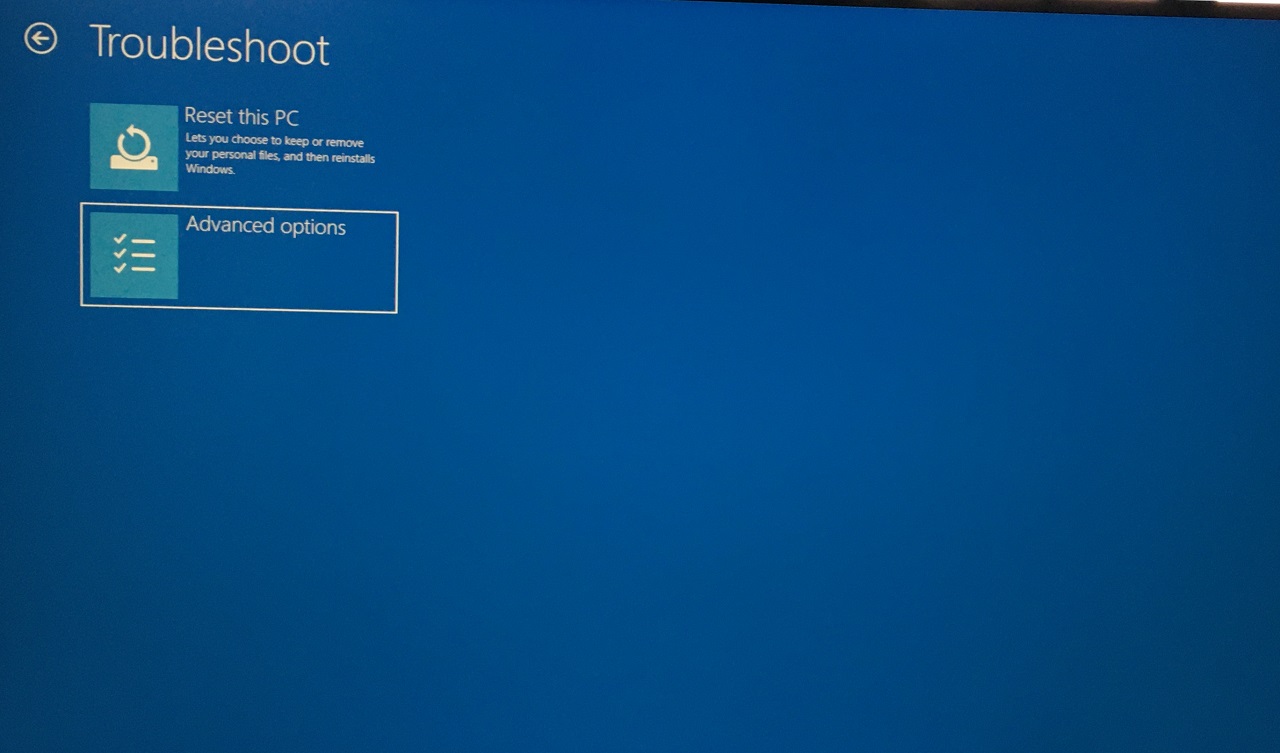
- Выберите “ Дополнительные параметры ”, чтобы просмотреть больше.
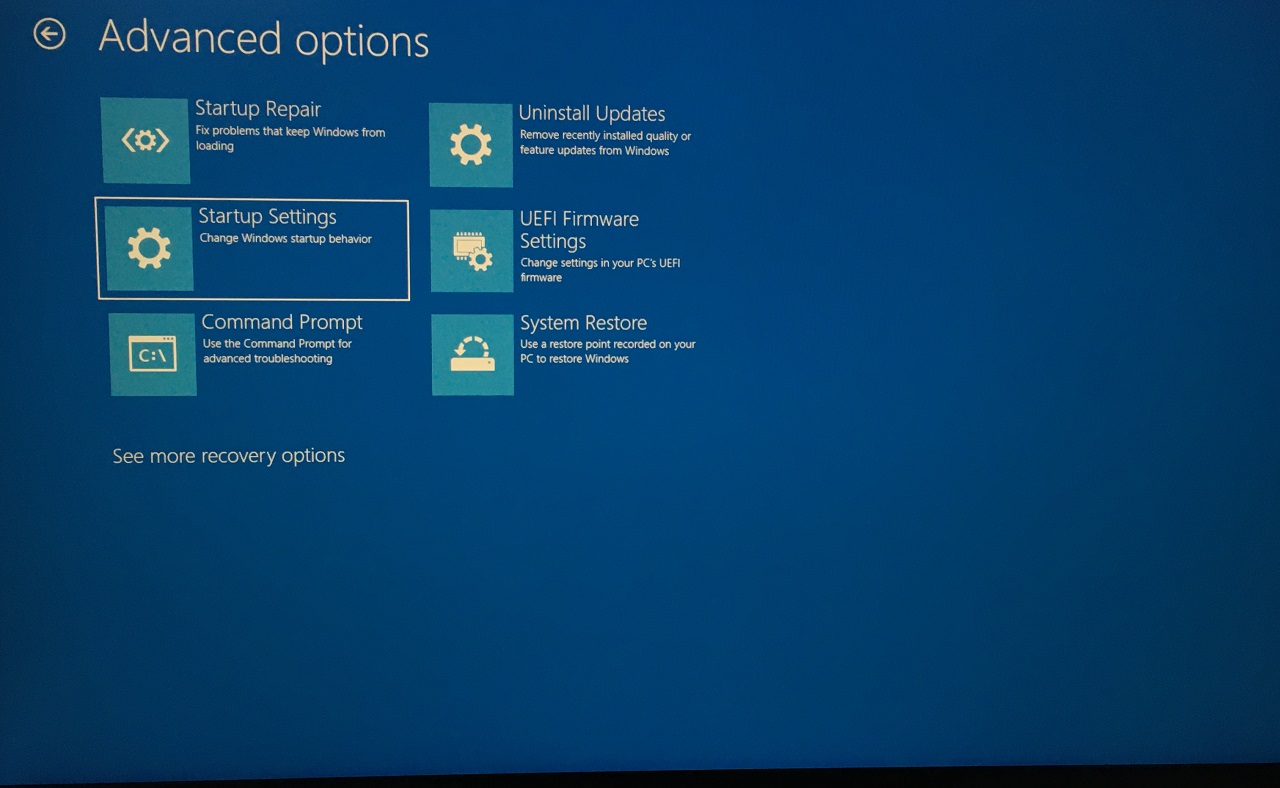
- Выберите “Настройки запуска”, чтобы просмотреть больше.
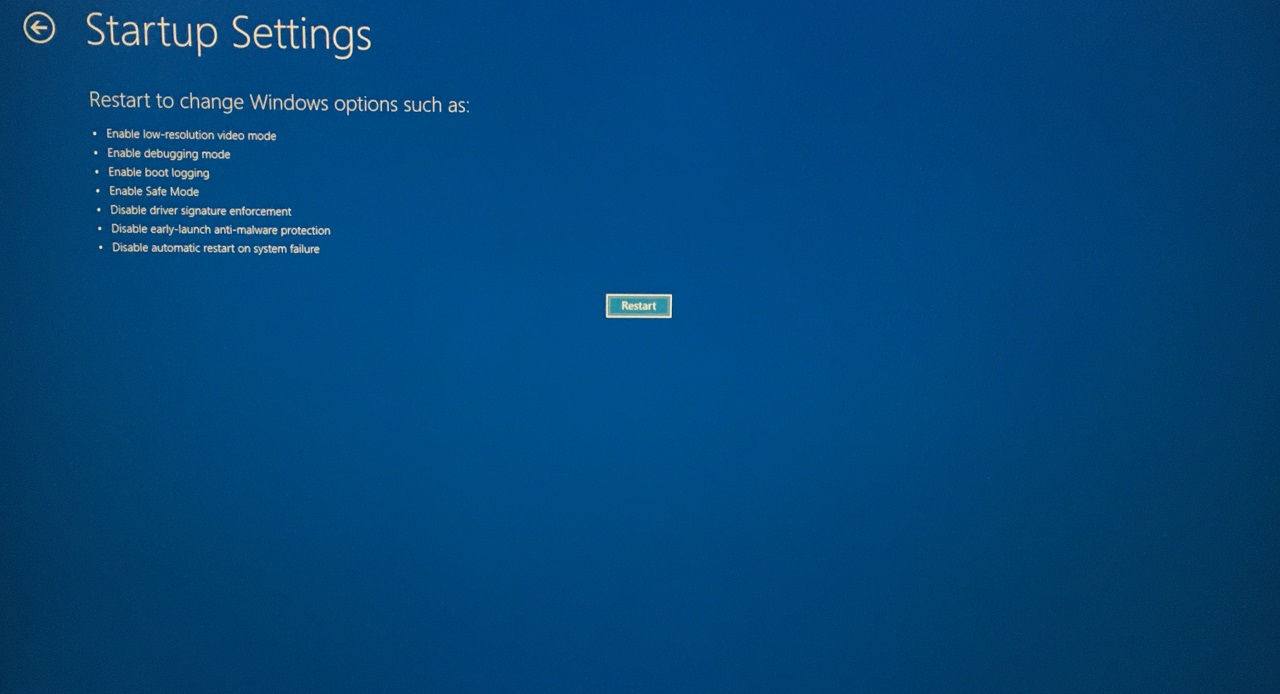
- Нажмите на кнопку “Перезагрузить сейчас”.
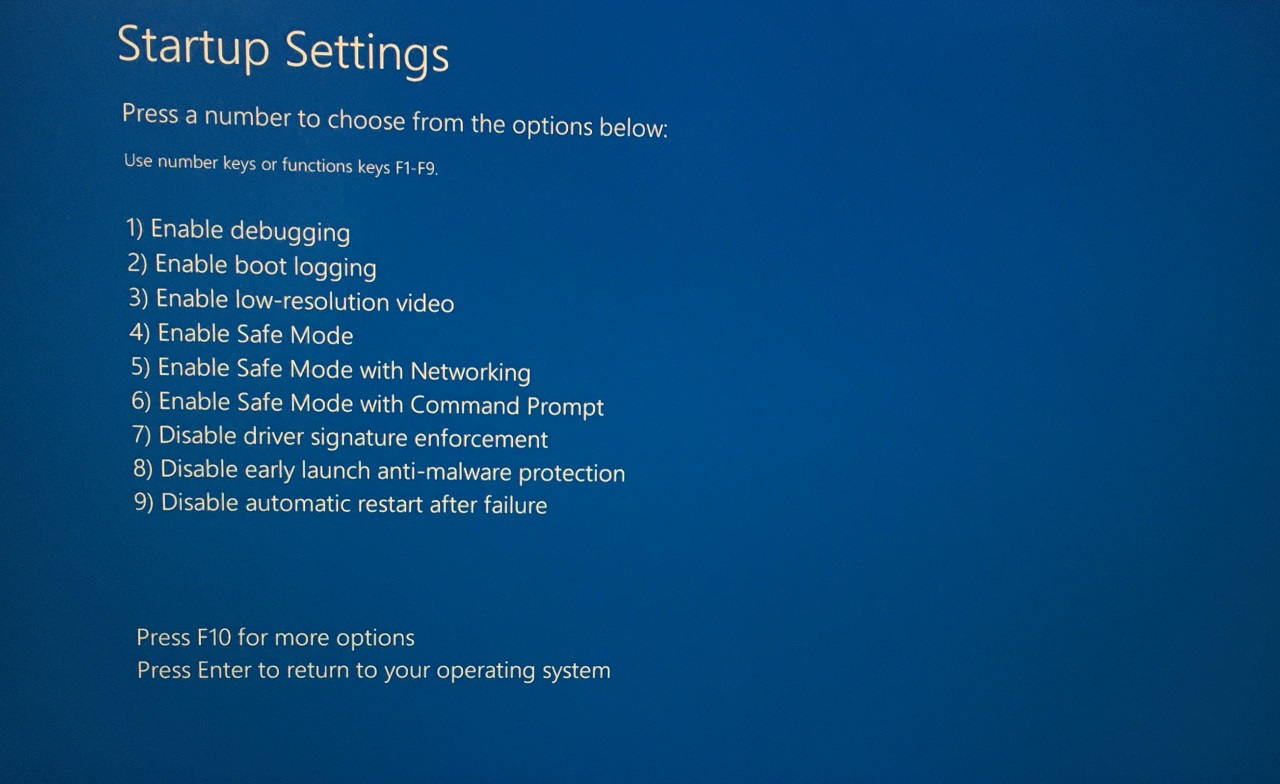
- Нажмите клавишу 4, чтобы войти в безопасный режим.
Введите пароль или PIN-код экрана блокировки, чтобы войти на рабочий стол.
Шаг #3: Удалите аудиодрайверы
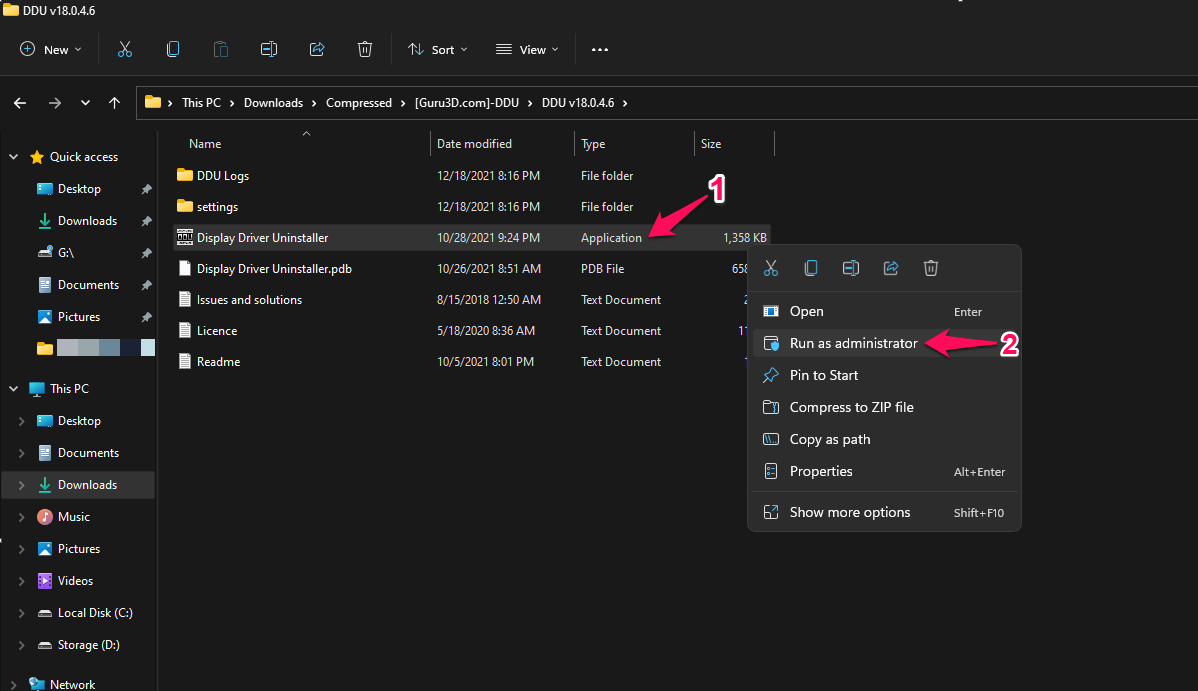
Пришло время удалить аудиодрайверы из системы. Перейдите к файлу DDU и извлеките его. Вы можете использовать встроенный ZIP-архиватор в системе.
- Откройте Display Driver Uninstaller от имени администратора.
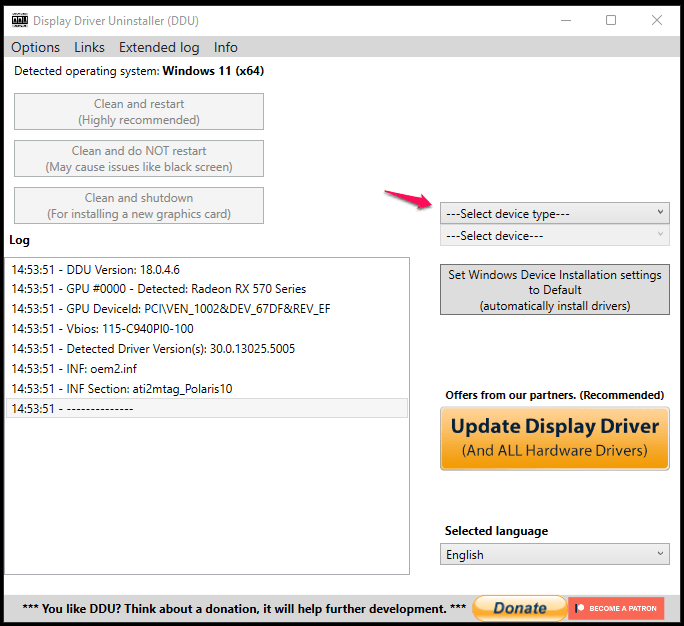
- Выберите тип устройства и выберите “ Аудио ” из выпадающего меню.
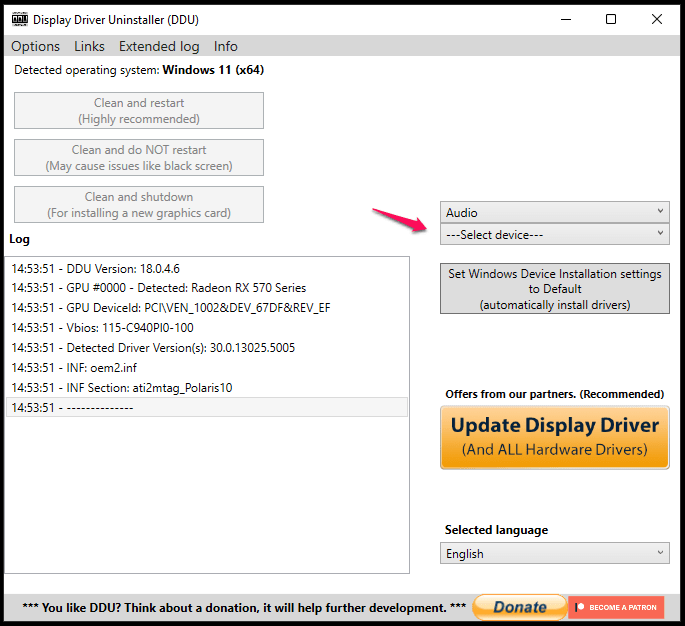
- Выберите производителя аудио, и это Realtek в моем случае.
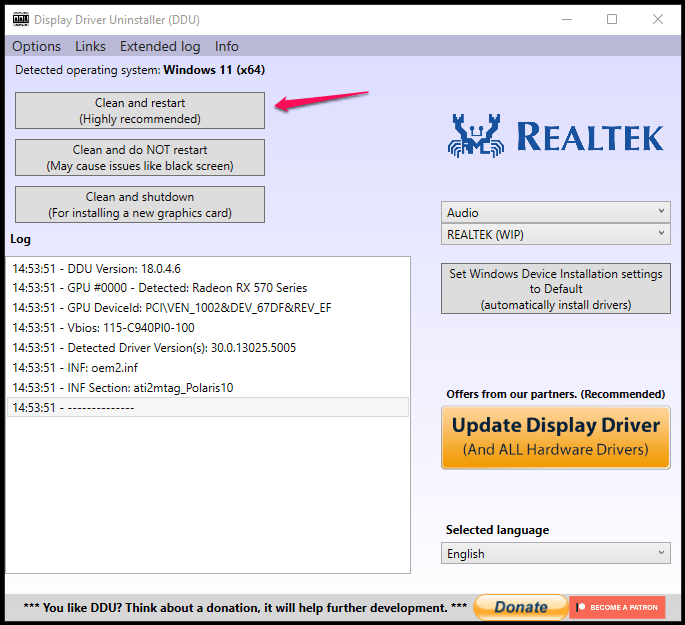
- Нажмите на опцию “ Очистить и перезагрузить (рекомендуется) ”.
Сидите спокойно и расслабьтесь, пока DDU удаляет аудиодрайверы.
Ваш ПК перезагрузится в машину с Windows 10/11, так что вам не нужно выходить из безопасного режима вручную.
Шаг #4: Переустановите аудиодрайверы
Почти все драйверы упакованы в ZIP-архив и извлечены в локальное хранилище. Убедитесь, что вы переключились на учетную запись администратора, так как Windows требует доступа администратора для установки драйверов в системе.
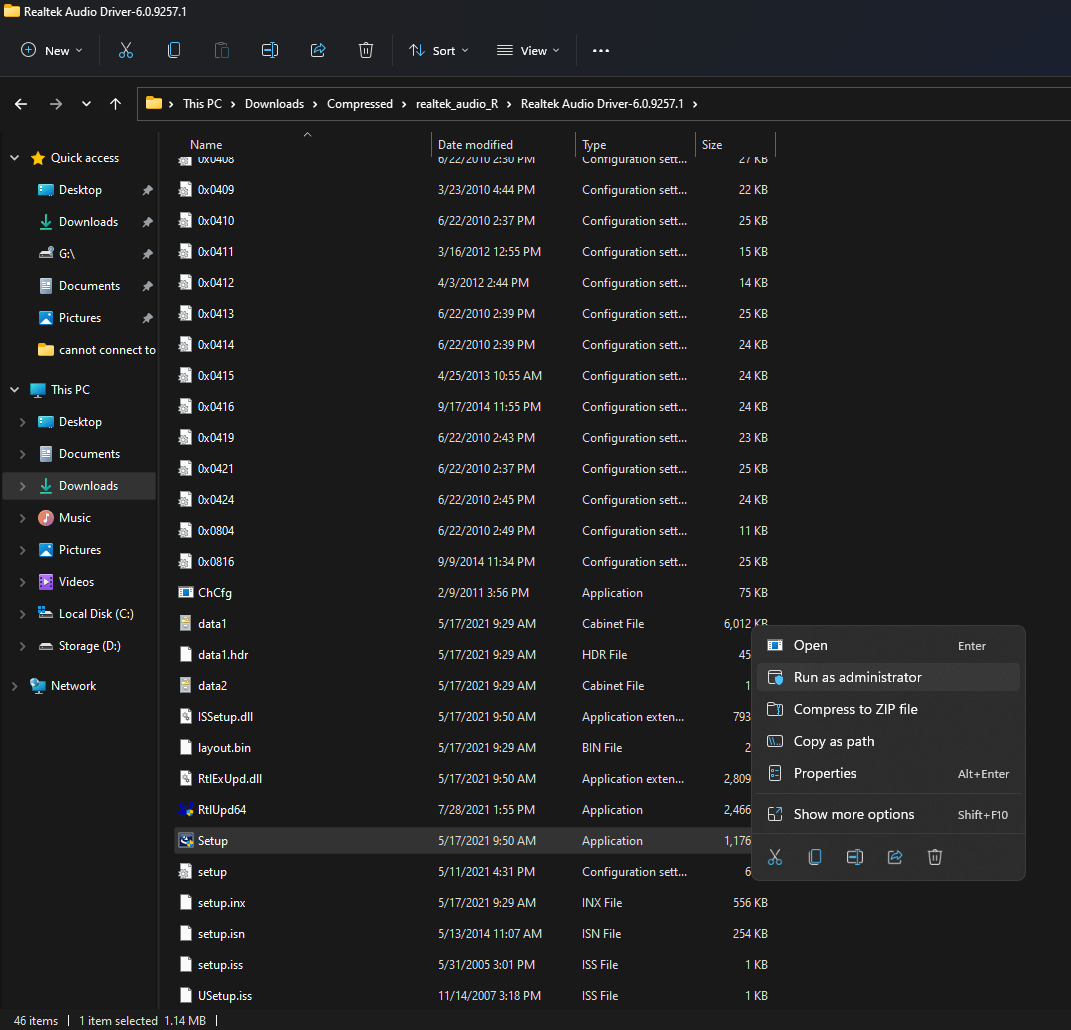
- Откройте извлеченную папку и запустите “Setup.exe” от имени администратора.
- Мастер установки появится на экране, и нажмите “Далее”, чтобы продолжить.
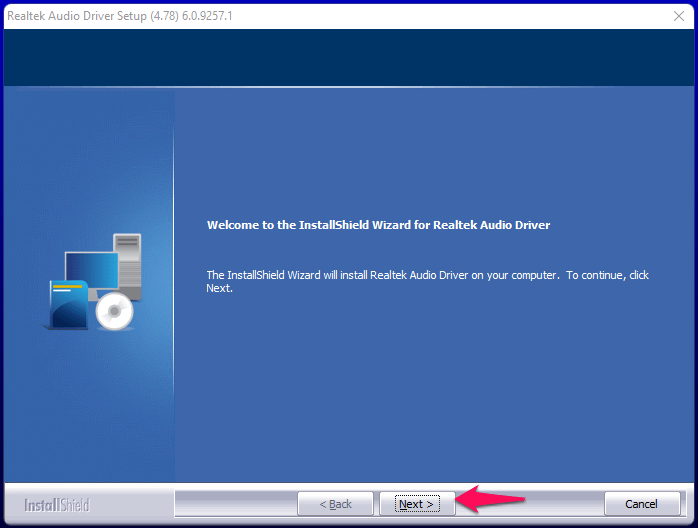
- Позвольте пакету загрузить драйверы.
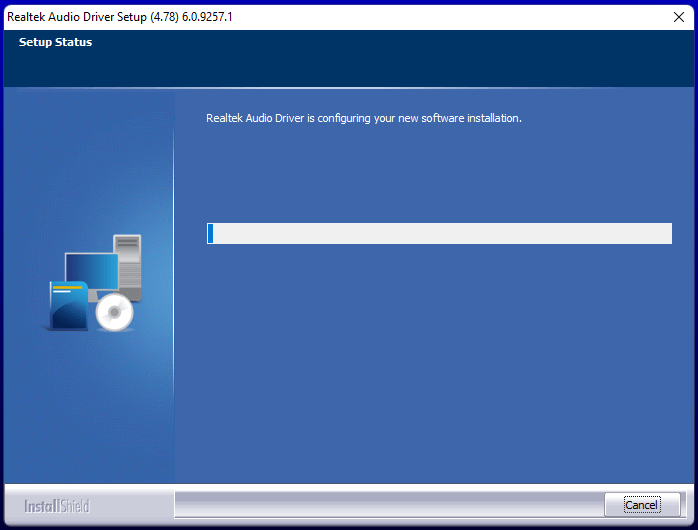
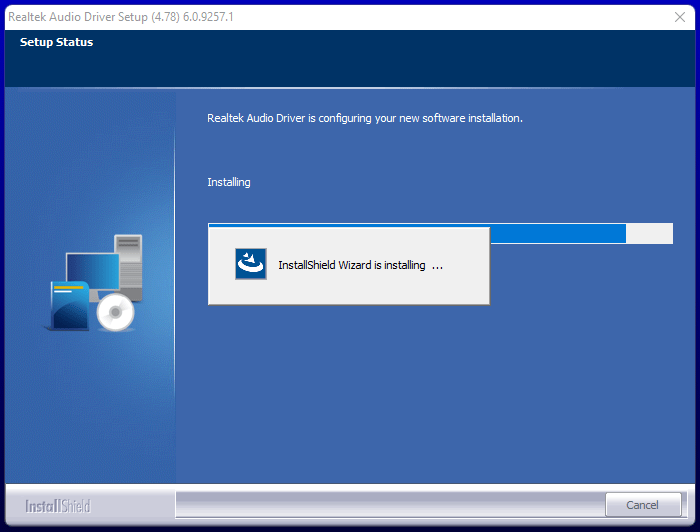
- Позвольте мастеру установить пакеты.
- Нажмите на “Завершить”, чтобы перезагрузить ПК.
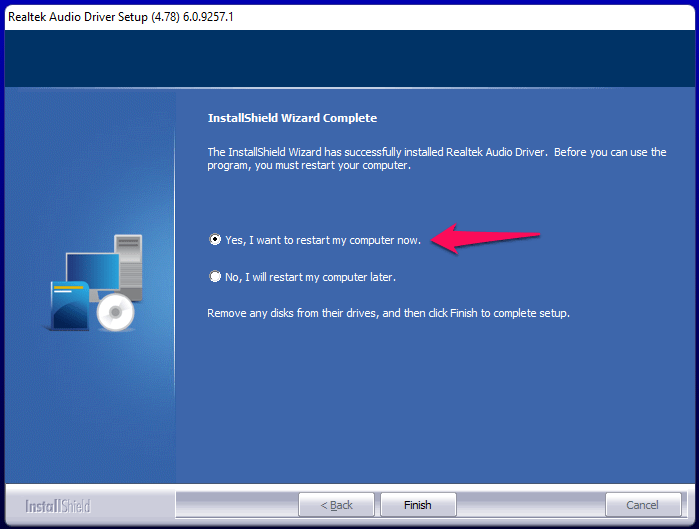
Ваш ПК с Windows перезагрузится, и в следующей сессии загрузятся совместимые аудиодрайверы. Ошибка “не удается подключиться к службе RPC” не появится, когда вы запустите Realtek Audio Console.
4. Выполните полное сканирование системы
Вам следует подписаться на премиум-решение безопасности, и если у вас уже установлено одно, это будет дополнительным плюсом. Многие пользователи игнорируют полное сканирование системы, потому что оно занимает больше часа для завершения процесса сканирования. Тем не менее, я рекомендую вам это сделать, потому что вредоносное ПО может уничтожать системные файлы, пока мы говорим.
Я покажу вам метод сканирования всей машины с помощью программы безопасности Microsoft. Отключите Wi-Fi или удалите LAN-кабель перед началом процесса.
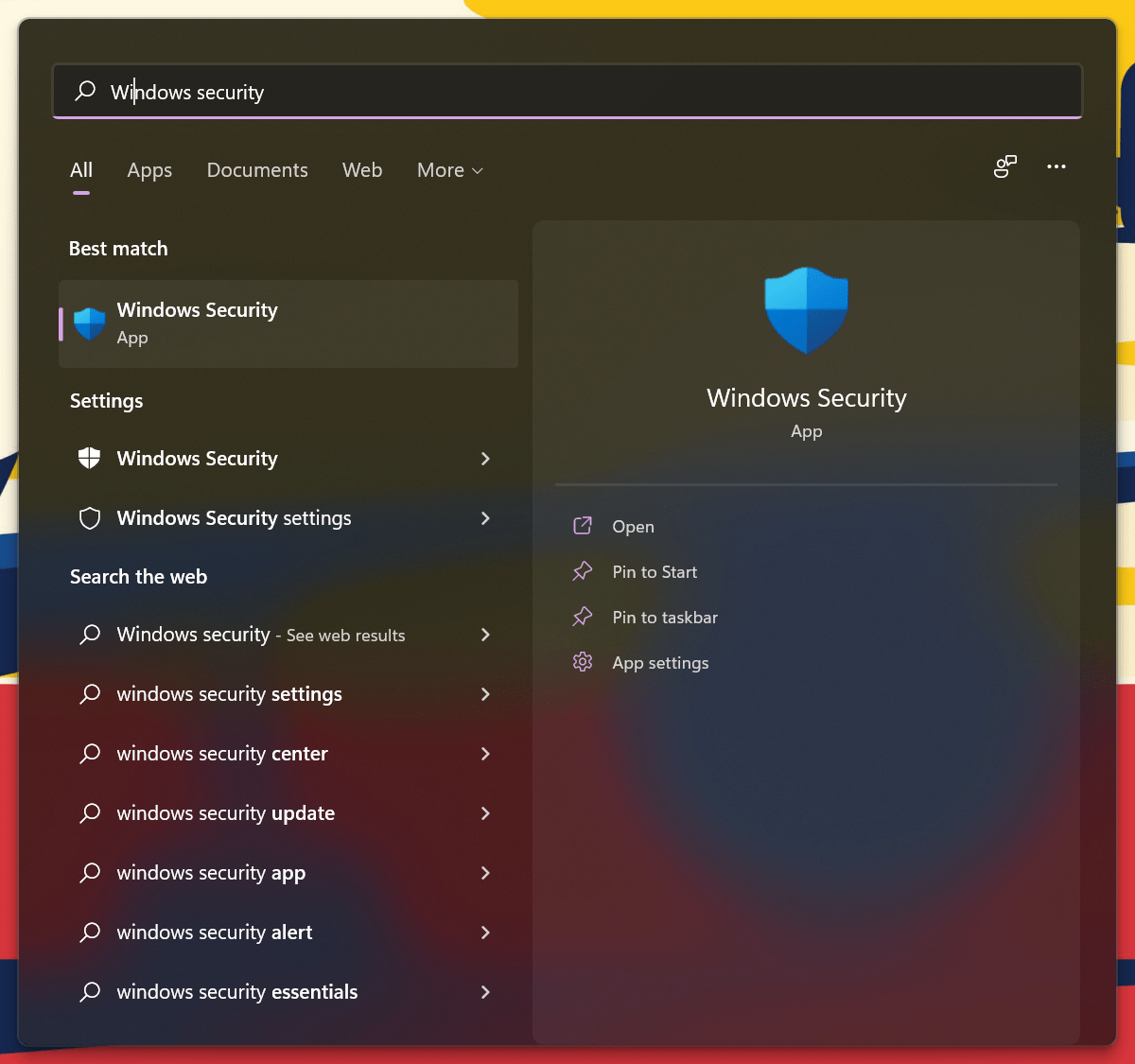
- Найдите “ Безопасность Windows ” и откройте программу.
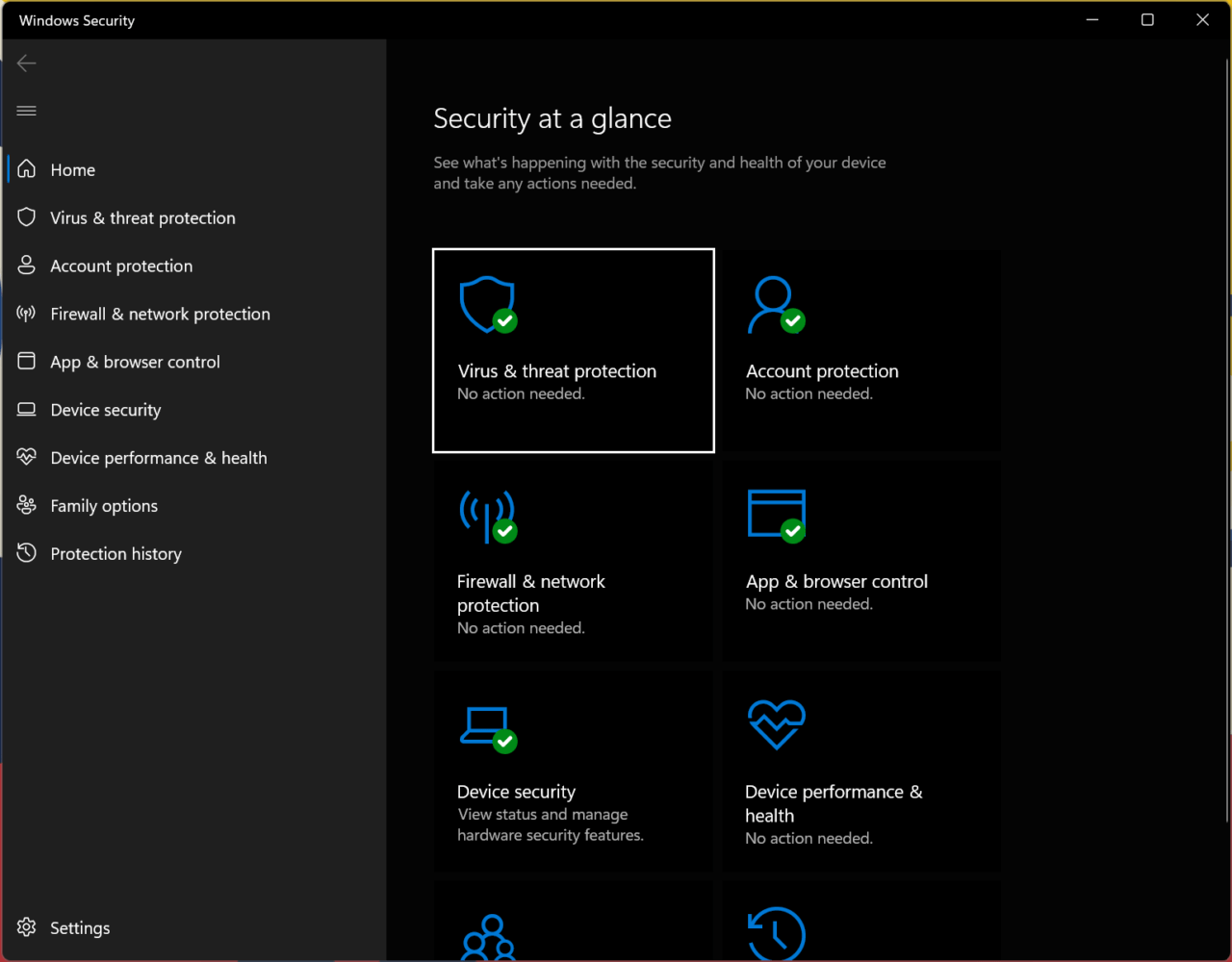
- Выберите опцию “ Защита от вирусов и угроз ”.
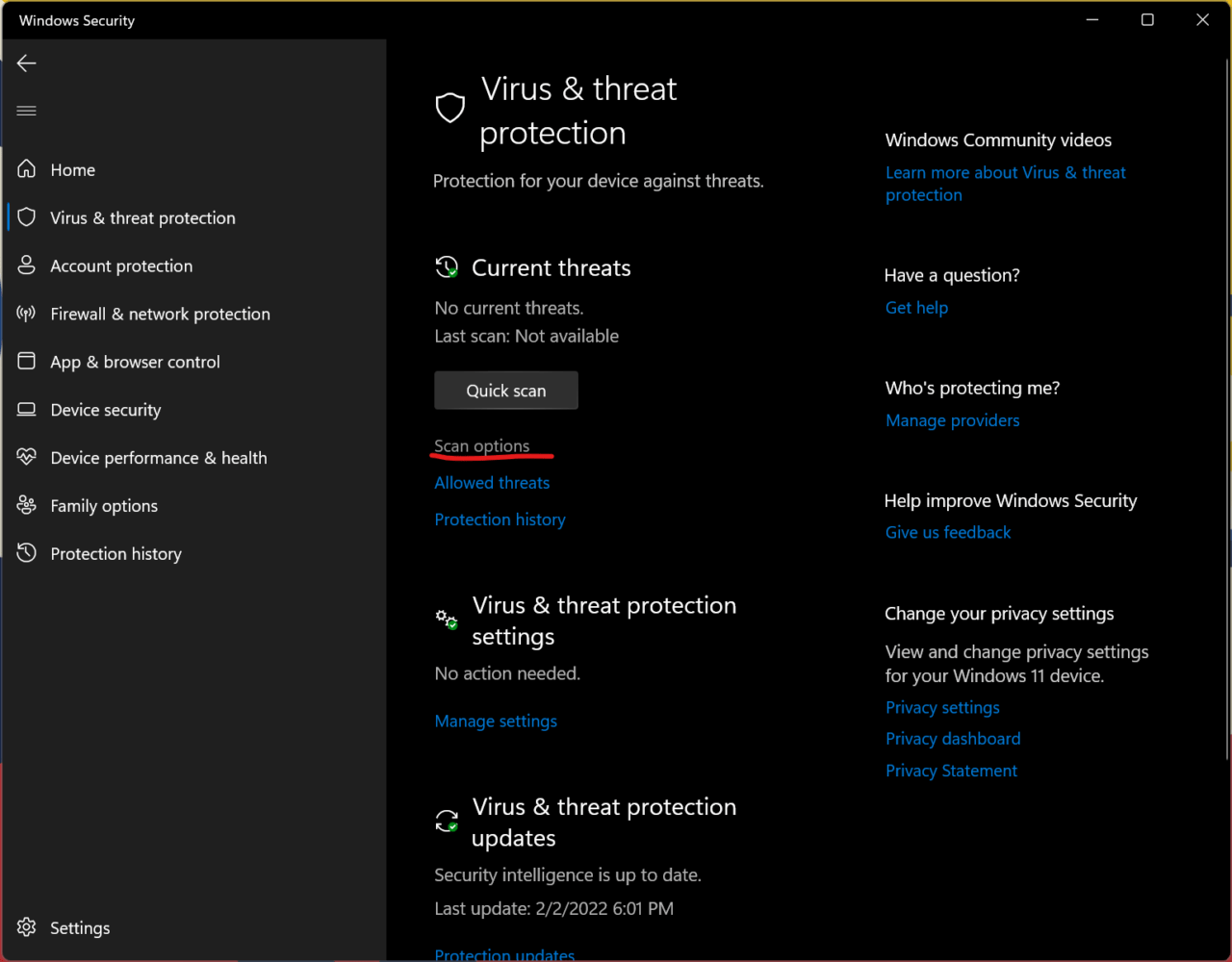
- Нажмите на кнопку “ Параметры сканирования ”.
- Выберите последнюю четвертую опцию “ Оффлайн-сканирование Microsoft Defender ”.
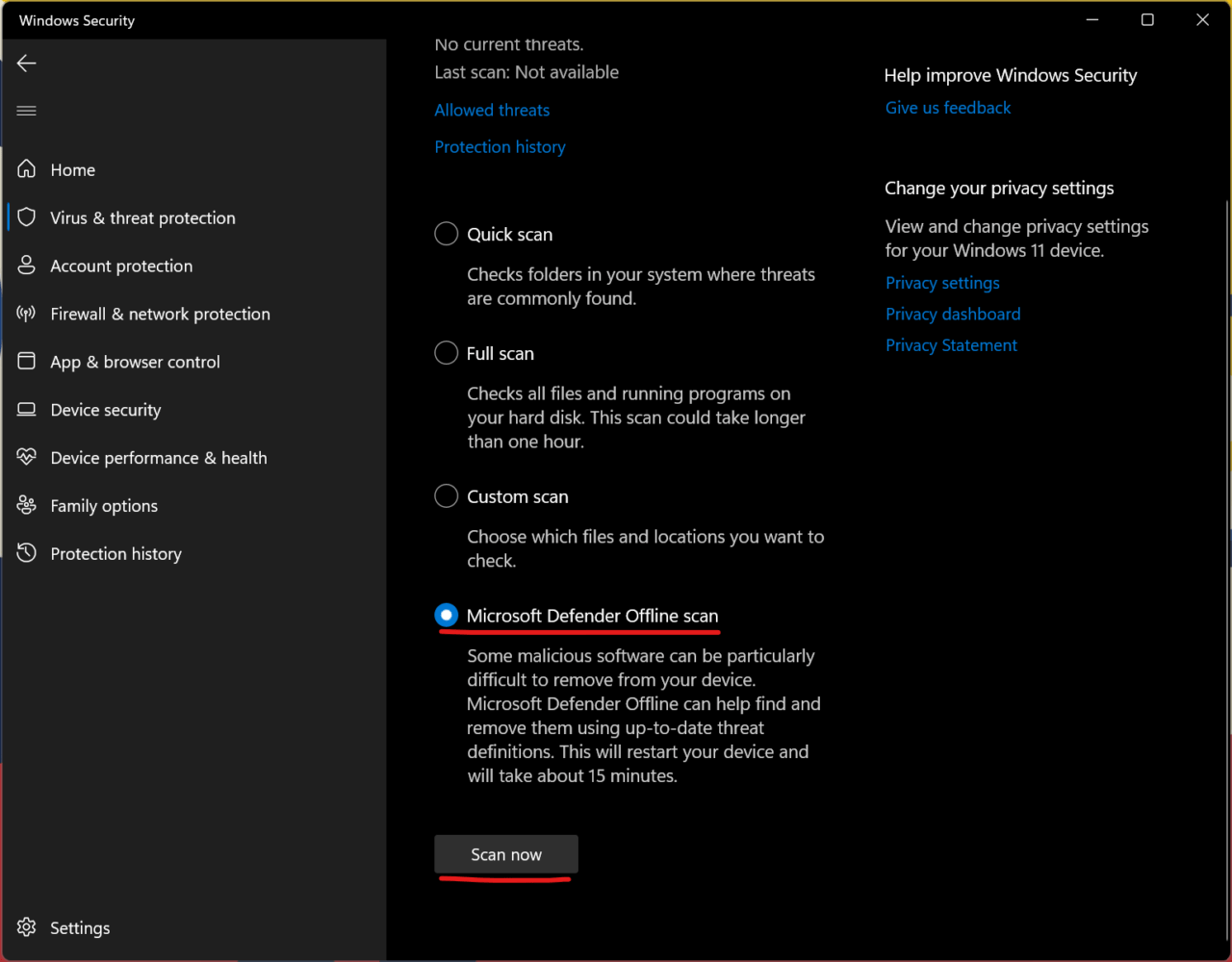
- Нажмите на кнопку “ Сканировать сейчас ”.
Безопасность Windows выключает компьютер и запускает сканирование в оффлайн-режиме. Процесс сканирования безопасности занимает менее пятнадцати минут на современных компьютерах с NVMe SSD. Вы можете ожидать, что сканирование безопасности займет больше времени, если машина имеет более старые компоненты.
5. Обновите программное обеспечение Windows
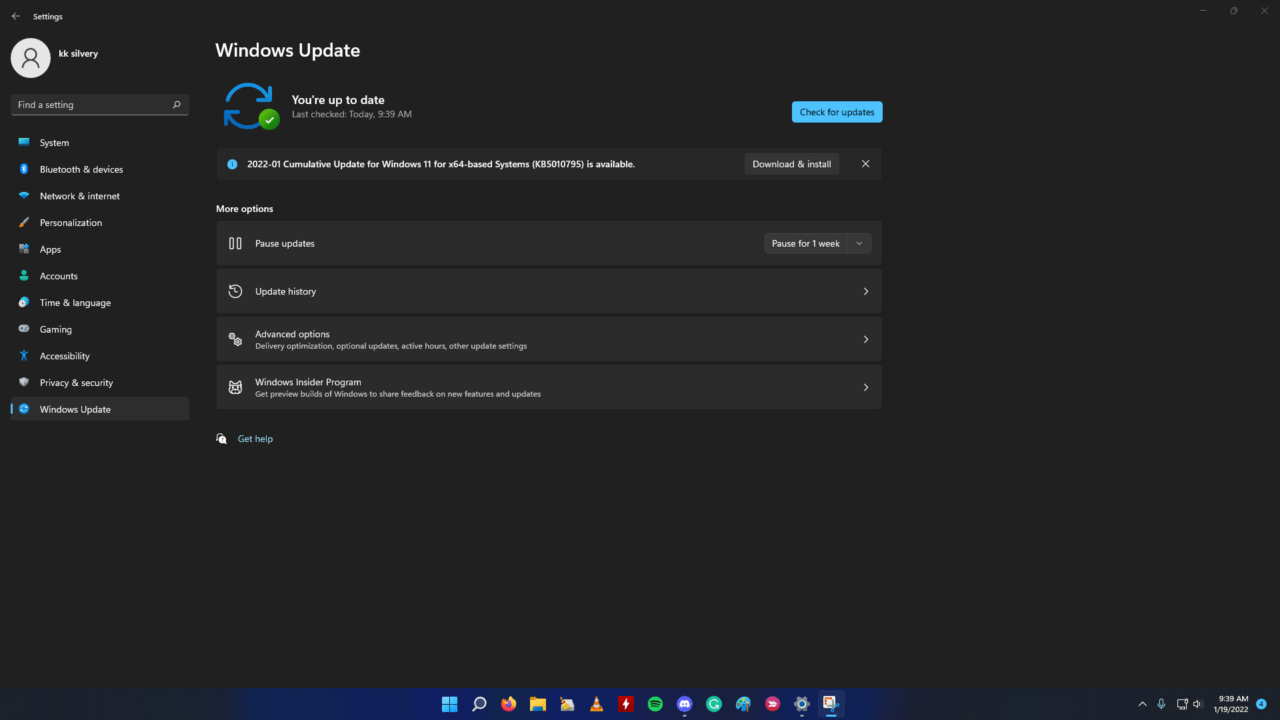
Новое программное обеспечение всегда имеет недостатки, и внутренние разработчики требуют времени для выпуска патчей. Вам следует не пропускать обновления качества и безопасности, специально разработанные для Windows 11.
Я рекомендую пользователям переустановить операционную систему Windows 11 с загрузочного USB-накопителя. Вы можете посмотреть любой учебник на YouTube, чтобы установить свежую Windows с загрузочного USB-накопителя, и я делал это сотни раз.
Итог
Вы можете решить проблему “ Не удается подключиться к службе RPC ”, перезагрузив ПК или переустановив драйверы из системы. Тем не менее, бороться с вредоносным ПО, которое прячется на диске хранения, не так просто, поэтому вам следует рассмотреть возможность переустановки ОС для решения проблемы. Дайте нам знать, как вы решили ошибку Realtek Audio Console в разделе комментариев ниже.
Если у вас есть мысли по поводу Легко исправить ошибку ‘Не удается подключиться к службе RPC’ в Realtek Audio Console на Windows 11, не стесняйтесь оставлять их в комментариях ниже. Также, пожалуйста, подпишитесь на наш канал DigitBin на YouTube для видеоуроков. Удачи!
Get new posts in your inbox
No spam. Unsubscribe anytime.