Технологии · 6 min read · Sep 30, 2025
Облегчение перехода на iOS 7
Сегодня Apple выпустила iOS 7, внесшую некоторые очень значительные изменения в пользовательский интерфейс своей операционной системы iOS — дизайн, который оставался в основном неизменным на протяжении более шести лет. Хотя некоторые пользователи с радостью примут iOS 7 за то, что она вдохнула новую жизнь в старые iPhone, iPad или iPod touch, из нашего собственного опыта ясно, что не все будут считать это желаемым изменением системы, которая стала привычной и комфортной. Хорошая новость заключается в том, что есть несколько вещей, которые вы можете сделать сразу для более плавного перехода на новую операционную систему.
Для полного и глубокого взгляда на то, что нового в iOS 7, обязательно ознакомьтесь с нашей полной статьей, Instant Expert: Secrets & Features of iOS 7.0.
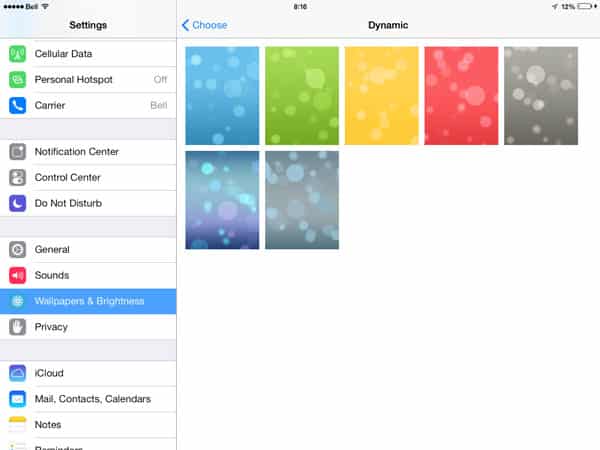
Выбор фона, соответствующего тонкому шрифту iOS 7
Насколько хорошо новая иконка, выбор шрифтов и эффекты параллакса в iOS 7 будут работать для вас, будет зависеть в значительной степени от вашего выбора обоев для главного экрана, и если вы привыкли иметь здесь яркое фоновое изображение, вам может показаться, что читать текст немного сложно или отвлекающе. Если вы не хотите отказываться от своих любимых обоев для главного экрана, вы можете настроить некоторые из этих функций, чтобы они работали лучше для вас, но вы можете обнаружить, что все же лучше выбрать обои, которые не так сильно конфликтуют.
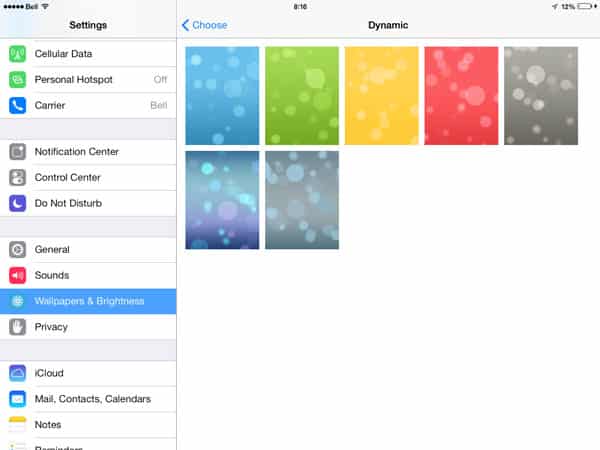
Встроенные динамические и статические обои в iOS 7 не так уж плохи, но если вы все же хотите персонализировать свой опыт, вы, вероятно, добьетесь наибольшего успеха, оставаясь с темными узорами с мягкими текстурами, а не с реальными фотографиями или очень яркими вариантами. iOS 7 динамически переключается между белым и черным текстом в зависимости от ваших обоев, но не всегда делает это наилучшим образом, выбирая цвет, который хорошо сочетается с фонами. Использование фоторедактора для ручной настройки контраста или насыщенности цвета вашего фона может помочь.
Улучшение видимости шрифта
Новый минималистичный дизайн в iOS 7 также применяется к выбору шрифтов, сделанному его дизайнерами, и некоторые пользователи могут найти их такими тонкими, что они становятся нечитаемыми. Главный экран предоставляет особенно хороший пример этого, и если вы полагаетесь на текстовые метки под значками приложений, вам может быть трудно их читать, особенно если вы привыкли к чему-то, кроме очень простого фона главного экрана.
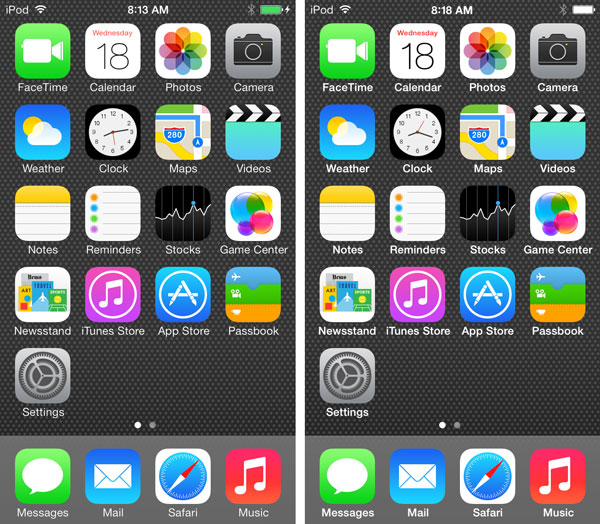
Хорошая новость заключается в том, что новая опция доступности позволяет вам увеличить шрифты по всему интерфейсу iOS. Просто перейдите в Настройки, выберите Основные, Доступность и включите “Жирный текст.”
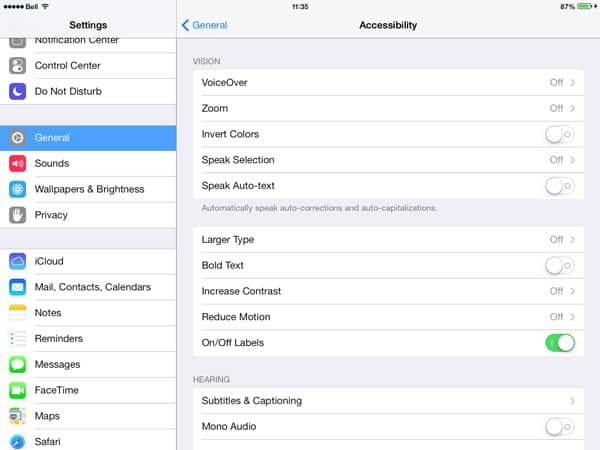
Хотя эта функция значительно улучшает главный экран и экран блокировки, она также может иметь некоторые потенциально нежелательные последствия для иначе полностью читаемого текста в других приложениях iOS 7. Вам придется решить, стоит ли сейчас исправление одной группы проблем того, чтобы иметь дело с другими.
Отключение параллакса
Не все будут фанатами новых эффектов параллакса в iOS 7, которые в основном заставляют ваши фоны и обои менять перспективу, когда вы двигаете свой iPhone.
Хорошая новость заключается в том, что если этот эффект вызывает у вас головокружение или вам просто не нравится, вы можете отключить его, включив переключатель “Уменьшить движение”, который находится в разделе Основные, Доступность в приложении Настройки iOS.
Отключение автоматических обновлений приложений
По умолчанию iOS 7 предлагает включить автоматическое обновление ваших приложений iOS в фоновом режиме. Хотя большинство пользователей, вероятно, приветствуют эту новую функцию, она несет в себе риск автоматического получения проблемных обновлений приложений, и некоторые пользователи могут предпочесть отключить ее. Это можно сделать легко, перейдя в приложение Настройки в iOS 7, выбрав iTunes и App Store и отключив опцию “Обновления.”
Изменение звуковых эффектов и рингтонов
Визуальный редизайн в iOS 7 сопровождается аудио-обновлением, с совершенно новой коллекцией звуковых эффектов, сигналов тревоги и рингтонов. На самом деле, Apple даже изменила настройки по умолчанию и сделала новые рингтоны основными, переместив старые в подпапку “Классические”. Ваш старый общий рингтон мог измениться на что-то другое в процессе.
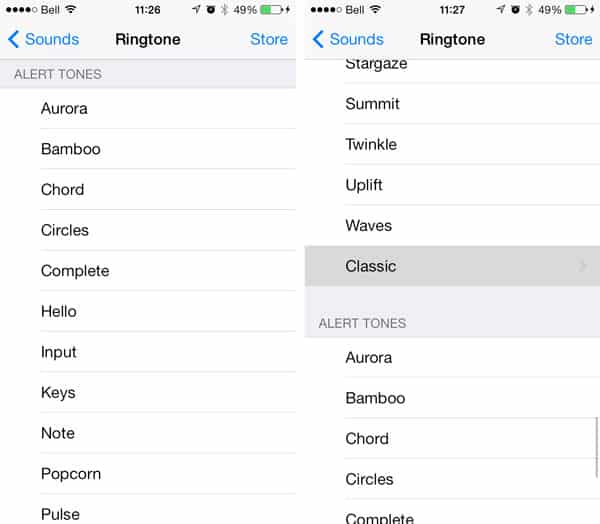
Как и другие аспекты iOS 7, некоторые пользователи приветствуют эти новые тона, в то время как другие их ненавидят. Хотя вы будете привязаны к некоторым из них — таким как звук блокировки/разблокировки и новый звук зарядки, когда вы подключаете устройство — большинство можно настроить и даже сбросить обратно на их в основном оригинальные тона, сделав быструю поездку в раздел Звуки приложения Настройки iOS. Раздел “Классические” можно найти внизу новых звуков, предоставляющий доступ к списку тонов до iOS 7. Обратите внимание, что даже они были несколько улучшены, так что не ожидайте, что они будут звучать точно так же, как в iOS 6, но они являются хорошим вариантом, если вы предпочитаете старые звуки новым.
Скрытие контента iTunes Store
Одной из замечательных новых функций в iOS 7 является возможность стриминга всей вашей купленной музыки, фильмов и телешоу непосредственно из iTunes Store, так же как вы уже можете делать с Apple TV и iTunes 11. Это означает, что даже если вы не являетесь подписчиком iTunes Match, вы сможете слушать музыку, которую вы купили, стримя из iTunes в облаке.
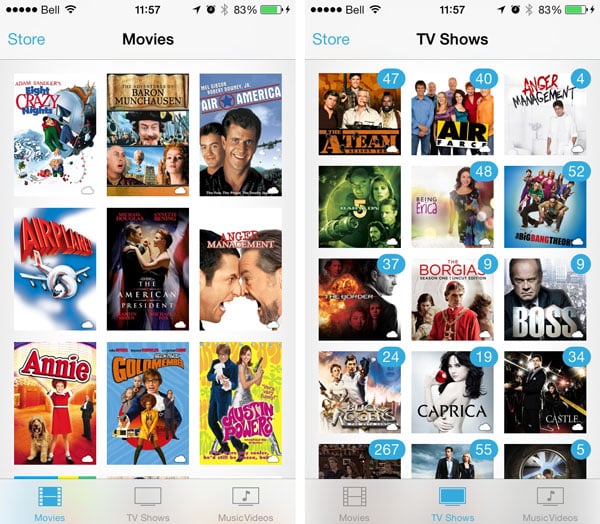
Если вы купили много контента в iTunes Store, однако, вы можете обнаружить, что этот список немного пугает в первый раз, когда вы открываете приложения Музыка или Видео, так как он будет включать все, что вы когда-либо покупали в iTunes. Хорошая новость заключается в том, что вы можете легко скрыть все, что не хотите видеть здесь, просто сделав быструю поездку в раздел Купленные в iTunes на вашем Mac или ПК.
С этого места просто наведите курсор на элемент, который вы хотите скрыть, и появится маленький “X”, на который вы можете нажать, чтобы он исчез из вашей истории покупок в iTunes в облаке.
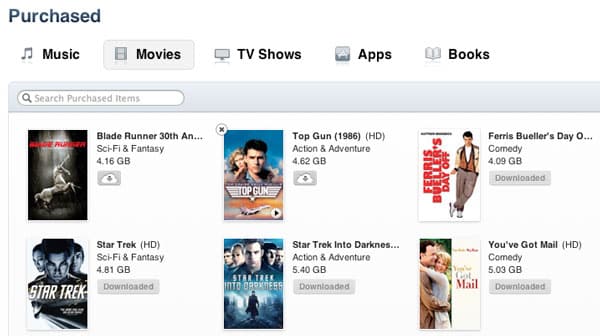
Имейте в виду, что это повлияет на видимость скрытого элемента на ВСЕХ ваших устройствах, включая ваш Apple TV и покупки в iTunes в облаке в iTunes. Однако это только скроет облачную версию; если вы загрузили элемент в свою библиотеку iTunes, вы все равно сможете воспроизводить его на своем компьютере напрямую или стримить на свой Apple TV или другие устройства через Домашний доступ.
Вы можете просмотреть список скрытых вами элементов и вернуть их, перейдя в информацию о своей учетной записи iTunes Store и найдя запись “Скрытые покупки” в разделе iTunes в облаке.

Обратите внимание, что если вы не хотите вообще получать доступ к контенту iTunes в облаке на вашем устройстве с iOS 7, вы можете просто полностью отключить эту опцию в приложении Настройки в разделе iTunes и App Store, Музыка или Видео.
Проверка родительских контролей
Если вы обновляете устройство ребенка до iOS 7, вам следует обратить особое внимание на новые функции iTunes в облаке, так как это потенциально даст им доступ ко всему в вашей истории покупок. Вы можете полностью отключить эту функцию или скрыть контент, как описано выше, или, альтернативно, вы можете включить родительские контролы, чтобы ограничить, какой контент появляется в этих приложениях.
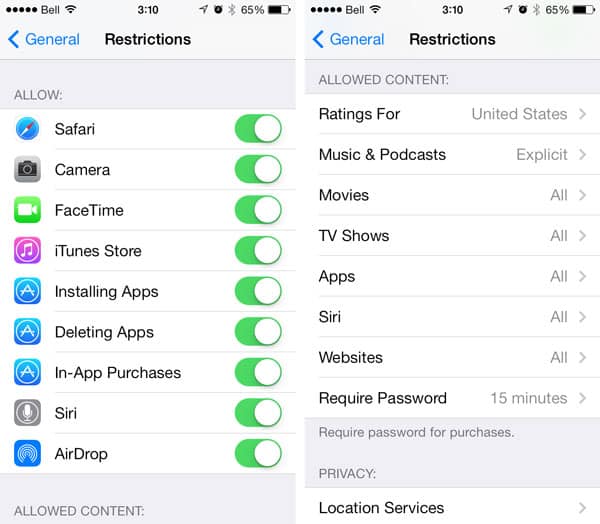
Просто перейдите в Основные, Ограничения в приложении Настройки iOS и укажите максимальный рейтинг, который вы хотите сделать доступным на устройстве. Все, что выше указанного рейтинга, будет полностью скрыто от просмотра. Это также может быть удобным способом дать вашим детям легкий доступ к их любимым шоу на устройстве iOS с меньшей емкостью.
Ограничение доступа к Центру управления
По умолчанию новый Центр управления можно открыть с экрана блокировки, предоставляя быстрый доступ к ряду полезных функций. Если вы предпочли бы держать эту функцию под замком, вы можете отключить ее в разделе Центр управления в приложении Настройки iOS.
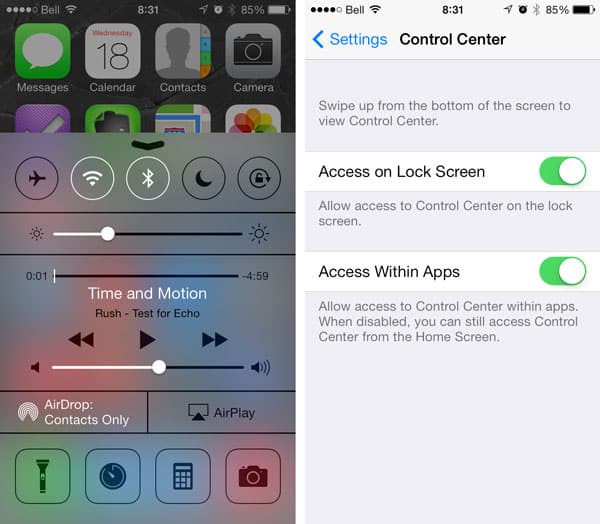
Отключение “Доступа на экране блокировки” не только предотвратит открытие Центра управления, когда устройство заблокировано, но и уберет маленькую серую черточку, которая появляется внизу экрана.
Дополнительная функция здесь, “Доступ в приложениях”, также может быть отключена, если вы обнаружите, что Центр управления мешает. Отключение этого потребует возвращения на главный экран для доступа к Центру управления, но может предотвратить его случайное появление при игре в игры или использовании других приложений на основе жестов.
Настройка Центра уведомлений
Центр уведомлений был расширен, чтобы включать больше информации и теперь также может быть доступен с экрана блокировки по умолчанию.
Get new posts in your inbox
No spam. Unsubscribe anytime.