Технические советы · 8 min read · Sep 14, 2025
Простые решения для ошибки «Не удается запустить Drive для рабочего стола»

Google Drive для рабочего стола — это мощный и универсальный инструмент, который позволяет вам хранить, получать доступ и делиться своими файлами из любого места. С помощью Drive вы можете легко сотрудничать с другими в реальном времени, получать доступ к своим файлам на ходу и сохранять свои файлы в безопасности.
Однако иногда вы можете столкнуться с ошибкой, которая мешает запуску приложения на рабочем столе. Это становится раздражающим, если вы в основном полагаетесь на Drive для рабочего стола для управления своими файлами. Не волнуйтесь, мы вас поддержим!
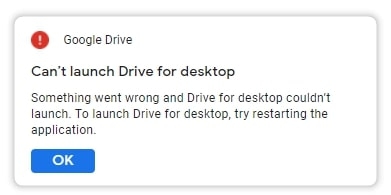
Как исправить ошибку «Не удается запустить Drive для рабочего стола»?
Существует несколько причин, по которым у вас возникают проблемы с запуском Drive для рабочего стола. Некоторые распространенные причины включают проблемы с подключением к сети, конфликты с другими приложениями, поврежденные файлы или даже незначительные ошибки.
Светлая сторона заключается в том, что, какова бы ни была причина, это обычно просто быстрое решение.
Исправление 1: Принудительное завершение работы Google Drive
Если ваш диск стал неотзывчивым или завис, то простое принудительное завершение работы значительно поможет решить проблему.
Нажмите Ctrl + Shift + Esc, чтобы открыть Диспетчер задач
Нажмите на вкладку Процессы.
Найдите процесс Google Drive и щелкните по нему, чтобы выделить его.
Нажмите кнопку Завершить задачу в правом нижнем углу окна Диспетчера задач.
Если будет предложено, нажмите Завершить процесс, чтобы подтвердить, что вы хотите принудительно закрыть приложение.
Принудительное завершение работы Google Drive позволяет вам немедленно закрыть и перезапустить приложение, что помогает решить любые проблемы, с которыми вы сталкиваетесь.
Исправление 2: Перезагрузите компьютер
Перезагрузка компьютера иногда может решить такие проблемы, как незначительные ошибки или сбои. Попробуйте закрыть все открытые приложения (включая Google Drive), выключить компьютер и перезагрузить его.
Исправление 3: Приостановка и возобновление синхронизации
Если у вас возникают проблемы с синхронизацией файлов или данных на вашем диске, вы можете приостановить и возобновить синхронизацию, чтобы решить эту проблему.
- В области уведомлений нажмите на значок Google Drive.
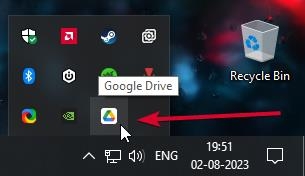
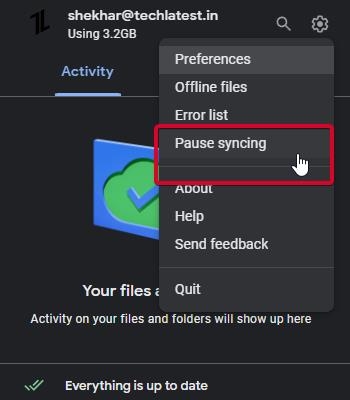
Нажмите Настройки (значок шестеренки).
Выберите Приостановить синхронизацию и дождитесь завершения процесса.
Перезагрузите компьютер.
Повторите шаги 1 и 2 и выберите Возобновить синхронизацию.
И это обновит приложение и решит ошибку запуска диска, если проблемы с синхронизацией были ее причиной.
Исправление 4: Измените настройки прокси
В некоторых случаях конфликт с вашими сетевыми или прокси-настройками мешает Drive подключаться к интернету. Таким образом, он не может запуститься должным образом; изменение настроек прокси может помочь решить эту проблему.
В области уведомлений щелкните значок Google Drive.
Нажмите Настройки и выберите Предпочтения из выпадающего меню.
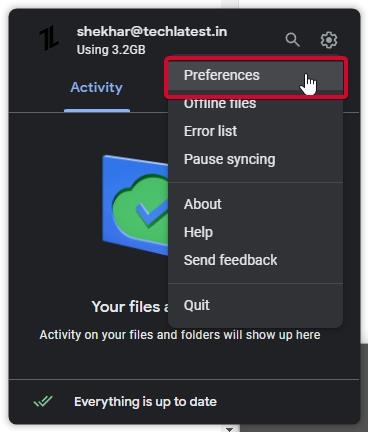
- Снова нажмите на значок шестеренки.
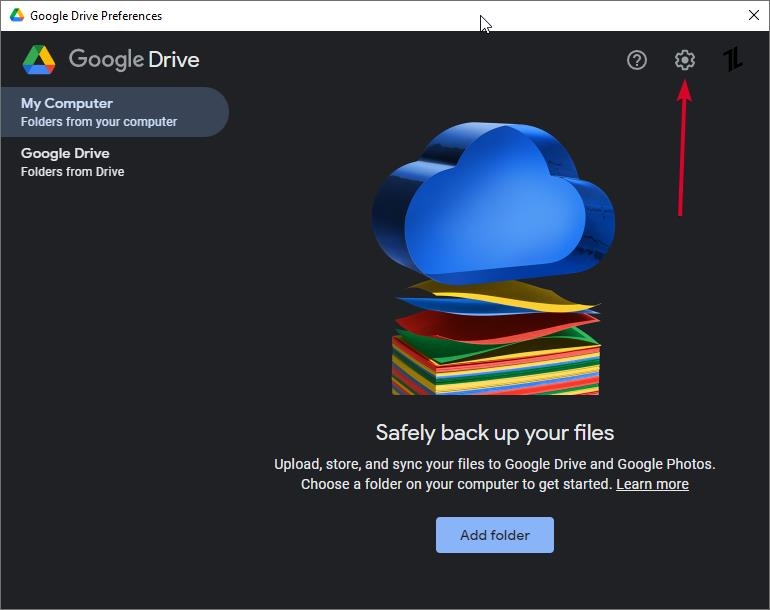
- В разделе Настройки прокси выберите Прямое подключение.
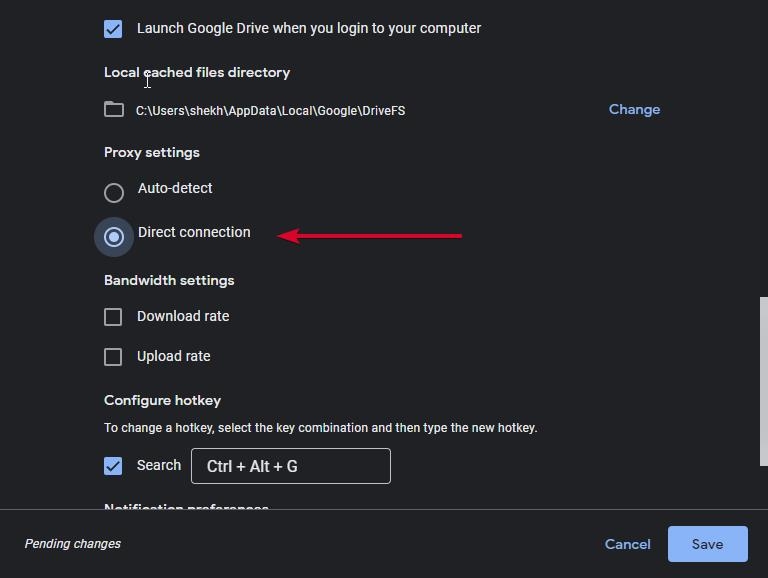
- Нажмите Сохранить и выберите Перезагрузить сейчас из всплывающего окна.
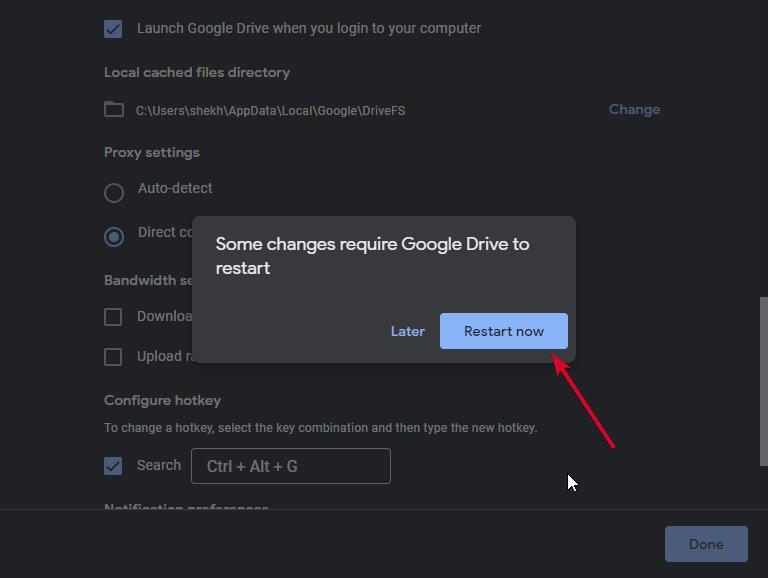
Изменив настройки прокси, вы можете убедиться, что Drive для рабочего стола может подключиться к интернету и получить доступ к необходимым ресурсам для его запуска.
Исправление 5: Запустите сканирование SFC
Еще одно решение — запустить сканирование SFC. Проверка системных файлов (SFC) — это встроенный инструмент в Windows, который сканирует и восстанавливает любые поврежденные системные файлы, которые вызывают проблемы с вашим Drive.
Нажмите Клавиша Windows + X и выберите Командная строка (Администратор).
Введите «sfc /scannow» и нажмите Enter.
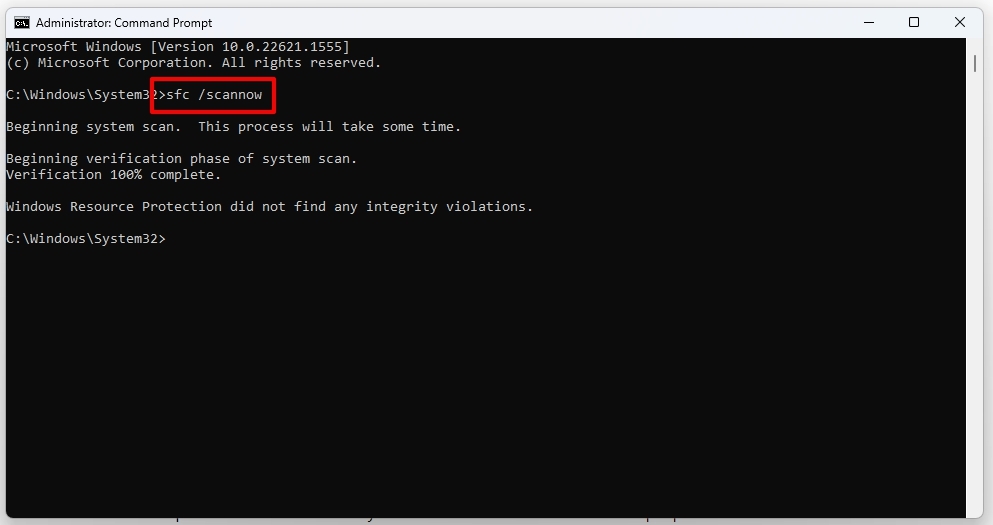
- Дождитесь завершения сканирования.
После завершения сканирования вы должны увидеть сообщение, указывающее, были ли найдены какие-либо проблемы и были ли они исправлены. Затем перезагрузите ПК.
Исправление 6: Запустите Drive от имени администратора
Если вы запускаете Drive на своем рабочем столе без прав администратора, это может повлиять на производительность приложения. Для этого попробуйте запустить приложение от имени администратора.
Нажмите кнопку Пуск и найдите Google Drive.
Щелкните правой кнопкой мыши по значку Google Drive.
Выберите опцию Запуск от имени администратора из контекстного меню.
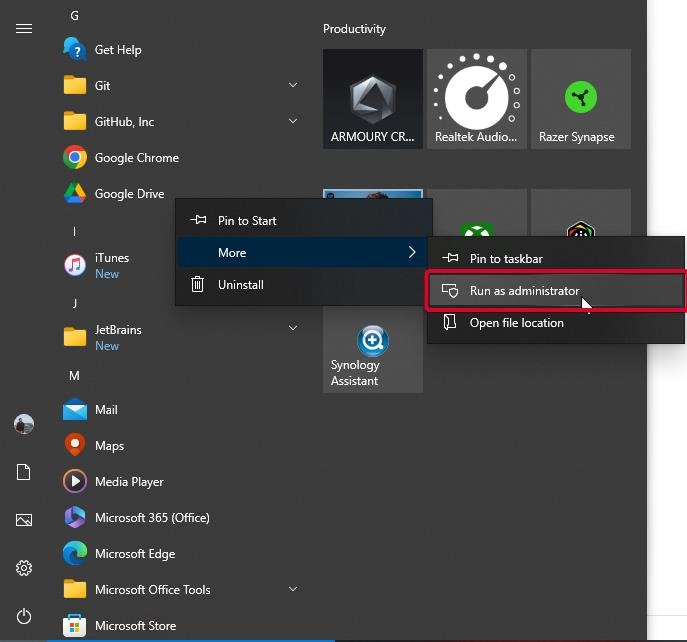
- Если появится запрос контроля учетных записей, нажмите Да, чтобы разрешить приложению вносить изменения в ваш компьютер.
Теперь приложение должно запуститься с правами администратора. Это может быть особенно полезно, если вы используете компьютер, который управляется организацией, или если вы используете ограниченную учетную запись пользователя.
Исправление 7: Настройка брандмауэра / антивирусного программного обеспечения
Еще одно, что вы можете попробовать, — это изменить настройки брандмауэра или временно отключить установленное на вашем устройстве антивирусное программное обеспечение. Иногда эти программы определяют Drive как вредоносное приложение и мешают его запуску.
Настройка параметров брандмауэра
- Откройте Настройки из Пуска и выберите Конфиденциальность и безопасность / Обновление и безопасность (в случае Win 10).
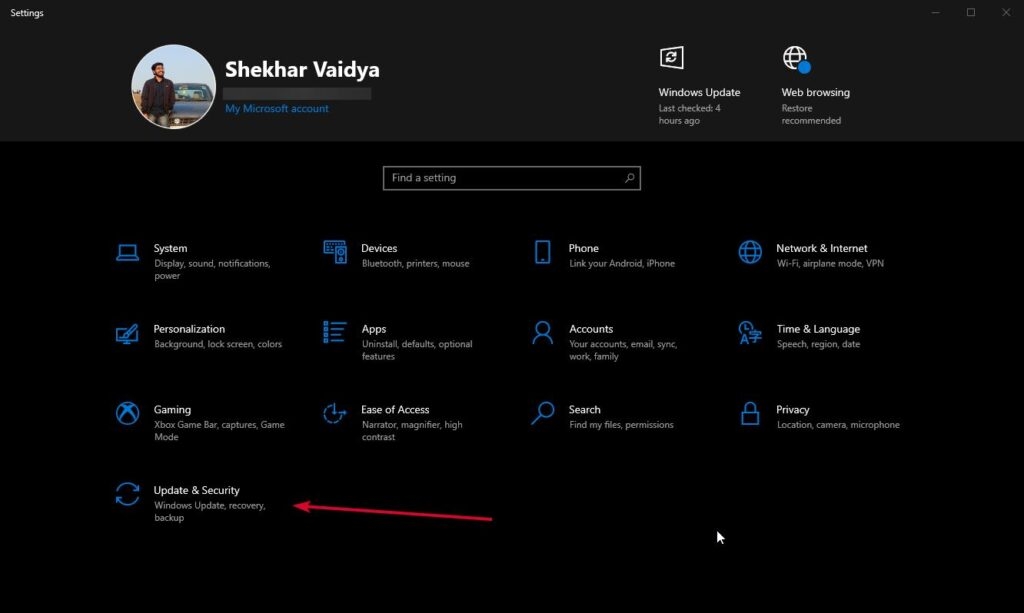
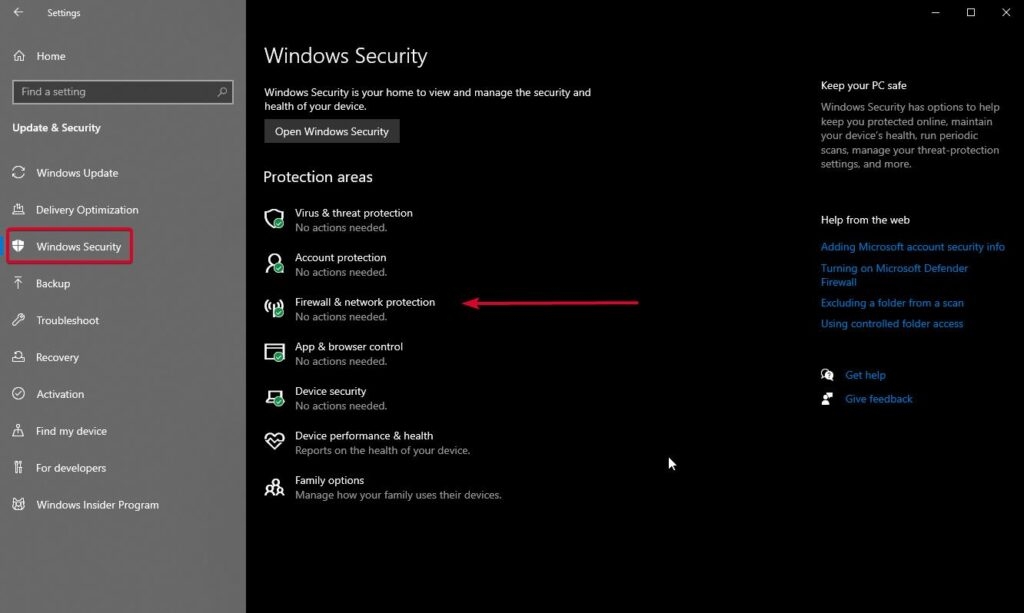
Нажмите Безопасность Windows.
Выберите Защита брандмауэра и сети.
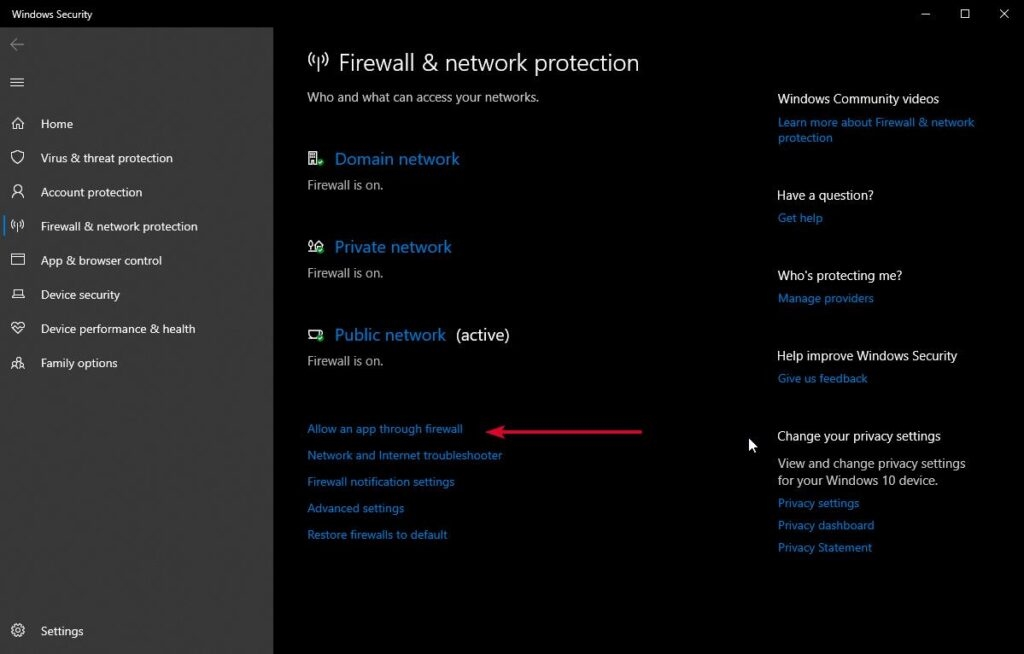
- Нажмите Разрешить приложению через брандмауэр.
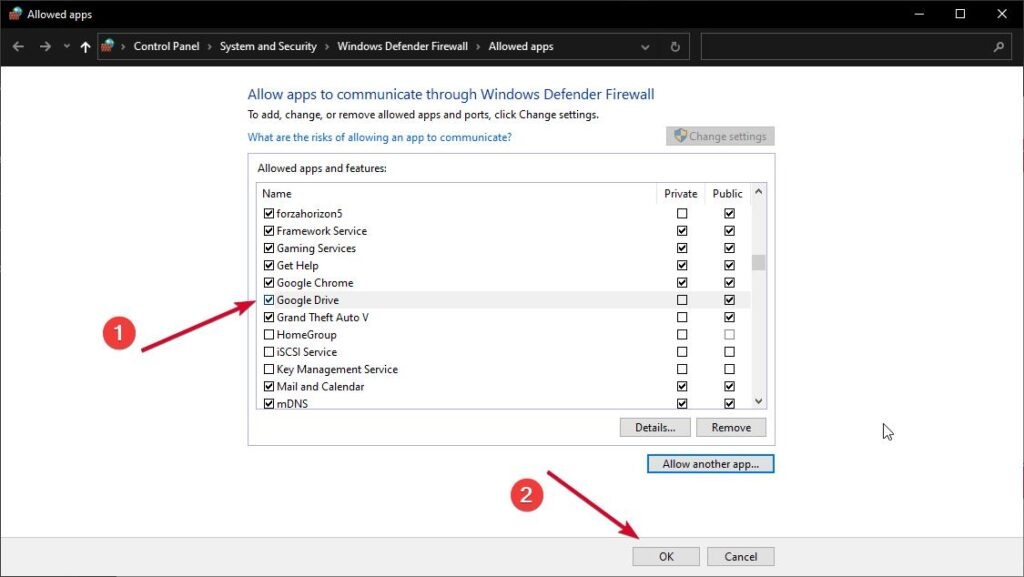
Проверьте, есть ли Google Drive в списке, и установите флажки под столбцами Частный и Общий, чтобы разрешить его.
Нажмите ОК, чтобы сохранить изменения.
Если Google Drive не указан, нажмите Изменить настройки, а затем нажмите Разрешить другое приложение.
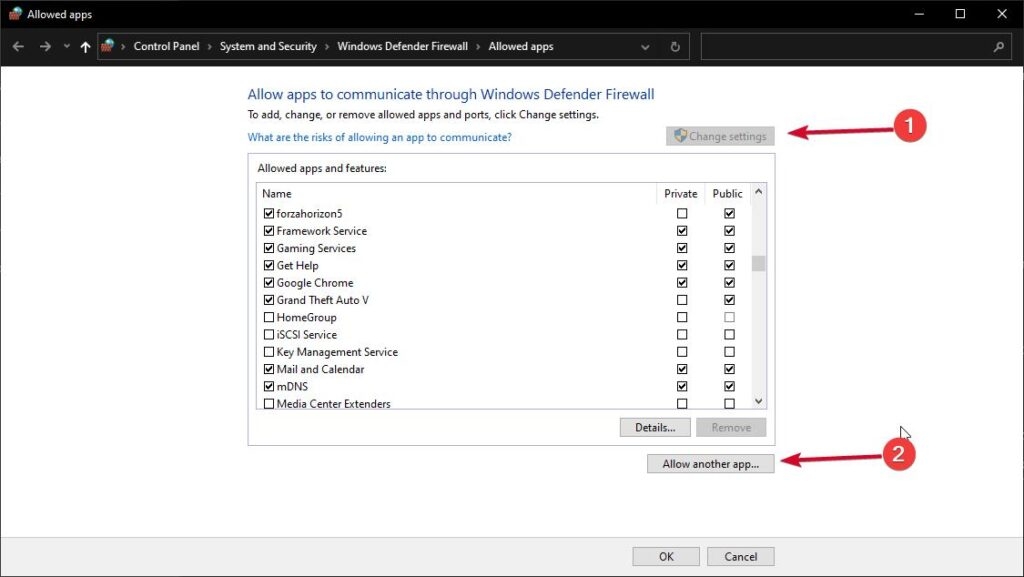
- Перейдите в каталог установки Drive для рабочего стола и выберите исполняемый файл приложения (DriveFS.exe).

Нажмите Добавить, а затем выберите Частный и Общий для типов сети, к которым вы хотите разрешить доступ к Drive для рабочего стола.
Нажмите ОК, чтобы сохранить изменения.
Отключение антивируса
В области уведомлений найдите и щелкните правой кнопкой мыши по значку вашего антивирусного программного обеспечения.
Нажмите опцию Отключить или Выключить.
Выберите, когда вы хотите отключить антивирусное программное обеспечение (например, на 10 минут, 1 час или до следующей перезагрузки).
Нажмите на опцию ОК.
После того как вы отключили брандмауэр или антивирусное программное обеспечение, попробуйте снова запустить приложение, чтобы увидеть, была ли проблема решена. Если приложение работает, вам может понадобиться настроить брандмауэр или антивирусное программное обеспечение, чтобы разрешить запуск приложения.
Исправление 8: Запустите средство устранения несовместимости программ
Запуск средства устранения несовместимости программ может помочь решить проблему с невозможностью запуска Google Drive для рабочего стола. Оно определяет проблемы совместимости и соответственно применяет соответствующие настройки к программе.
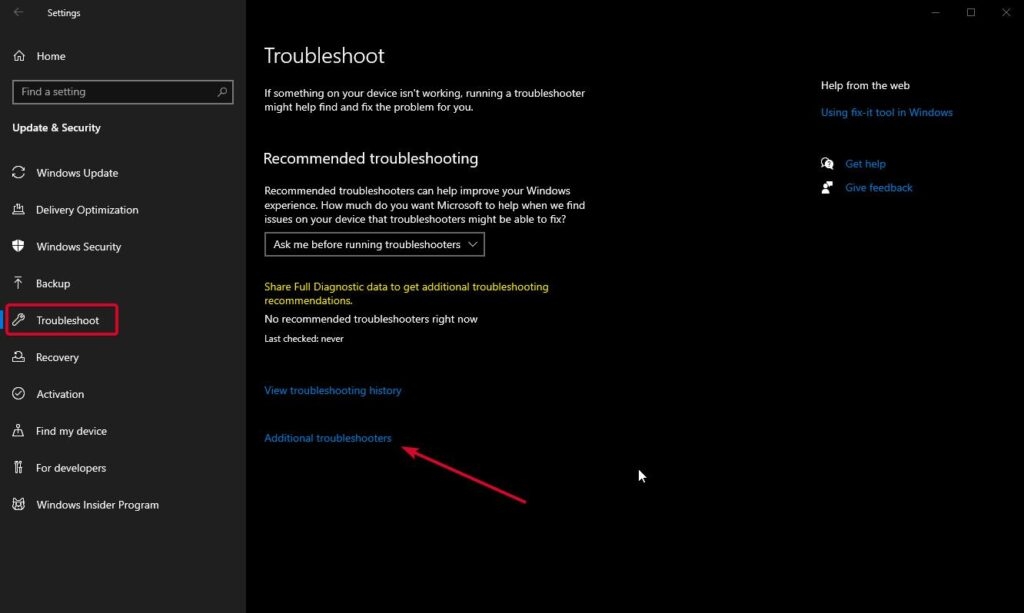
Перейдите в Настройки Windows.
Прокрутите вниз по списку и выберите Устранение неполадок. (Обновление и безопасность > Устранение неполадок, в случае Win 10)
Нажмите на Другие средства устранения неполадок. (Дополнительные средства устранения неполадок, в случае Win 10)
- Найдите Средство устранения несовместимости программ и нажмите Запустить, расположенное рядом с ним.
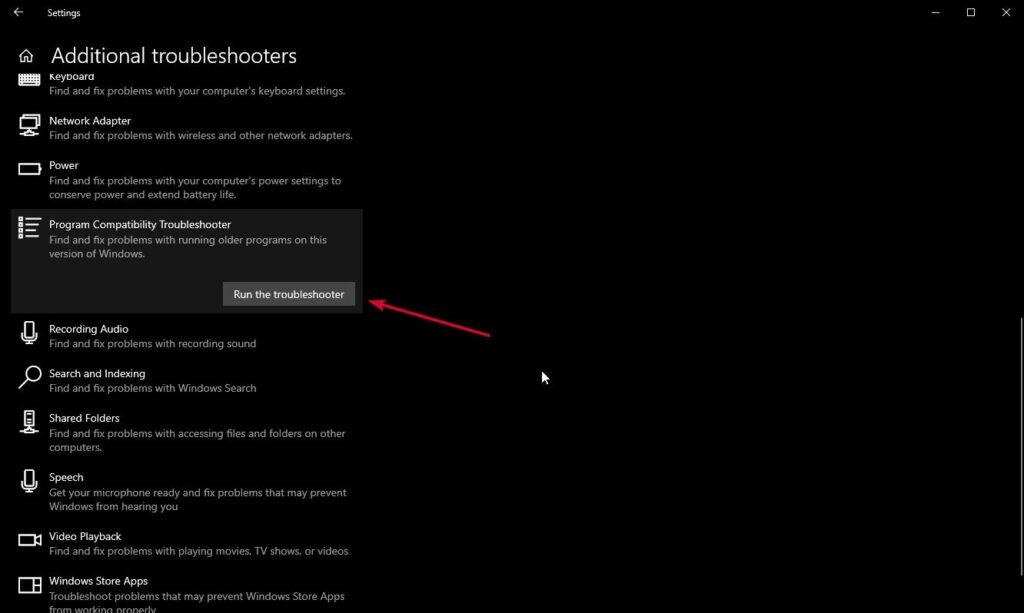
Средство устранения несовместимости просканирует приложение и вашу систему, чтобы выявить любые проблемы, которые мешают правильному запуску приложения. Если будут обнаружены какие-либо проблемы совместимости, средство устранения неполадок предложит потенциальные решения для их устранения.
Исправление 9: Переустановите Google Drive
Если ни один из вышеперечисленных шагов не сработал, вы можете удалить и переустановить приложение в качестве последней попытки. Это может помочь решить любые проблемы с тем, как было установлено приложение.
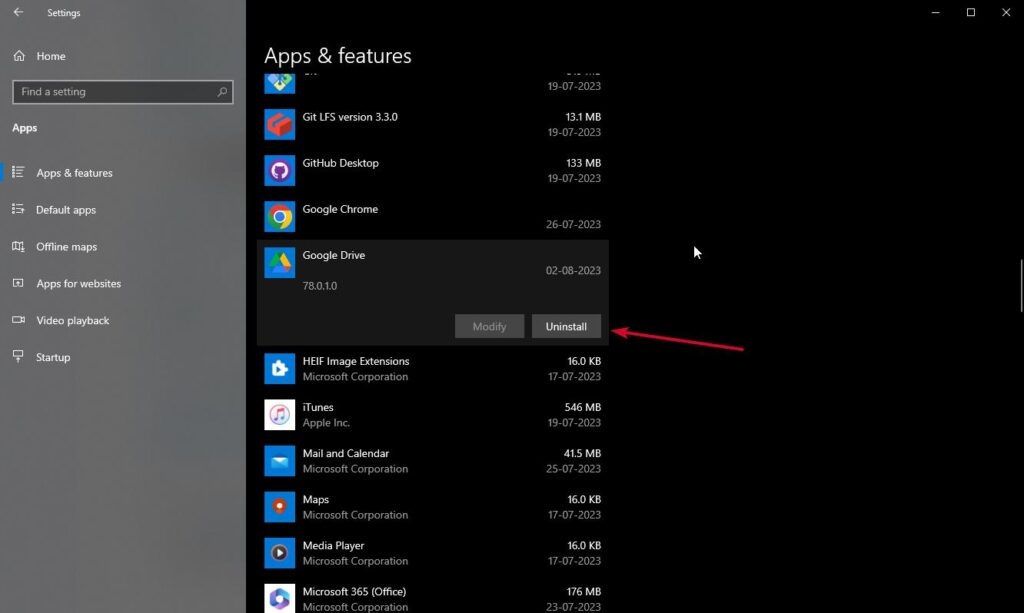
Шаги для удаления Drive
Откройте меню Пуск и нажмите Настройки.
Выберите Приложения в левой панели и выберите опцию Приложения и возможности.
Введите Google Drive в строке поиска, чтобы найти приложение.
Нажмите Удалить.
Шаги для переустановки Drive
Перейдите на официальный сайт Google Drive или страницу загрузки и загрузите последнюю версию приложения.
Щелкните правой кнопкой мыши на загруженном файле, чтобы начать процесс установки.
Следуйте инструкциям для установки приложения.
И это должно решить проблему! Если у вас все еще возникают проблемы, мы рекомендуем вам обратиться в службу поддержки Drive для рабочего стола для получения дополнительной помощи.
Часто задаваемые вопросы
Что такое ошибка «не удается запустить Drive для рабочего стола» и почему она возникает?
Эта ошибка возникает, когда вы не можете запустить приложение Drive для рабочего стола на вашем компьютере. Это может быть вызвано различными факторами, включая проблемы с аппаратным или программным обеспечением вашего компьютера, проблемы с приложением или проблемы с подключением к сети.
Что мне делать, если я не могу запустить Drive для рабочего стола?
Если вы не можете запустить Drive для рабочего стола, попробуйте перезагрузить компьютер и снова запустить приложение. Если это не сработает, попробуйте переустановить приложение или обратиться в службу поддержки Google для получения дополнительной помощи.
Как удалить и переустановить Drive для рабочего стола?
Чтобы удалить Drive для рабочего стола, перейдите в «Панель управления» или меню «Настройки» вашего компьютера, найдите приложение в списке установленных программ и нажмите «Удалить». Чтобы переустановить приложение, загрузите его с сайта Google и следуйте инструкциям по установке.
Как мне связаться со службой поддержки Google для получения помощи с Drive для рабочего стола?
Вы можете связаться со службой поддержки Google для получения помощи с Drive для рабочего стола, посетив их сайт поддержки и отправив запрос на поддержку. Ищите их форумы поддержки или свяжитесь с ними через социальные сети для получения дополнительной помощи.
Какие альтернативные способы доступа к моим файлам Google Drive, если я не могу запустить Google Drive для рабочего стола?
Если вы не можете запустить Google Drive для рабочего стола, вы все равно можете получить доступ к своим файлам Google Drive через веб-браузер. Перейдите на drive.google.com и войдите в свою учетную запись, чтобы получить доступ к своим файлам. Вы также можете использовать мобильное приложение Google Drive, чтобы получить доступ к своим файлам на телефоне или планшете.
Заключение
Ошибка «не удается запустить Drive для рабочего стола» — это распространенная проблема, которую можно решить с помощью простых шагов по устранению неполадок.
От проверки вашего интернет-соединения до удаления и переустановки приложения, каждый шаг, перечисленный здесь, предназначен для того, чтобы помочь вам вернуться к использованию Google Drive для рабочего стола.
Тем не менее, методы представлены в логической последовательности, и то, что сработает для вас, зависит от причины проблемы. Мы надеемся, что это руководство было полезным. Спасибо за чтение!
Дополнительное чтение:
Как настроить и использовать Google Drive на Mac?
Как скачать защищенный PDF из Google Drive?
Как исправить ошибку «drive.google.com отказал в подключении»?
Get new posts in your inbox
No spam. Unsubscribe anytime.