Технические советы · 6 min read · Oct 26, 2025
Браузер Edge не открывается в Windows 11: вот как это исправить
Microsoft хорошо поработал над трансформацией Edge, чтобы сделать его сильным конкурентом на высококонкурентном рынке браузеров, доминируемом Google. Кроме того, кристально ясная политика конфиденциальности и безопасности, понятный интерфейс и множество вариантов настройки делают Microsoft Edge разумным выбором, особенно для Windows, так как он предустановлен.
Но с браузером Edge могут возникнуть проблемы, если веб-страницы не загружаются, если вы не можете открыть страницу или если сайт загружает долго. В этом руководстве мы проведем вас через лучшие рабочие методы для исправления проблемы с неработающим браузером Edge на компьютерах с Windows 11.
1. Перезагрузите Windows 11
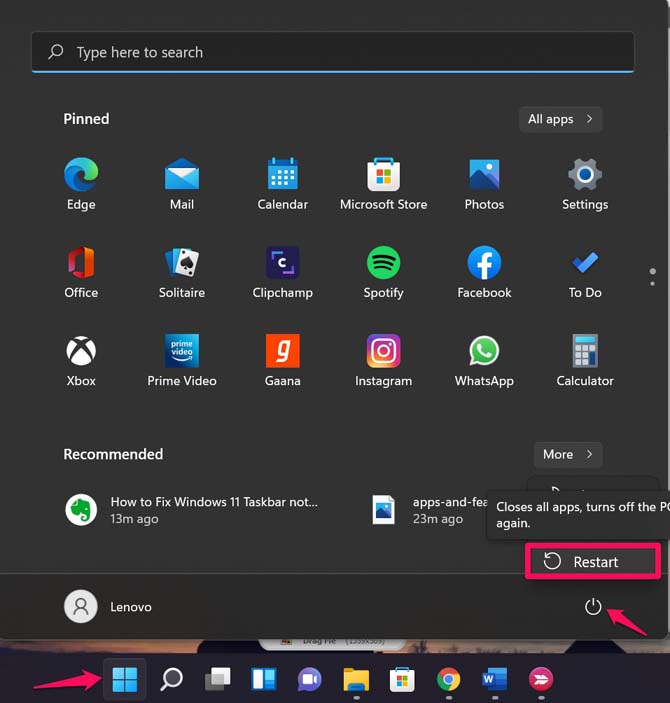
Операционная система компьютера — это очень сложный механизм; если у вас возникают проблемы с любым из установленного программного обеспечения, то простая перезагрузка ПК с Windows исправит большинство программных проблем.
Все временные файлы и файлы кэша также сбрасываются после перезагрузки ПК. Поэтому, если у вас возникают проблемы с браузером Edge на вашем компьютере с Windows 11, просто выключите ПК и подождите около 10 секунд, прежде чем снова включить его.
2. Закройте процессы Microsoft Edge
Если браузер Edge постоянно вылетает в Windows 11, и вы не можете открыть браузер, вам следует закрыть все запущенные процессы Edge. Вы можете сделать это с помощью инструмента Диспетчер задач Windows. Вот шаги, которые вам нужно выполнить.
На главном экране Windows 11 нажмите одновременно кнопки Ctrl+Alt+Del.
Выберите Диспетчер задач из списка появившихся опций. В качестве альтернативы вы также можете щелкнуть правой кнопкой мыши на меню Пуск Windows на панели задач и выбрать Диспетчер задач из списка появившихся опций.
Затем в Диспетчере задач завершите все процессы Edge.
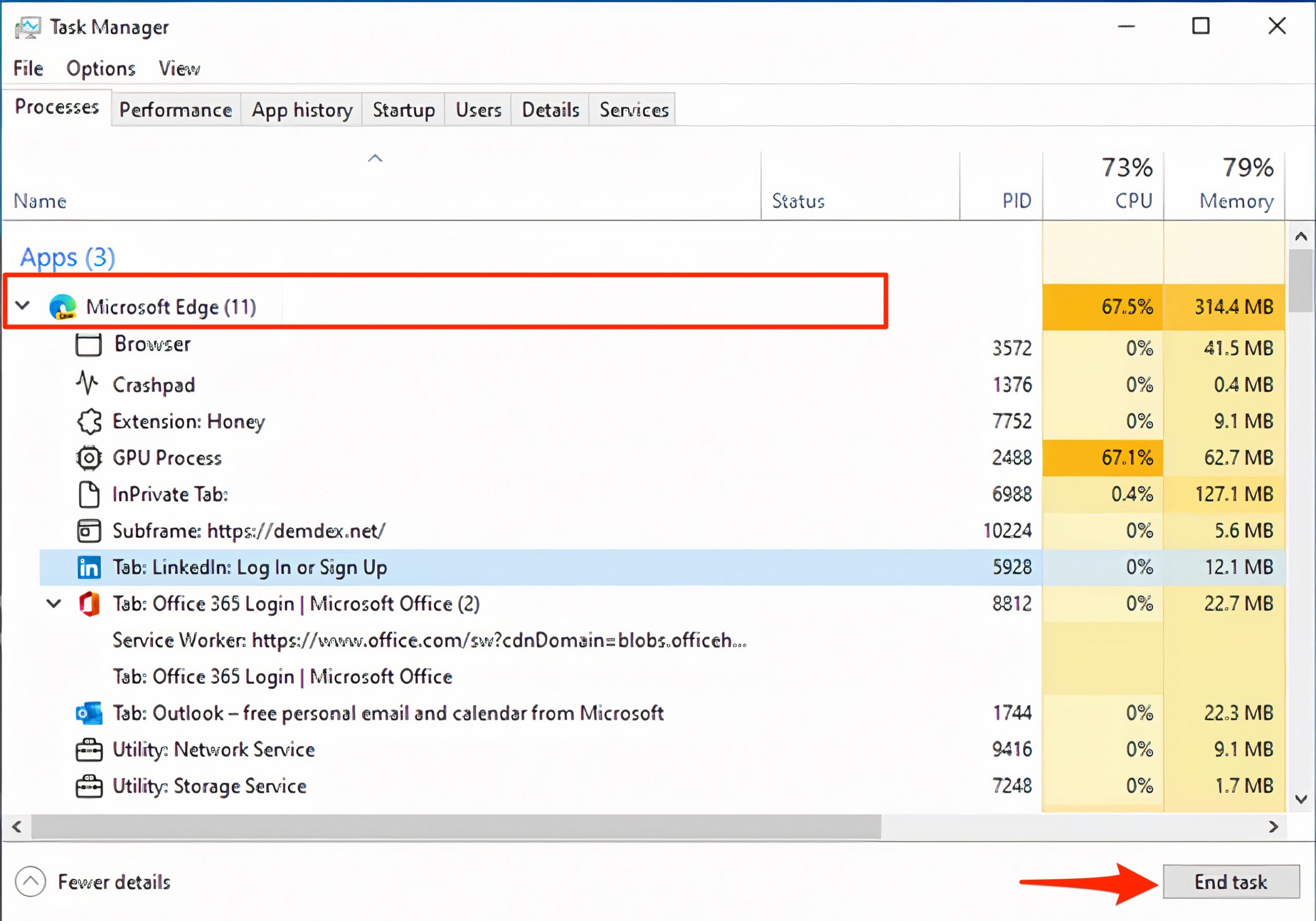
После завершения всех задач Chrome снова попробуйте открыть браузер Edge и посмотрите, решит ли это проблему или нет.
3. Сбросьте сетевые настройки
Сбросьте DNS и сбросьте настройки TCP/IP на вашем ПК; это исправит любые сетевые ограничения, которые могут блокировать Edge от подключения к сети данных.
- Найдите Командная строка в меню Пуск.
- Откройте cmd от имени администратора.
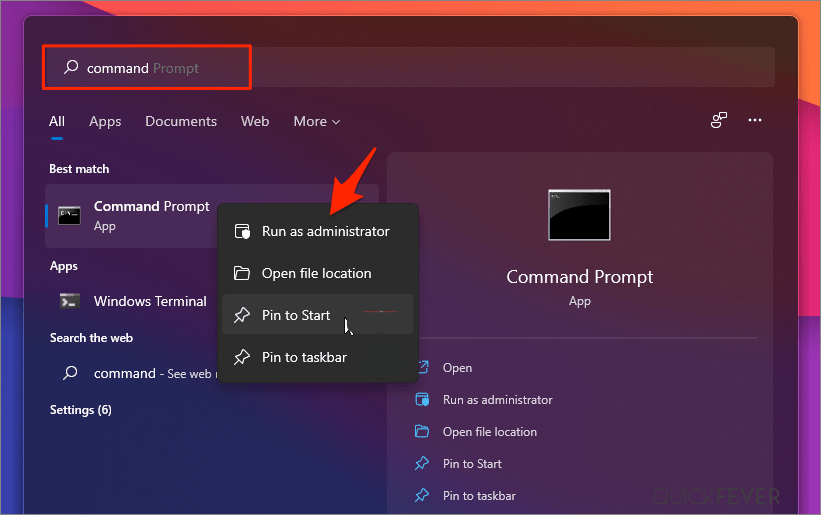
- Выполните приведенную ниже команду и нажмите Enter:
Ipconfig /flushdns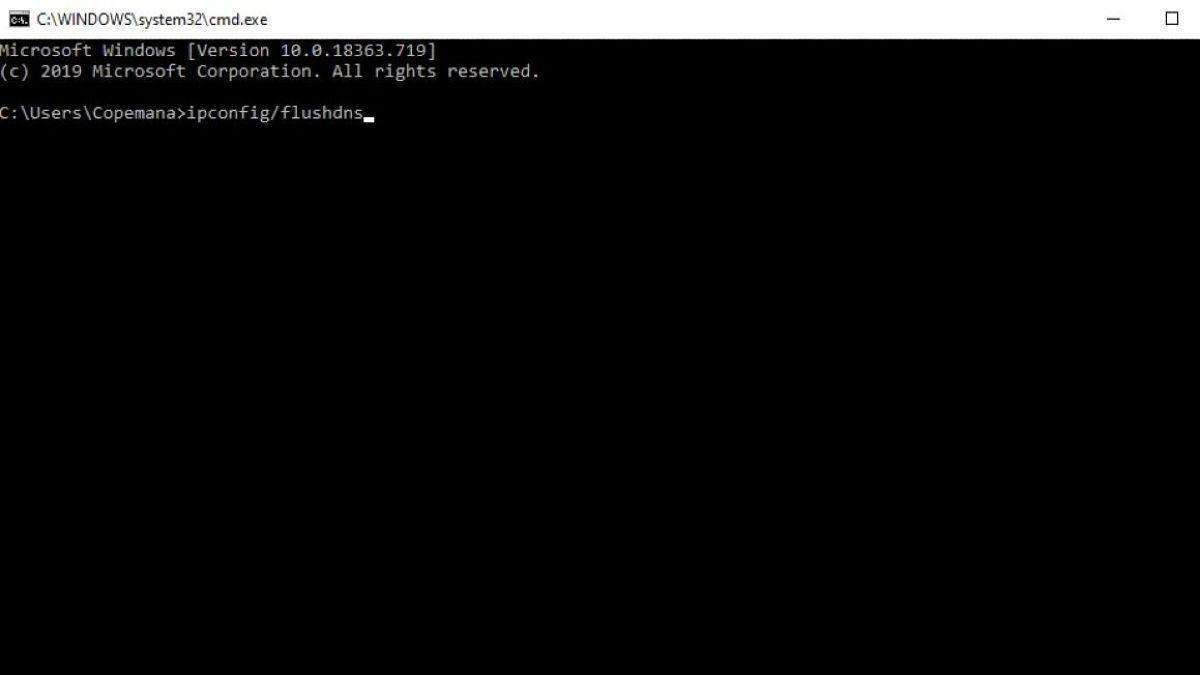
- Теперь введите следующую команду и снова нажмите Enter:
netsh winsock reset - После выполнения всех команд вам нужно перезагрузить ПК и открыть браузер Edge, чтобы использовать его без каких-либо проблем.
4. Измените поставщика DNS
Если браузер Edge не может загрузить страницы, я рекомендую вам изменить DNS в настройках сети Windows 11. Это должно исправить проблемы с загрузкой страниц на ПК с Windows.
Измените DNS в настройках Edge
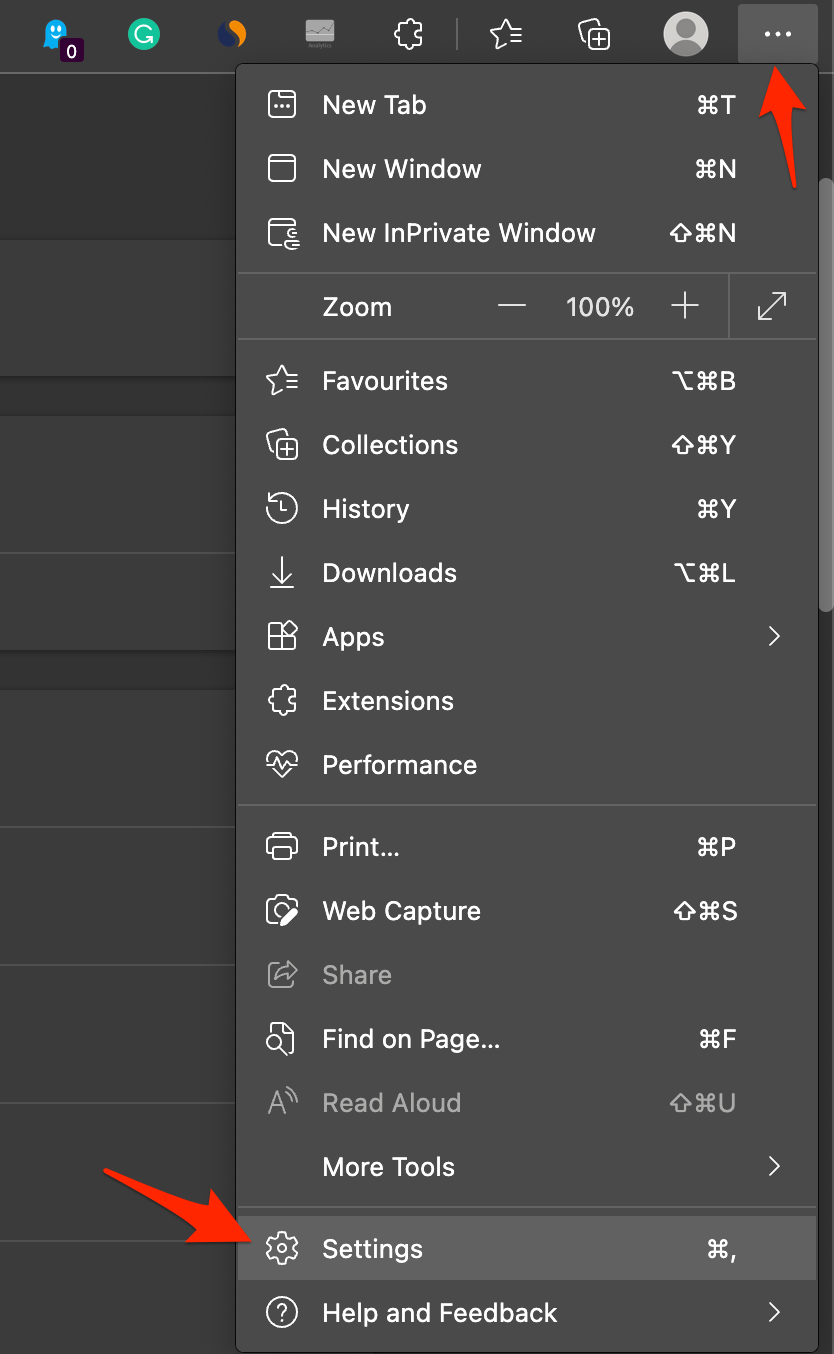
- Откройте Настройки Edge.
- Нажмите на Конфиденциальность, поиск и службы.
- В разделе Безопасность выберите Выбрать поставщика услуг.
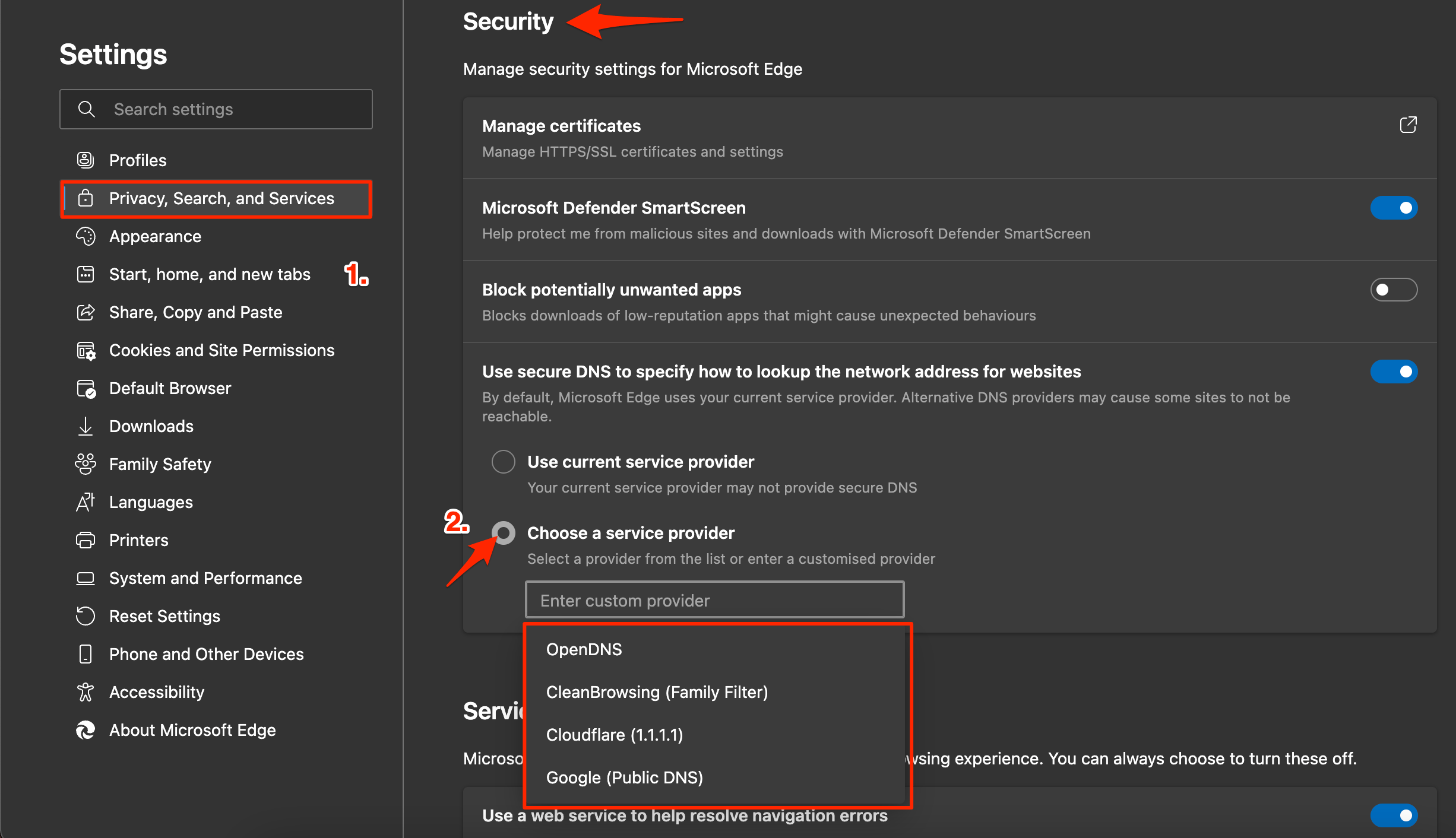
- Выберите Google DNS или любой другой указанный DNS и проверьте, решена ли проблема с неработающим браузером Edge на вашем Windows 11.
Измените DNS в Windows 11
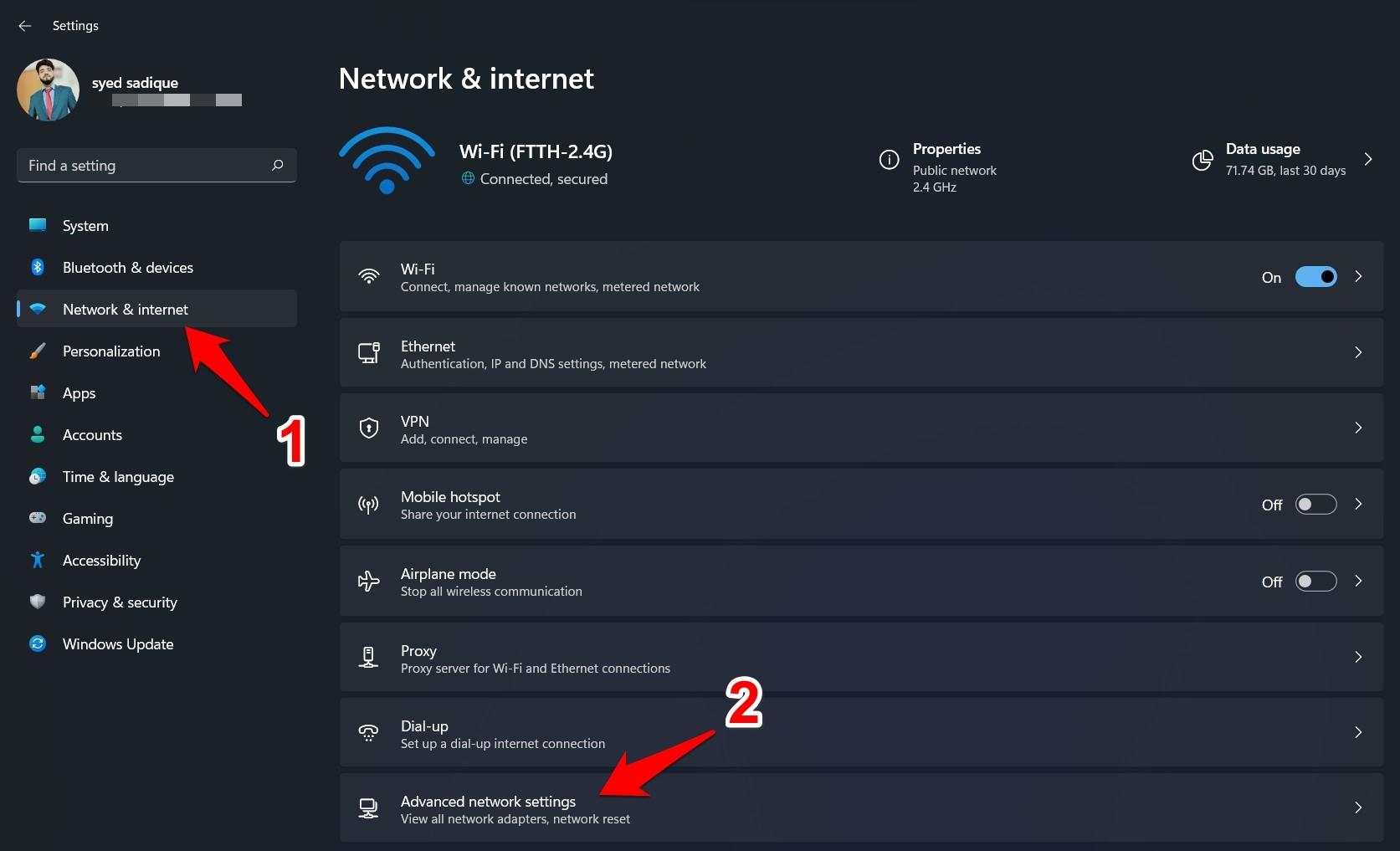
- Откройте Настройки на вашем Windows 11, нажав сочетание клавиш Windows + I.
- Затем выберите Сеть и Интернет в левой боковой панели и перейдите в Дополнительные сетевые настройки.
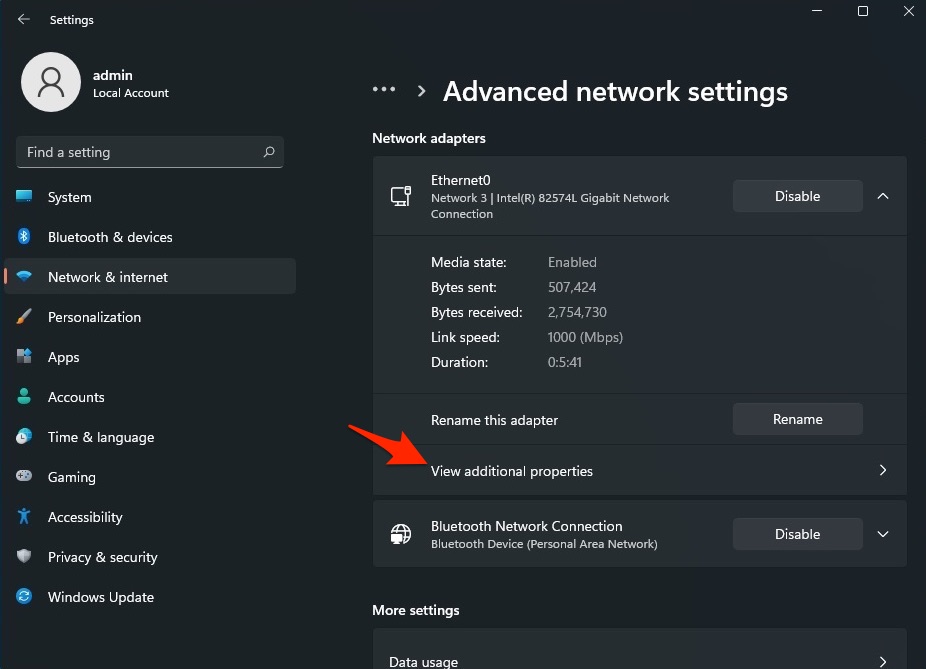
- Теперь выберите сеть, которую вы используете для интернета, например, Wi-Fi или Ethernet.
- Нажмите на Просмотреть дополнительные свойства.
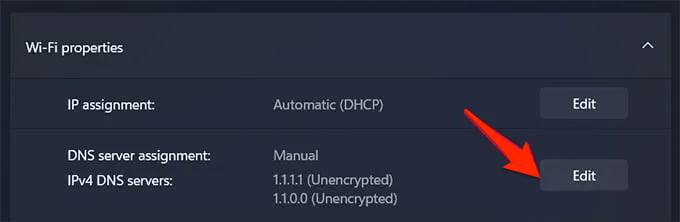
- Нажмите на Изменить.
- Измените DNS на Google DNS или любой другой протокол DNS, указанный ниже.
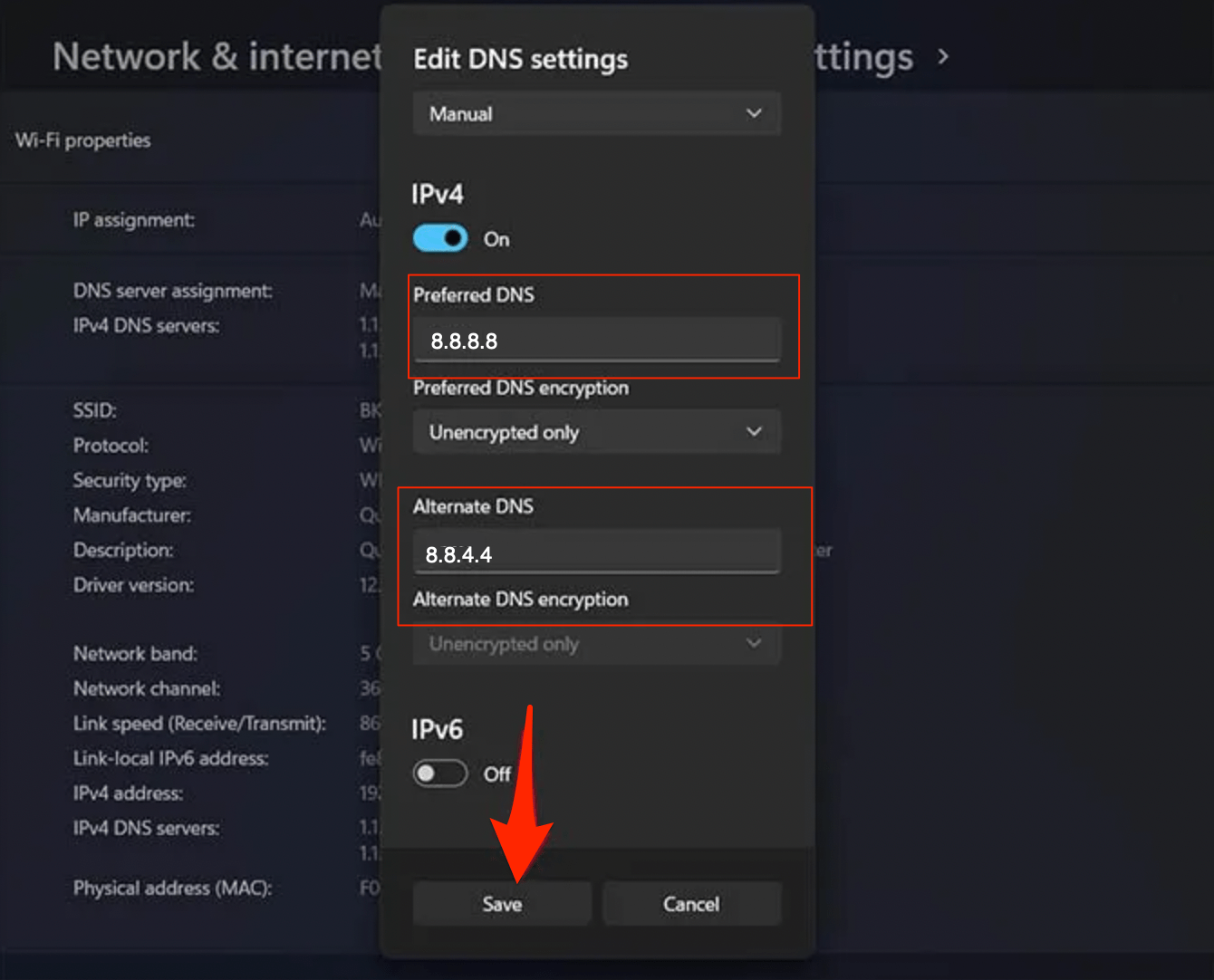
| DNS-сервер | DNS 1 | DNS 2 |
|---|---|---|
| Google Public DNS | 8.8.8.8 | 8.8.4.4 |
| Cloudflare DNS | 1.1.1.1 | 1.0.0.1 |
| Quad9 DNS (IPv4) | 9.9.9.9 | 149.112.112.112 |
| Quad9 DNS (IPv6) | 2620:fe::fe | 2620:fe::9 |
| OpenDNS | 208.67.222.222 | 208.67.220.220 |
6. Отключите предварительную загрузку страниц
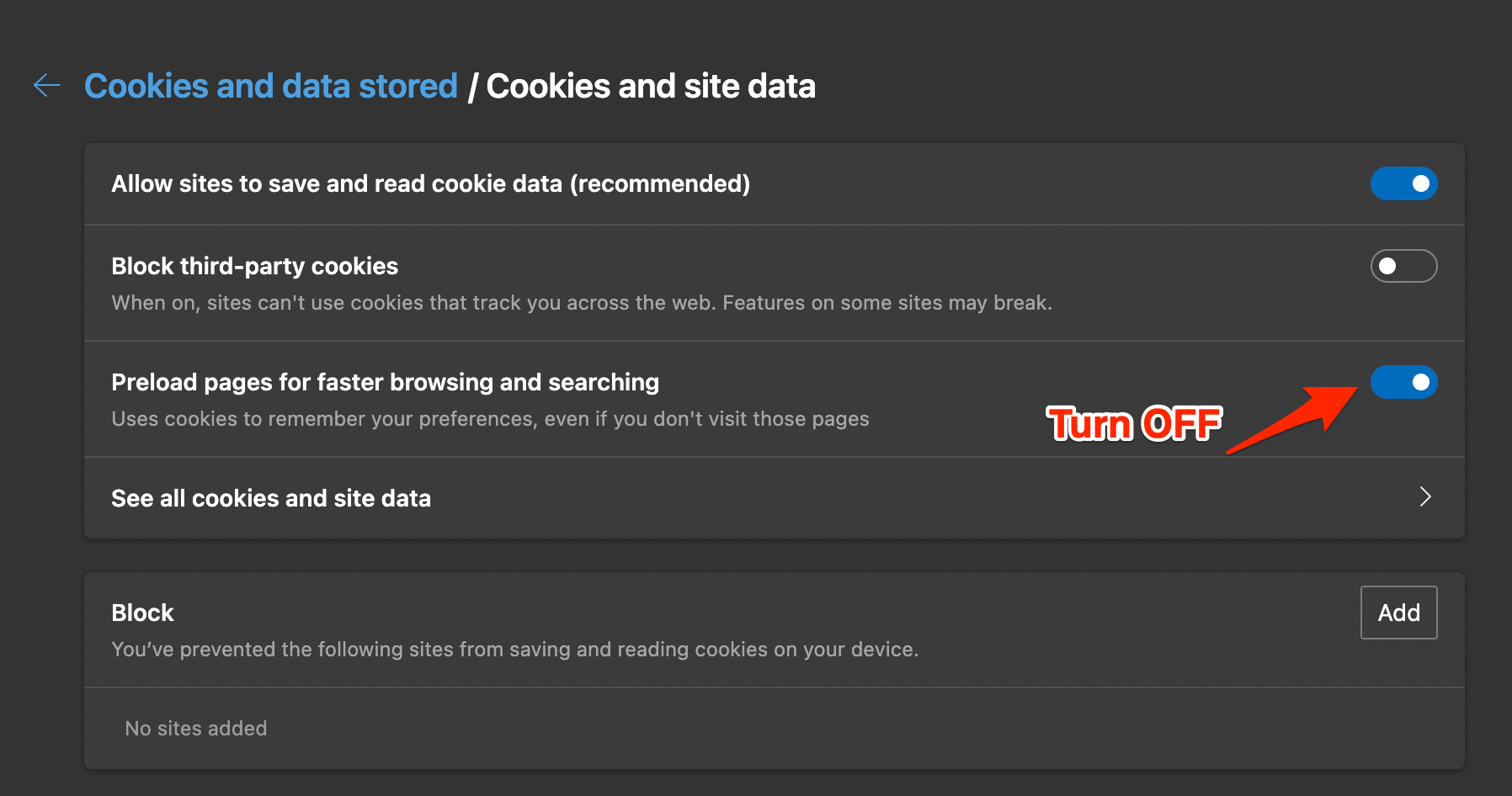
Google использует куки и поведение курсора мыши для загрузки страниц, которые, по его мнению, пользователь может посетить. Это помогает пользователям быстро загружать страницы, но, в свою очередь, накапливает много кэша и других данных страниц, которые могут привести к снижению производительности Edge. Вы можете отключить это, чтобы увидеть, поможет ли это вам исправить любые проблемы с браузером.
Откройте браузер Edge и нажмите на значок меню с 3 точками в правом верхнем углу. Выберите Настройки из списка появившихся опций.
Нажмите на Куки и разрешения сайта, нажмите на Управление и удаление куки и данных сайта.
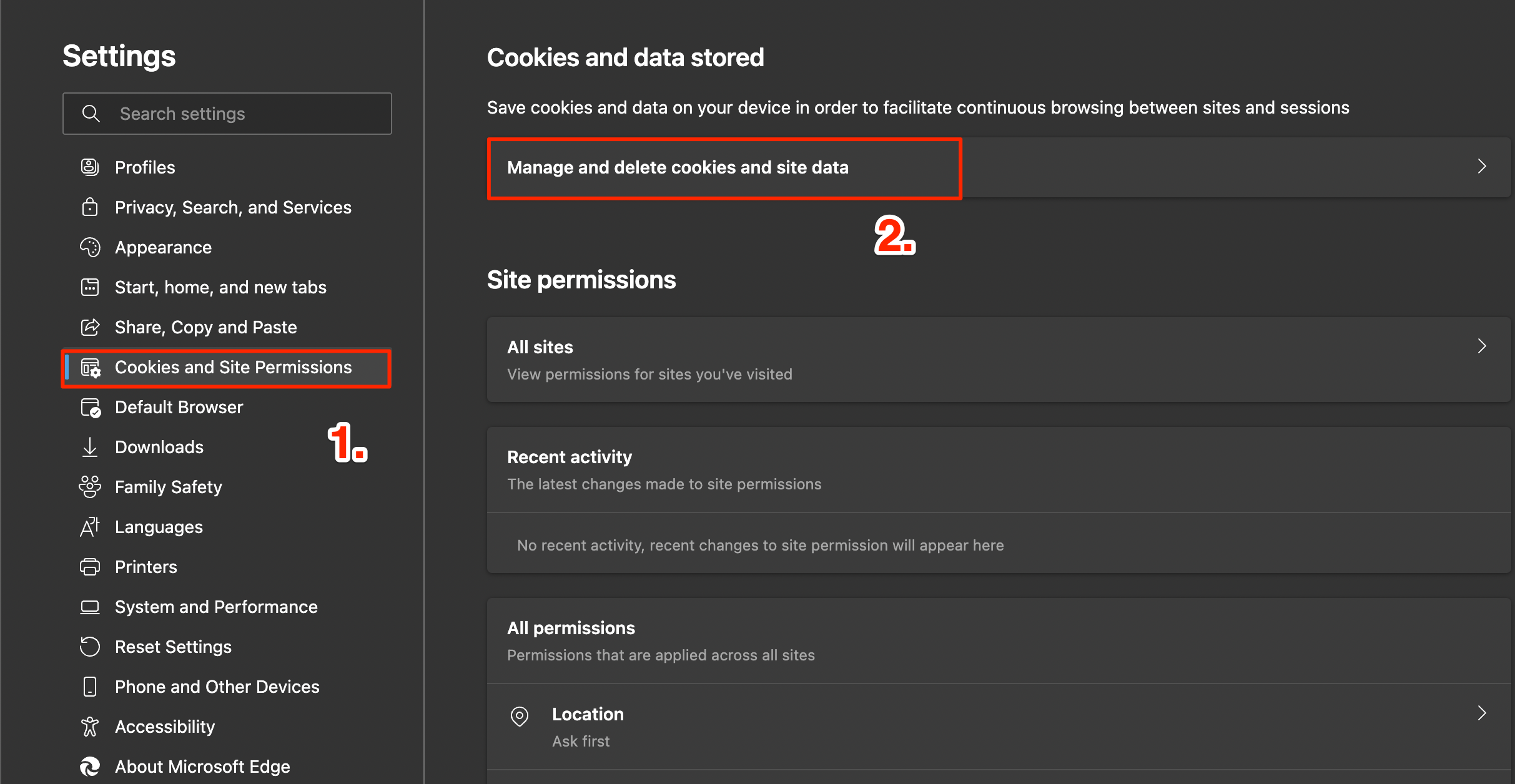
Отключите предварительную загрузку страниц для более быстрого просмотра и поиска.
7. Очистите данные Edge
Браузер Edge со временем накапливает кэш, данные, пароли и другие данные. Это накопление иногда может вызывать проблемы с нормальным функционированием браузера Edge.
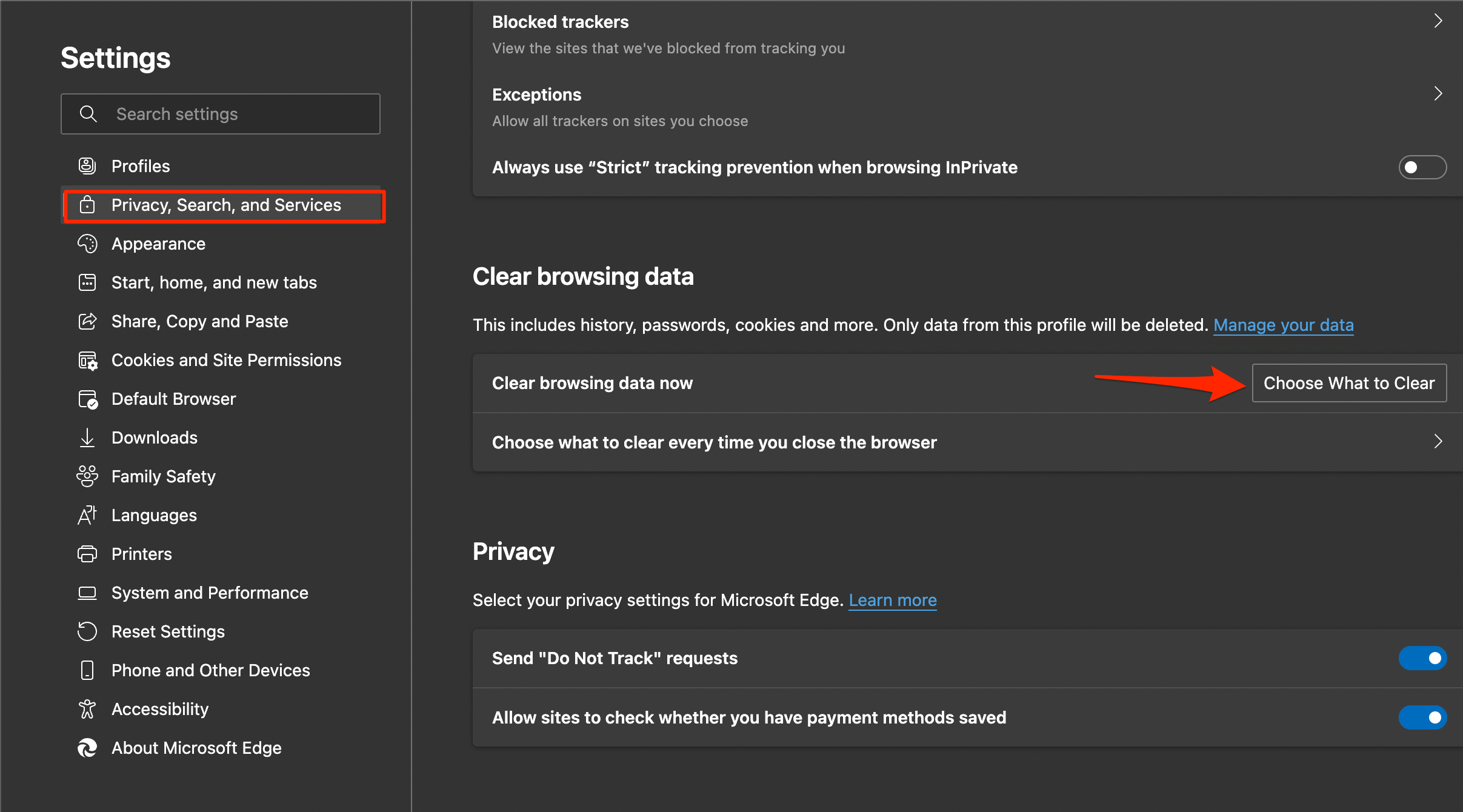
- Откройте Настройки Edge.
- Нажмите на Конфиденциальность, поиск и службы.
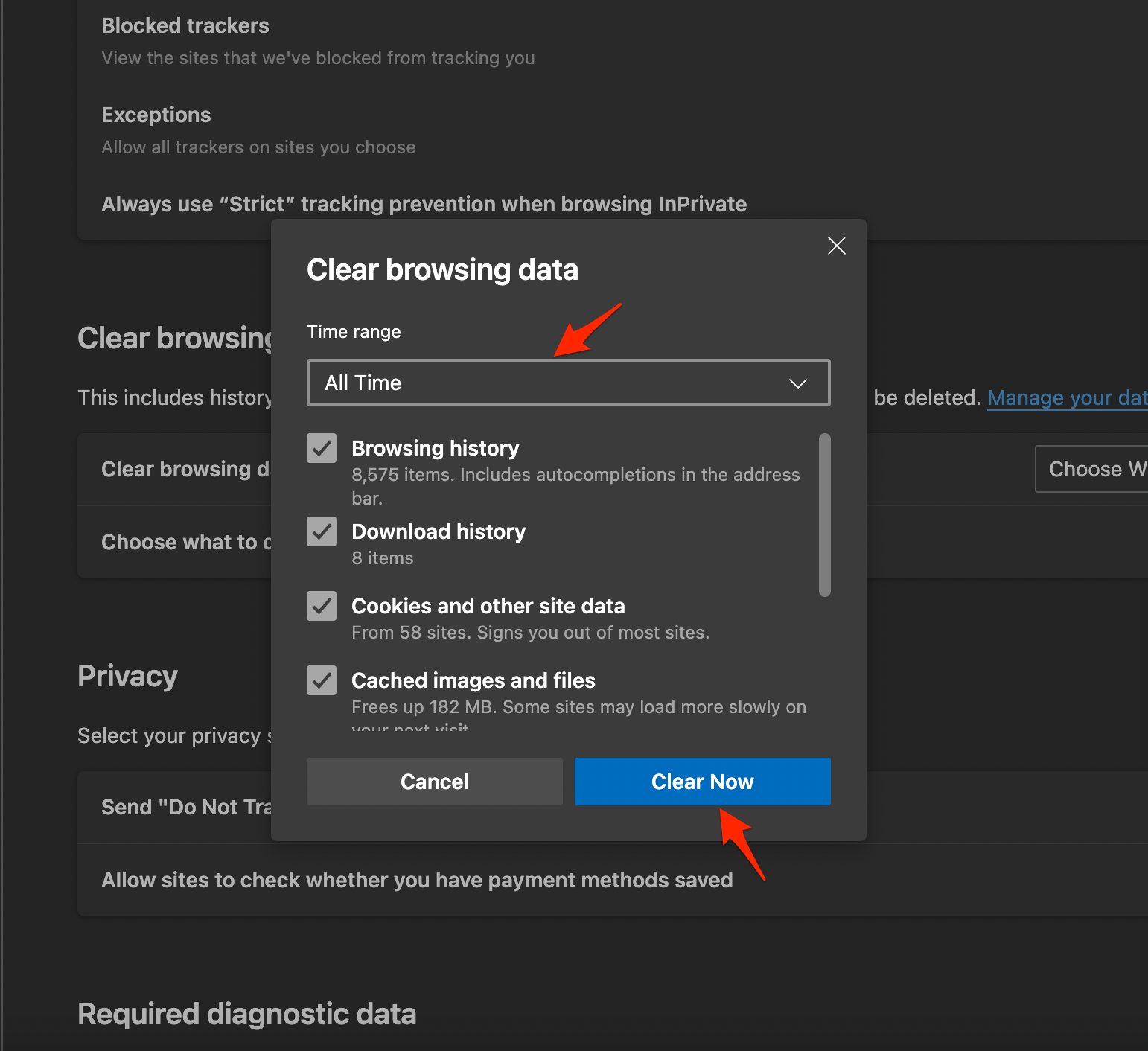
- В разделе Очистка данных для просмотра выберите, что очистить.
- Выберите все опции, кроме паролей и автозаполнения, и нажмите Очистить сейчас.
Вот и все; попробуйте методы, чтобы увидеть, какой из них поможет вам исправить проблемы с загрузкой страниц Edge на вашем ноутбуке или компьютере с Windows 11.
8. Удалите расширения
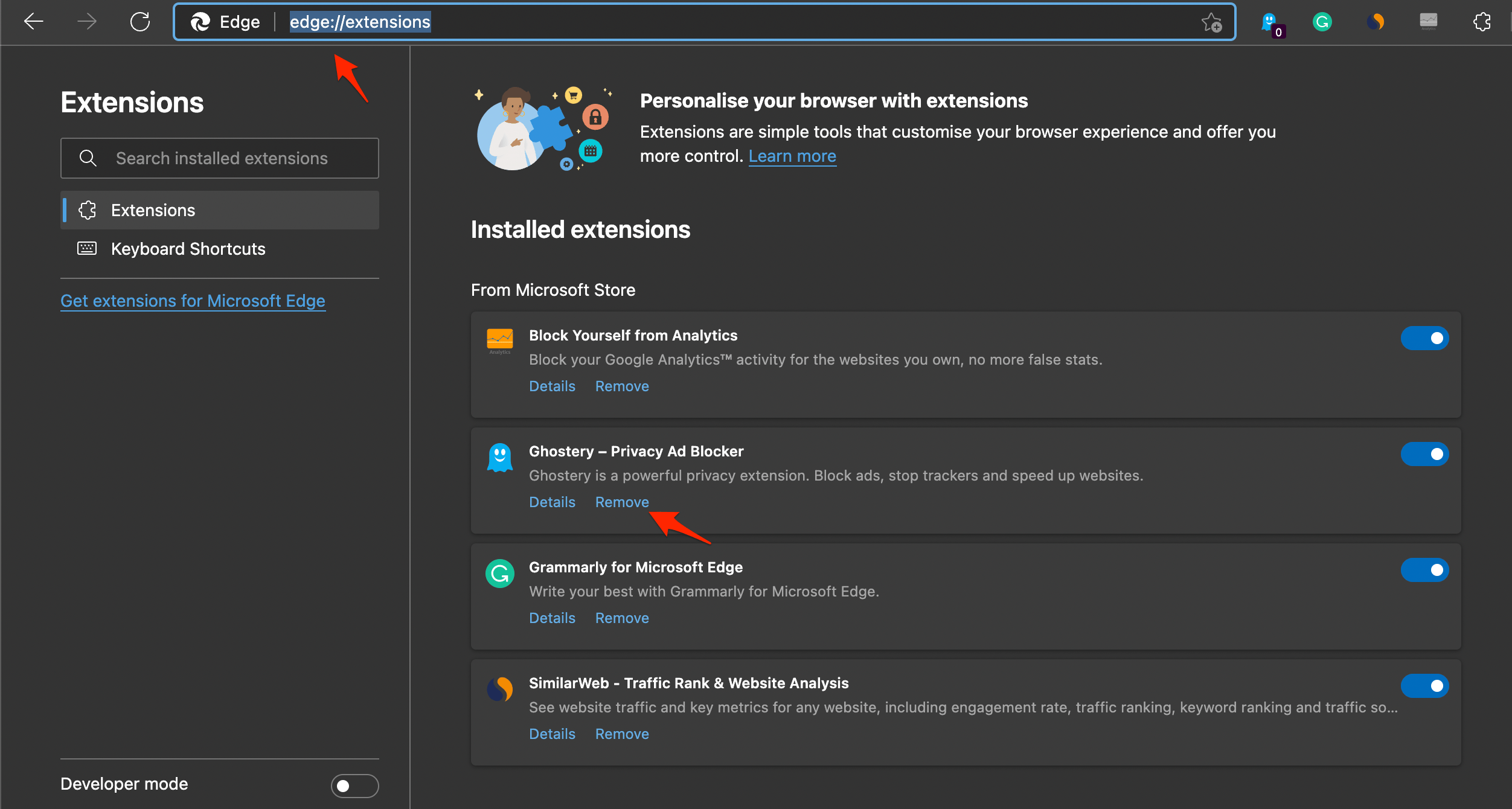
Расширения Edge могут препятствовать загрузке страниц в некоторых случаях; если вы используете дополнения, которые вставляют коды, скрипты или внешние данные на веб-страницу, то лучше избавиться от таких расширений.
- Откройте edge://extensions/ в вашем браузере Edge.
- Найдите любые расширения, связанные с кодом, или расширения, блокирующие куки, и удалите их.
9. Сбросьте кэш DNS
Система доменных имен (DNS) хранит все доменные имена веб-сайтов вместе с их соответствующими IP-адресами. Поэтому, когда вы вводите URL в своем браузере, он ищет сохраненную информацию, чтобы найти соответствующий IP.
Чтобы ускорить процесс, как только браузер получает IP-адрес, он сохраняет его локально на вашем ПК в кэше DNS. В следующий раз, когда вы посетите сайт, браузер извлекает необходимые данные из этого локального кэша, а не запрашивает их снова с сервера.
Но со временем, если кэш DNS накапливается слишком сильно — или если какие-либо из сохраненных записей становятся устаревшими или поврежденными — это может замедлить загрузку веб-страниц или даже вызвать проблемы с подключением.
Как сбросить кэш DNS в Windows 11?
- Перейдите в меню Пуск и найдите CMD,
- Затем запустите Командную строку от имени администратора.
- Теперь введите приведенную ниже команду в окне CMD и нажмите Enter:
ipconfig /flushdns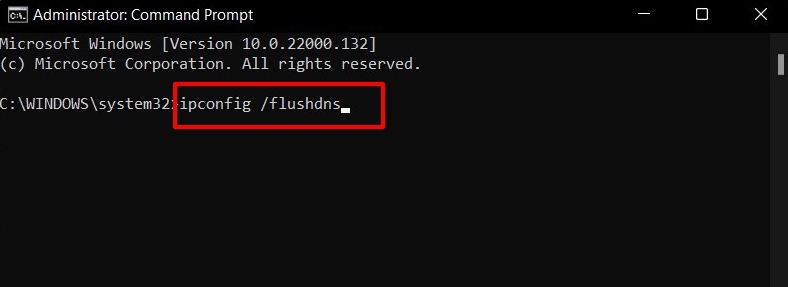
- Процесс займет всего несколько секунд.
После завершения вы получите уведомление об этом с сообщением “Кэш резолвера DNS успешно сброшен”.
10. Удалите папку пользовательских данных
Получите доступ к папке локальных данных приложений Microsoft Edge и удалите пользовательские данные.
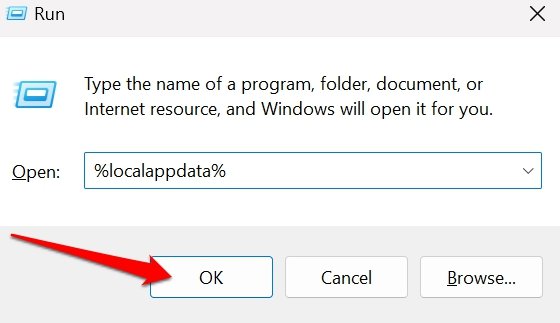
- Нажмите Windows + R, чтобы открыть окно Выполнить.
- Введите %localappdata% и нажмите клавишу Enter, чтобы напрямую получить доступ к папке Local AppData на вашем жестком диске.
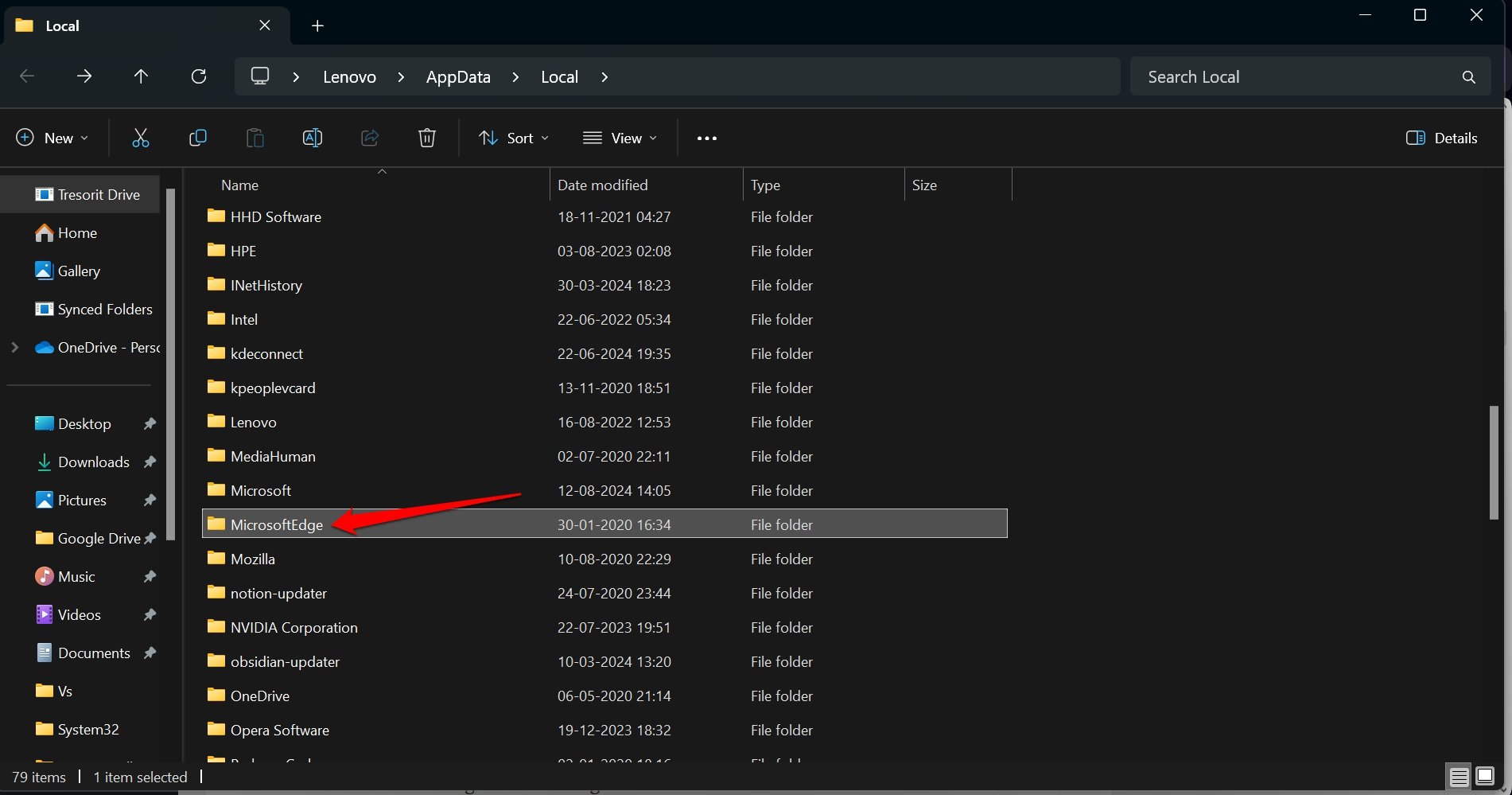
- Перейдите в Microsoft Edge и получите доступ к его локальной папке данных.
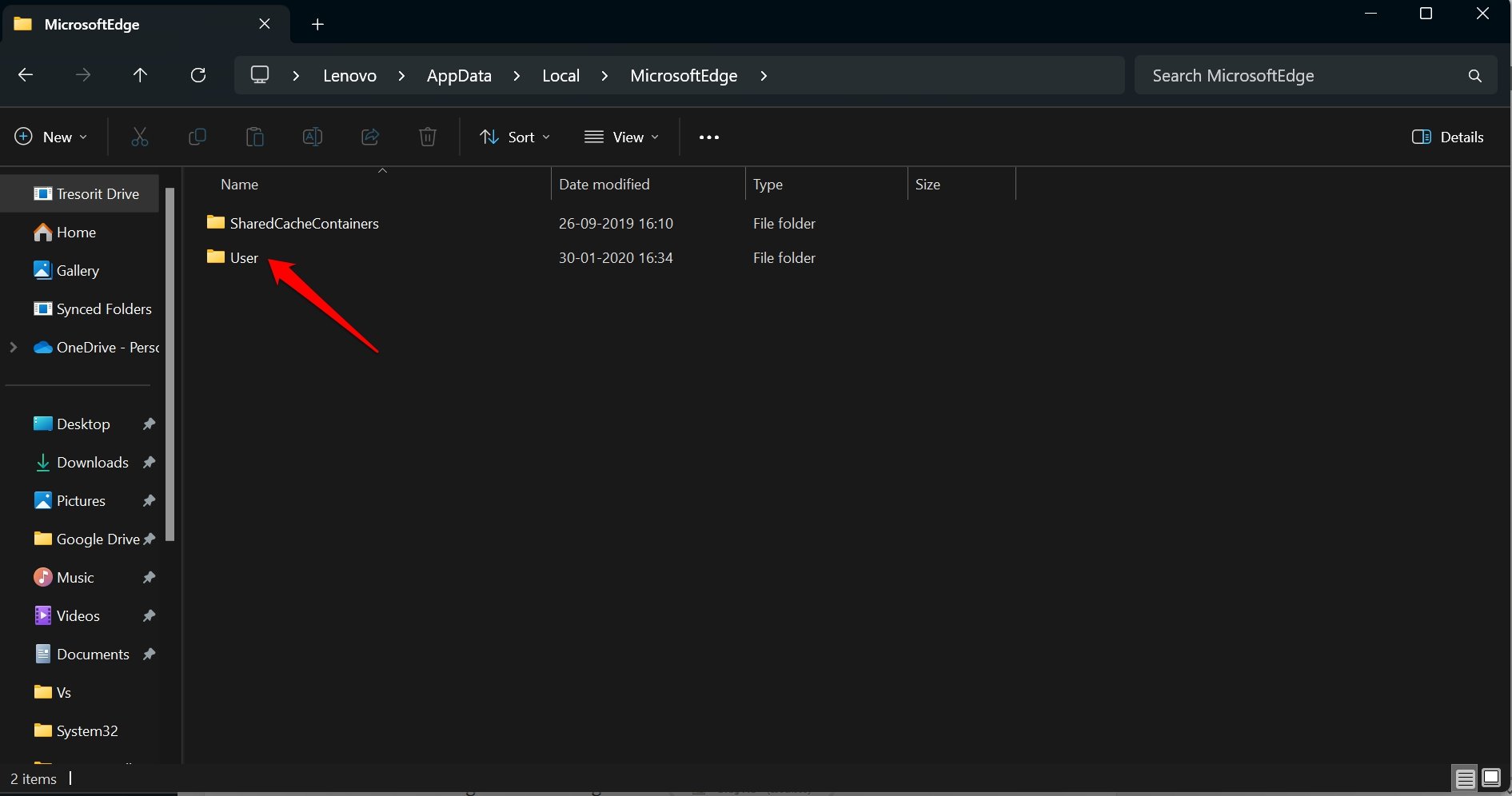
- Найдите папку с именем User Data или User и войдите в нее.
- Выберите все файлы в User Data/User и нажмите Shift + Delete. (или нажмите на значок корзины)
- Перезапустите Edge на вашем компьютере.
11. Сбросьте браузер
Вам следует сбросить браузер Edge на Windows 11, если вы продолжаете сталкиваться с проблемой при каждой сессии просмотра.
Сброс перенастроит страницу запуска, страницу новой вкладки, поисковую систему и закрепленные вкладки. Сброс также отключает все установленные расширения в браузере и очищает куки.
Ваши закладки, история просмотров и сохраненные пароли не будут затронуты сбросом. Так что не беспокойтесь и выполните сброс.
- Запустите браузер Edge.
- В адресной строке введите edge://settings://resetProfile Settings и нажмите клавишу Enter.
- Нажмите Сбросить, чтобы подтвердить и продолжить.
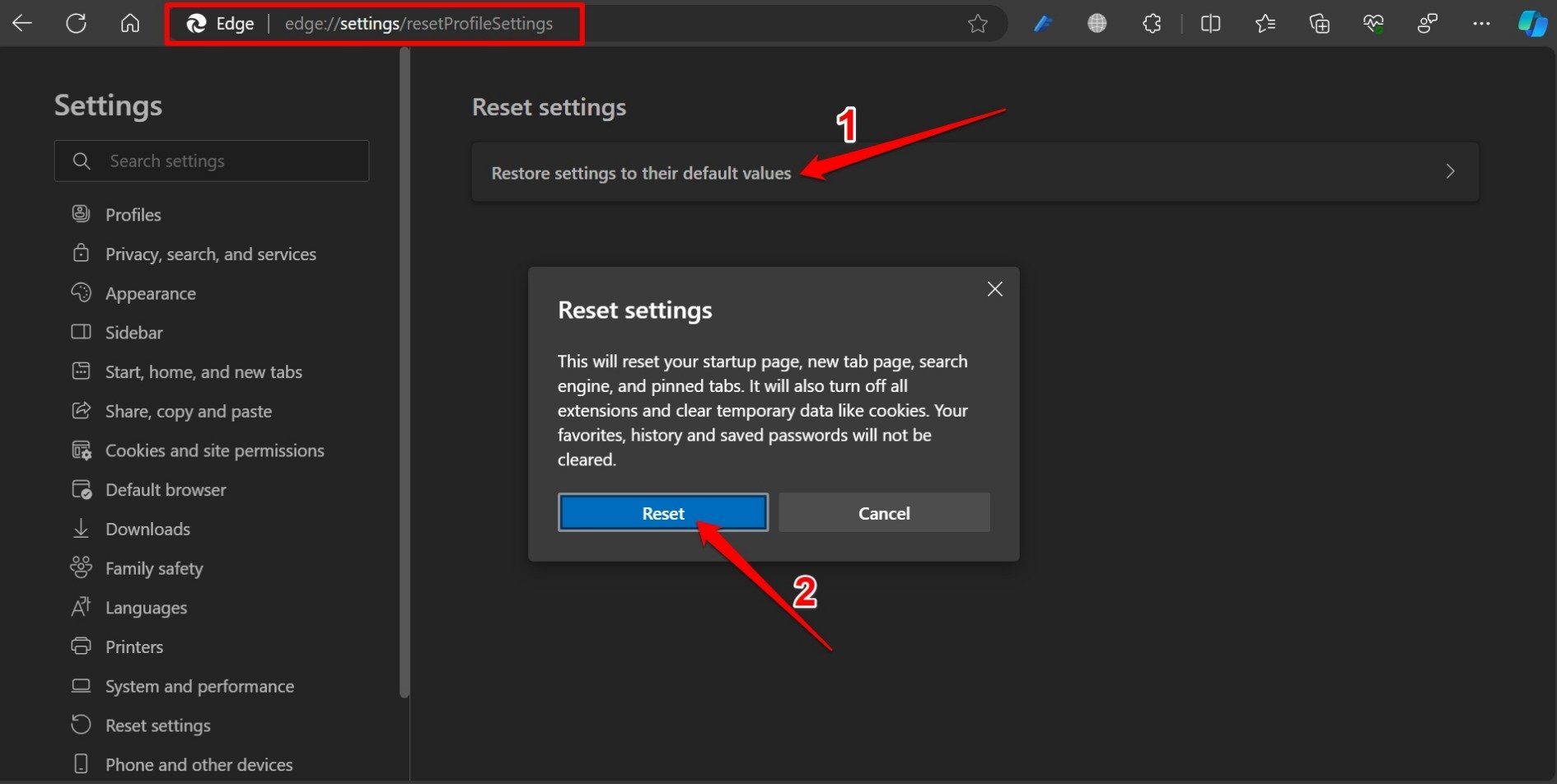
- Откройте Edge после завершения сброса.
Заключение
Не работающий браузер Microsoft Edge в Windows 11 может быть разочаровывающим, но есть несколько эффективных методов для устранения неполадок и решения проблем.
Следуя таким шагам, как перезагрузка компьютера, закрытие процессов Edge, сброс сетевых настроек, изменение поставщика услуг DNS, очистка данных Edge, удаление расширений и сброс кэша DNS, вы можете потенциально исправить проблемы с открытием браузера и улучшить общую производительность браузера Edge.
Если у вас есть мысли по поводу Браузер Edge не открывается в Windows 11: вот как это исправить, не стесняйтесь оставлять комментарии ниже. Также, пожалуйста, подпишитесь на наш канал DigitBin на YouTube для видеоуроков. Удачи!
Get new posts in your inbox
No spam. Unsubscribe anytime.