браузер · 5 min read · Jan 25, 2026
Флаги Edge: 10 лучших Edge://Flags для повышения вашей продуктивности
Созданный на основе проекта Chromium, браузер Edge имеет скрытые настройки флагов. Это экспериментальные функции, которые вы можете попробовать до их официального выпуска.
В последнее время браузер Edge стал популярным благодаря своим интуитивно понятным функциям и как браузер по умолчанию для ПК с Windows. Хотя браузер быстрый, вы можете сделать его более продуктивным с помощью флагов. Флаги — это экспериментальные функции, которые позволяют пользователям тестировать скрытые возможности.
Когда вы включаете флаг в браузере Edge, он может работать хорошо или вызывать нестабильность. Чтобы избежать проблем, убедитесь, что вы ознакомились с руководством, чтобы узнать, какой флаг Edge может быть полезен для вас.
Примечание: Флаги Edge — это экспериментальные функции и могут быть нестабильными на некоторых устройствах. В руководстве содержатся все флаги, которые были протестированы на стабильном настольном браузере Edge. Если у вас возникли проблемы, отключите флаги.
Как включить флаги Edge?
Шаги для включения флагов Edge одинаковы для флагов, относящихся к любому домену, на любой платформе (Windows, macOS или Android).
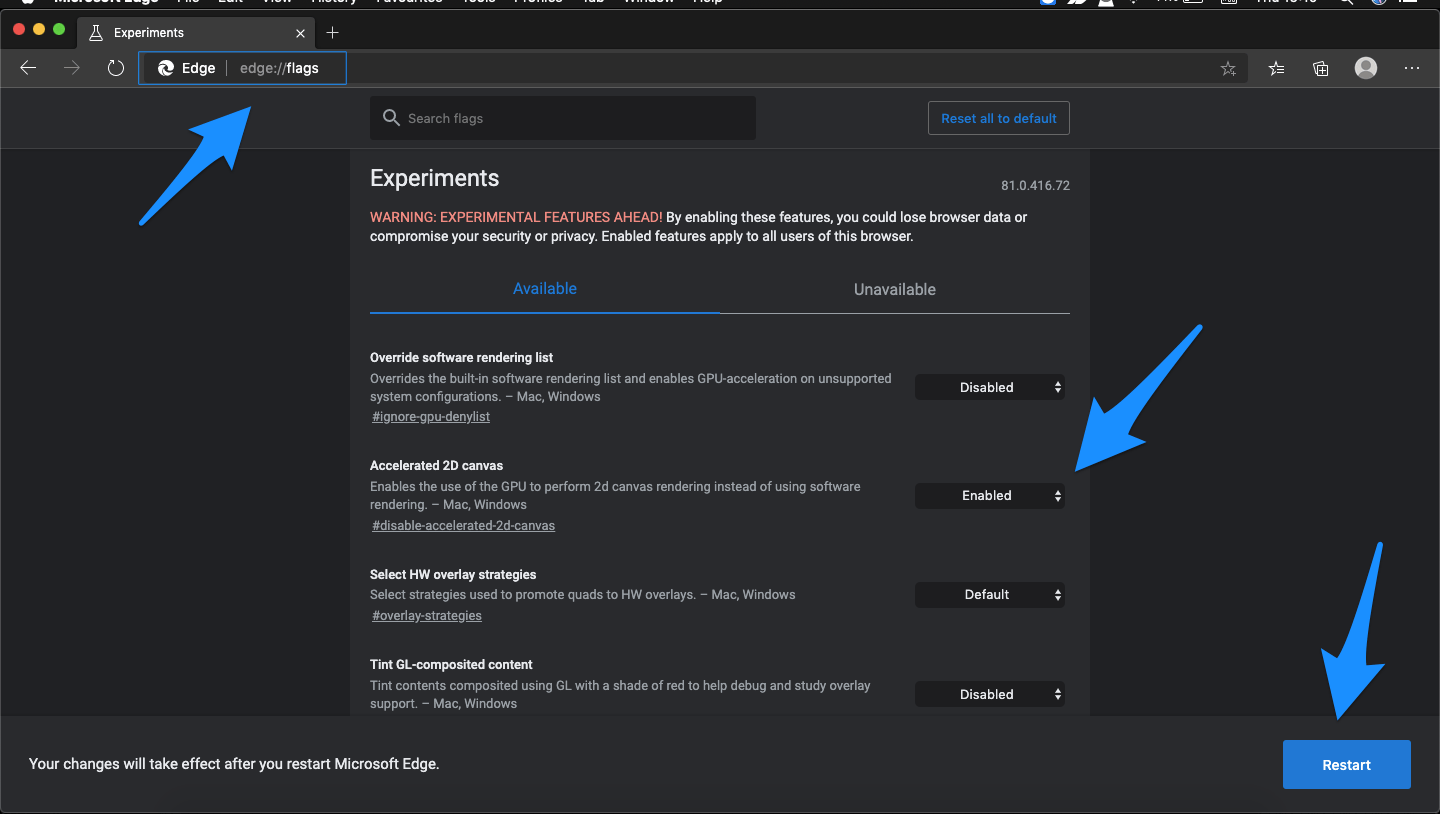
Вот шаги для включения и доступа к флагам Edge на всех поддерживаемых устройствах.
- Откройте браузер Edge на вашем устройстве.
- Перейдите к Omnibox (т.е. адресной строке), введите Edge://flags, и нажмите Enter.
- Теперь вы можете воспользоваться строкой поиска, чтобы найти нужные флаги.
- Теперь найдите любой из необходимых флагов, по умолчанию он либо ‘D isabled’, либо в состоянии ‘ Default’. Просто нажмите на него и измените его состояние на ‘ Enabled’, чтобы получить доступ к флагу.
- Как только вы это сделаете, вам будет предложено перезапустить браузер. Просто нажмите кнопку Перезапустить, чтобы сделать это.
- Вот и все! Как только браузер Edge перезапустится, указанный флаг будет включен, и вы увидите соответствующий эффект.
Google Chrome против Microsoft Edge
Лучшие флаги Edge для улучшения вашего браузера
Вот лучшие флаги Edge для вашего ПК с Windows и Mac, чтобы повысить продуктивность браузера Microsoft Edge.
Включите AI Writing в браузере Edge с помощью флага “Compose”
Переписывайте контент, полученный из Интернета, в любом текстовом редакторе на вашем ПК, используя функцию AI writing в браузере Edge. Вот как найти и активировать его.
- Откройте браузер Edge.
- Перейдите на страницу edge://flags в URL.
- Введите термин “ Compose ” в поле поиска.
- В результатах поиска перейдите к “ Enable Compose(AI-Writing)on the web “
- Установите статус флага как Enabled.
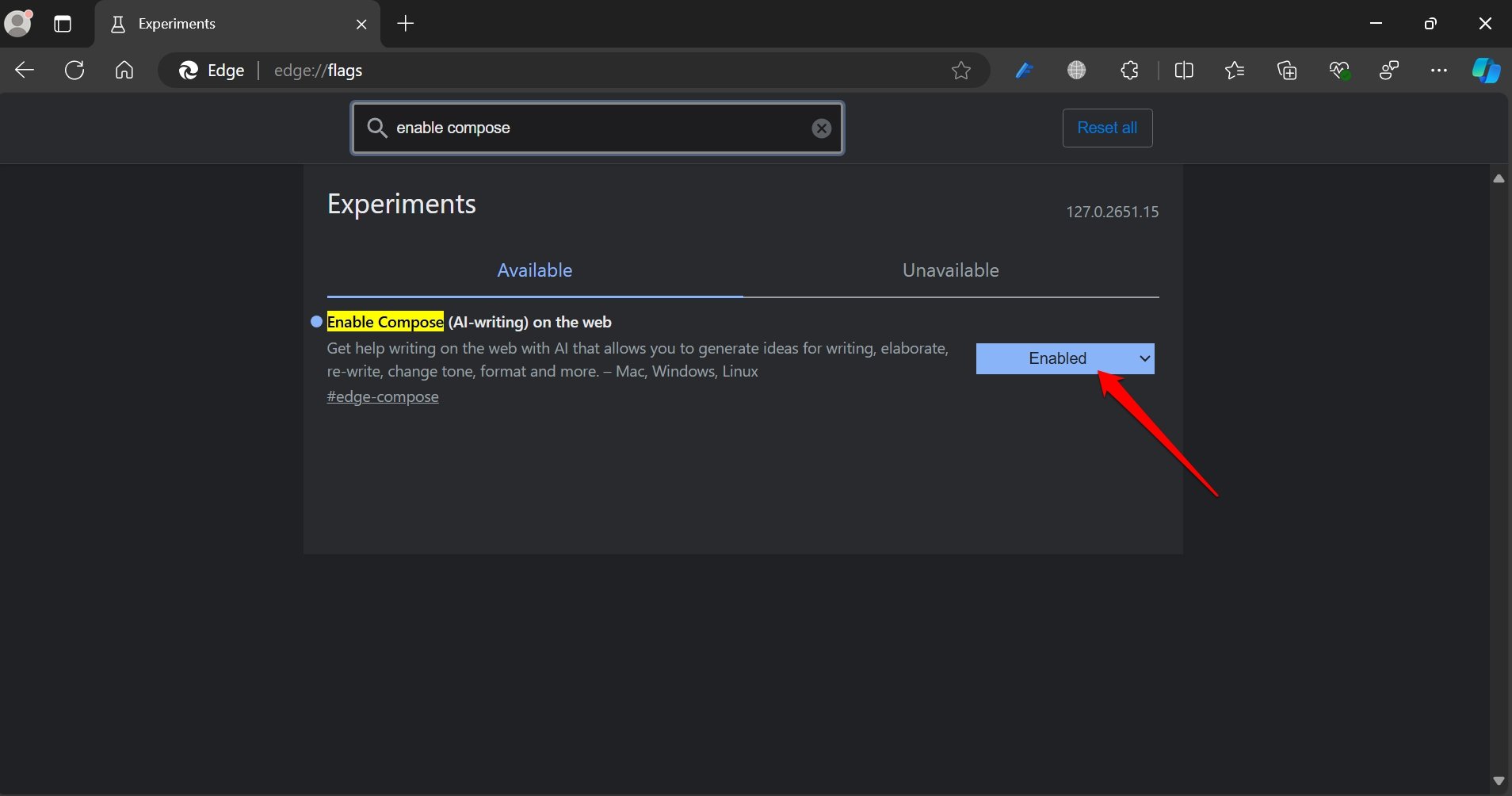
- Закройте и перезапустите Edge.
Увеличьте частоту обновления экрана при прокрутке
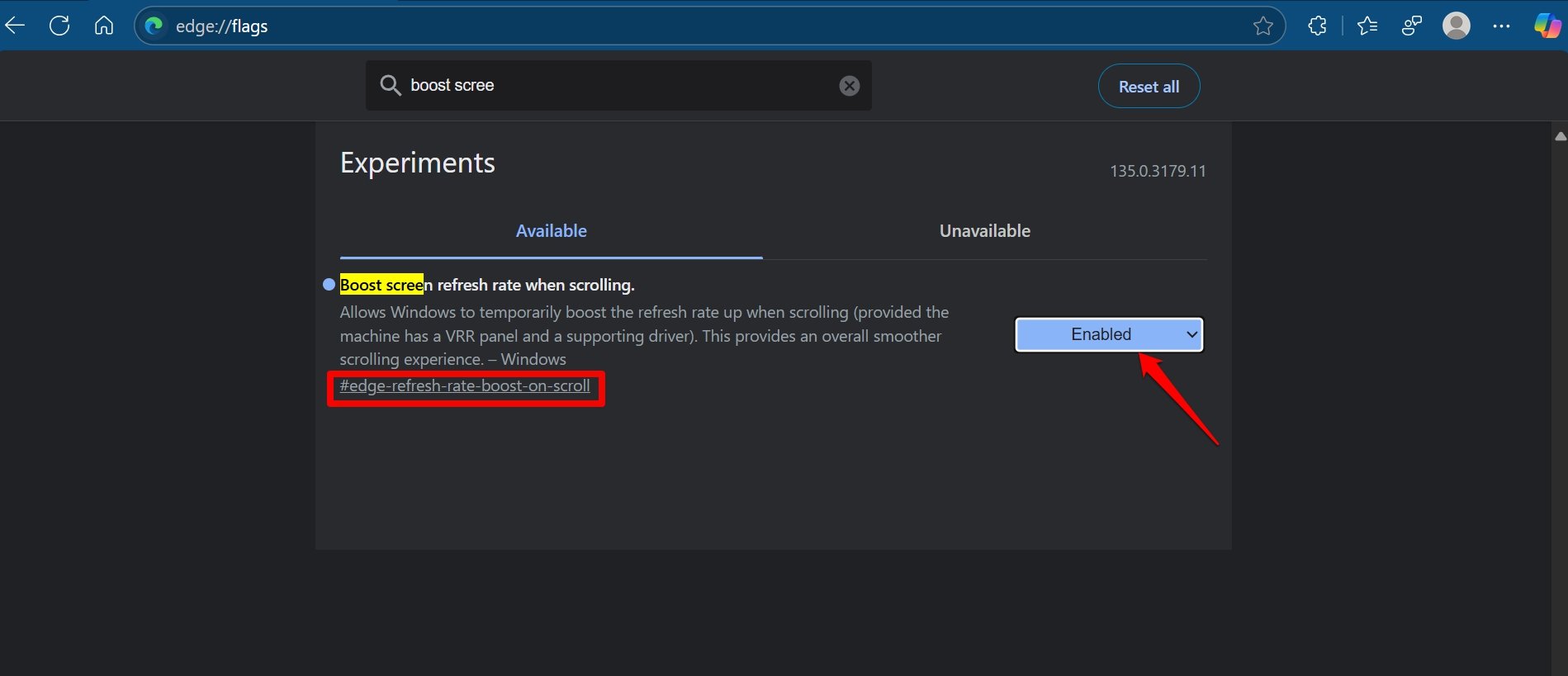
Вы можете искать флаг, используя #edge-refresh-rate-boost-on-scroll
Включите этот флаг и увеличьте частоту обновления, чтобы улучшить опыт прокрутки веб-страниц в Edge. Обратите внимание, что ваше устройство должно иметь панель VRR и поддерживающие драйверы устройства, чтобы испытать эффекты.
Аппаратное ускорение видео
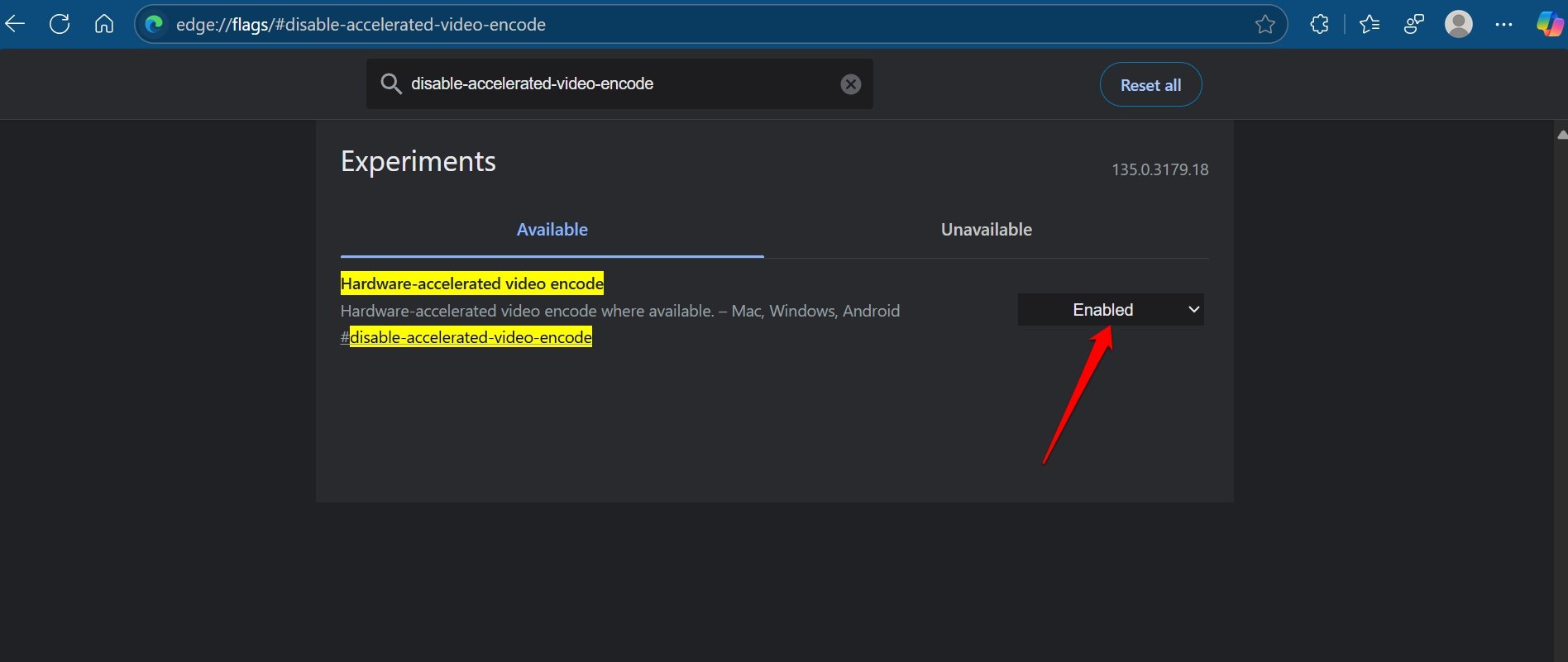
Как правило, громоздкие задачи, такие как воспроизведение видео и загрузка графики (браузерные игры), обрабатываются ЦП, что вызывает высокую загрузку ЦП. Аппаратное ускорение видео снижает эту нагрузку на ЦП, позволяя другим аппаратным аксессуарам, таким как GPU, обрабатывать воспроизведение видео. Таким образом, другие операции становятся более плавными при экспорте в кодеки H. 264/AVC и HEVC.
#disable-accelerated-video-decode | #disable-accelerated-video-encode
Показать визуальные эффекты Windows 11 в браузере
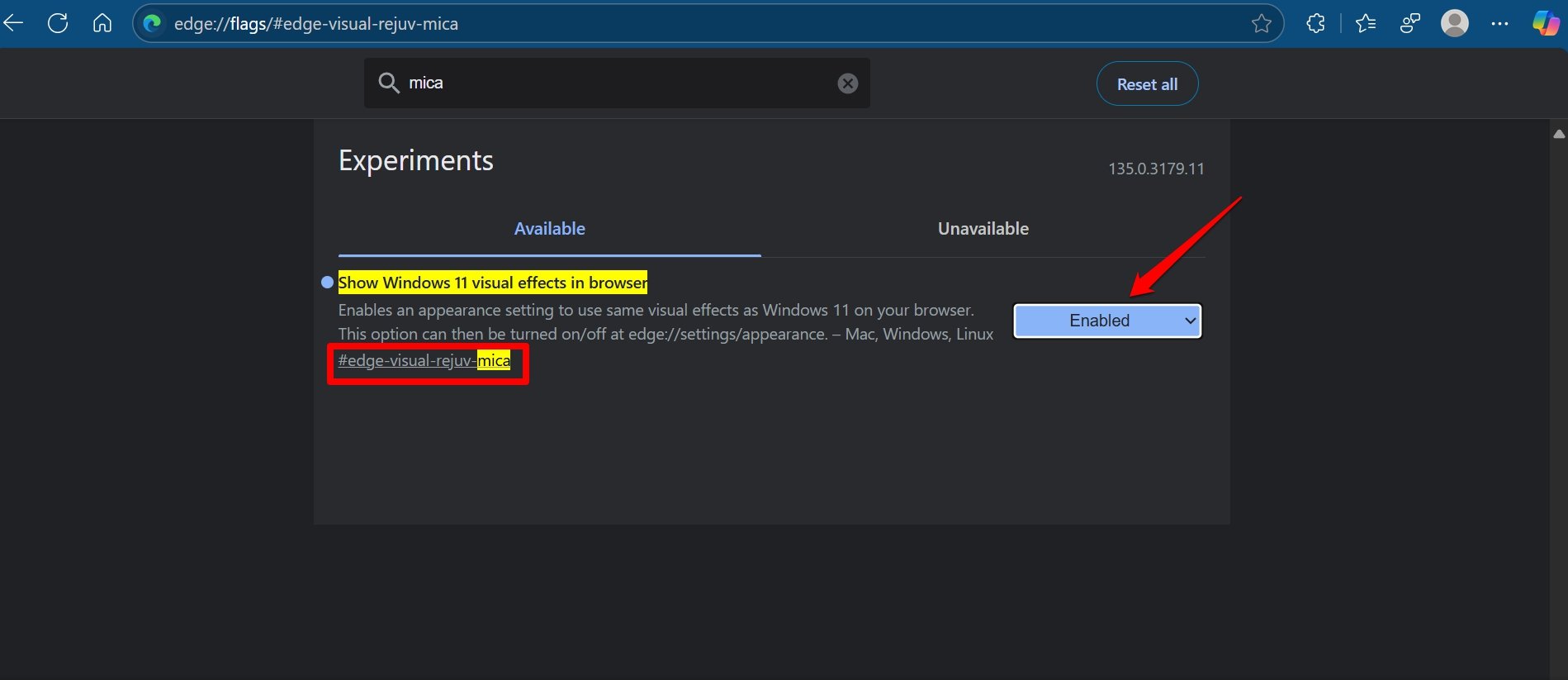
В edge://flags найдите #edge-visual-rejuv-mica
Хотите те же визуальные эффекты, что и в интерфейсе Windows 11, в браузере Edge? Есть флаг, который вы можете включить, а также изменить настройки в панели настроек браузера.
Авто темный режим для веб-контента
Используйте флаги Force Dark Mode для веб-контента, чтобы сделать контент веб-страницы полностью темным. Темный режим доступен для Edge. Но если вы хотите читать веб-контент в темном режиме, этот флаг идеально подходит для вас. Этот флаг автоматически отображает весь веб-контент с использованием темной темы.
#enable-force-dark
TLS 1.3 Ранние данные
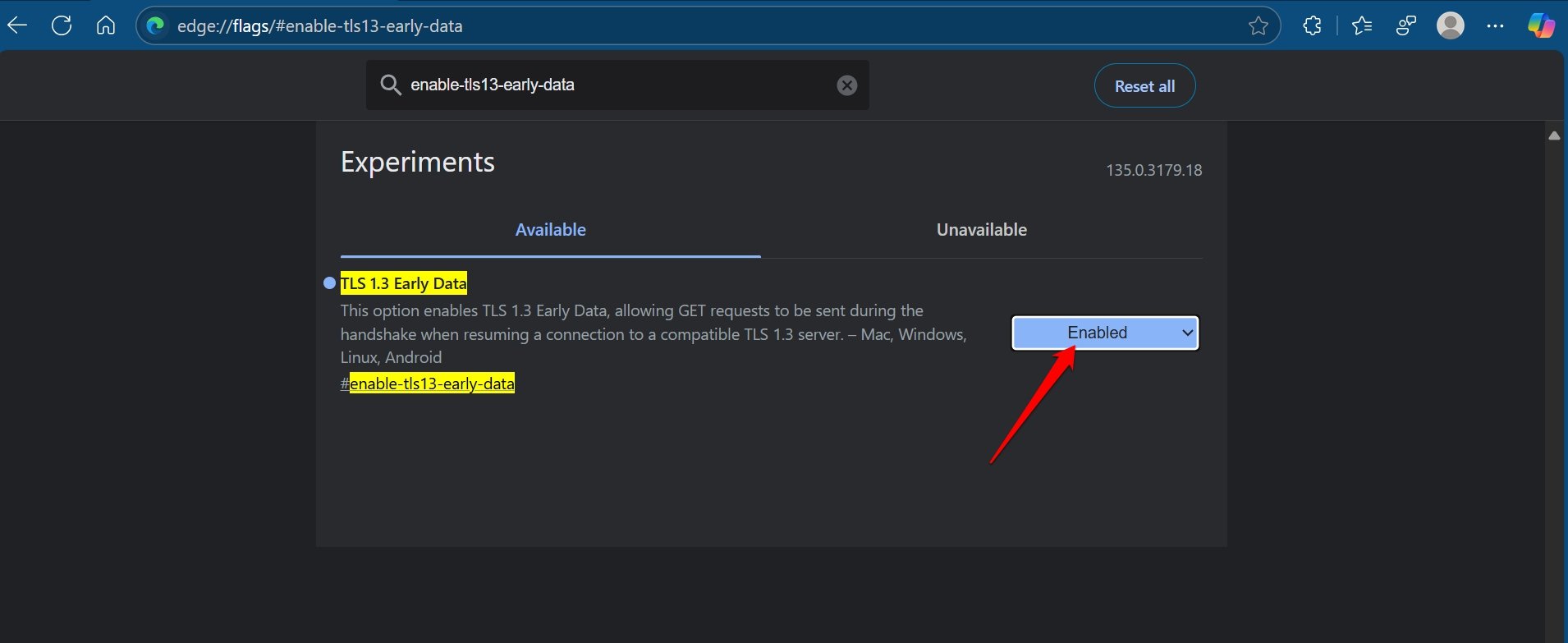
TLS 1.3 — это новое обновление протокола шифрования, которое быстрее и безопаснее, чем TLS 1.2. Он обеспечивает большую конфиденциальность и производительность по сравнению с предыдущими версиями TLS и небезопасным HTTP. Эта опция включает ранние данные TLS 1.3, позволяя отправлять GET-запросы во время рукопожатия при возобновлении соединения с совместимым сервером TLS 1.3.
#enable-tls13-early-data
Плавные наложенные полосы прокрутки
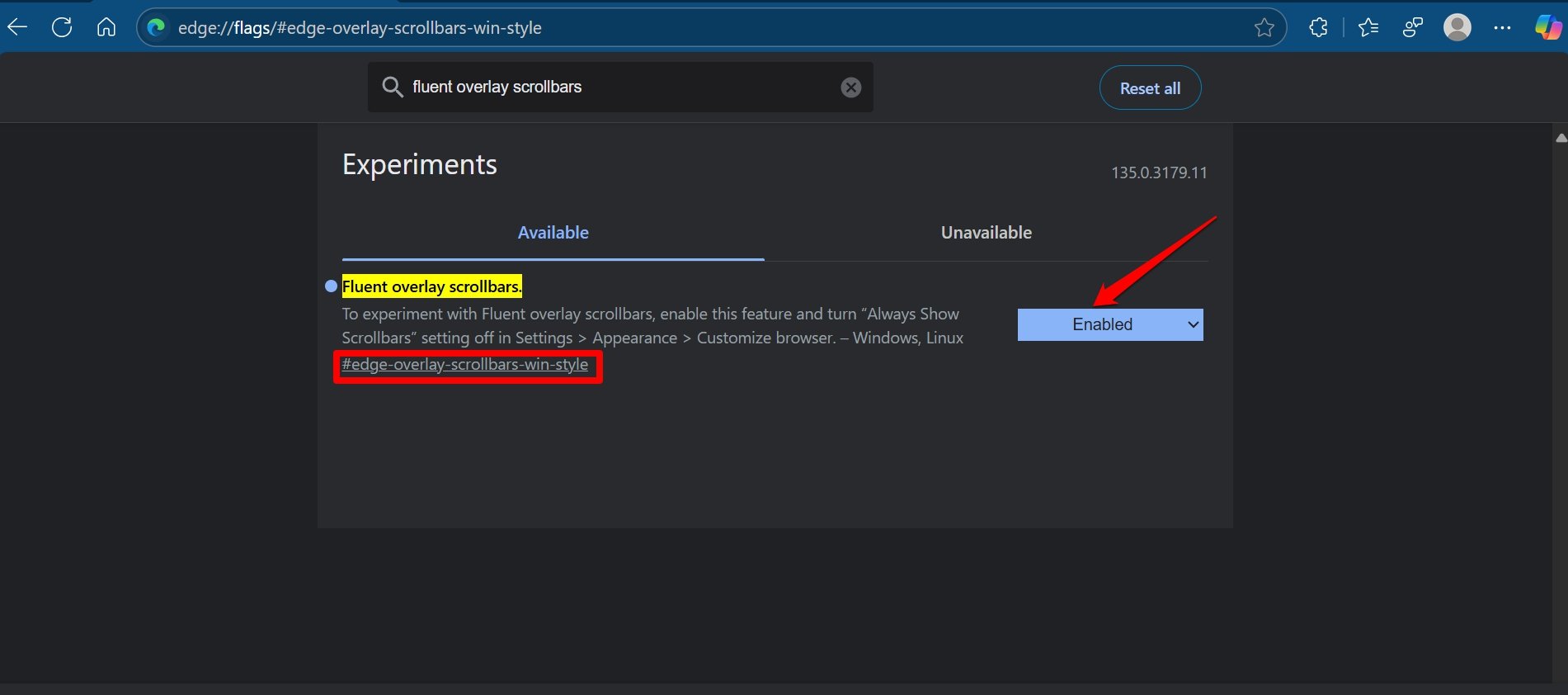
Ищите флаг #edge-overlay-scrollbars-win-style и включите его.
Включите полосы прокрутки в браузере, если вы предпочитаете такой опыт во время серфинга. Этот флаг поддерживается как в Windows, так и в Linux.
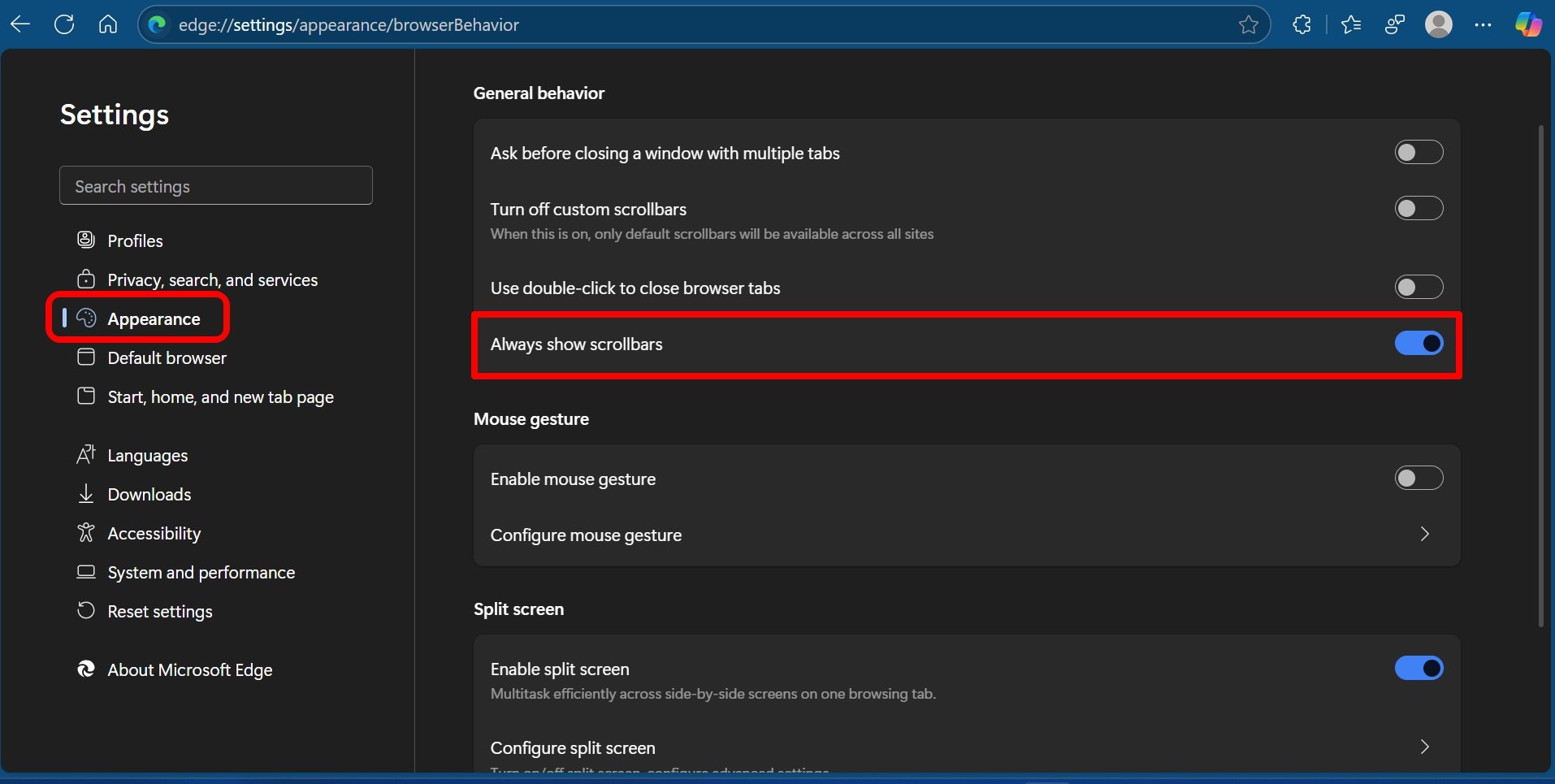
После включения флага вам нужно изменить следующие настройки в Edge.
- Перейдите в edge://settings.
- Перейдите в Внешний вид > Поведение браузера.
- Включите переключатель рядом с вкладкой Всегда показывать полосу прокрутки.
Параллельное скачивание
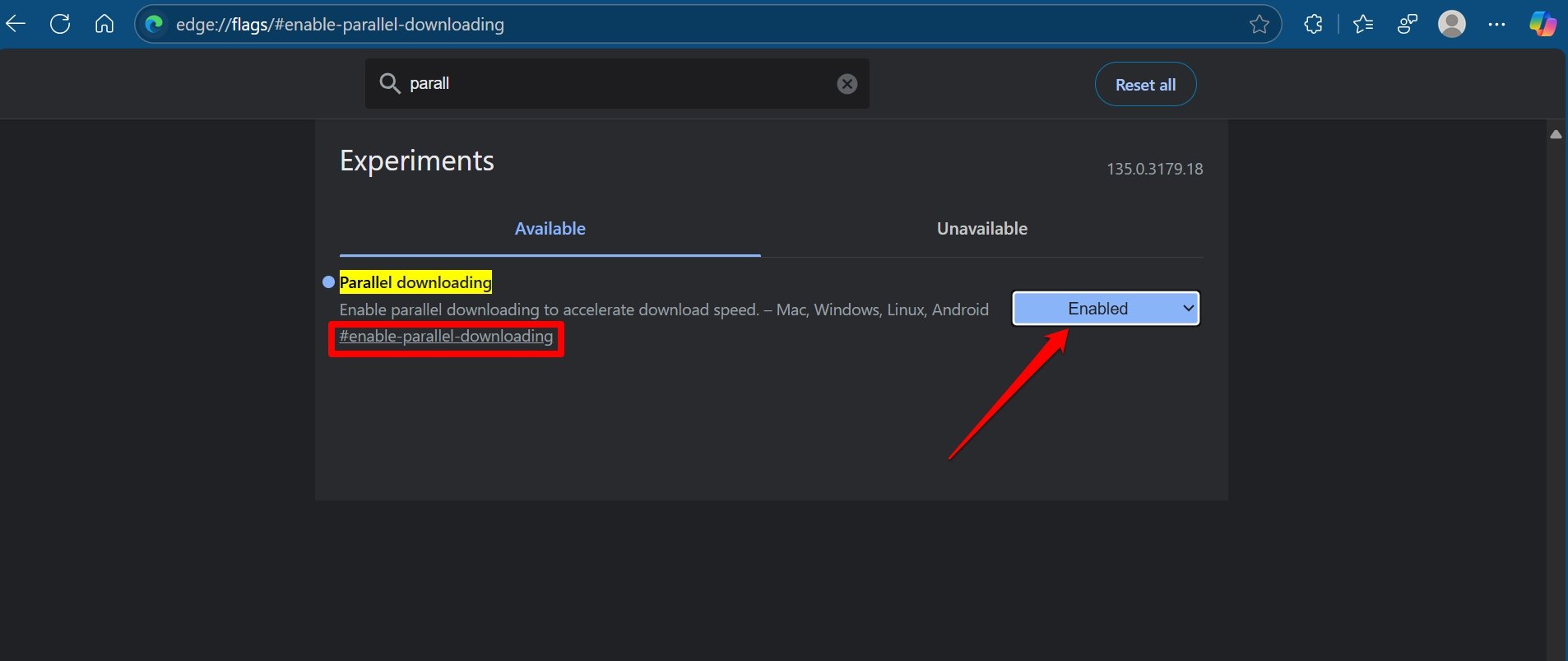
Эта функция разбивает большие файлы на множество партий файлов, загружает эти партии параллельно или одновременно, а затем объединяет их в один файл в конце. Это то, что делают все торрент-клиенты. И хорошая новость в том, что эта же техника может быть перенесена и в Edge.
#enable-parallel-downloading
Новый PDF-ридер
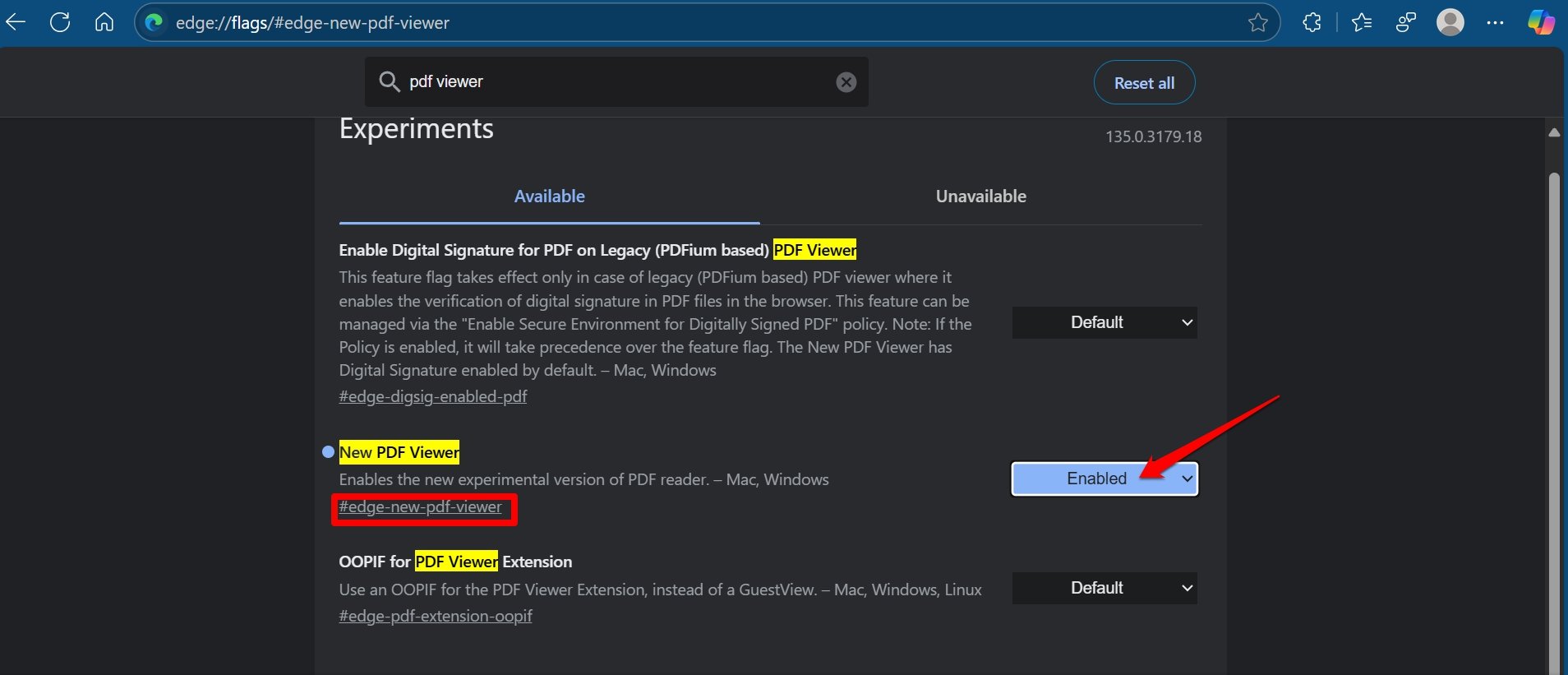
Это экспериментальный PDF-ридер, доступный для тестирования на Windows и macOS. Как следует из названия, вы можете использовать его для открытия PDF-документов.
Чтобы найти этот флаг, введите #edge-new-pdf-viewer
Этот PDF-ридер также имеет цифровую подпись, включенную по умолчанию.
Экспериментальный протокол QUIC
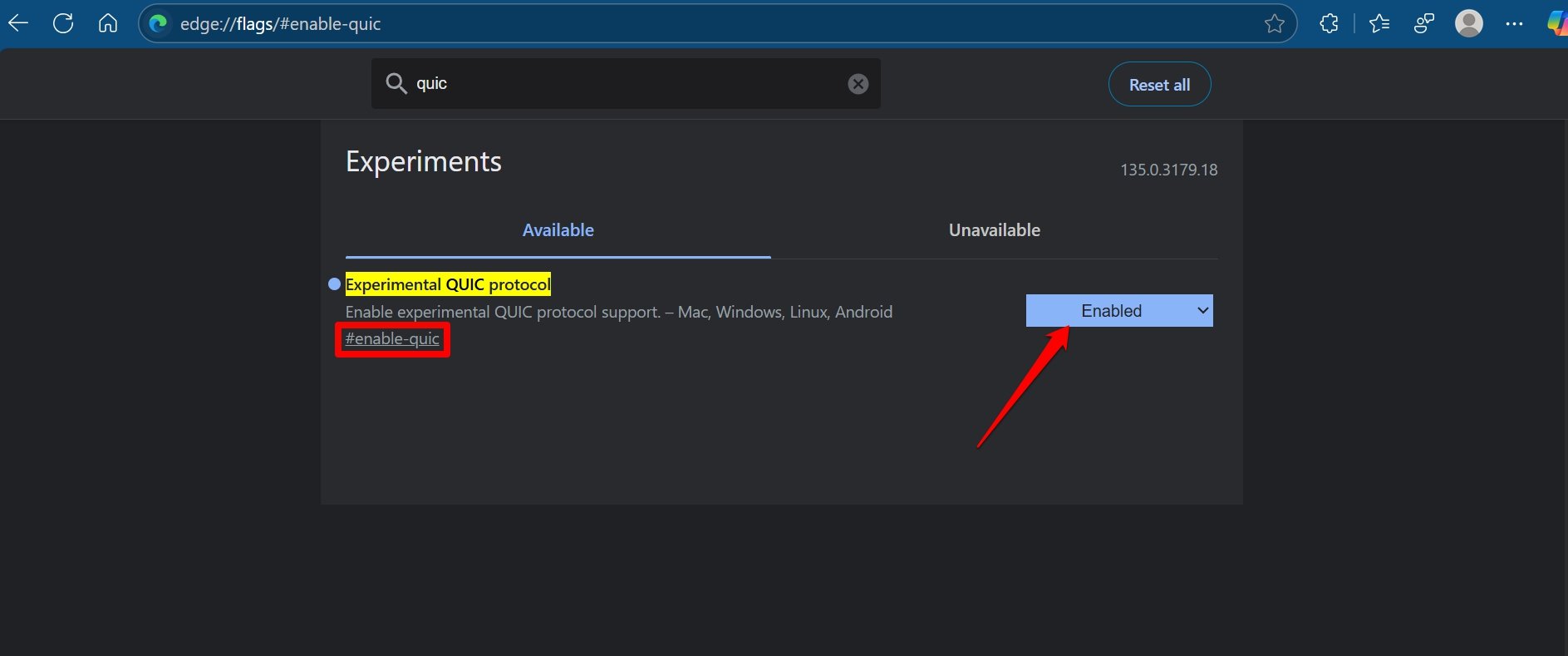
Google недавно запустил новый протокол соединения, который он называет QUIC. Этот протокол является смесью протоколов TCP и UDP. Когда эти два протокола объединяются, это обеспечивает не только гораздо более быстрый опыт серфинга, но и более безопасный. Он создает одно путешествие между клиентом и сервером.
Это значительно сокращает время, необходимое для передачи пакетов данных, что улучшает скорость обмена данными и, следовательно, общую скорость в Интернете.
#enable-quic
Автоматический HTTPS
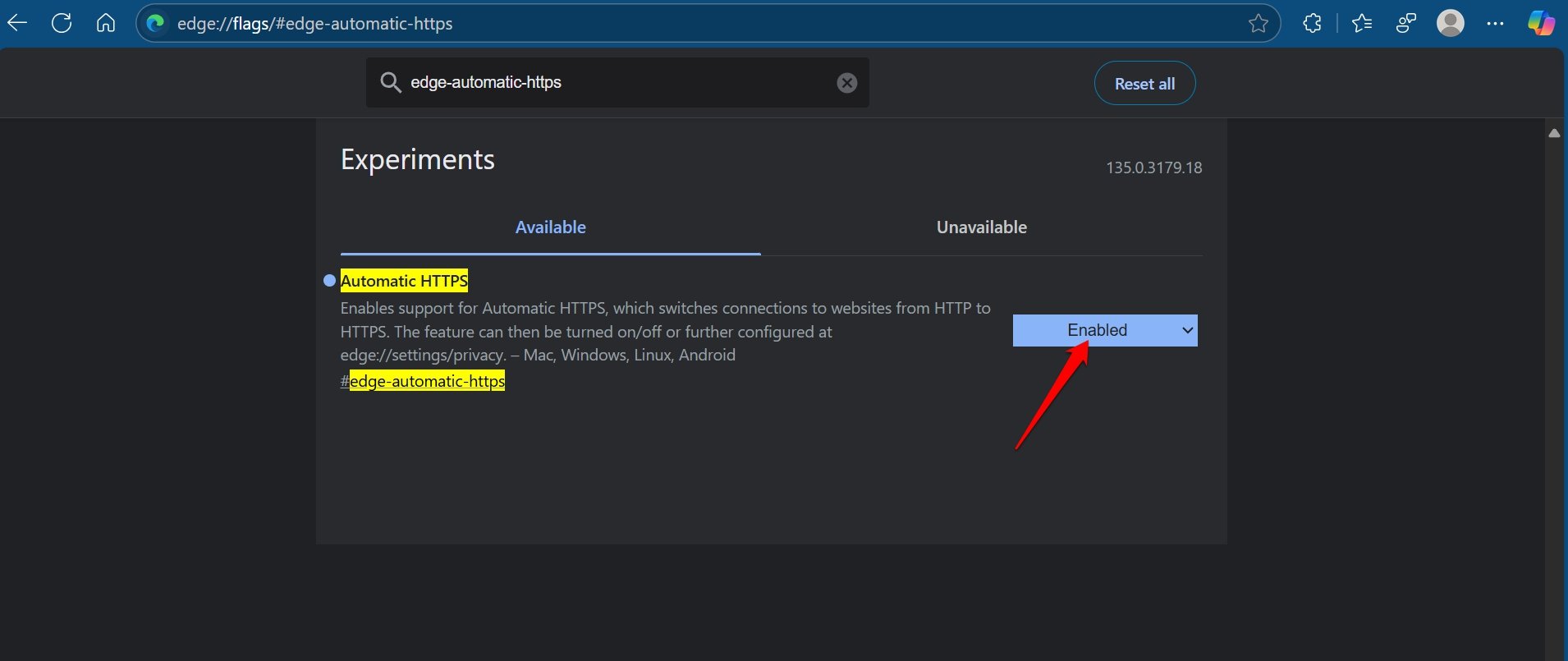
Прошло некоторое время с тех пор, как веб-сайты начали использовать протокол HTTPS для обеспечения безопасности посетителей. Однако многие веб-сайты все еще используют старый протокол HTTP.
Чтобы помочь сохранить безопасность серфинга, включите флаг в браузере Edge, который автоматически переключает с HTTP на HTTPS, когда пользователь попадает на страницу, использующую протокол HTTP.
В разделе Edge://flags найдите #edge-automatic-https
Защита от отслеживания Microsoft Edge
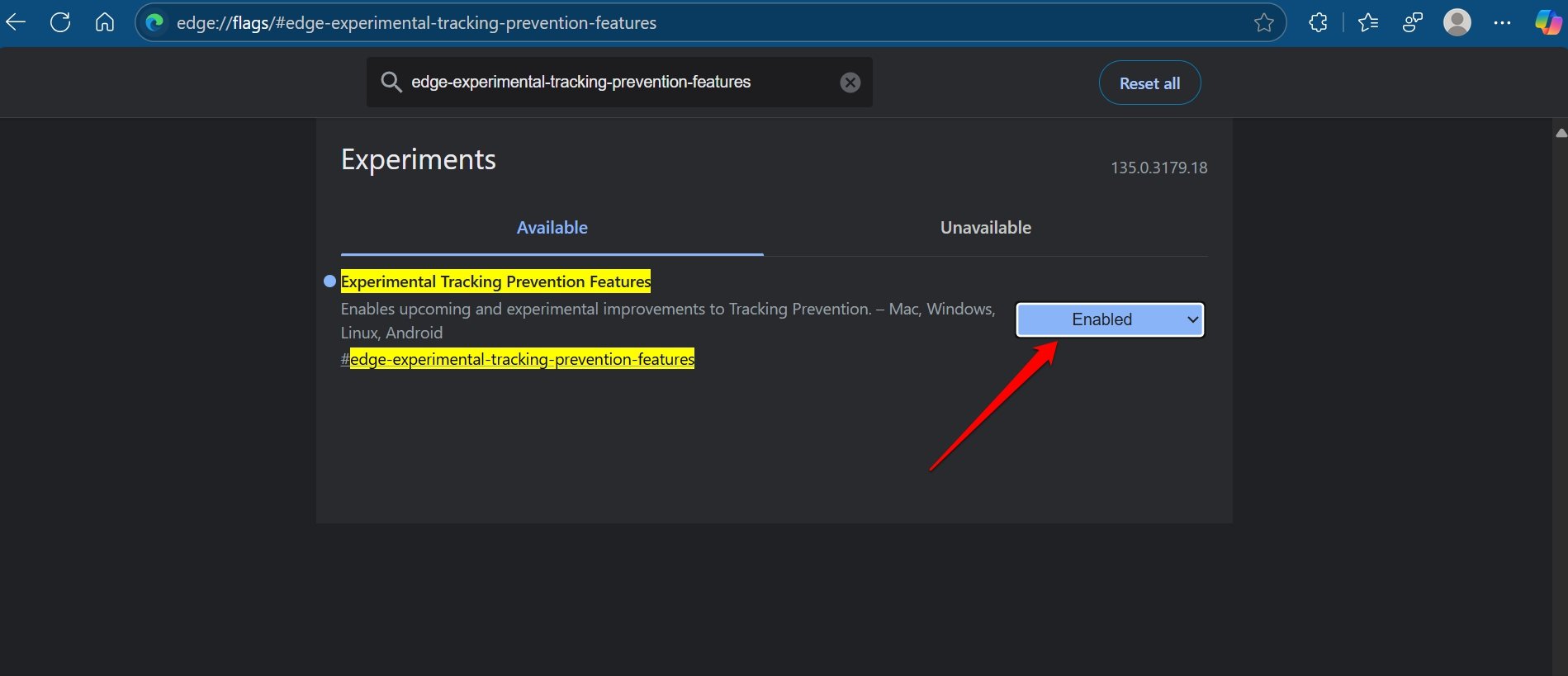
Каждый сайт имеет множество трекеров для сбора данных. Этот флаг автоматически блокирует трекеры и предотвращает отправку данных владельцу сайта. Включите этот флаг Edge, чтобы блокировать трекеры сайта, простой, но полезный флаг, если вы беспокоитесь о конфиденциальности.
#edge-experimental-tracking-prevention-features
Последние стабильные функции JavaScript
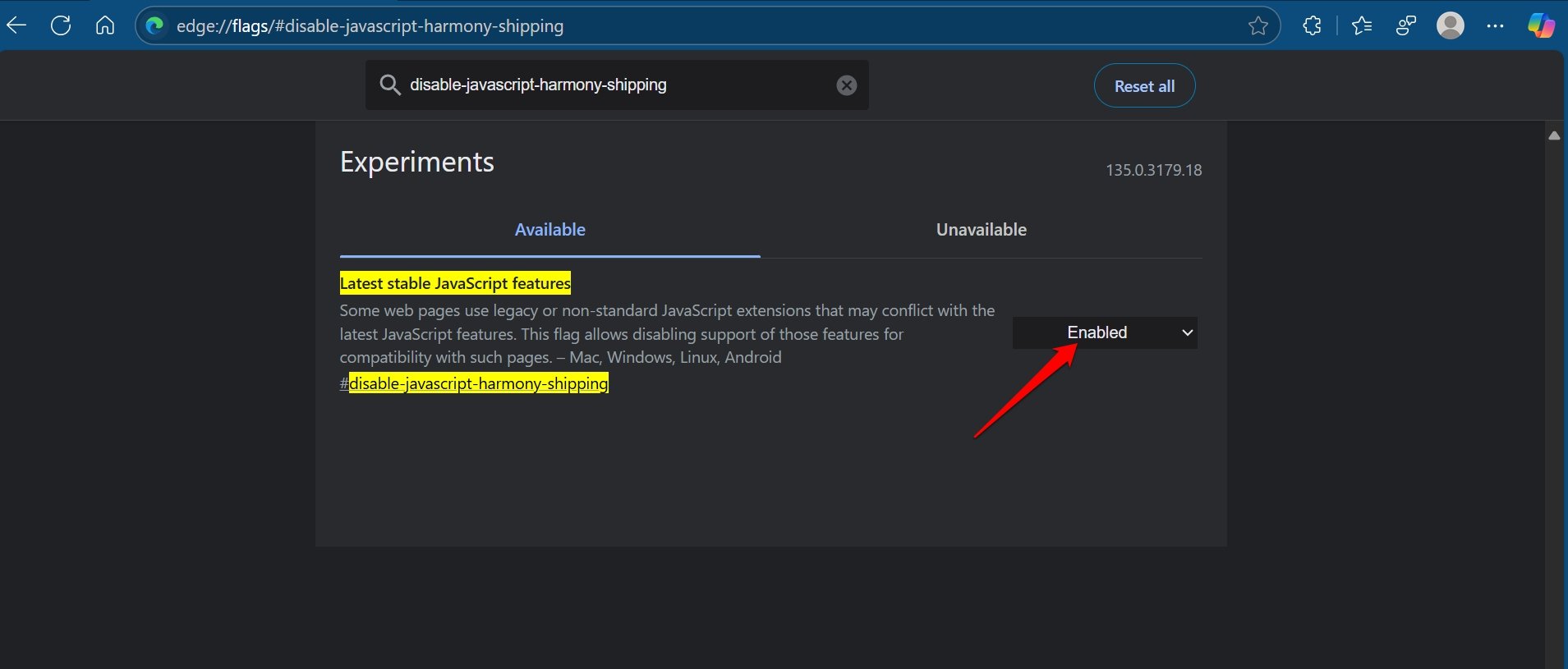
Некоторые веб-сайты используют нестандартные коды JavaScript, которые могут конфликтовать с последними функциями JavaScript в веб-браузере. Этот флаг позволяет отключить поддержку этих функций для совместимости с такими страницами. Этот флаг работает как на Windows, так и на Mac.
#disable-javascript-harmony-shipping
Показать прогнозы автозаполнения
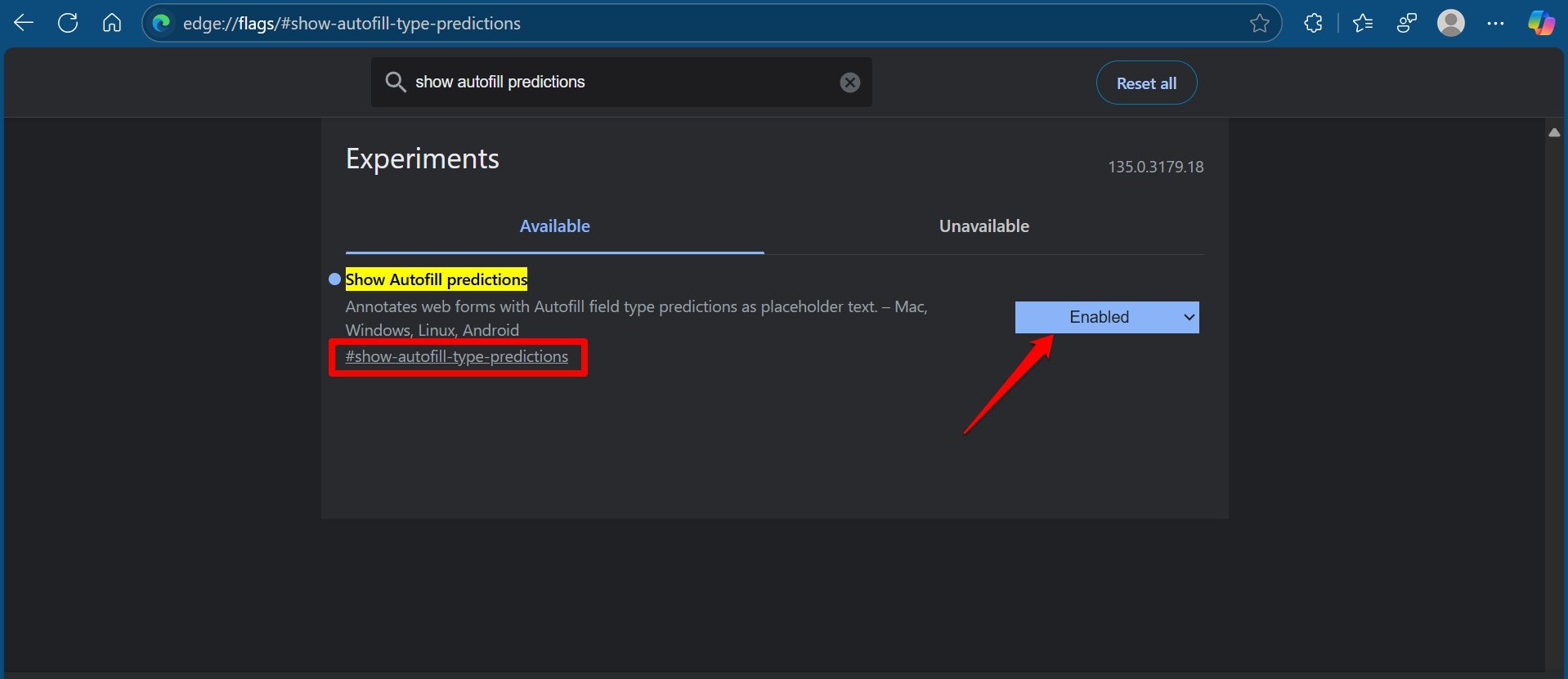
Это очень полезный флаг Edge, который может помочь вам заполнять формы или регистрироваться на сайте. Флаг может автоматически заполнять формы электронной почтой, адресом, именами, мобильными номерами и другими предзаполненными данными, чтобы вам не приходилось повторять одно и то же каждый раз.
#show-autofill-type-predictions
Заключение: Это некоторые из лучших флагов Edge для вашего браузера Edge Chromium, чтобы повысить продуктивность вашего браузера. Флаги являются экспериментальными и могут не работать в каждом случае.
Если у вас есть мысли о Флагах Edge: 10 лучших Edge://Flags для повышения вашей продуктивности, не стесняйтесь оставлять комментарии ниже. Также подписывайтесь на наш канал DigitBin на YouTube для видеоуроков. Удачи!
Get new posts in your inbox
No spam. Unsubscribe anytime.