iTunes · 1 min read · Mar 18, 2026
Редактирование треков CD перед импортом
Q: Я рипую CD в свою библиотеку iTunes, и имена исполнителей и альбомов не отображаются в информации. Есть ли более быстрый способ добавить информацию, чем делать это по одному, или можно сделать это один раз и затем скопировать для всего альбома?
– Джеральд
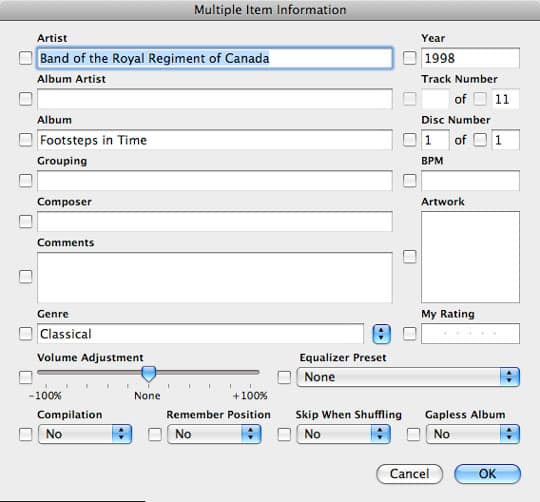
A: Первое, что вам следует проверить, если информация о CD не отображается правильно, это наличие рабочего интернет-соединения, когда вы вставляете CD, так как информация о треках загружается из системы CDDB в интернете. Вы также можете заставить iTunes проверить снова, выбрав Расширенные, Получить имена треков CD в меню iTunes.
Имейте в виду, что некоммерческие CD, такие как “микс-CD”, которые вы сделали сами, не будут идентифицированы службой CDDB, так как это не стандартные CD.
Что касается редактирования информации о треках для CD перед импортом, это на самом деле обрабатывается так же, как и для обычных треков, которые уже в вашей библиотеке iTunes, что означает, что вы также можете очень легко редактировать свойства для нескольких треков. Просто вставьте CD, выберите все треки в списке треков, а затем выберите Файл, Получить информацию:
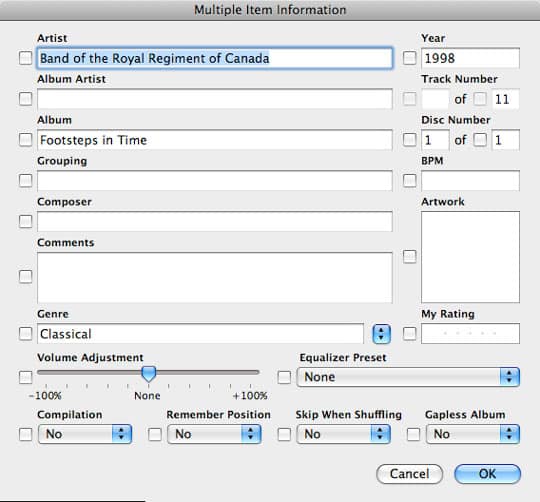
В этом диалоговом окне отредактируйте общую информацию о треках, как вы обычно делаете (т.е. альбом, исполнитель и т.д.) и нажмите “ОК”, чтобы применить эти изменения ко всем выбранным трекам CD.
Естественно, вы не сможете редактировать названия отдельных треков из этого диалогового окна, так как они, вероятно, будут различаться для каждого трека, но вот еще одна полезная комбинация клавиш, которая может помочь: вы, возможно, уже знаете, что при редактировании информации о треке для отдельного трека вы можете использовать кнопки “Следующий” и “Предыдущий” внизу диалогового окна информации о треке для навигации между треками. Однако вы также можете использовать сочетания клавиш для этих кнопок: ALT-N/ALT-P на ПК или CMD-N/CMD-P на Mac быстро переместят вас по списку треков, и курсор останется в текущем поле. Это должно помочь вам быстро вводить названия отдельных треков, не используя мышь каждый раз.
Get new posts in your inbox
No spam. Unsubscribe anytime.