Темный режим · 5 min read · Feb 25, 2026
Включение темного режима в Adobe Acrobat: Windows, iOS и Android
Темный режим доступен в программах и приложениях Adobe Acrobat. Я читаю электронные книги на планшете Android, и для предотвращения усталости глаз важно включить темный режим. Конечно, темный режим не устраняет вредный синий свет с экрана. Ваш экран устройства излучает синий свет для отображения определенных цветов. Темный экран минимизирует нагрузку, и вы можете читать электронную книгу более продолжительное время. Тем временем я покажу вам, как включить темный режим в Adobe Acrobat на телефонах Android, планшетах Android, устройствах iOS и Windows.
Как включить темный режим в Adobe Acrobat?
Миллионы пользователей читают электронные книги на устройствах, которые не имеют темного режима или ночного режима в программном обеспечении. К счастью, разработчики сделали шаг вперед и добавили функцию темного режима в приложения. Даже если программное обеспечение не имеет этой функции, вы можете включить ночной режим в Adobe Acrobat.
На телефоне Android
У меня есть телефон Android с последней 12-й версией. Однако инструкции не имеют значения, так как пользовательский интерфейс универсален для поддерживаемого программного обеспечения. Разработчик не указал минимальные требования в Play Store, поэтому мы можем предположить, что он поддерживает Android 7 или более поздние версии.
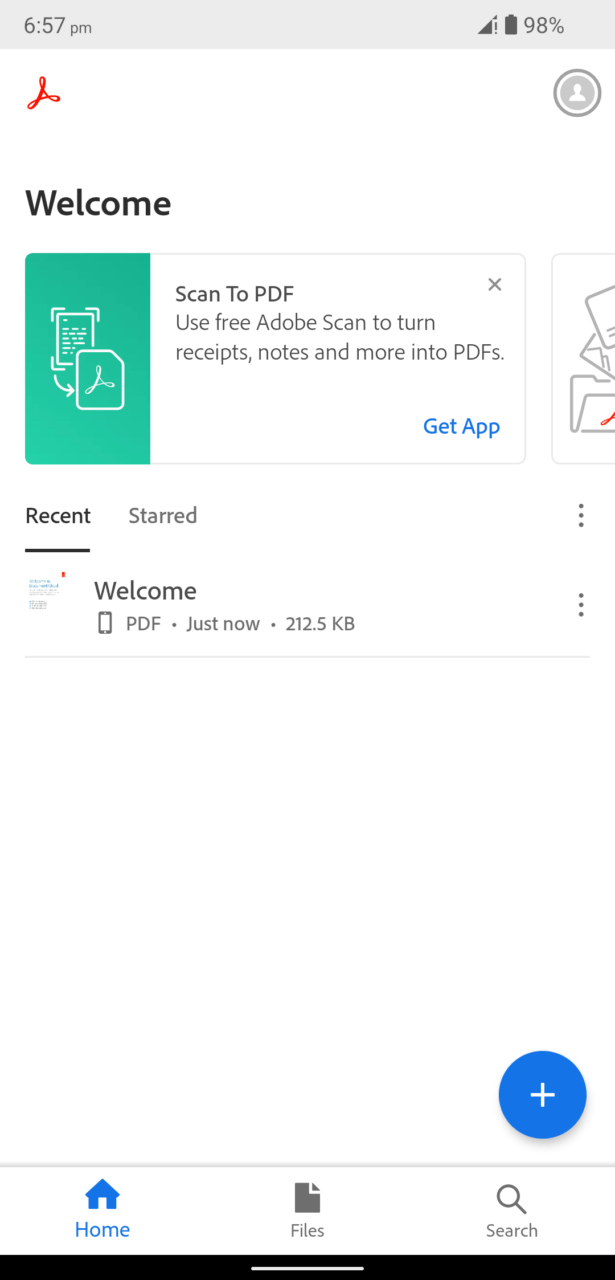
- Откройте Adobe Acrobat на устройстве.
- Откройте любой PDF-файл в приложении.
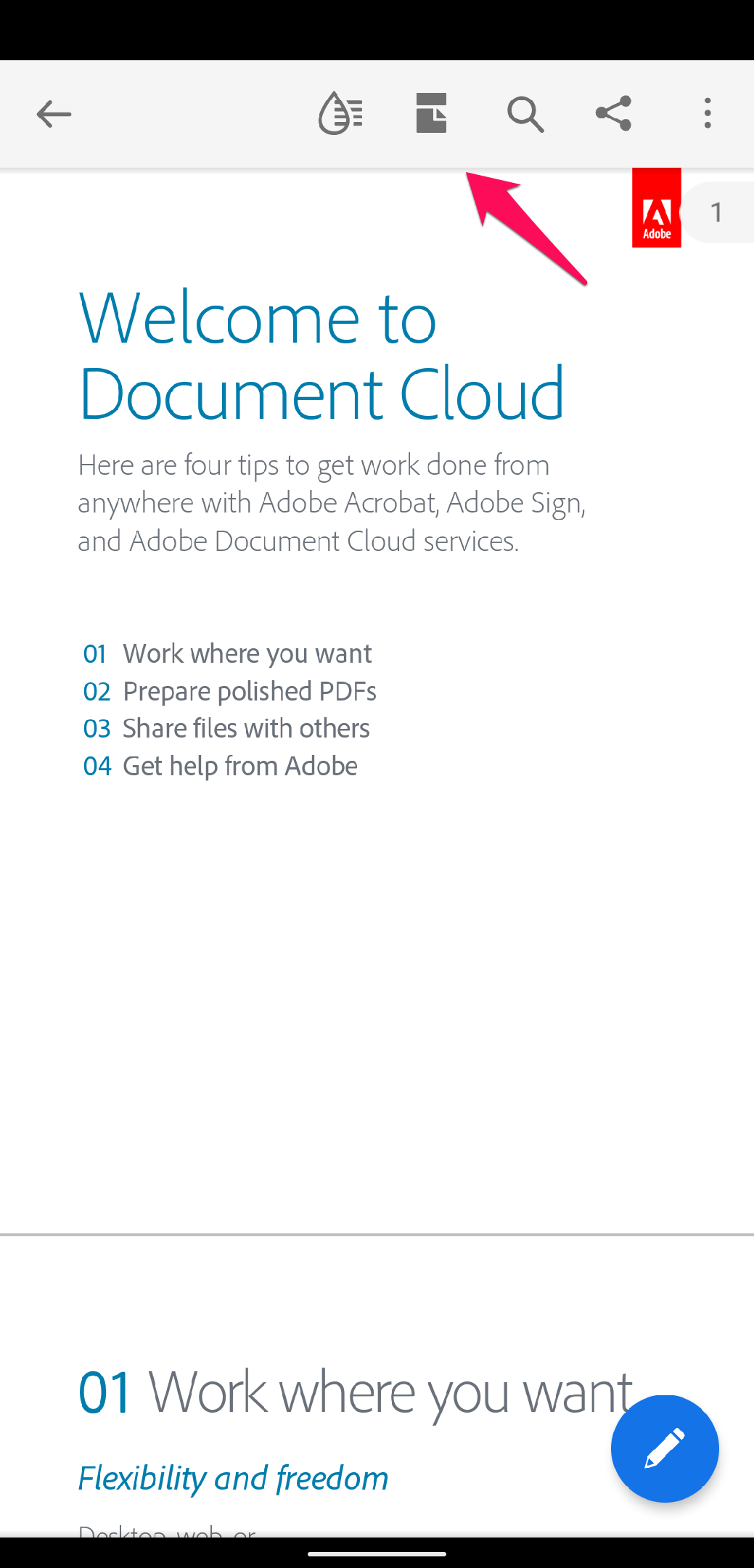
- Нажмите на значок страницы, расположенный в верхнем меню.
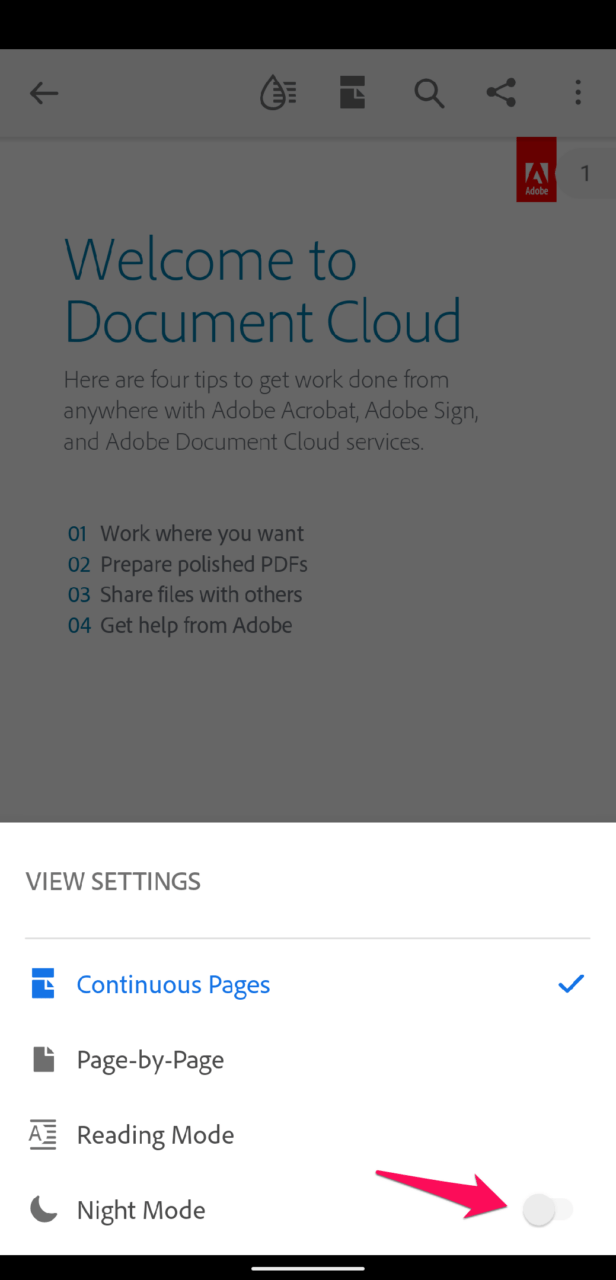
- Нажмите “ Ночной режим “ в открывшемся меню.
- Темный режим включен в просмотрщике PDF.
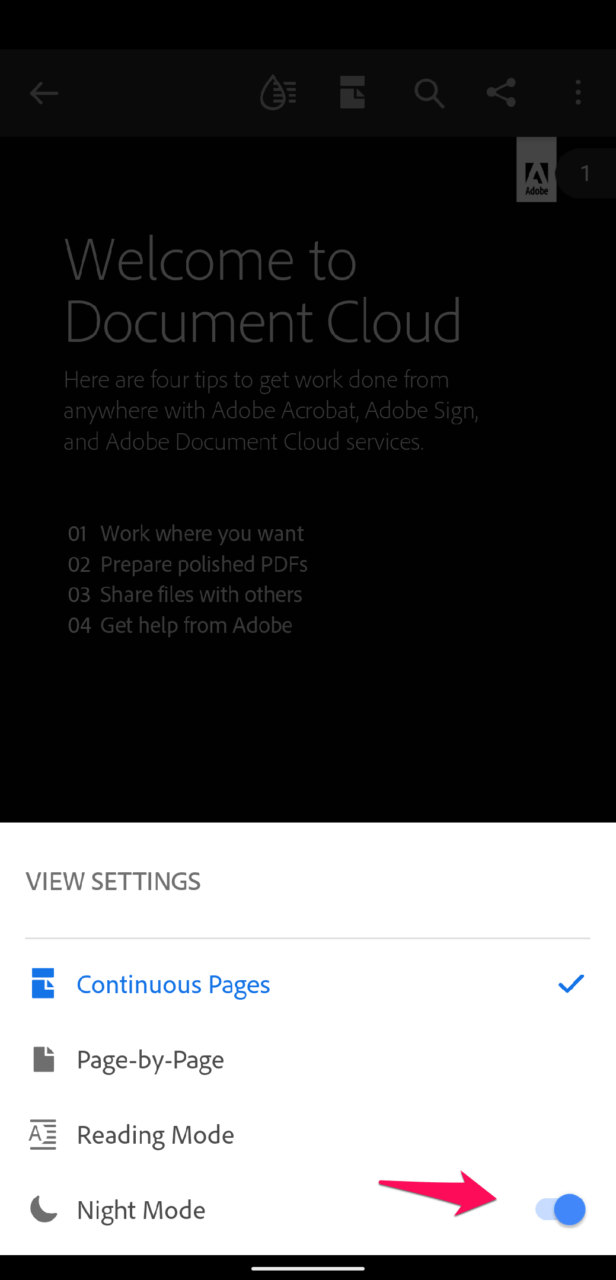
- Закройте меню, и вы можете читать содержимое в темном режиме.
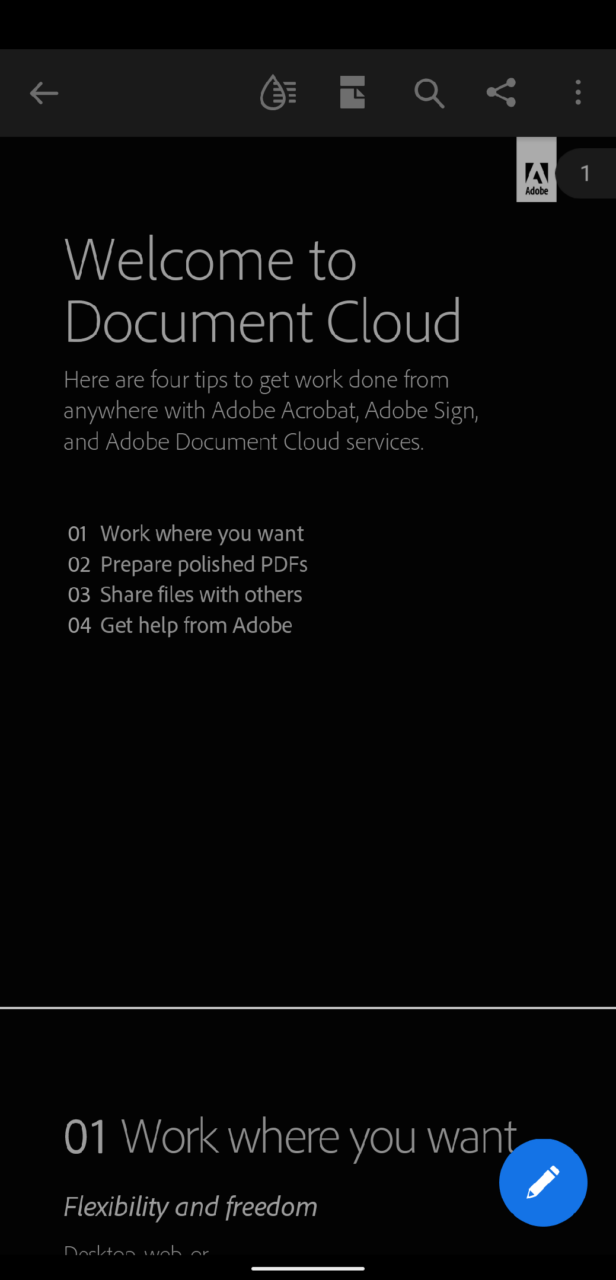
Adobe оптимизировала приложение, и текст станет белым. Вам не нужно настраивать цвета в документе. Новый ночной режим подстраивается под схему файла. Приложение Acrobat поддерживает более старые версии Android, так что вам не нужно беспокоиться о недостающей функции в Pie или более ранних версиях.
На планшете Android
Планшет Android — это другая игра, но разработчики Google не создали уникальную среду для больших экранов. Конечно, внутренние разработчики Android сосредоточились на Android 12L для поддержки больших экранов. Однако предшественник, такой как Android 11, имеет родной мобильный пользовательский интерфейс. К счастью, разработчики приложений оптимизировали Acrobat для больших экранов.
- Откройте Adobe Acrobat на устройстве.
- Откройте документ в приложении Acrobat.
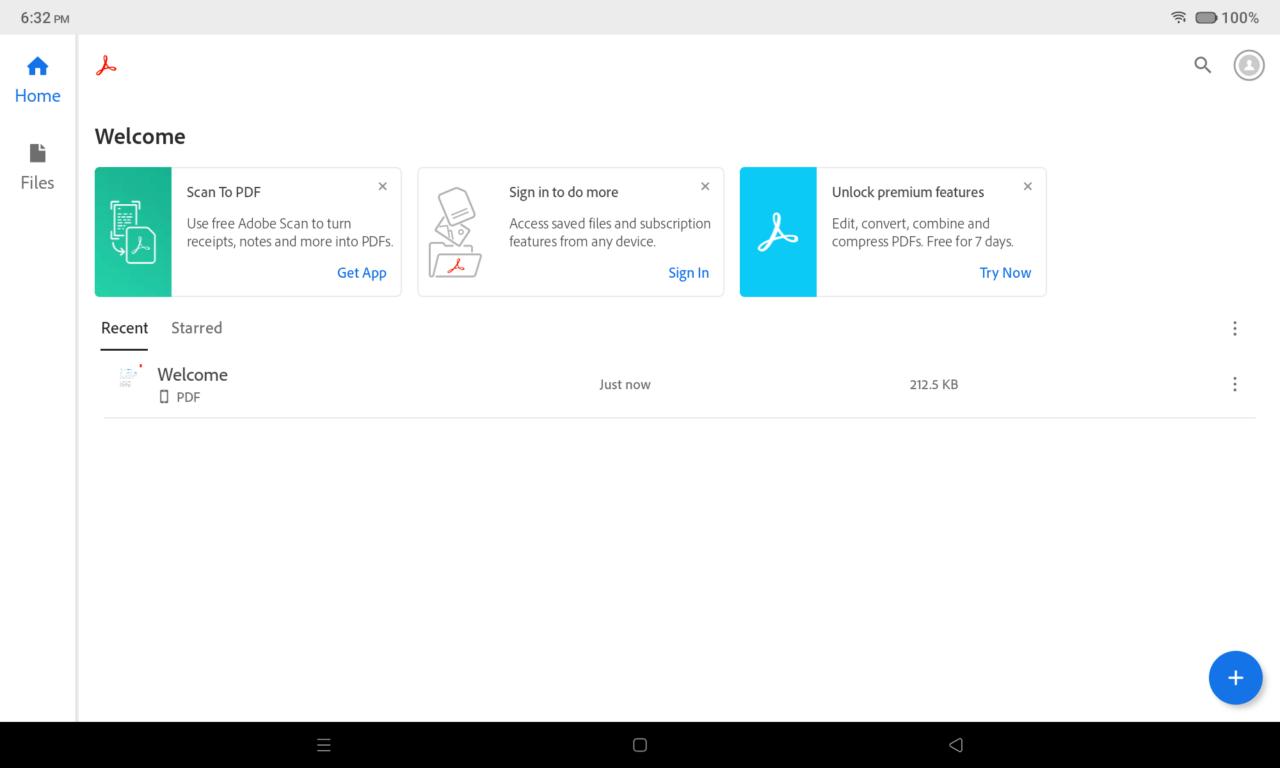
- В верхнем меню есть значок. Нажмите, чтобы открыть меню.
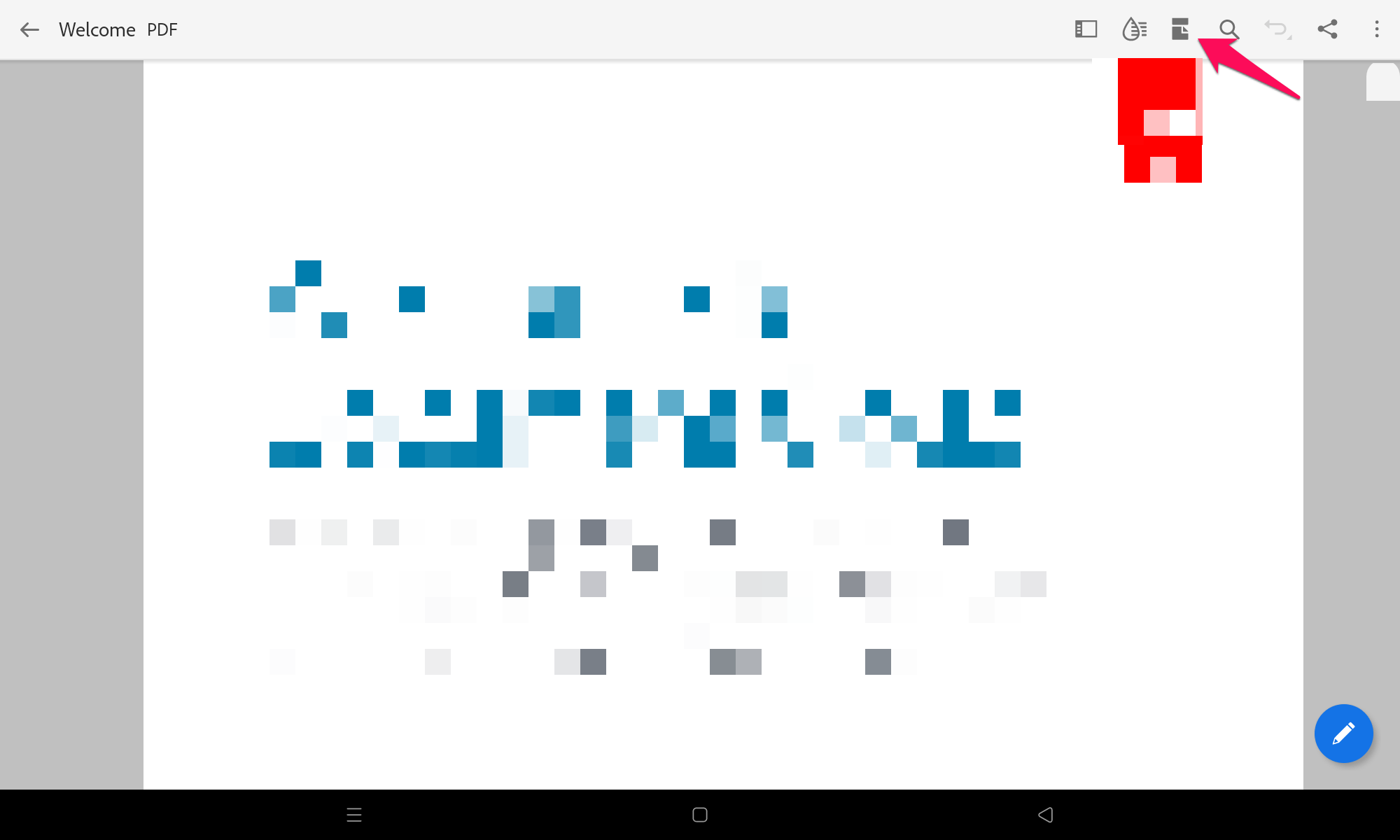
- Меню появляется снизу, и нажмите “ Ночной режим “, чтобы включить функцию.
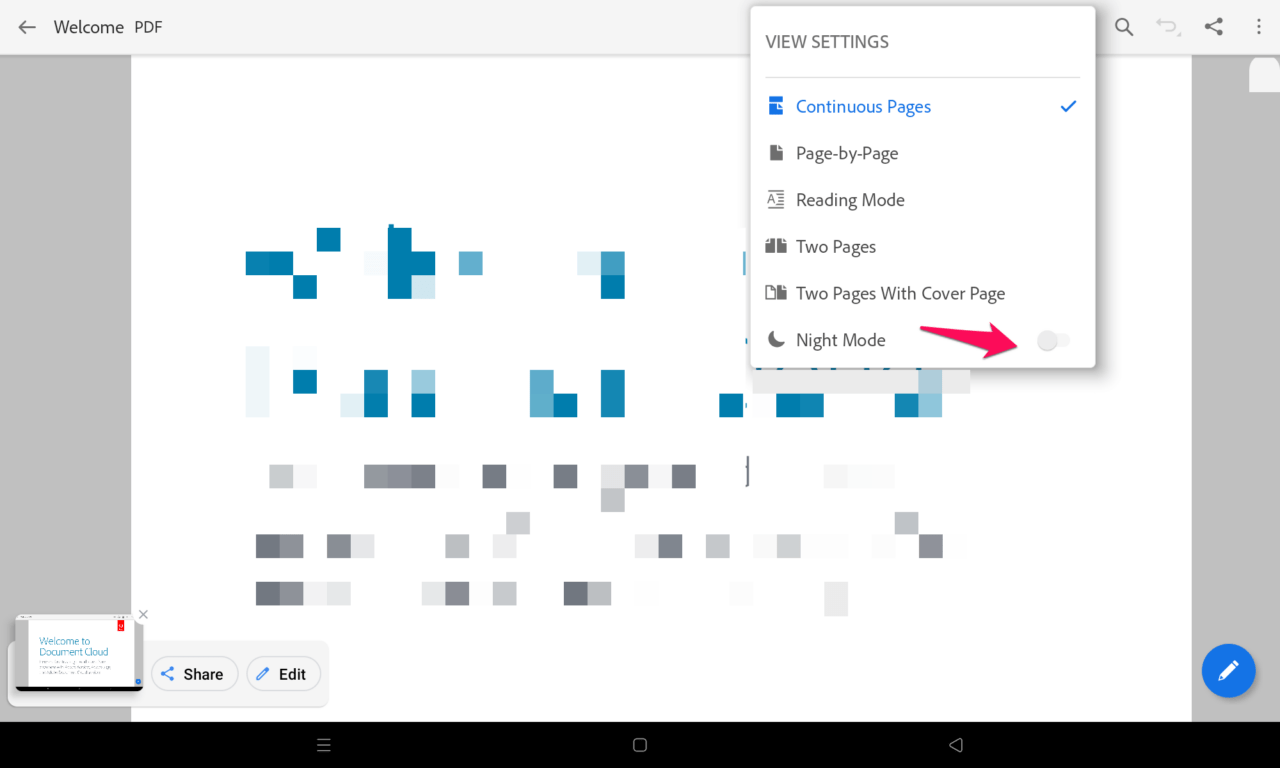
- Темный режим включен в просмотрщике PDF.
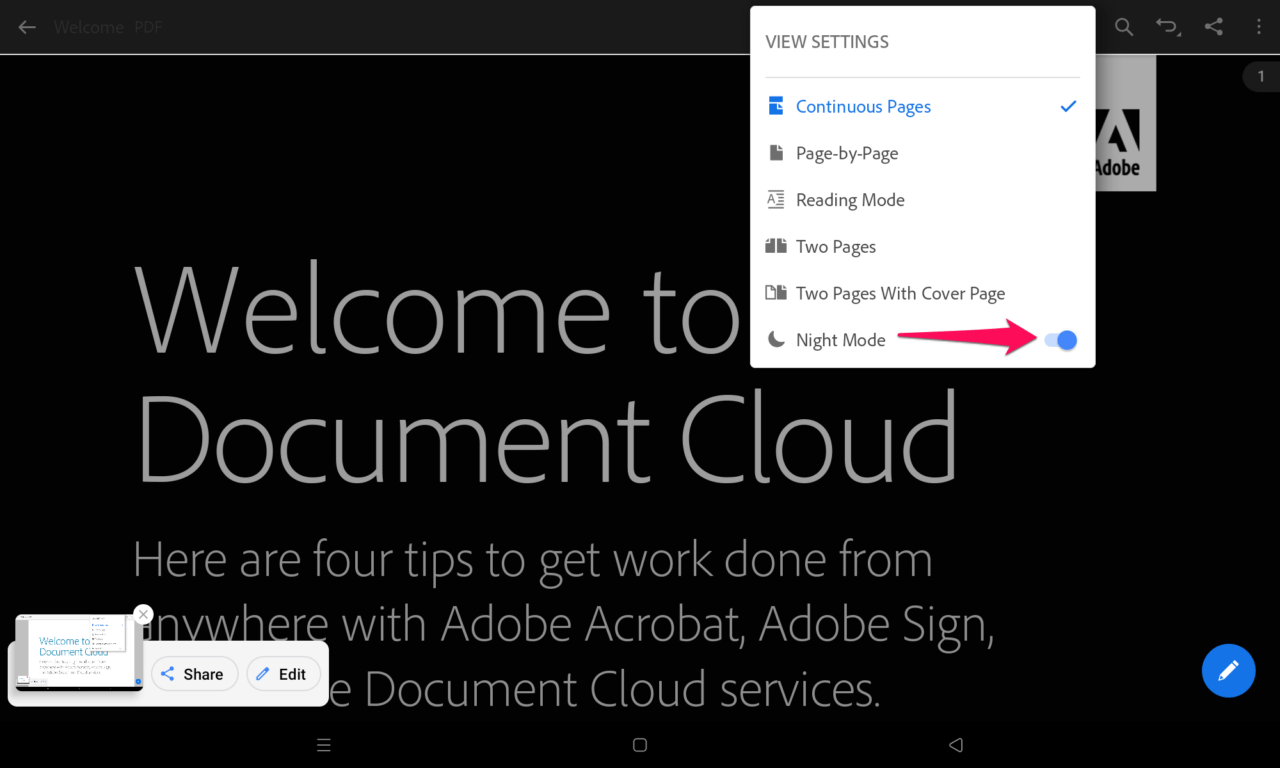
- Закройте меню, и вы можете читать содержимое в темном режиме.
Режим планшета может показаться похожим на пользовательский интерфейс телефона Android, но он немного изменил мое восприятие. Просмотр стал лучше на большом экране, и Google должен выпустить мощный интерфейс для планшетов.
На устройстве iOS
Команда Adobe сосредоточилась на кроссплатформенной поддержке и следовала аналогичному дизайну пользовательского интерфейса. Между приложением iOS и приложением Android нет большой разницы. Следуйте моим указаниям, чтобы включить ночной режим в приложении PDF.
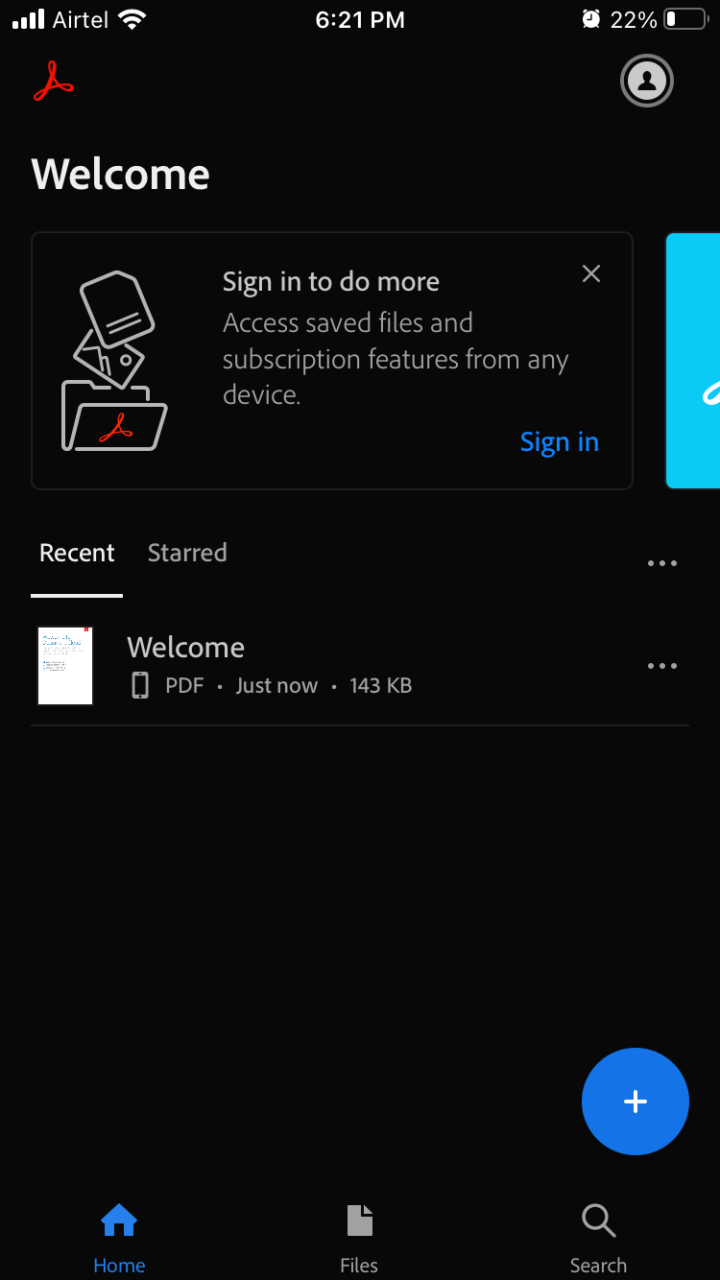
- Запустите приложение Adobe Acrobat.
- Откройте PDF-документ, сохраненный на устройстве.
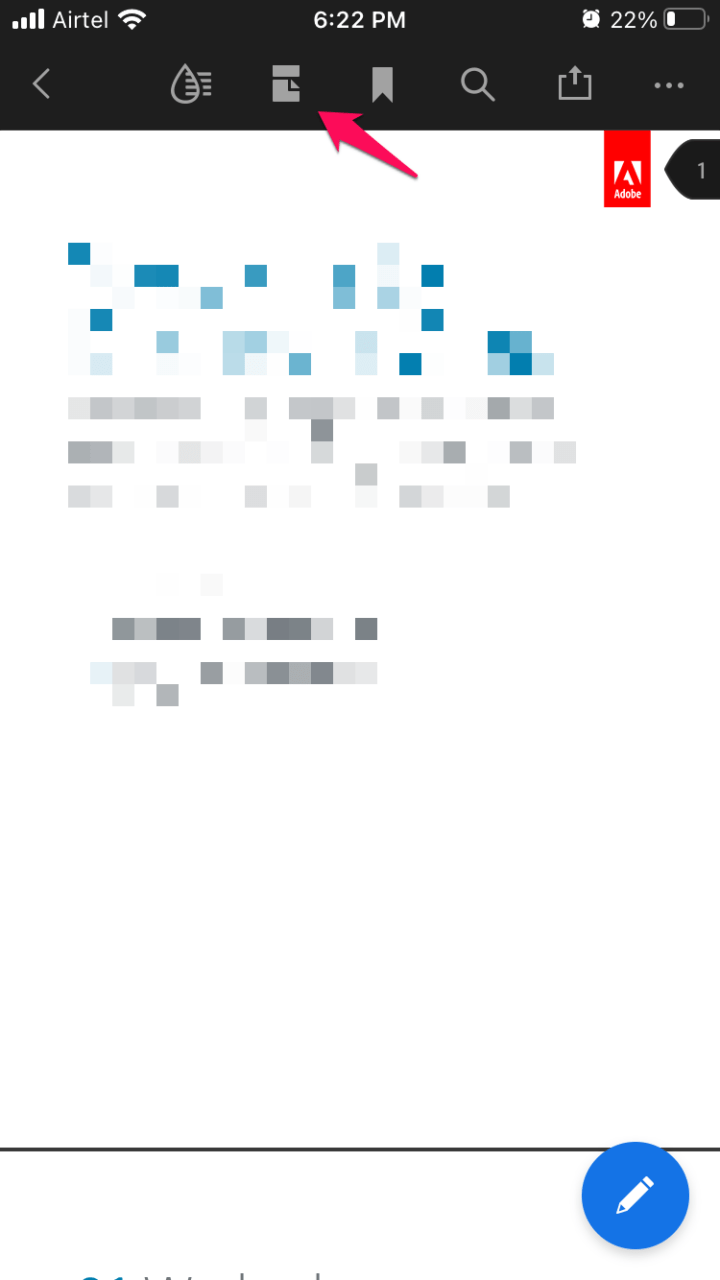
- Нажмите на значок “Настройки” в верхнем меню.
- На экране появляется новое меню. Нажмите “ Ночной режим “ в выпадающем меню.
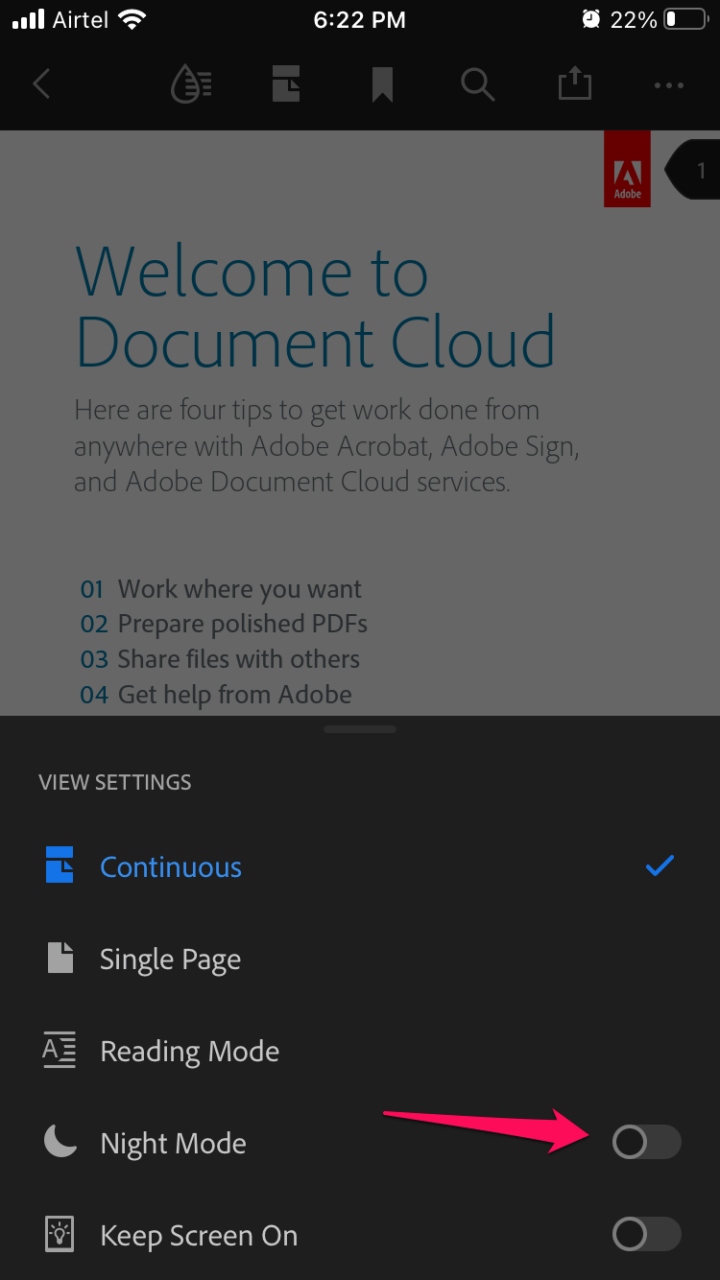
- Ночной режим изменил цвет фона на черный и текст на белый.
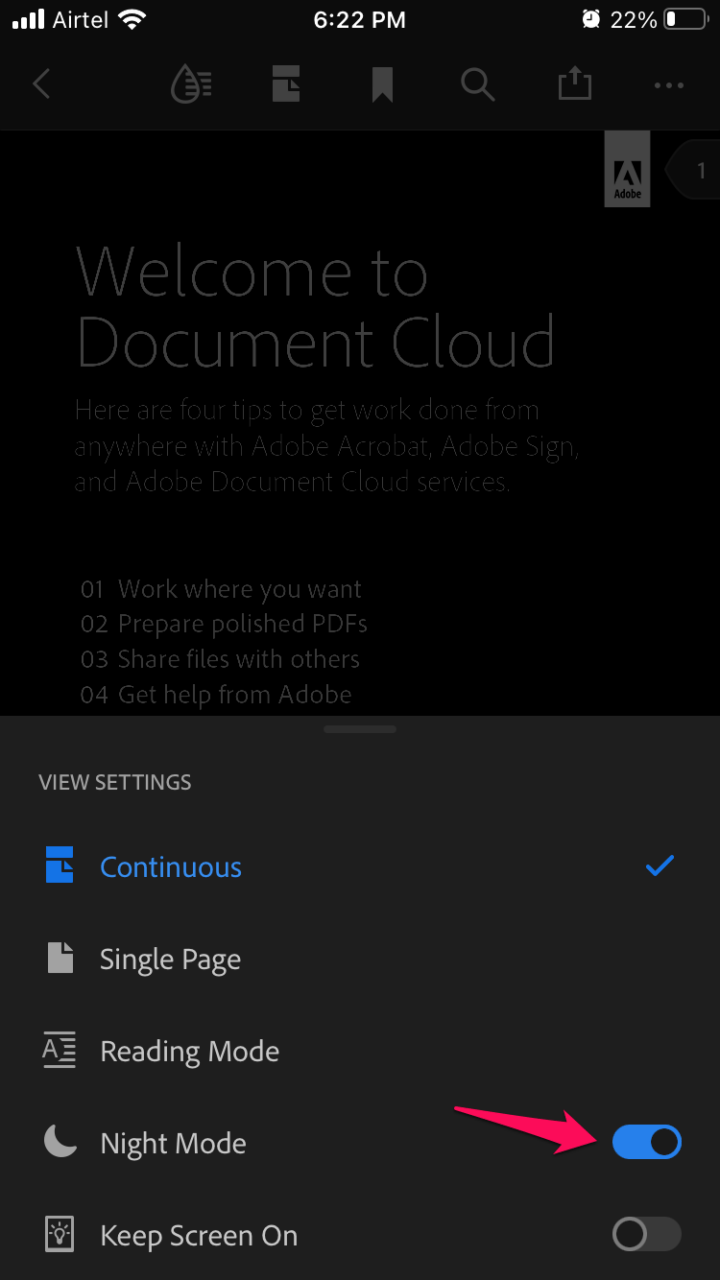
- Документ доступен в темном режиме.
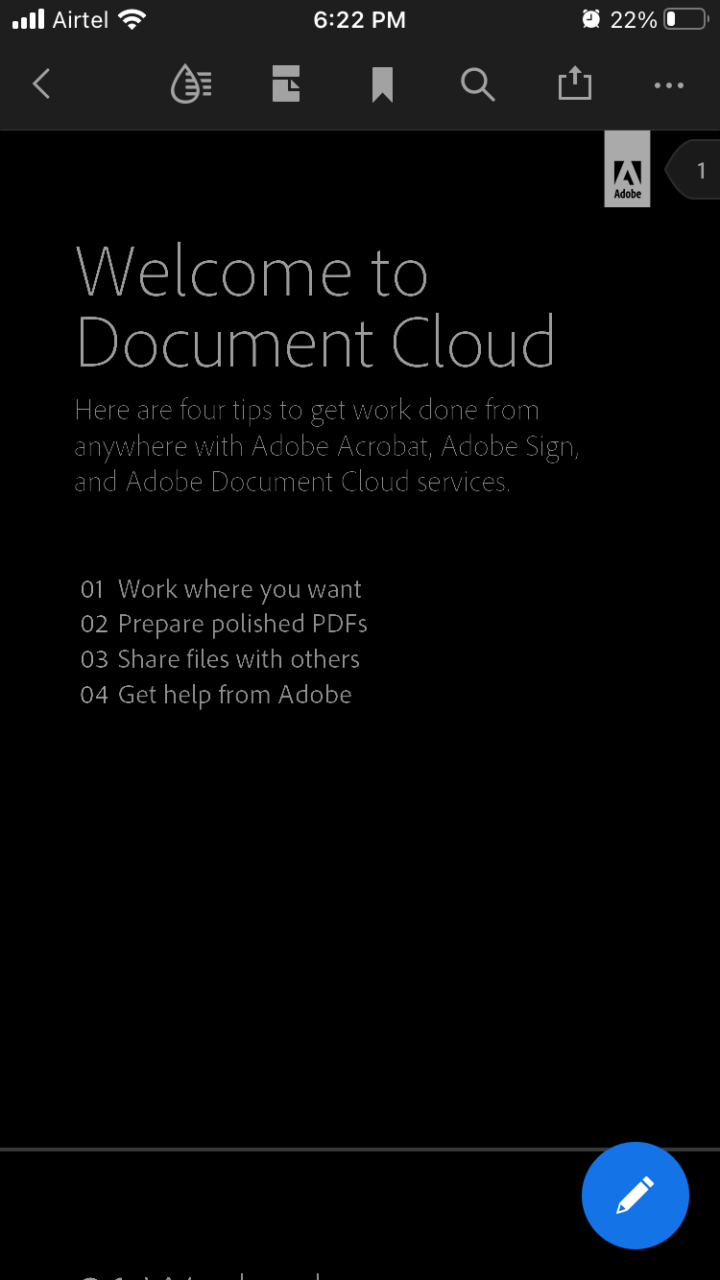
Последняя версия iOS 15 упростила темный режим в обновленном программном обеспечении. Разработчикам не нужно добавлять новую строку кода, так как ночной режим встроен в само программное обеспечение iOS. Apple упростила светлые и темные темы для разработчиков приложений.
На Windows 11/10
Я открыл документ на ПК, и темный режим Windows 11 не отразился в PDF-документе. Windows 11 имеет темную тему, и многие разработчики используют встроенный код для интеграции с программами. Пользователи Adobe Acrobat должны вручную включить ночной режим, чтобы изменить фон документа на черный цвет. Функция черного цвета скрыта в настройках, и я покажу вам, как ее включить.
Запустите программу Acrobat.
Откройте любой PDF-документ в программе.
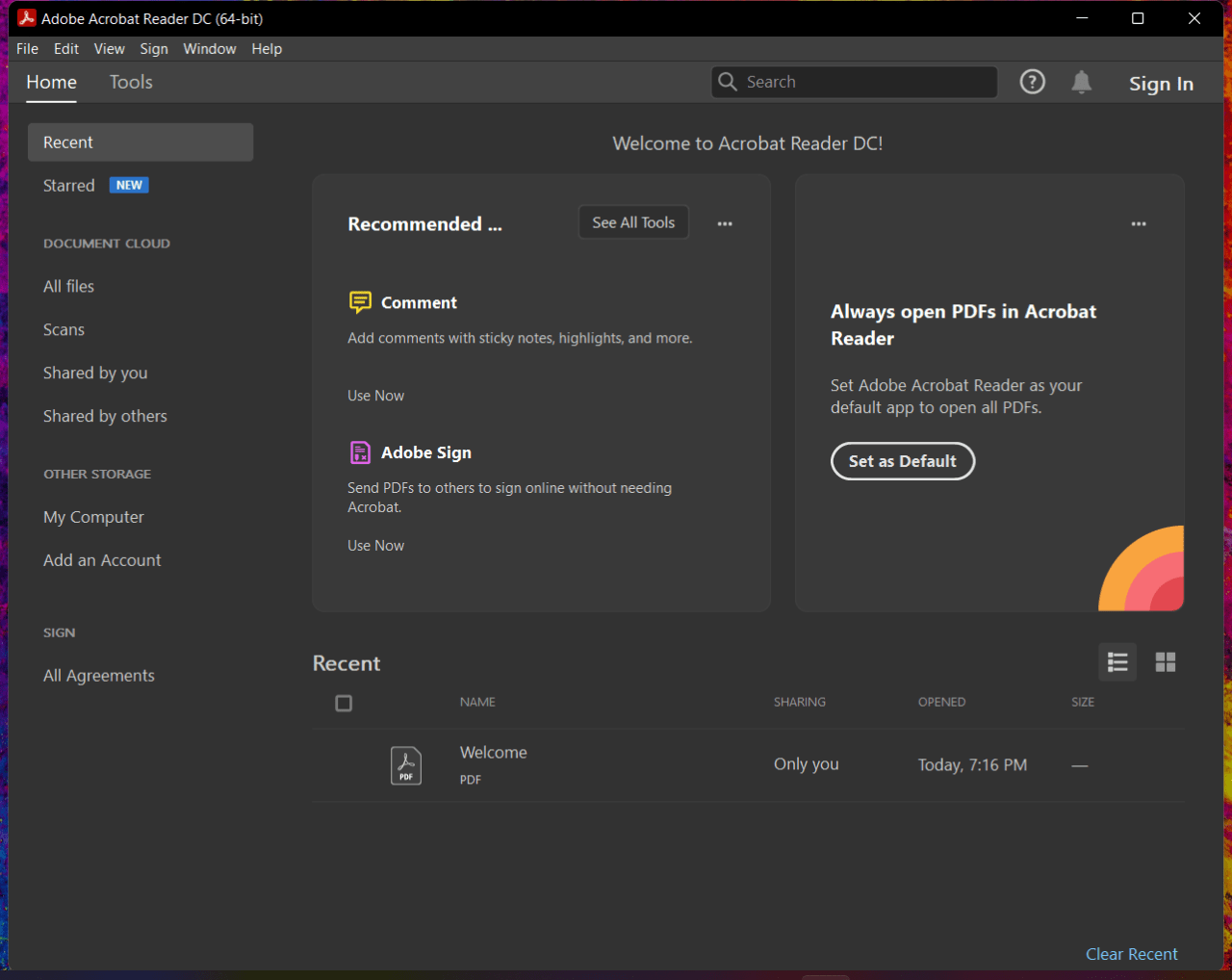
- Нажмите на “Вид” в верхнем меню.
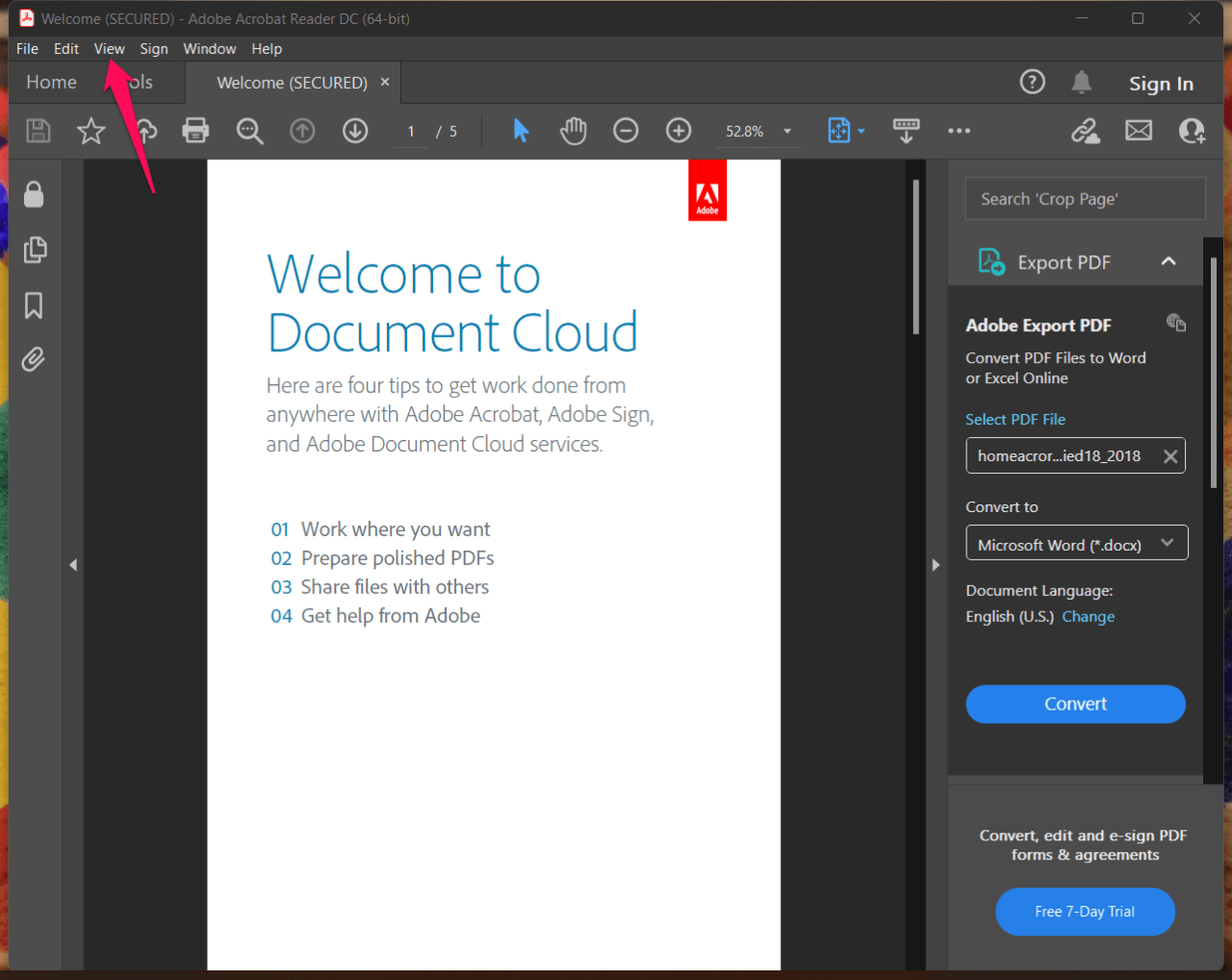
- Выберите “ Тема отображения “ из выпадающего меню.
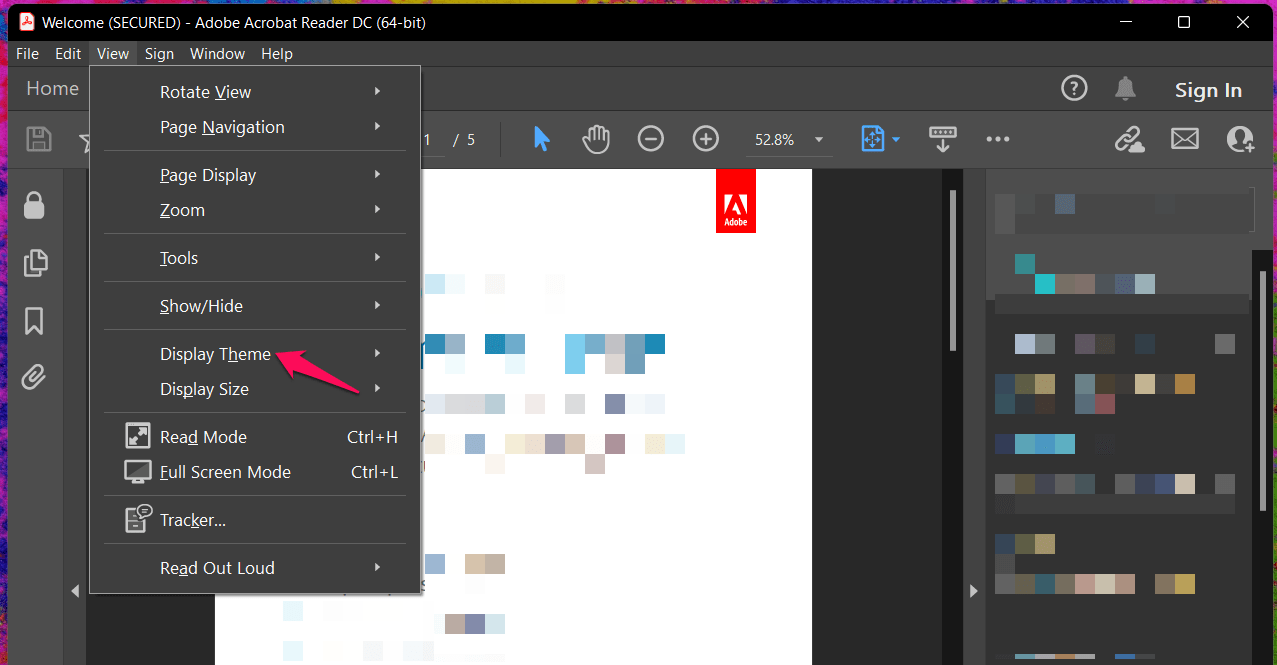
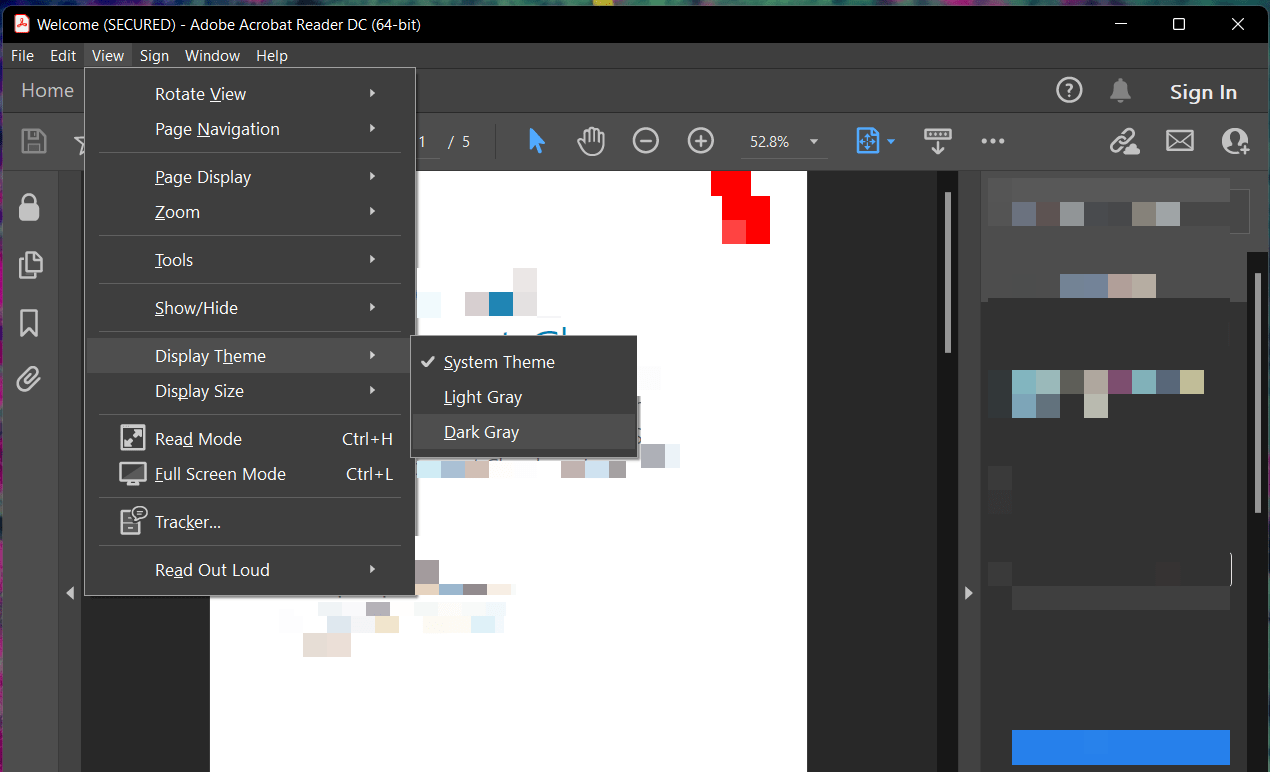
- Нажмите на “ Темно-серый “ из списка.
- Нажмите на “Правка” в верхнем меню.
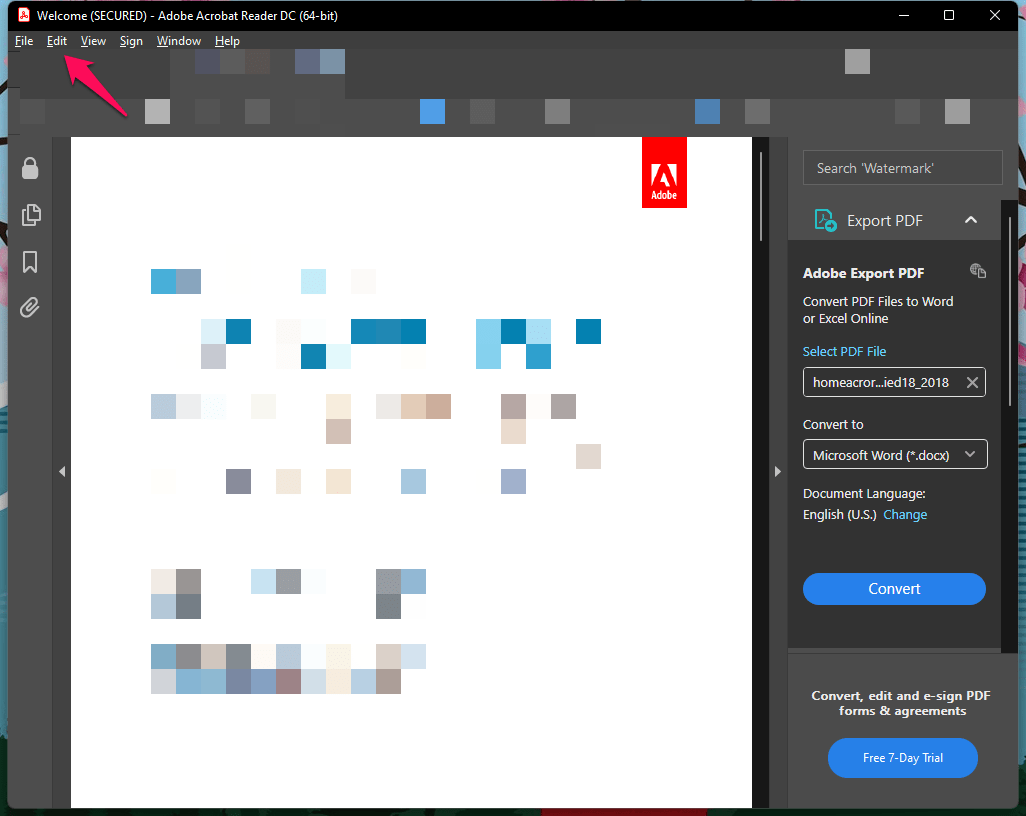
- Выберите “Настройки” из выпадающего меню.
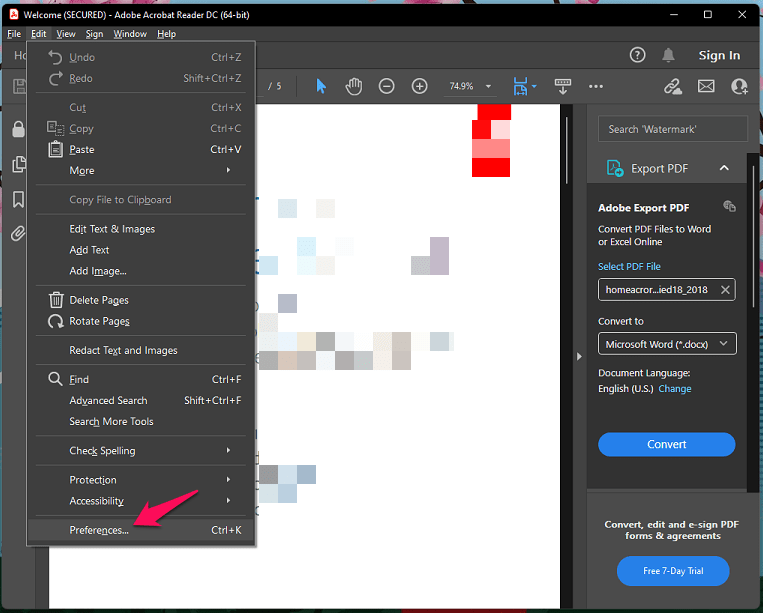
- Появляется новое окно, выберите “Доступность” из бокового меню.
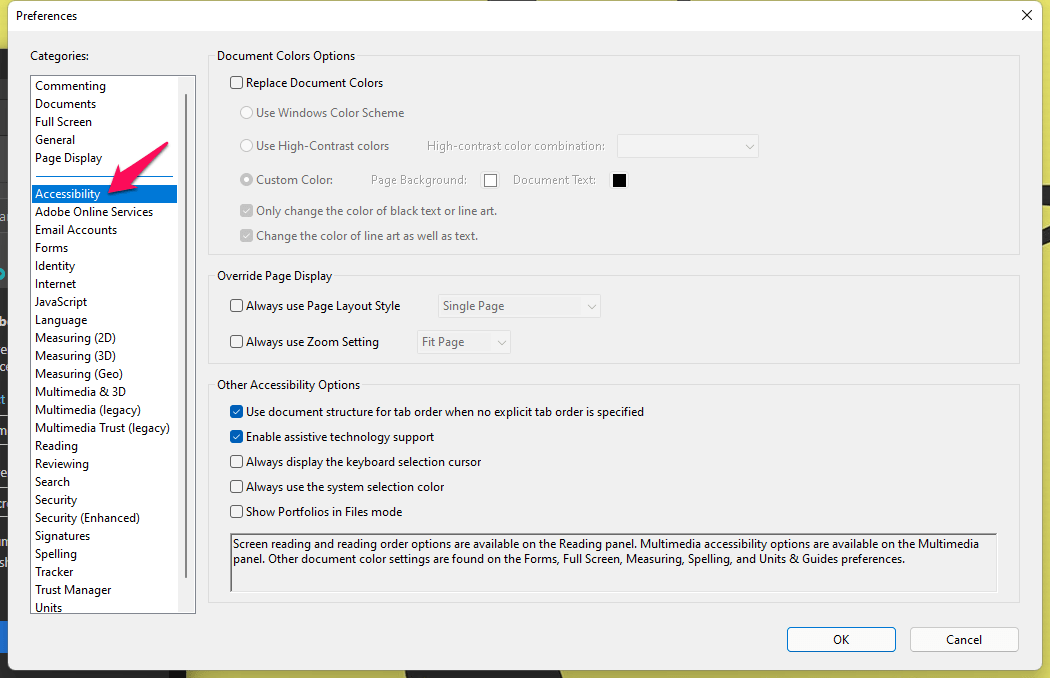
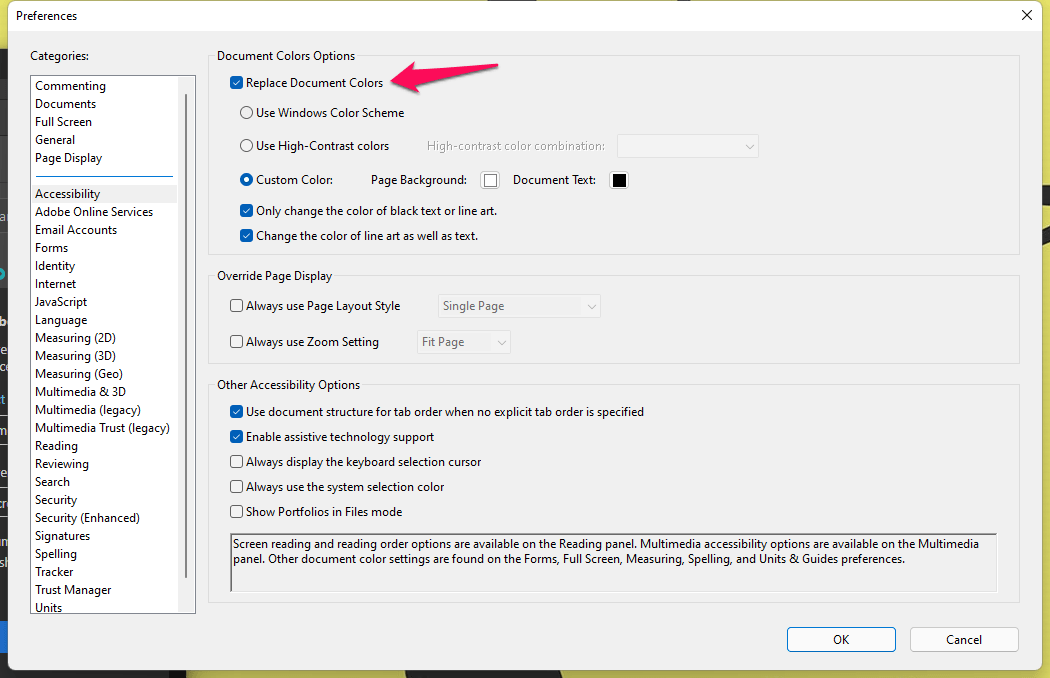
- Нажмите на “ Заменить цвета документа “, чтобы получить доступ к параметрам цвета.
- Нажмите на “ Фон страницы “ и выберите черный цвет.
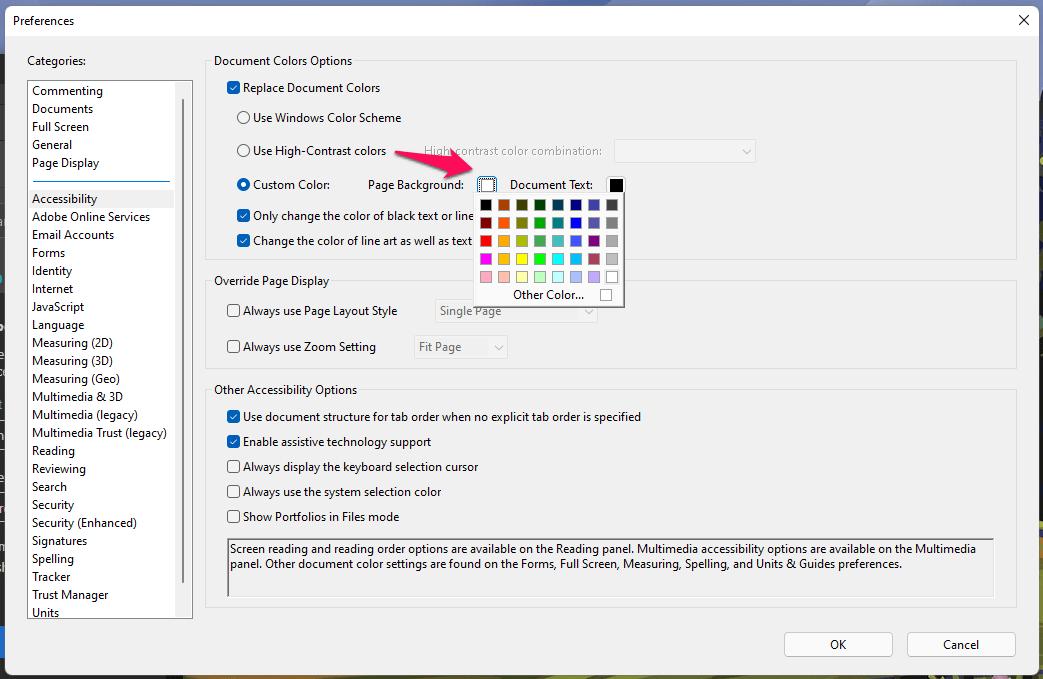
- Нажмите на “ Текст документа “ и выберите белый цвет.
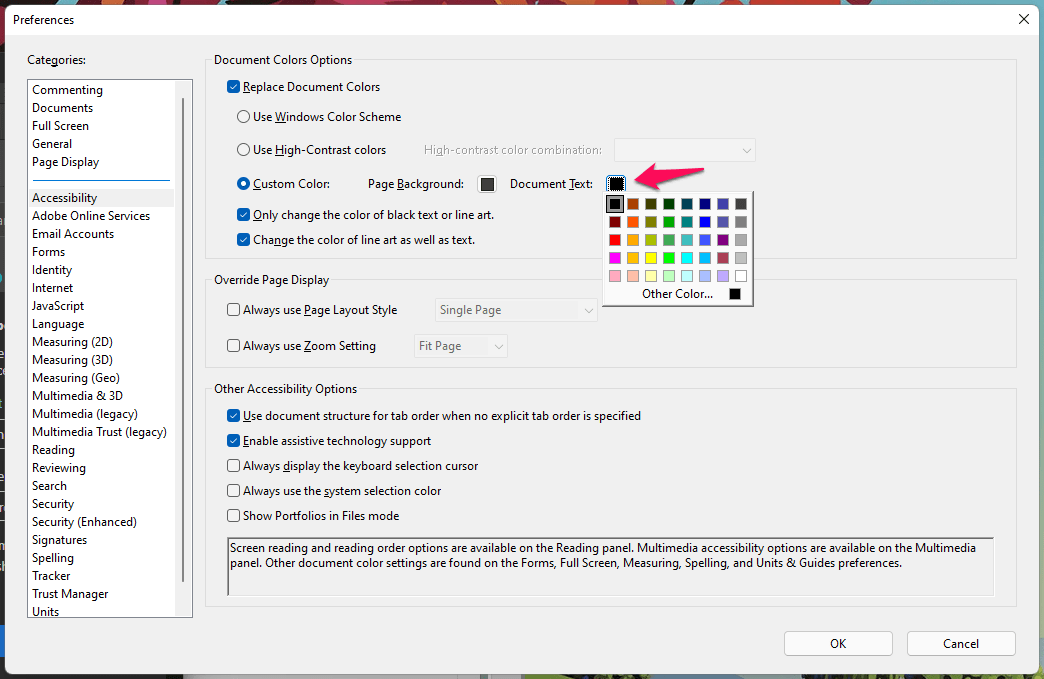
- Подтвердите цвета по снимку ниже, затем нажмите на кнопку “ОК”.
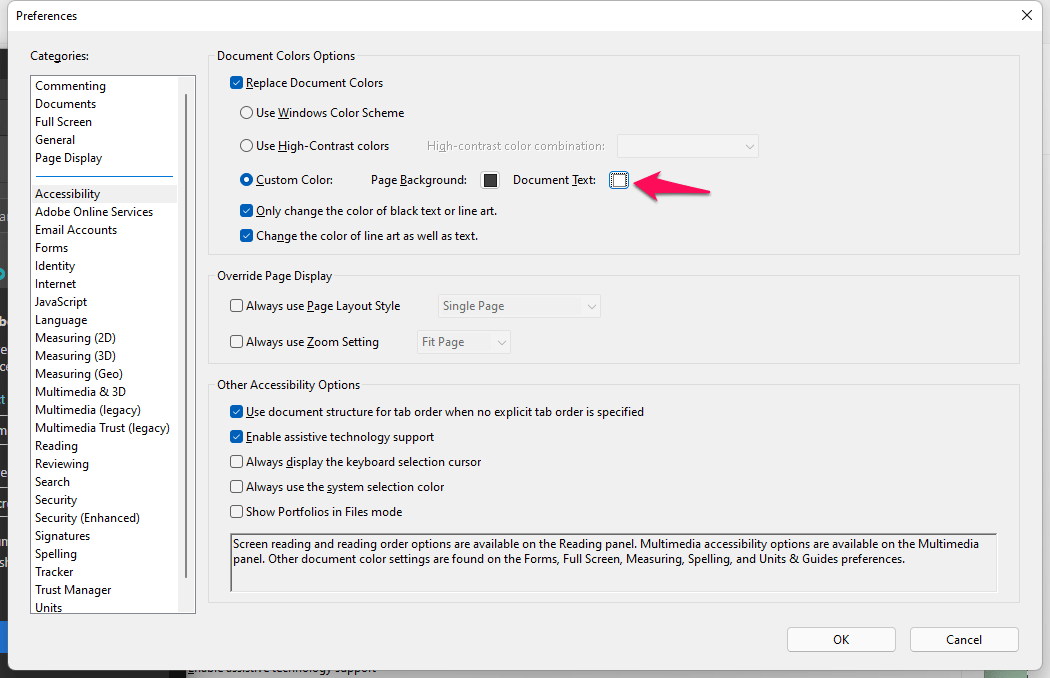
- Документ черный, а текст светло-серого цвета.
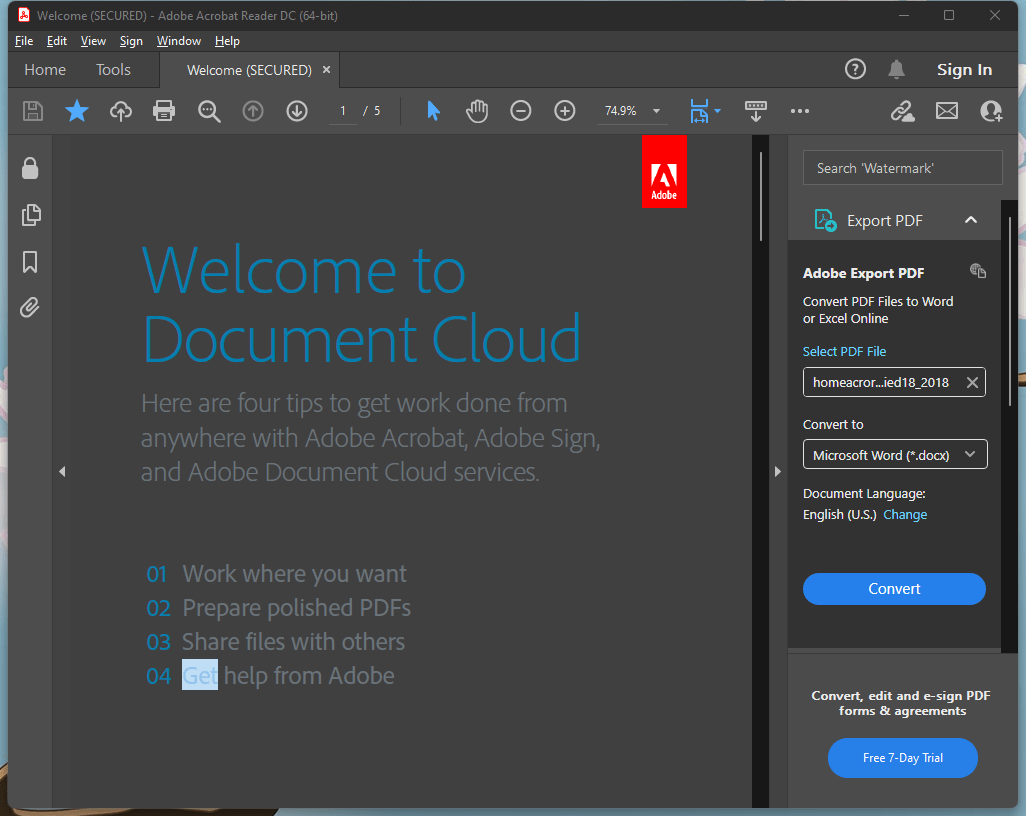
Вам нужно поэкспериментировать с цветами в доступности, чтобы найти оптимальный вариант. Темная тема может изменить цвет фона PDF-документа. Пользователи, читающие PDF-файлы на старых машинах с Windows, должны ждать обновления программного обеспечения; до тех пор ждите терпеливо. Adobe должна представить полноценный темный режим в версии для Windows/Mac. Мы знаем, что команде Windows следует упростить процесс для разработчиков.
Итог
Я показал вам, как включить темный режим в Adobe Acrobat на устройствах Windows, iOS и Android. Программное обеспечение для Android и iOS упростило внедрение темного режима. Однако мне пришлось использовать обходной путь в версии для Windows. Дайте нам знать, что вы думаете о подходе Adobe в разделе комментариев ниже.
Если у вас есть мысли о Включении темного режима в Adobe Acrobat: Windows, iOS и Android, не стесняйтесь оставлять их в комментариях ниже. Также, пожалуйста, подпишитесь на наш канал DigitBin на YouTube для видеоуроков. Удачи!
Get new posts in your inbox
No spam. Unsubscribe anytime.