Технологии · 3 min read · Dec 06, 2025
Включите ночной режим для Google Chrome на Android
Google Chrome является самым популярным браузером на всех операционных системах, будь то мобильные устройства или компьютеры. Google Chrome имеет один из самых высоких уровней безопасности для защиты от любых вредоносных программ или вторжений. У него также есть отличные функции, а также возможность быстро загружать страницы, что делает его одним из самых используемых веб-браузеров, обслуживающих миллиарды устройств.
Для ноутбуков или компьютеров Chrome поддерживает расширения, что позволяет запускать любые полезные утилиты, включая использование ночного режима в веб-браузере. Но такой поддержки нет в случае мобильного браузера Chrome. В браузере также нет темной темы или темного режима на данный момент.
Google закрыл проект темного режима для Android, или, если быть точным, не было идеи о темном режиме. Поэтому нет способа скачать APK Dark Chrome или APK ночного режима Chrome. Но сегодня в этом посте я расскажу вам о нескольких методах и обходных путях, чтобы получить ночную тему в вашем браузере Chrome для Android.
Методы включения ночного режима в Chrome для Android
Следующие методы могут не работать на Android до 4.0. Но вы можете попробовать их.
1. Использование флагов Chrome
Вот простые шаги для официального включения темного режима в браузере Chrome с помощью экспериментальных настроек флагов.
Шаг 1. Обновите Chrome до последней версии из Play Store.
Шаг 2. Откройте браузер и введите URL – chrome://flags
Шаг 3. Теперь найдите термин «Темный». 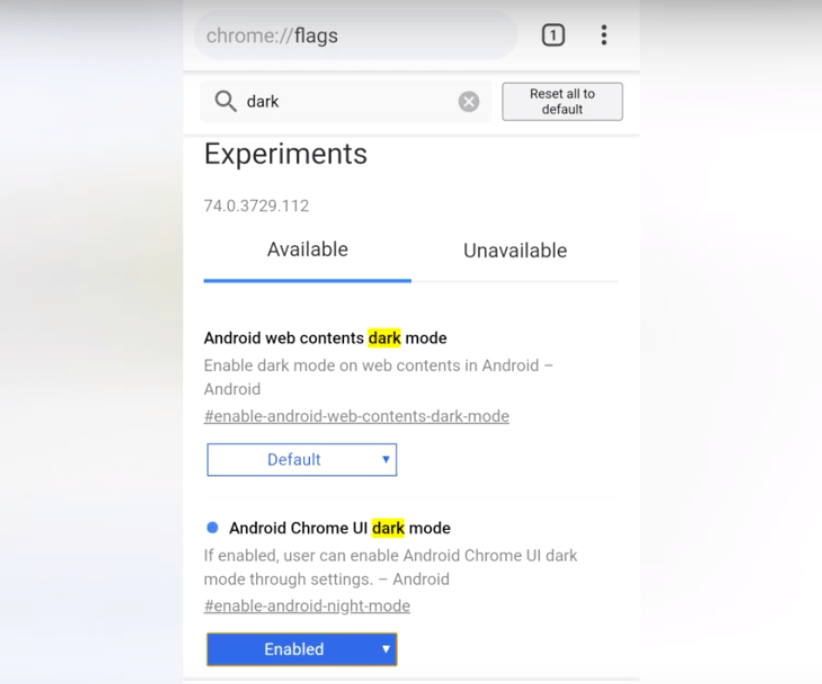
Шаг 4. Здесь вы увидите два варианта Темный режим веб-контента для Android и Темный режим интерфейса Android.
Шаг 5. Темный режим веб-контента сделает контент на сайте темным, в то время как темный режим интерфейса сделает интерфейс Chrome темным, оставляя контент на сайте без изменений.
Шаг 6. Сделайте свой выбор соответственно и перезапустите приложение. 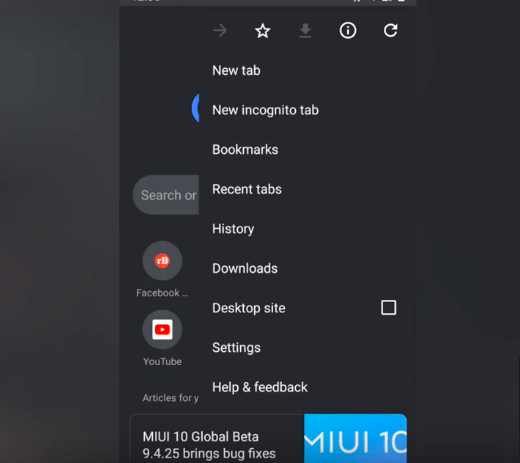
Шаг 7. Вы можете найти опцию темного режима в настройках Chrome, если хотите переключиться. 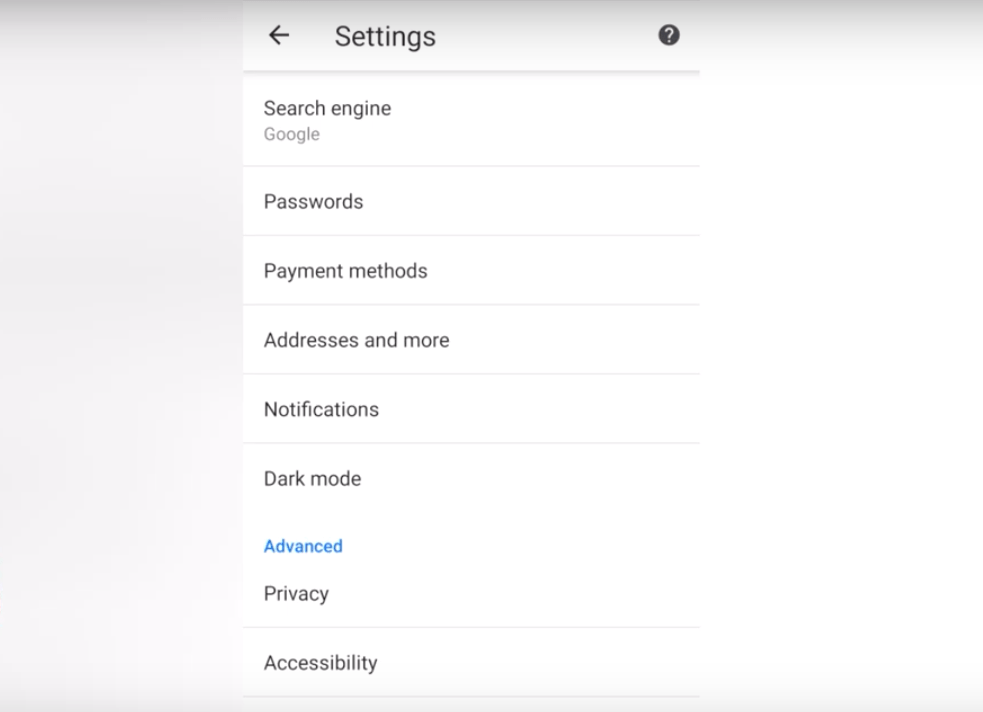
Вот простое видео-руководство по этому поводу, обязательно посмотрите.
Темный режим в браузере Chrome для Android: как официально включить на любом устройстве?
2. Включите режим чтения в Chrome
Режим чтения упрощает контент, удаляя все объявления и ненужные JavaScript.
Вот простые шаги, чтобы сделать Chrome темным, включив функцию чтения.
1. Нажмите на 3 точки в правом верхнем углу приложения Chrome.
2. Здесь откройте настройки и найдите опцию Доступность.
3. В разделе Доступность включите Упрощенный вид.
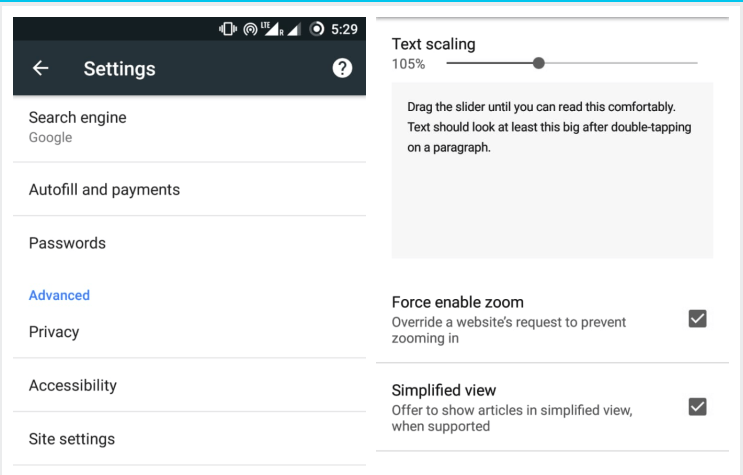
Включите упрощенный вид
4. После включения упрощенного вида откройте любую веб-страницу, и вы увидите опцию внизу « Показать упрощенный вид.» Нажмите на нее.
5. Теперь в «Упрощенном виде» снова откройте настройки Chrome, и там вы увидите опцию Внешний вид.
6. Здесь просто увеличьте интенсивность темного в данных опциях.
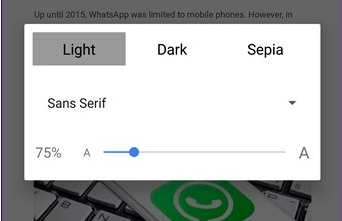
Увеличьте интенсивность темного
Ура! Теперь каждый раз, когда вы загружаете страницу в упрощенном виде, вы видите ее в ночной теме.
Вышеуказанный метод может показаться не очень надежным, потому что вам нужно переключаться каждый раз на упрощенный вид, чтобы получить темный Chrome. Если вам это удобно, то вы в порядке.
3. Браузер третьей стороны на основе Chrome | APK Dark Chrome
Благодаря тому, что это проект с открытым исходным кодом, Google выпускает исходный код Chrome для разработчиков, чтобы они могли экспериментировать. Многие независимые разработчики используют этот код и разрабатывают браузеры. И одним из таких браузеров является Kiwi Browser.
Kiwi – это браузер на основе Chrome, который работает на движке Blink от Google и Webkit. Таким образом, вы можете ожидать такой же скорости и загрузки страниц. Кроме скорости, браузер также имеет интерфейс, очень похожий на браузер Chrome, с встроенной блокировкой рекламы и ночным режимом.
Особенности браузера Kiwi Chrome
- Основан на коде Google Chromium
- Имеет основные функции и интерфейс, как у браузера Chrome
- Встроенная блокировка рекламы и ночной режим.
- Экономия данных и многое другое.
С помощью браузера Kiwi вы можете включить темный режим и наслаждаться вебом с ночной темой. Во многих случаях вы найдете браузер Kiwi лучше, чем браузер Chrome.
Play Store - Kiwi Chrome Browser
Вы можете посмотреть изображение интерфейса приложений.
С помощью браузера Kiwi вы можете включить ночной режим и наслаждаться опытом просмотра Chrome без каких-либо прерываний.
4. Для рутированных устройств
Вы можете установить темную тему на своем Android с помощью zip или substratum. Поиск в Google для получения дополнительной информации. Но этот метод добавит тему ко всему интерфейсу.
Заключение: С помощью вышеуказанных методов вы можете получить ночной режим на вашем Chrome Android. Я надеюсь, что пост был полезен. Оставьте комментарий ниже для получения помощи или поддержки.
Вы также можете проверить, как включить темный режим в официальных приложениях Android?
Если у вас есть какие-либо мысли по поводу Включите ночной режим для Google Chrome на Android, не стесняйтесь оставлять комментарии ниже. Также, пожалуйста, подпишитесь на наш канал DigitBin на YouTube для видеоуроков. Ура!
Get new posts in your inbox
No spam. Unsubscribe anytime.