браузер · 1 min read · Feb 15, 2026
Включите режим PiP для любого видео в браузере Chrome на настольном ПК
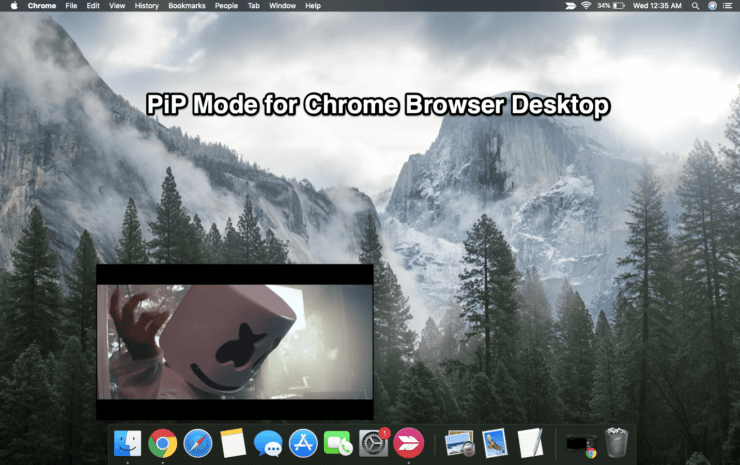
Google Chrome — самый популярный браузер для мобильных устройств и ПК. Он занимает более 50% глобальной доли на рынке браузеров. Что делает этот браузер особенным, так это скорость, удобство, расширения, экспериментальные флаги и множество функций, которые регулярно выпускаются. Одной из таких популярных функций, доступной для Chrome на Windows, Mac, Linux и Chrome OS, является режим «Картинка в картинке» (Picture-in-Picture).
Режим PiP позволяет выполнять несколько задач одновременно, создавая небольшое плавающее окно, которое остается на экране, в то время как вы можете выполнять любые другие задачи в самом браузере или на ПК. Итак, давайте посмотрим, как вы можете использовать режим PiP в Google Chrome на вашем настольном компьютере.
Как включить режим PiP в браузере Chrome для видео?
Вот простые шаги для использования режима «Картинка в картинке» в браузере Chrome для воспроизведения любого видео
- Откройте сайт, на котором размещено видео, которое вы хотите воспроизвести
- Воспроизведите видео
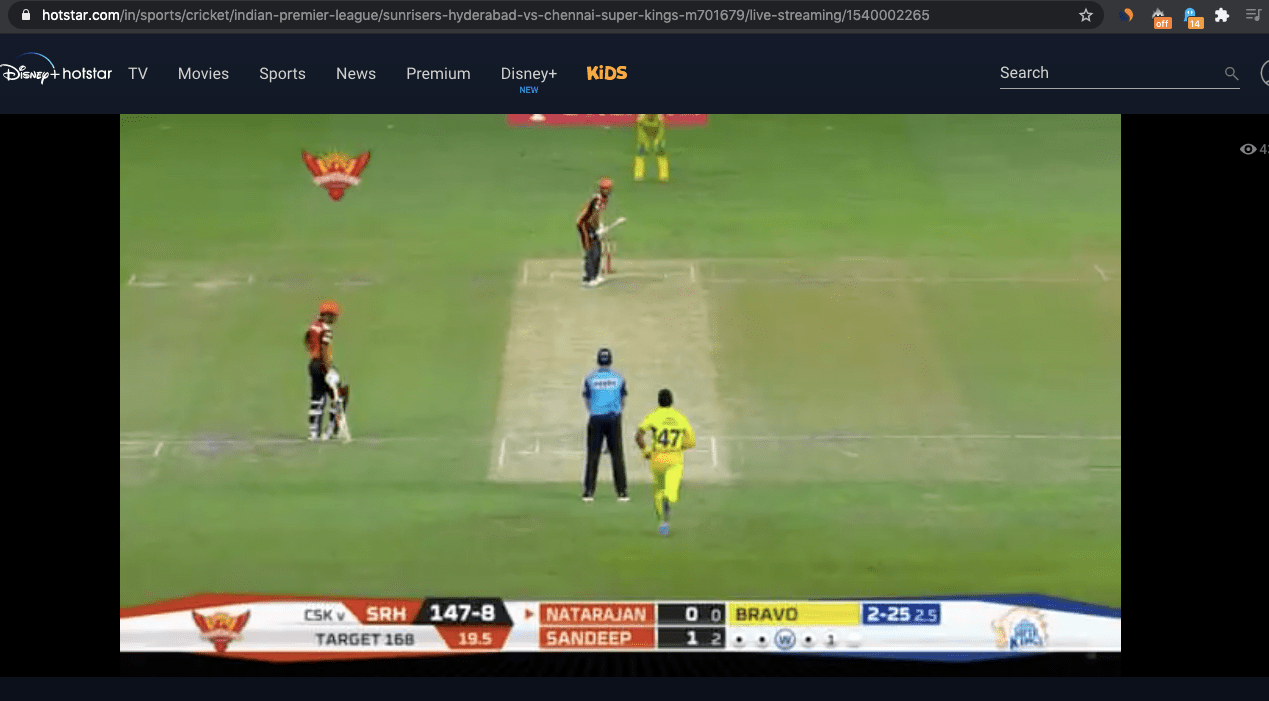
- Теперь в правом верхнем углу вы заметите кнопку медиаплеера.
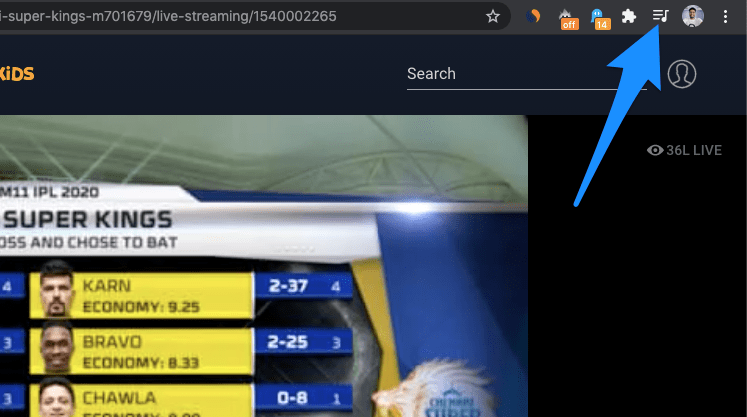
- Нажмите на кнопку медиа, и вы заметите значок PiP
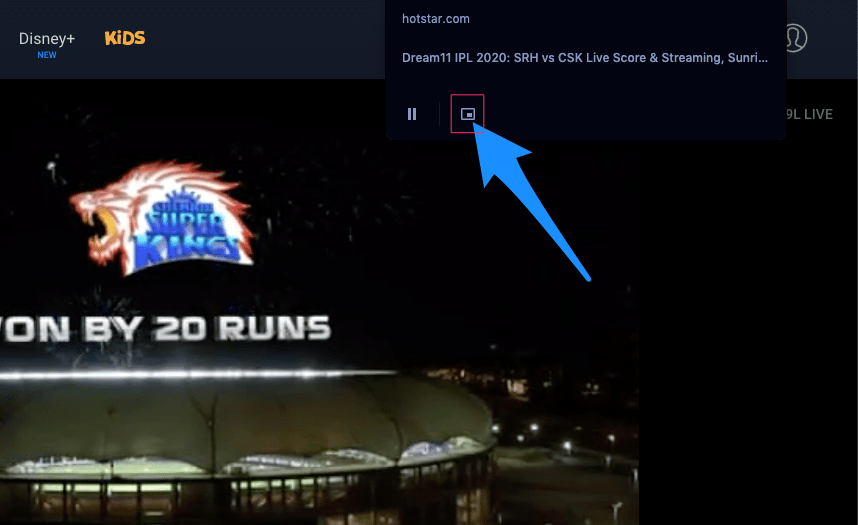
- Нажмите на значок PiP, и вы готовы к работе.
- Наслаждайтесь видео в мини-окне видео
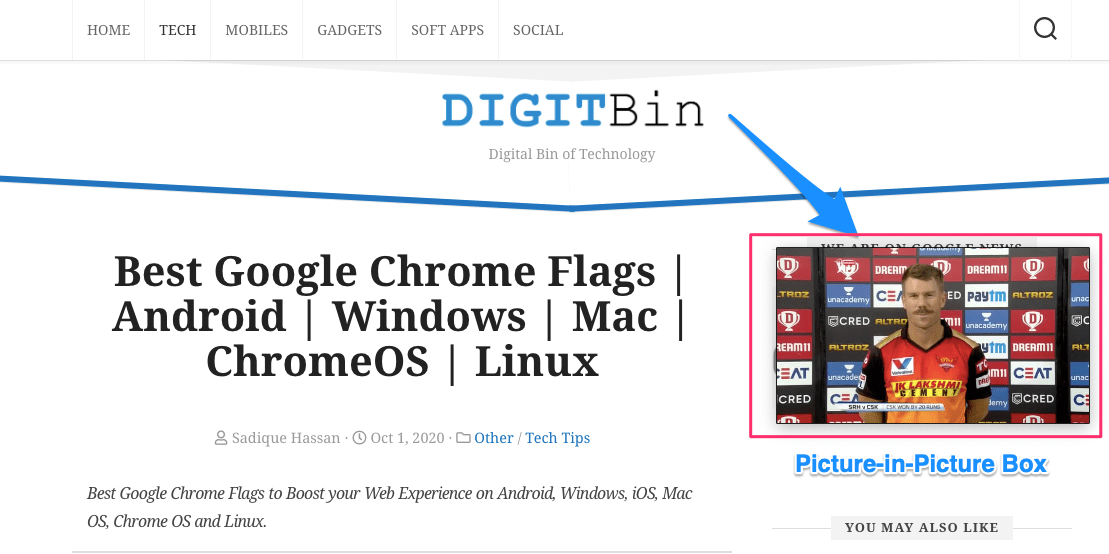
- Вы также можете свернуть Chrome и выполнять любые другие операции на вашем ПК.
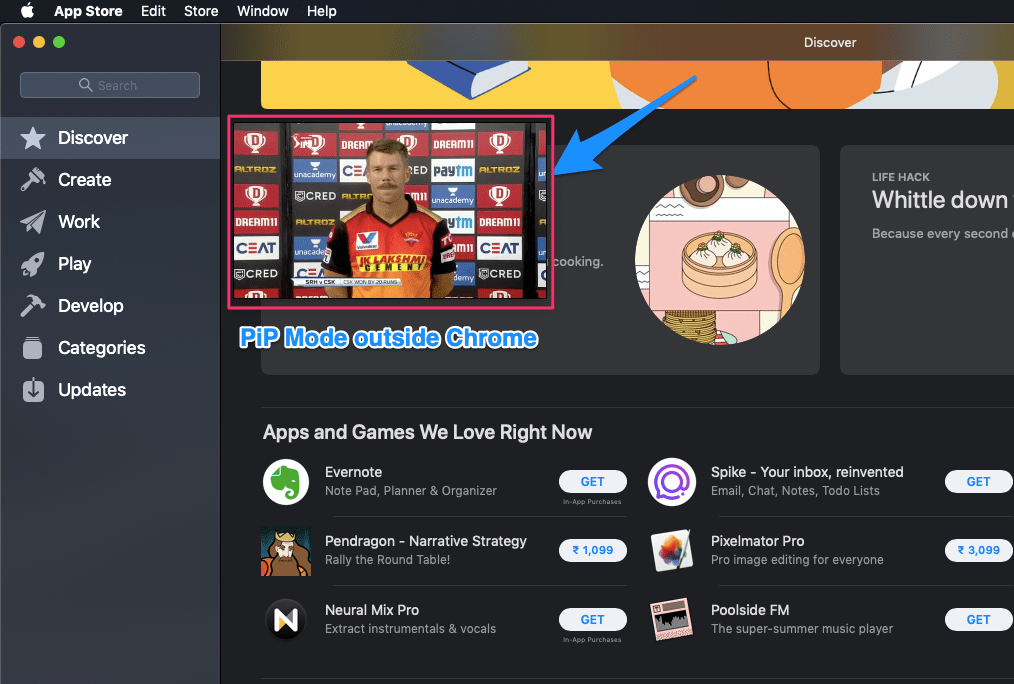
С режимом PiP в Google Chrome вы можете воспроизводить видео внутри браузера, работая с разными вкладками, или вне браузера, чтобы выполнять любые другие задачи на настольном компьютере.
Вы также можете изменить размер окна PiP с помощью курсора в соответствии с вашими предпочтениями.
Что делать, если режим PiP не работает в браузере Chrome?
Если режим «Картинка в картинке» не работает для вас, вы можете проверить флаги Chrome. Введите Chrome://Flags в адресной строке и найдите «Картинка в картинке», а затем просто включите флаг. Перезапустите браузер Chrome и проверьте, работает ли плавающее окно.
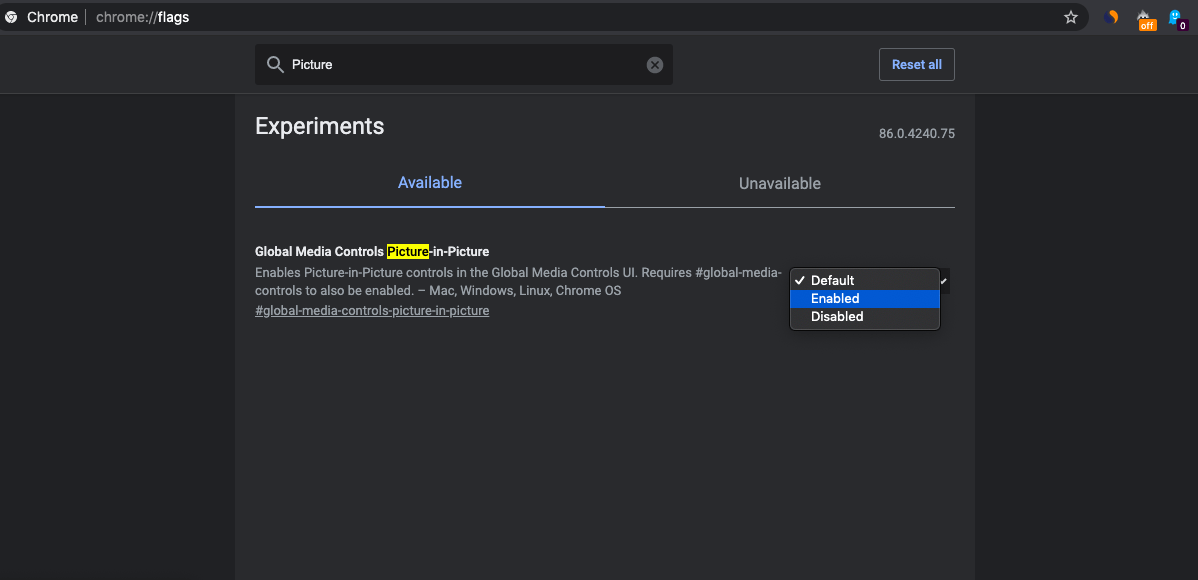
Заключение: С режимом «Картинка в картинке» в браузере Google Chrome для Windows, Mac, Linux и Chrome OS вы можете наслаждаться любым видео в плавающем окне, используя любую другую вкладку в браузере или выполняя любые другие задачи на компьютере.
Если у вас есть мысли по поводу Включите режим PiP для любого видео в браузере Chrome на настольном ПК, не стесняйтесь оставлять комментарии ниже. Также, пожалуйста, подпишитесь на наш канал DigitBin на YouTube для видеоуроков. Удачи!
Get new posts in your inbox
No spam. Unsubscribe anytime.