Игровые ПК · 6 min read · Mar 28, 2026
Включите полный экран Xbox на портативном игровом ПК с Windows
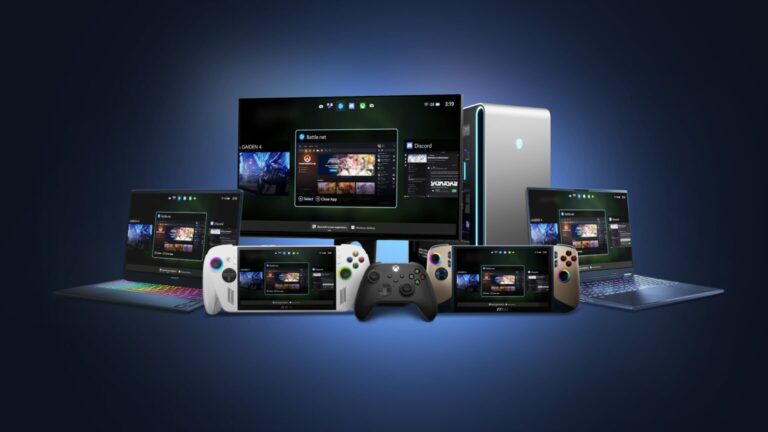
Полный экран Xbox теперь доступен для всех портативных игровых ПК с Windows. Это предлагает более плавный интерфейс, похожий на консоль, на таких устройствах, как Legion Go, ROG Ally, MSI Claw и других.
Некоторые портативные устройства уже получили обновление, но некоторые все еще ждут, что может быть запутанным, если вы ждете, чтобы попробовать новый интерфейс.
Что ж, мы протестировали XFSE на наших моделях ROG Ally и также проанализировали обходной путь для устройств, которые еще не получили обновление. Этот гид объясняет оба метода и помогает вам настроить интерфейс полного экрана, не запутывая вас.
Итак, давайте начнем с руководства и посмотрим, как вы можете установить полный экран Xbox на своем портативном игровом ПК с Windows.
Читать: Полный экран Xbox расширяется, так как Microsoft приносит интерфейс Ally X на основные портативные устройства
Что такое полный экран Xbox?
Ваш портативный игровой ПК мощный, но его стандартный интерфейс Windows кажется, что он принадлежит ноутбуку, а не портативному игровому устройству. Однако полный экран Xbox исправляет это, превращая ваш портативный ПК в портативный Xbox.
Вот что делает его полезным:
Чистый, без отвлекающих факторов интерфейс
Легко просматривать с помощью контроллера или сенсорного экрана
Быстрый доступ к Xbox Game Pass
Поддержка запуска игр для не-Xbox заголовков
Сниженные фоновые задачи для лучшей производительности
Правильное масштабирование макета для маленьких дисплеев
Простые ярлыки, такие как Win + F11, для переключения
Это прямой конкурент и ответ Microsoft на SteamOS Steam Deck, так как это делает большую разницу, когда вы играете на маленьком экране ноутбука.
Как настроить полный экран Xbox на вашем портативном ПК с Windows
Итак, прежде чем мы начнем с шагов, обратите внимание, что XFSE медленно разворачивается; поэтому, если вы еще не видите эту опцию, не беспокойтесь, так как это может занять несколько дней. Теперь давайте начнем с процесса настройки простыми и легкими шагами:
Шаг 1: Обновите Windows
Проведите вверх от нижней части экрана вашего портативного устройства.
Нажмите Настройки.
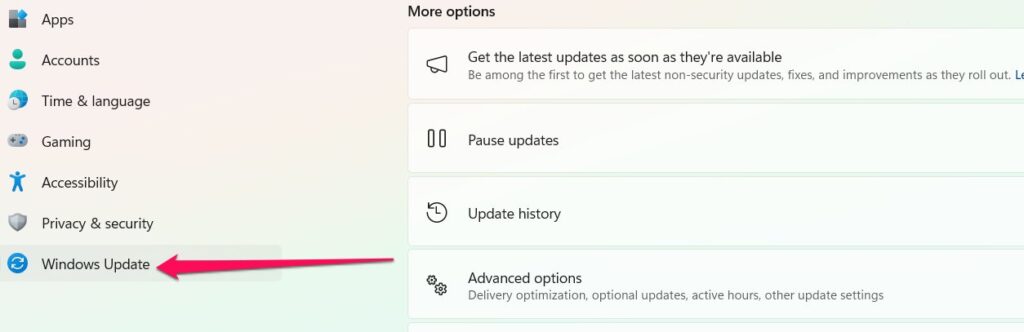
Перейдите в Обновление Windows.
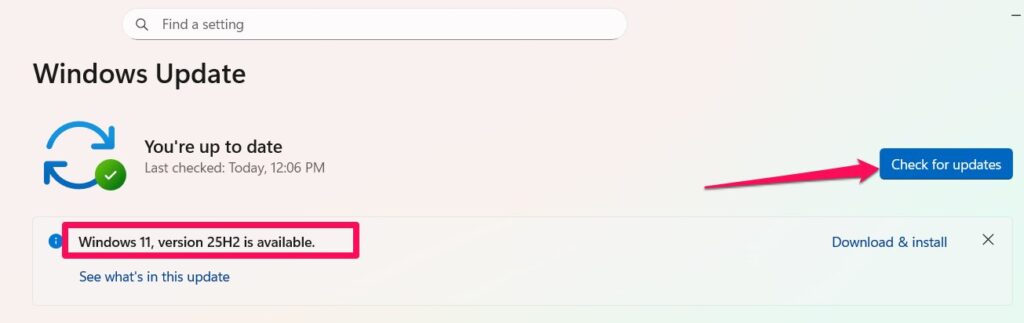
Нажмите Проверить наличие обновлений.
Убедитесь, что вы установили обновление с пометкой Windows 11, версия 25H2.
- Перезагрузите ваше устройство после завершения обновления.
Не торопитесь здесь; установка может занять несколько минут в зависимости от скорости вашего портативного устройства.
Шаг 2: Включите полный экран
После загрузки вашего устройства:
Проведите вверх снова.
Откройте Настройки.
Нажмите Игры.
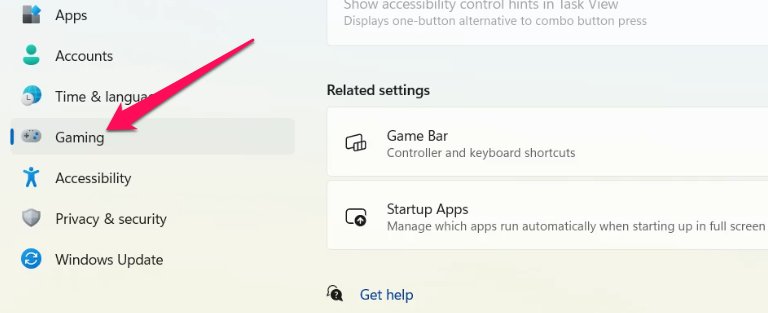
Выберите Полный экран.
Измените выпадающее меню на Xbox.
Чтобы сделать так, чтобы XFSE запускался автоматически при старте, переключите опцию с пометкой Вход в полный экран при запуске.
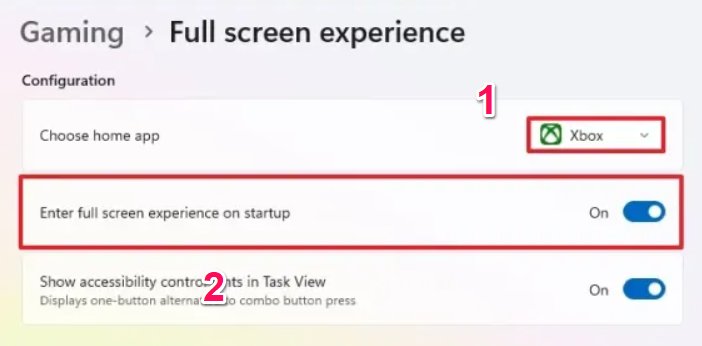
Шаг 3: Перезагрузите в полный экран Xbox
Перезагрузите ваш портативный ПК еще раз. Если вы включили опцию автозагрузки, ваше устройство теперь должно запускаться напрямую в интерфейс в стиле Xbox.
Что если обновление еще не пришло на ваше портативное устройство?
Это произошло с нами с нашим Legion Go 2. В то время как наш ROG Ally и Ally X немедленно обнаружили обновление, Legion Go 2 просто не показал настройку полного экрана. Если вы находитесь в такой же ситуации, у вас есть два варианта:
Вариант 1: Подождите официального развертывания
Не идеально, но иногда вам просто нужно немного подождать. Microsoft развертывает обновление поэтапно.
Вариант 2: Используйте бесплатный инструмент с открытым исходным кодом
Если вы не хотите ждать, есть обходной путь с использованием бесплатного приложения с открытым исходным кодом, которое почти идеально имитирует интерфейс Xbox. Оно легковесное, настраиваемое и работает на любом портативном ПК с Windows.
Этот инструмент создает загрузчик, который выглядит и ощущается как настоящий Xbox FSE, с полной навигацией на весь экран и поддержкой контроллера.
Как сделать так, чтобы другой загрузчик загружался в полноэкранном режиме
Некоторые владельцы портативных устройств предпочитают использовать другие загрузчики вместо Xbox, самым популярным из которых является Playnite, который имеет полноэкранный режим в стиле “Большой картинки”. Если вы хотите, чтобы ваше портативное устройство загружалось в что-то другое вместо Xbox FSE (например, Steam, Playnite, Heroic или GOG Galaxy):
Вы можете настроить автозагрузку Windows для автоматического запуска вашего предпочтительного полноэкранного загрузчика.
Многие пользователи переключаются на Playnite, потому что он собирает все ваши игры из Steam, Epic, Xbox, Ubisoft и других в одной чистой библиотеке.
Мы настроили наш ROG Ally X для загрузки прямо в полноэкранный режим Playnite, и это ощущается очень похоже на консоль.
Как выйти из полного экрана Xbox и вернуться на рабочий стол
Несмотря на то, что XFSE придает вашему портативному устройству атмосферу консоли, вы можете захотеть вернуться к обычному рабочему столу Windows для таких задач, как:
Установка драйверов
Управление файлами
Просмотр веба
Изменение системных настроек
Вот как быстро выйти:
Пока XFSE открыт, проведите вверх от нижней части экрана.
Нажмите Рабочий стол Windows.
Выберите Продолжить.
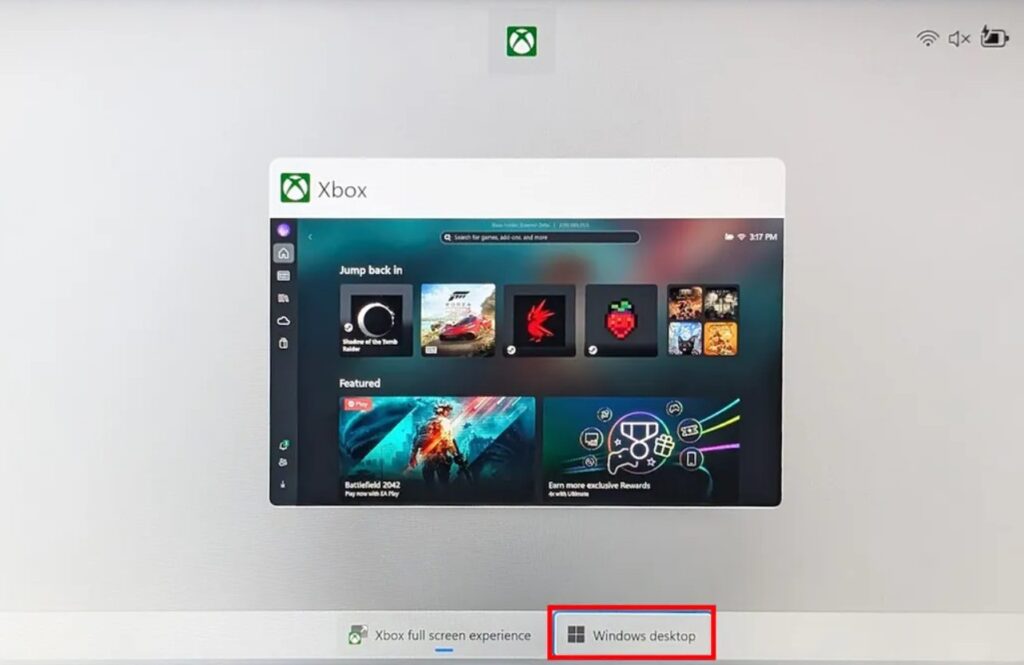
Вот и все. Вы мгновенно вернулись в обычный режим Windows. Это на самом деле одна из лучших частей XFSE; вы не заблокированы в нем, как в некоторых других интерфейсах портативных устройств. Вы можете переключаться между игровым режимом и режимом рабочего стола, когда захотите.
Стоит ли использовать полный экран Xbox?
На мой взгляд, да, особенно если вы тот, кто использует свой портативный ПК в основном для игр. XFSE убирает обычный беспорядок Windows и дает вам интерфейс, который:
Чувствуется ясным и чистым
Легко навигировать с контроллером
Быстро загружает ваши игры
Ставит Xbox Game Pass на первое место
Снижает ненужные задачи Windows
Он в основном убирает неудобные части навигации Windows, которые не хорошо работают на маленьком сенсорном экране. Это особенно полезно для портативных устройств, таких как:
ROG Ally
ROG Ally X
Legion Go
MSI Claw
Модели AOKZOE
Портативные устройства AYANEO
И другие модели будут получать выгоду по мере продолжения развертывания.
Что может сделать полный экран Xbox?
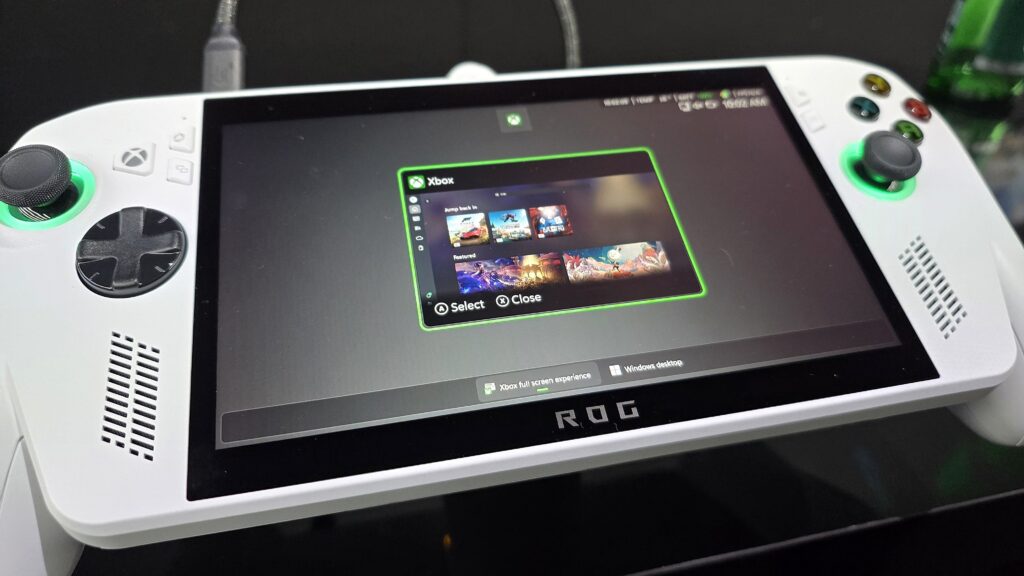
Вот краткий обзор его основных функций:
Интерфейс, похожий на консоль
Вы получаете интерфейс, который выглядит похожим на панель управления Xbox, но оптимизирован для портативного экрана.
Значительно меньше фонового шума
Windows обычно запускает много служб в фоновом режиме. XFSE сокращает ненужные, так что ваши игры работают плавнее.
Лучшая навигация с контроллером
Меню не кажутся тесными, и все хорошо реагирует на ввод с джойстика и D-pad.
Все ваши игры в одном месте
Вы можете легко получить доступ к:
Заголовкам Xbox Game Pass
Играм Xbox Play Anywhere
Играм из других магазинов
Быстрое переключение
Удерживайте кнопку контроллера Xbox, и вы можете плавно переключаться между загрузчиком и другими задачами.
Быстрое переключение с помощью Win + F11
Если вы на рабочем столе и хотите вернуться в полноэкранный режим, достаточно одного ярлыка.
Доступен ли полный экран Xbox повсюду?
На 23 ноября 2025 года, да, Microsoft начала развертывание для всех портативных ПК с Windows. Если вы не видите опцию сегодня, вы можете увидеть ее завтра.
Заключительные мысли
Если вы хотите, чтобы ваш ROG Ally, Ally X, Legion Go, MSI Claw или любое другое портативное устройство ощущалось больше как настоящая игровая консоль, полный экран Xbox определенно стоит изучить и использовать метод, который мы обсудили выше.
Итак, это все, что мы имеем для вас о том, как установить полный экран Xbox на ваш портативный игровой ПК с Windows. Мы надеемся, что этот гид вам помог. Для получения дополнительной информации оставьте комментарий ниже и дайте нам знать.
Get new posts in your inbox
No spam. Unsubscribe anytime.