Linux · 8 min read · Dec 26, 2025
Наслаждайтесь операционной системой Linux без установки на ПК с помощью загрузочной USB-флешки
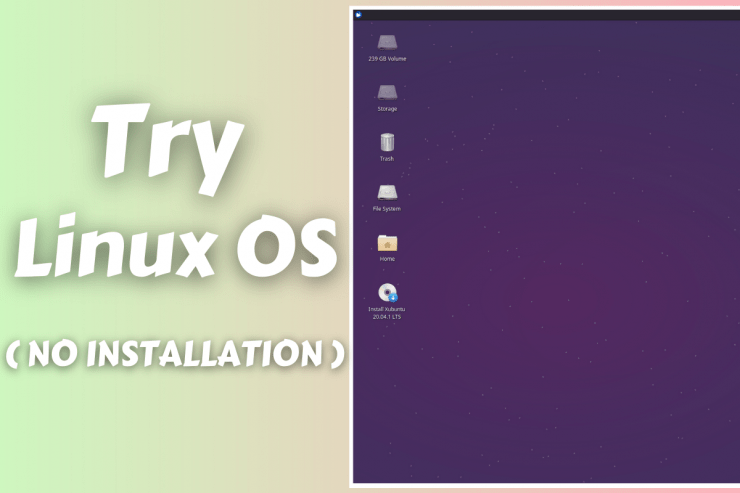
Попробовать Linux без установки на машину — одна из мощных функций операционной системы Linux. Читателям не нужно устанавливать программное обеспечение, чтобы попробовать что-то новое, что позволило мне протестировать десятки дистрибутивов. Мы предоставили всю информацию, которую вам нужно знать о том, как попробовать Linux на машине.
Можно ли попробовать Linux без установки?
Да, пользователи могут попробовать операционную систему Linux без установки на машину, и это не повлияет на установленную ОС. Вы можете найти сотни дистрибутивов Linux, и не так просто найти идеальный дистрибутив. Мы искали подходящую замену Windows, и именно тогда операционная система Linux постучалась в двери.
Одного поиска было достаточно, чтобы найти множество альтернатив, но большинство из них были популярными. При более глубоком изучении альтернатив мы нашли десятки дистрибутивов, которые могут оказаться подходящей заменой.
В этом руководстве мы попробуем дистрибутив Linux без установки и покажем вам, как вы можете повторить тот же успех без внешней помощи. Мы развеем некоторые мифы на этом пути, чтобы наш скептический ум не мешал последствиям.
Что делать для тестирования дистрибутива Linux?
Никто не может игнорировать эту часть, потому что вам нужно узнать о требованиях к аппаратному и программному обеспечению, чтобы достичь результатов.
A. Съемный диск
Читателям нужен съемный диск, чтобы записать ISO-файл и использовать его в качестве основы для тестирования и последующей установки. В нашем случае мы используем USB-накопитель Kingston на 16 ГБ 3.0, и вы можете использовать USB-накопитель 2.0, но он будет медленнее.
Если у вас есть внешний жесткий диск или SSD, вы можете записать ISO-файл на него и затем использовать его в качестве основы. Вы можете использовать SD-карту или аналогичную карту памяти, если хотите вернуться к старой школе, но это будет медленно.
Рекомендуется: USB флеш-накопитель 3.0
B. Компьютер
Да, вам нужна помощь компьютера с установленной Windows, Linux или macOS для создания загрузочного диска. Вам нужно создать резервную копию диска, потому что процесс создания загрузочного диска форматирует каждый файл.
Рекомендуется: ПК с Windows
C. Подключение к Интернету
Вам нужно высокоскоростное подключение к Интернету, чтобы загрузить различные дистрибутивы Linux. Офлайн ISO-файл не требует активного Интернета, поэтому, если вы загрузите файл где-то еще, вам не нужно подключение к Интернету.
D. Системные требования
Нет сомнений в том, что вам нужна машина для процесса, но вам следует ознакомиться с “Системными требованиями”, чтобы убедиться, что все будет работать гладко. Мы не хотим, чтобы пользователи обвиняли USB-установщик или наше руководство в медленной скорости или неприятном опыте.
Наша тестовая машина:
ЦП: Intel Pentium Dual-Core E2180
ОЗУ: 2 ГБ DDR2 RAM
ЖД: 80 ГБ (5200 об/мин) механический жесткий диск
ГП: Интегрированный
Материнская плата: Intel D945GCCR
Примечание: Я использовал свою последнюю машину для создания снимков.
В целом, у нас есть 13-летняя машина с 2 ядрами и 2 ГБ ОЗУ. К счастью, мы можем найти дистрибутивы Linux, которые разработаны для работы на старых машинах, и все они обновлены на 2021 год.
Xubuntu — это легкий дистрибутив, который работает безупречно на 13-летней машине.
Почти все разработчики операционных систем Linux имеют специальную страницу, которая объясняет системные требования. Убедитесь, что вы проверили аппаратные требования, чтобы гарантировать, что ваша машина будет работать гладко.

Как создать загрузочную USB-флешку с Linux?
Не пропустите вышеуказанную часть, потому что вам нужно узнать о требованиях к аппаратному и программному обеспечению, которые вам нужны в процессе. Убедитесь, что вы загрузили дистрибутив Linux на ваш выбор, и мы выбрали Xubuntu, потому что он будет работать гладко на нашей старой машине.
Скачайте Rufus (только для Windows)
Шаг 1: Подключите съемный диск к машине.
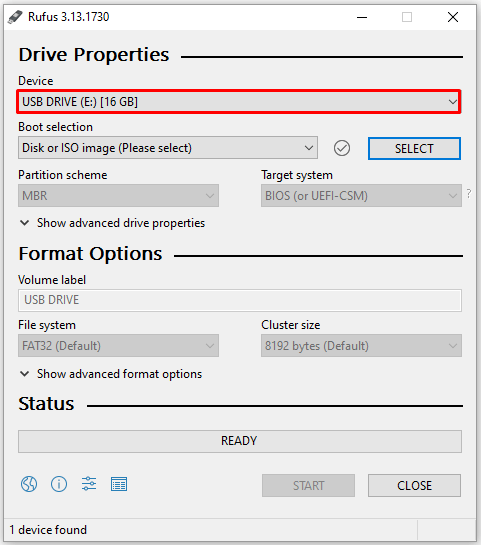
Шаг 2: Запустите исполняемый файл Rufus от имени администратора и убедитесь, что программа распознает съемный диск.
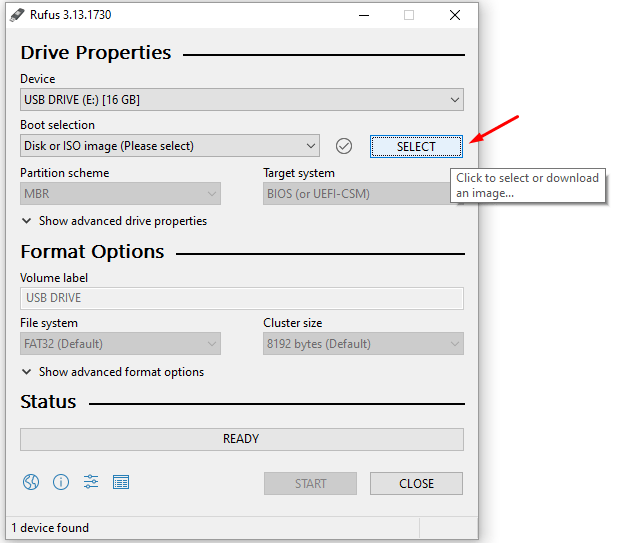
Шаг 3: Нажмите на “ Выбрать “, чтобы открыть проводник файлов.
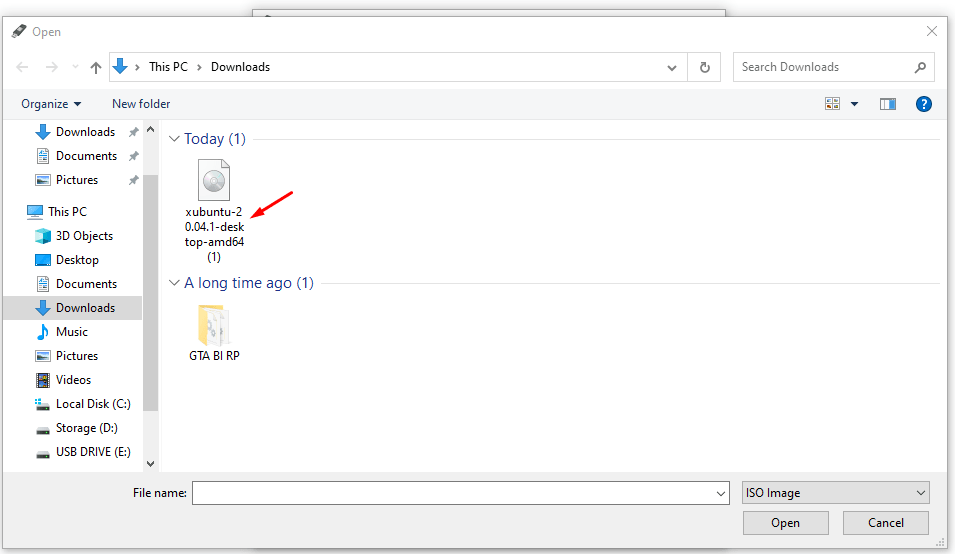
Шаг 4: Найдите загруженный ISO файл, затем выберите его и нажмите “ Открыть “.
Шаг 5: Нажмите на “ Начать “, чтобы начать процесс.
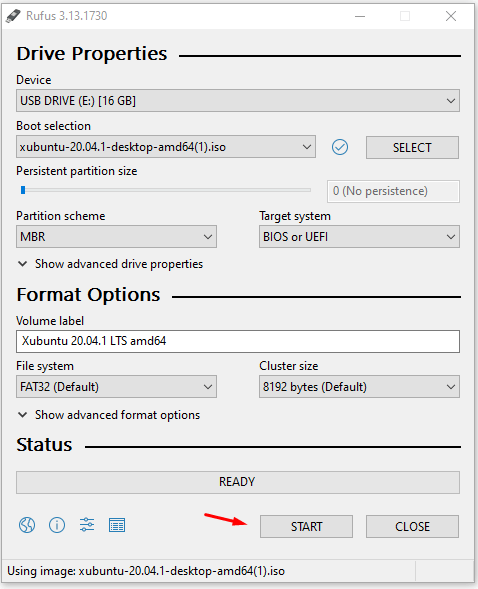
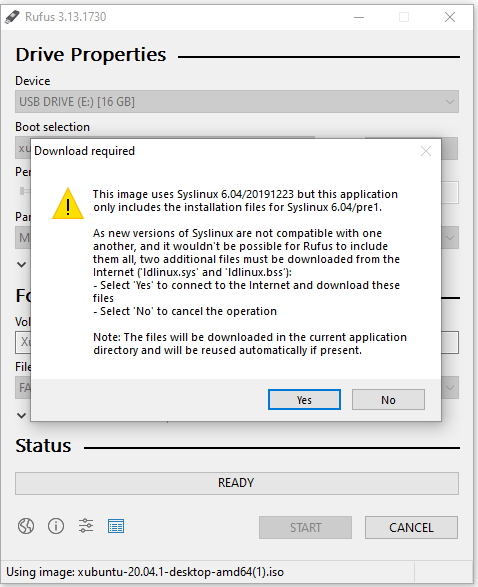
Шаг 6: На экране появится дополнительный диалог, и вам нужно нажать “ Да “, чтобы продолжить.
Примечание: Вы можете прочитать диалог, чтобы понять, о чем это.
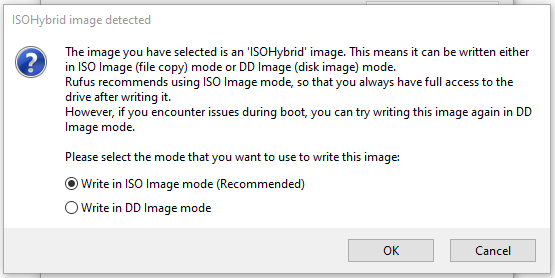
Шаг 7: Появится диалог, и нажмите “ ОК “, чтобы продолжить.
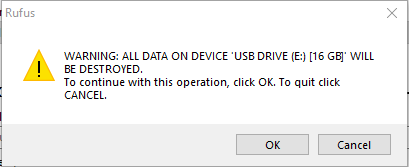
Шаг 8: Появится еще один диалог, и нажмите “ ОК “, чтобы продолжить.
Примечание: Программа предупреждает, что диск потеряет все сохраненные данные, поэтому создайте резервную копию, чтобы избежать потери данных.
Шаг 9: Позвольте программе создать загрузочный диск, и все с этого момента будет происходить автоматически.
Шаг 10: Ваш загрузочный диск будет готов через несколько минут, и нажмите “ Закрыть “, чтобы завершить процесс.
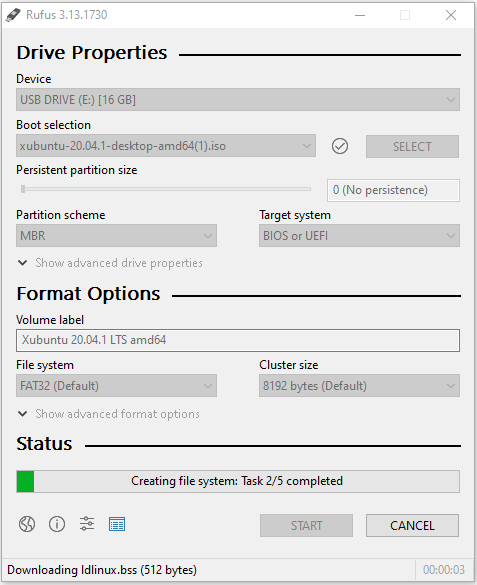
Все, что вам нужно, это Rufus, USB-накопитель и ISO-файл, чтобы создать загрузочный диск дистрибутива Linux для живого тестирования. В случае, если у вас нет ПК с Windows, вы можете выбрать создание загрузочного диска для тестирования Linux с помощью Balena Etcher.
Скачайте Balena Etcher (для Windows, macOS и Linux)
Примечание: Я не предпочитаю Etcher, потому что иногда он портит накопитель, и у меня были с ним плохие времена.
Шаг 1: Подключите съемный диск к машине.
Шаг 2: Запустите Etcher на машине и подтвердите, распознала ли программа съемный диск. Нажмите на “ Записать из файла “, чтобы начать процесс.
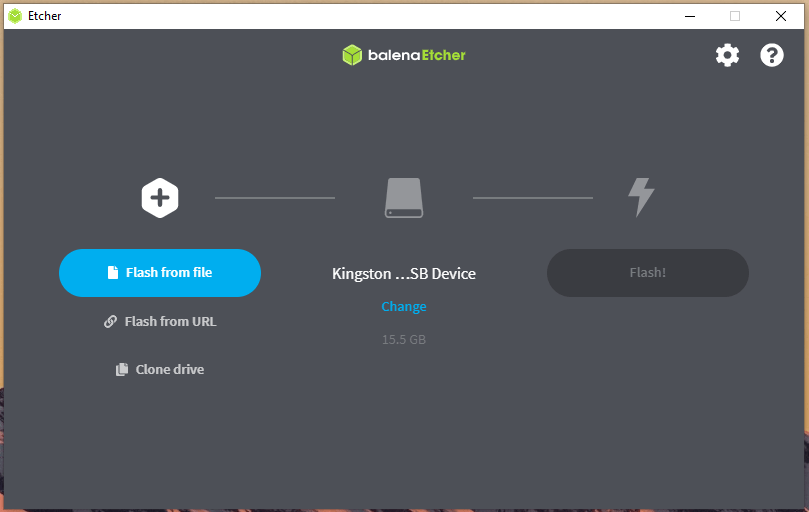
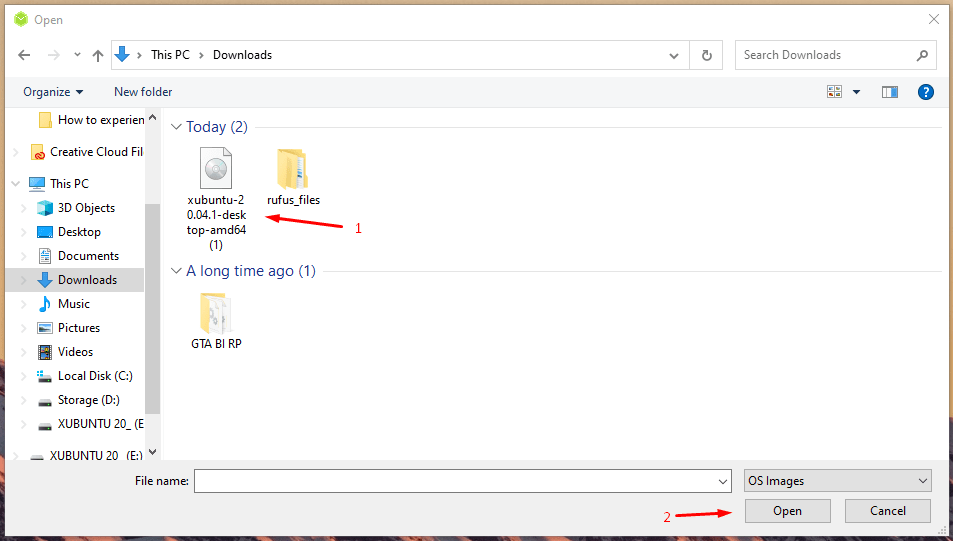
Шаг 3: Найдите ISO-файл и нажмите “ Открыть “.
Шаг 4: После выбора ISO-файла нажмите кнопку “ Записать “, чтобы начать.
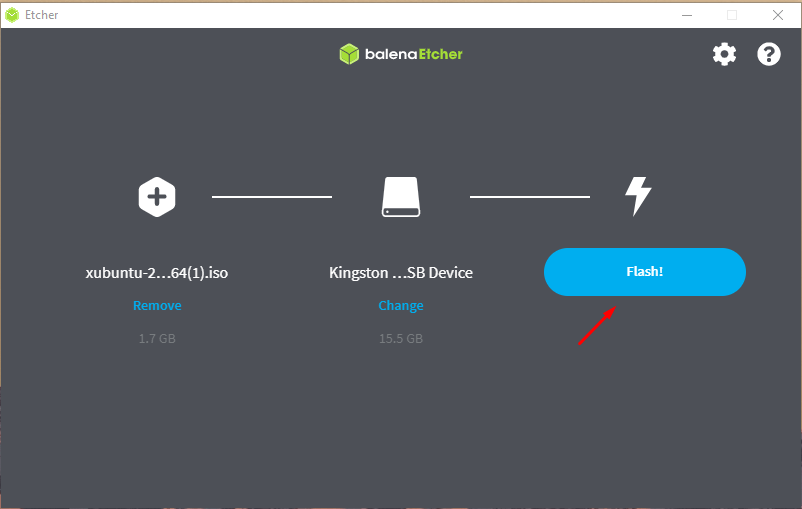
Шаг 5: Подождите несколько минут, пока программа создаст загрузочный диск.
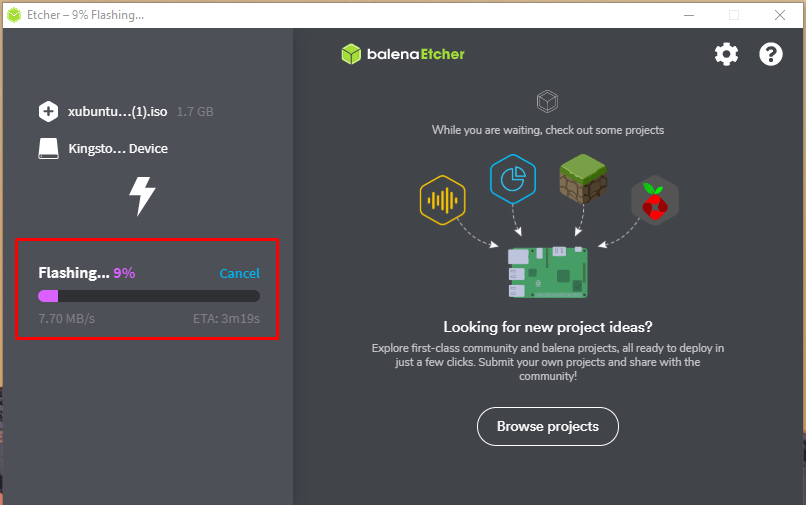
Шаг 6: Balena Etcher завершает процесс менее чем за десять минут.
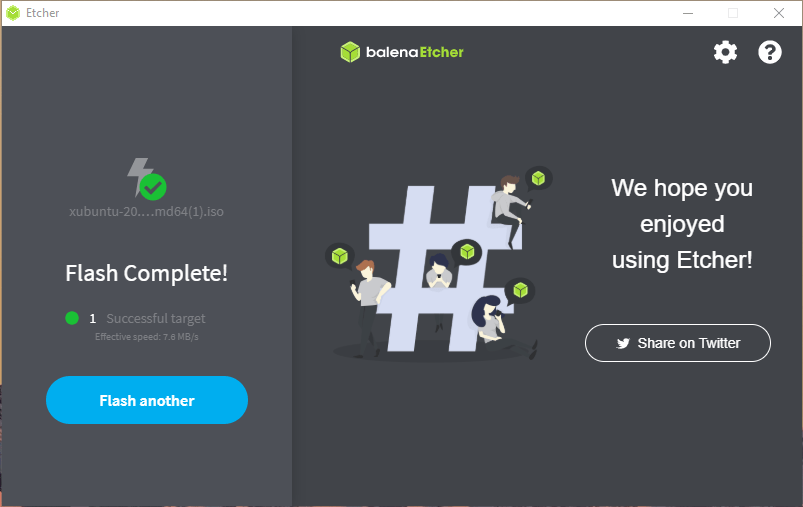
Вы должны помнить, что Etcher иногда сильно портит диск, даже если это происходит время от времени.
Найдите клавишу меню загрузки
Многие эксперты советуют пользователям получить доступ к BIOS материнской платы и изменить загрузочный диск, чтобы позволить USB загрузить операционную систему на машину. Однако вам не нужно возиться с BIOS, потому что вы можете достичь того же результата, не внося изменения в BIOS.
Клавиша меню загрузки:
Клавиша меню загрузки отличается в зависимости от производителя материнской платы и года выпуска.
Лучший способ найти меню загрузки — это поискать его в Интернете.
Все, что я сделал, это поискал “ клавиша меню загрузки материнской платы MSI “, и я нашел правильную клавишу для материнской платы моего компьютера.
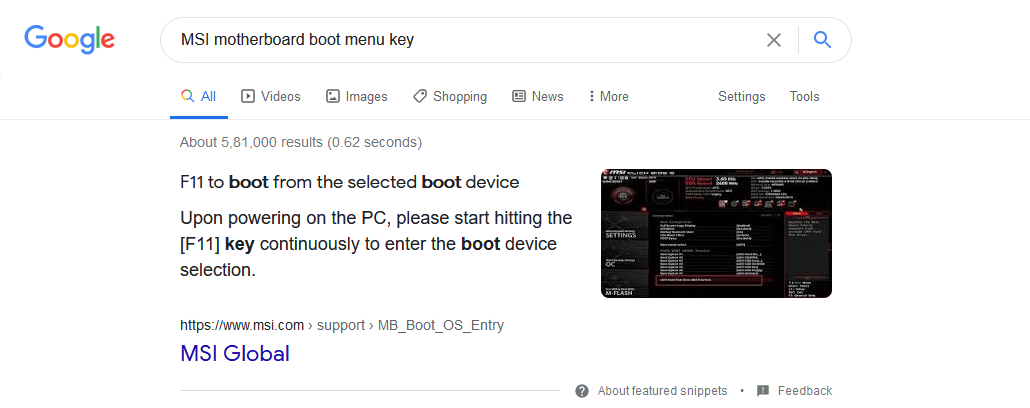
Многие старые машины имеют материнскую плату без бренда, и вы можете использовать стандартные клавиши, чтобы найти правильную клавишу.
Клавиша меню загрузки: ESC, F1, F2, F11, F12 и DEL.
Вы можете использовать указанные клавиши каждый раз, пока правильная клавиша не позволит вам получить доступ к загрузочным дискам на машине.
Как попробовать дистрибутив Linux без установки?
Теперь вы готовы попробовать дистрибутив Linux на старой машине и следовать руководству, чтобы сделать это правильно. Подключите кабель питания машины и монитора, но пока не включайте компьютер.
Шаг 1: Подключите загрузочную USB-флешку к порту.
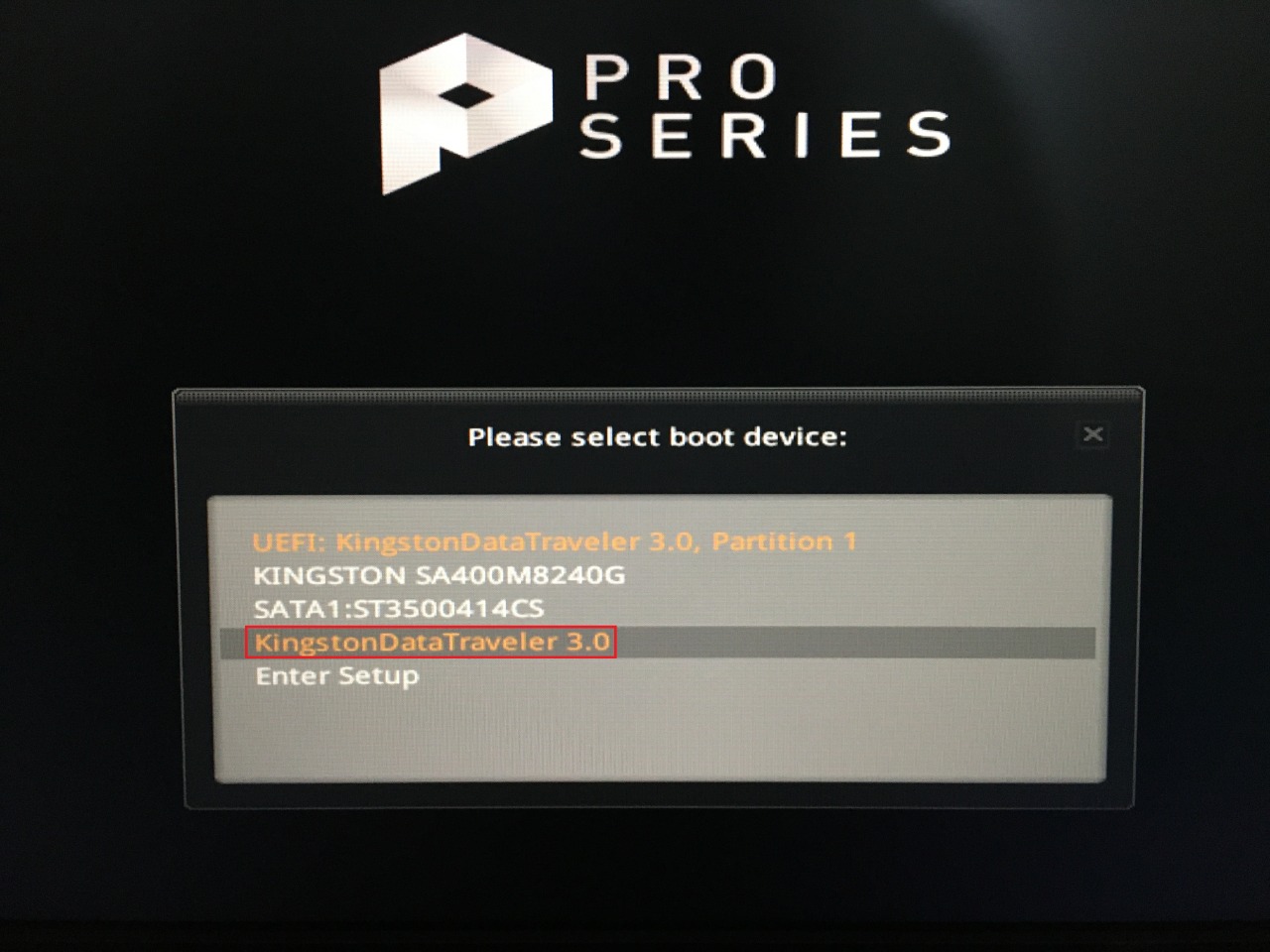
Шаг 2: Включите компьютер и начните нажимать клавишу меню загрузки (F11, в моем случае), и она покажет количество загрузочных дисков.
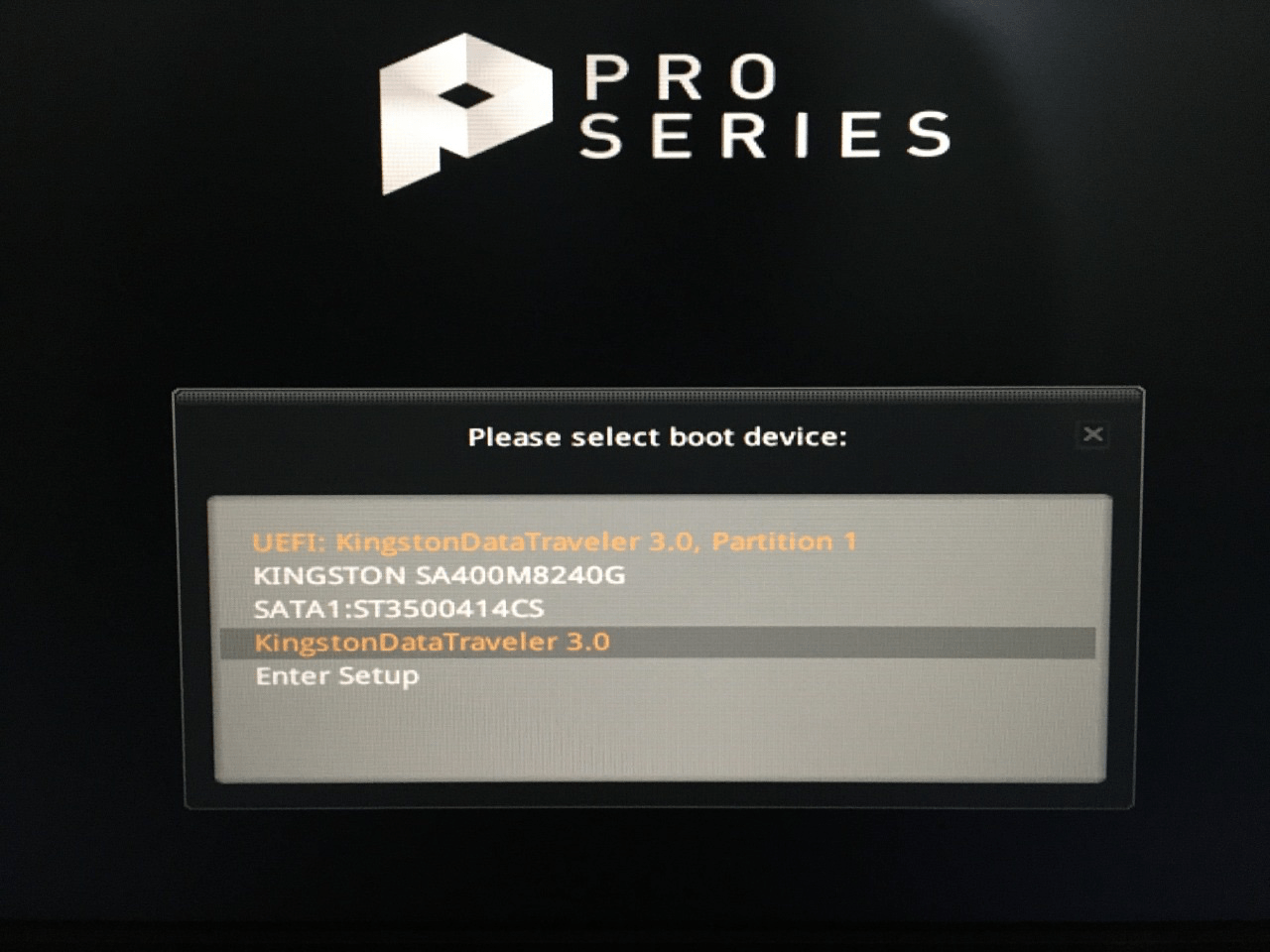
Шаг 3: Выберите съемный диск, на котором вы создали загрузочную USB-флешку, и я выбрал “ Kingston Data Traveler 3.0 “ из меню.
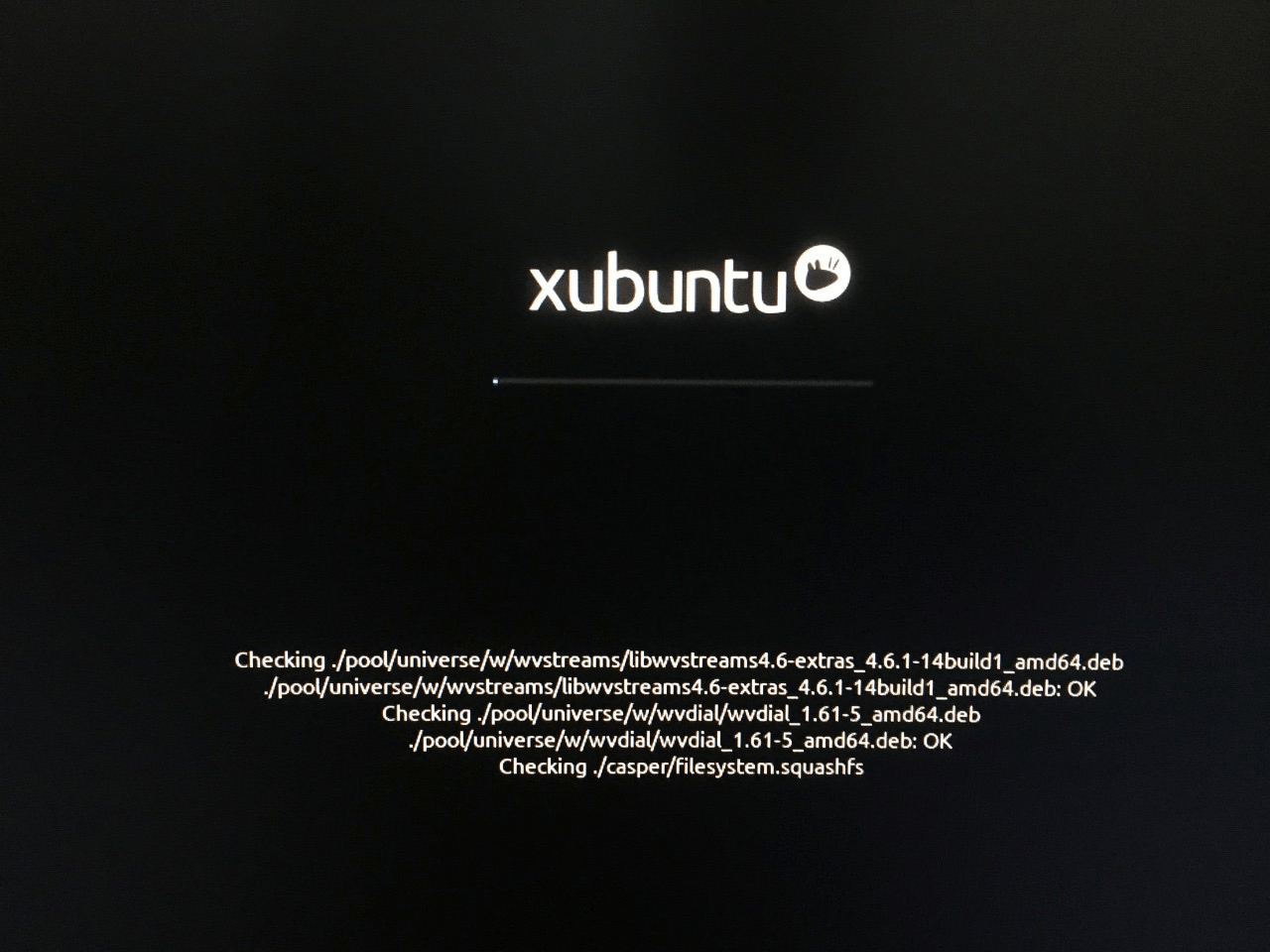
Шаг 4: Позвольте загрузиться Xubuntu или дистрибутиву Linux, и он проверит съемный диск на наличие ошибок и стабильности. Позвольте завершить сканирование дистрибутива Linux, которое занимает менее двух минут для 3.0 дисков и пять минут для 2.0 дисков.
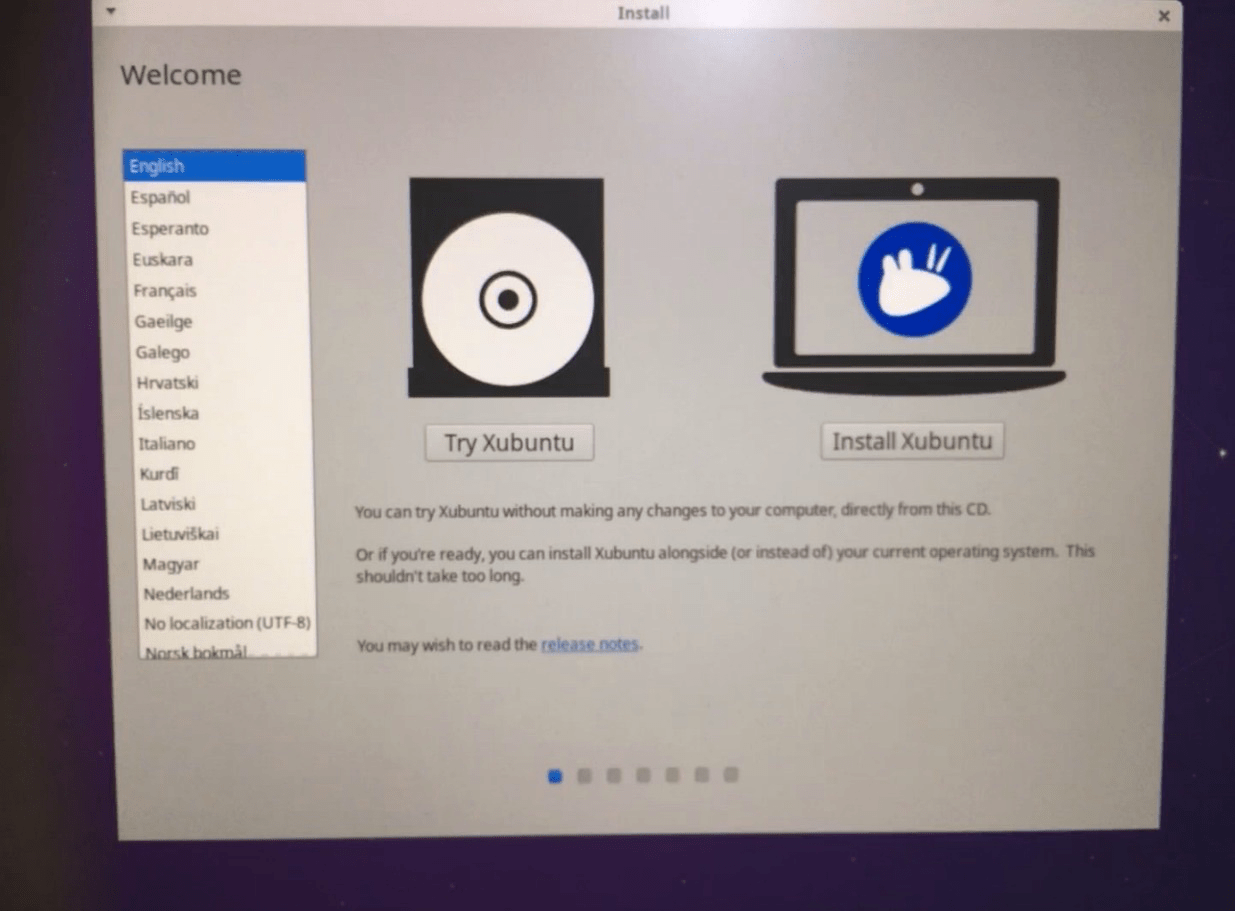
Шаг 5: На экране появится экран Xubuntu, и у вас будет два варианта на экране.
- Попробовать Xubuntu
- Установить Xubuntu
Нажмите на “ Попробовать Xubuntu “, чтобы продолжить.
Шаг 6: Вы попали в режим живого тестирования.
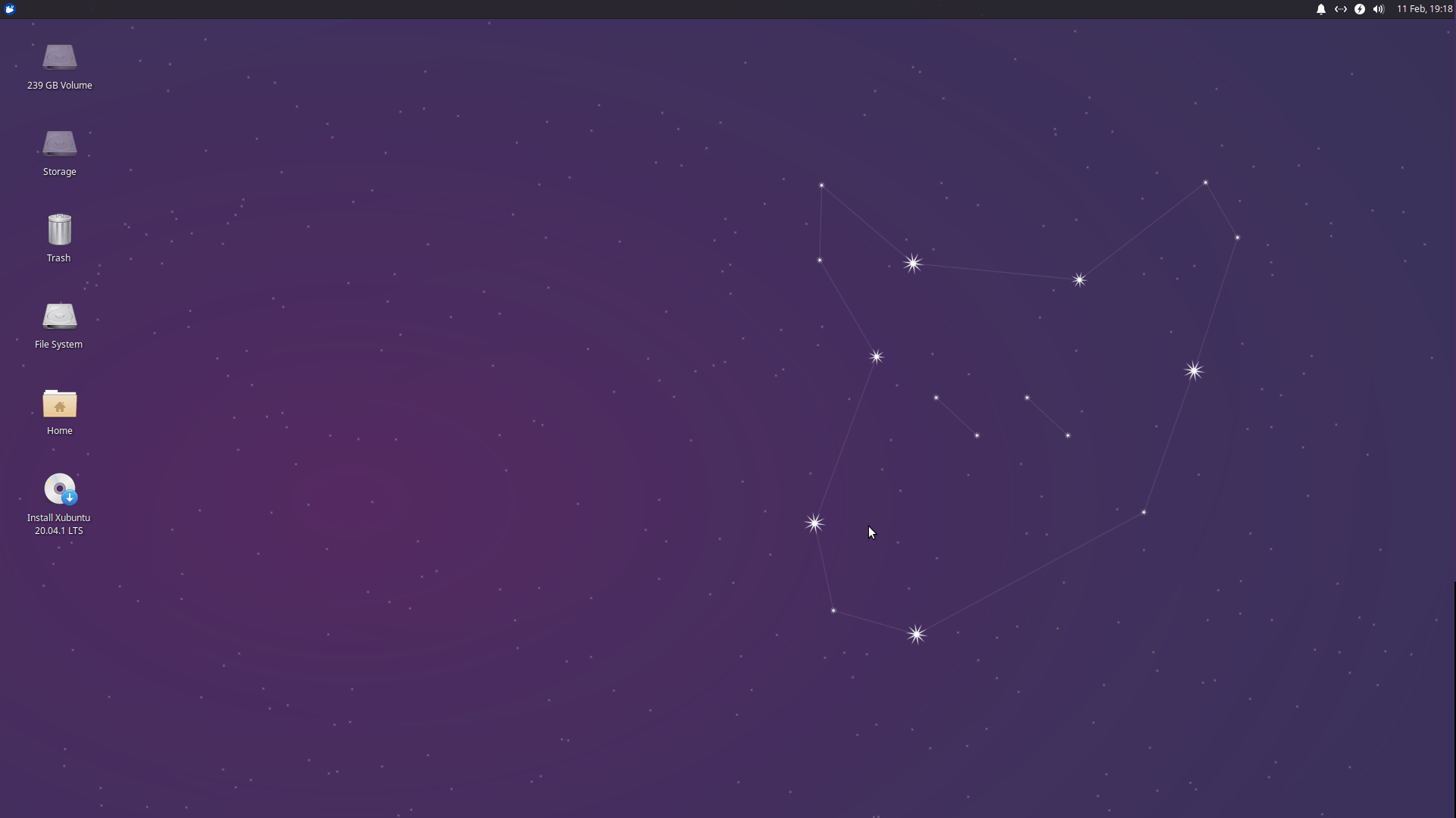
Значок “ Установить Xubuntu “ на рабочем столе означает, что вы используете тестовый режим, и он не установлен на машине.
Вы можете выйти из режима тестирования Linux, выключив машину и удалив съемный диск после выключения.
Важные моменты, которые нужно знать
Вот что вам нужно знать о живом режиме, что поможет вам избежать распространенных проблем и заблуждений.
- Balena Etcher испортил наш съемный диск, и поэтому мы его не рекомендуем. Мы использовали MiniTool Partition Wizard, чтобы стереть диск и создать новый раздел, чтобы вернуть его в рабочее состояние.
- Разработчики ОС Linux блокируют установленный раздел или диск Windows или macOS. Никто не может вносить изменения в диск или трогать файлы или передавать файлы, потому что он заблокирован.
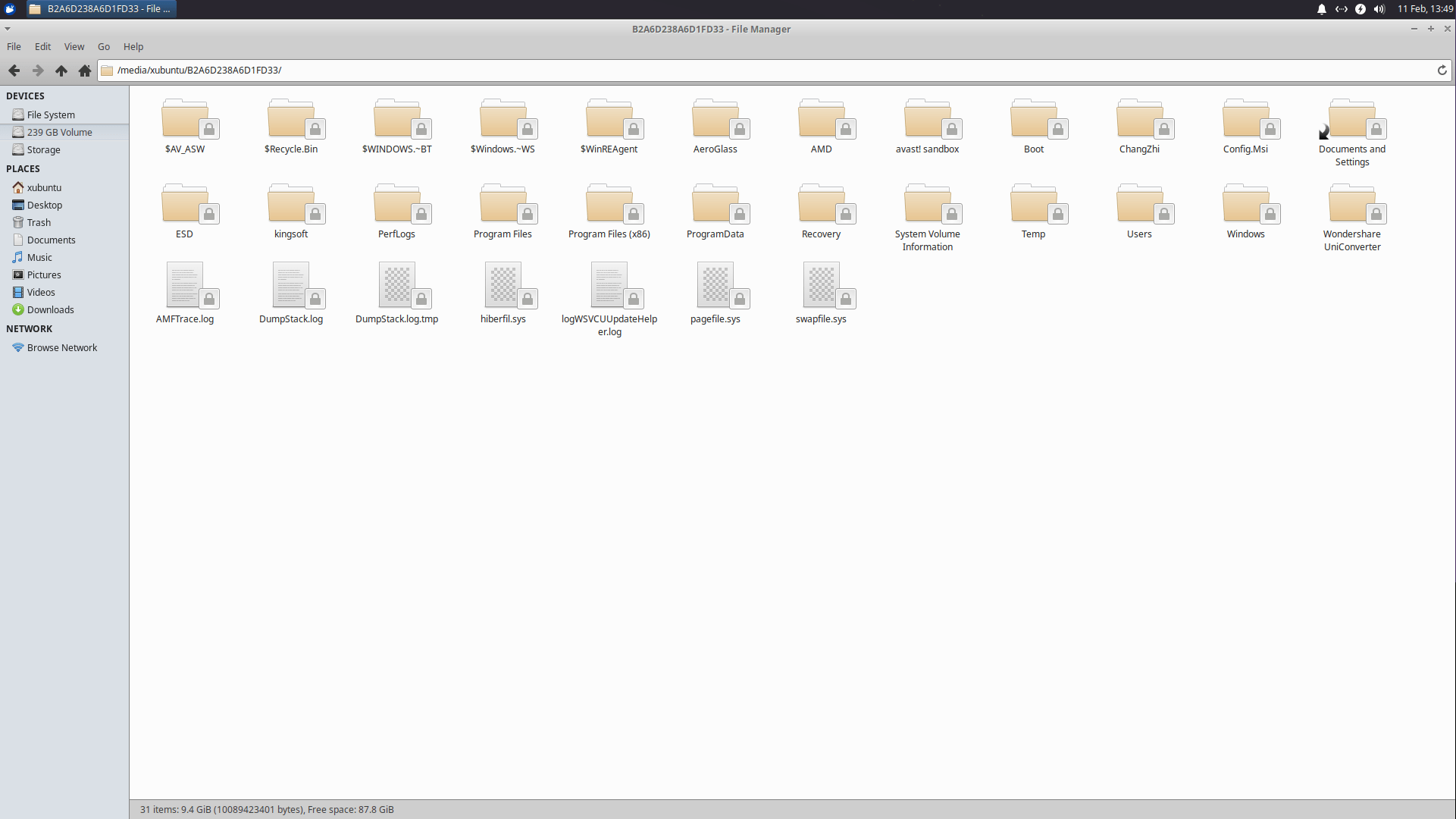
- Вы можете попробовать десятки дистрибутивов Linux таким образом и никогда не беспокоиться о том, чтобы потревожить существующую установленную ОС Windows. Я использовал тот же метод более 100 раз за последние два года и никогда не имел проблем с компьютером.
- Скорости записи/чтения вашего съемного диска важны, потому что режим Live USB работает медленнее.
- ОС Linux не работает на 100% мощности из-за более медленных скоростей съемного диска, но вы можете испытать ее перед установкой, в отличие от Windows и macOS.
- Вам следует проверить системные требования дистрибутивов Linux перед созданием загрузочного диска. Наша машина 2007 года не может плавно запускать Ubuntu 20.4, и мы не хотим, чтобы вы обвиняли это в руководстве или съемном диске.
- Вы можете записать ISO-файл на CD/DVD-диск и использовать режим Live.
- Вы можете использовать съемный диск для хранения файлов после создания загрузочного диска в Rufus.
Убедитесь, что вы запомнили пункты, которые я упомянул выше, чтобы умело использовать метод.
Итог
Вы можете попробовать дистрибутивы Linux без установки на компьютер и никогда не беспокоиться о том, чтобы установить его, чтобы испытать его. Я протестировал различные дистрибутивы более ста раз за пару лет. Дайте нам знать, с какими сложностями вы столкнулись в разделе комментариев ниже.
Если у вас есть мысли по поводу Наслаждайтесь операционной системой Linux без установки на ПК с помощью загрузочной USB-флешки, не стесняйтесь оставлять их в комментариях ниже. Также подписывайтесь на наш канал DigitBin на YouTube для видеоуроков. Удачи!
Get new posts in your inbox
No spam. Unsubscribe anytime.