Музыка · 6 min read · Mar 07, 2026
Эквалайзеры и Расширенные Функции iTunes
Вся музыка основана на звуковых частотах. Живые музыкальные инструменты и голоса создают звуковые частоты, которые напрямую передаются через воздух к вашим ушам. Записанная музыка работает аналогично: звуки захватываются и преобразуются в данные, затем ваш iPod или стереосистема преобразует данные обратно в звуковые частоты, заставляя ваши динамики или миниатюрные динамики в ваших наушниках вибрировать на частотах, напоминающих оригинальные звуки.
Из-за ограничений в технологиях записи и воспроизведения записанные песни никогда не будут звучать точно так же, как оригиналы: качество записи, ваше оборудование для воспроизведения и место, где вы слушаете музыку, повлияют на звук. Здесь на помощь приходят эквалайзеры. С помощью iTunes и/или вашего iPod вы можете временно настроить звуковые частоты, которые вы слышите, исправляя или уменьшая недостатки в оборудовании для записи и воспроизведения.
Что такое эквалайзер iTunes?
Хотя многие люди не осознают, что он существует, iTunes включает встроенный, высоконастраиваемый эквалайзер, который позволяет вам вносить изменения в десять различных звуковых частот. Вы можете получить доступ к этому эквалайзеру, нажав кнопку Эквалайзер в правом нижнем углу окна iTunes.
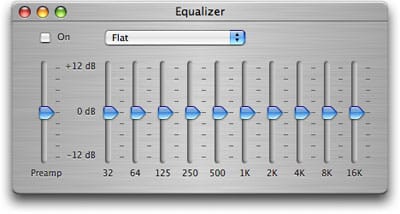
Окно эквалайзера содержит флажок для его включения или выключения, меню для выбора и редактирования предустановок эквалайзера, ползунок “Предусилитель” и десять ползунков частотных диапазонов. Если вы не включите эквалайзер, ваша музыка будет звучать так же хорошо (или плохо), как сжатый файл, который находится на вашем компьютере. Однако, если вы его включите, вы сможете усилить (или уменьшить) отдельные звуковые элементы в любой песне.
Как работает эквалайзер iTunes
Первый ползунок, который вы увидите, это ползунок предусилителя, который является общим усилителем и уменьшителем громкости. Вам, вероятно, лучше оставить его как есть и исправить громкость через вашу стереосистему или другое устройство воспроизведения.
Каждый из десяти ползунков частотного диапазона iTunes фактически влияет на диапазон частот вокруг указанной (32/64/125 и т.д.) частоты. У эквалайзеров других программ может быть больше или меньше полос; выбор несколько произволен, но в любом случае эти частотные диапазоны соответствуют различным типам звуков. В iTunes вы можете сгруппировать эти десять полос в три основных типа звуков:
Низкие частоты: Пропустив предусилитель, это можно найти в первых двух ползунках: 32 и 64 Гц. Эти частоты охватывают самые низкие ноты; в большинстве случаев вы не услышите эти басовые звуки через ваши динамики – особенно если вы используете обычные компьютерные динамики без сабвуфера. Увеличение этих полос придаёт больше глубины музыке с преобладанием баса, такой как танцевальная музыка, регги и рэп.
Средние частоты: Средние частоты – это следующие шесть ползунков от 125 Гц до 4K Гц, и именно здесь происходит большая часть слышимого звука в музыке. Здесь находятся голоса, например, а также гитары, пианино, ударные и большинство других инструментов. Среднее до ре до пианино составляет около 278 Гц.
Здесь всё ещё есть немного баса на нижнем конце (125 Гц) этого диапазона.
Высокие частоты: Последние два ползунка, 8K Гц до 16 K Гц, влияют на высокие, верхние звуки. Хотя большая часть музыки, как правило, находится в средних частотах, высокие частоты содержат как очень высокие ноты многих инструментов, таких как скрипки, тарелки и даже высокие голоса, но также содержат очень важные гармоники, или звуки, которые являются кратными частотам основных тонов. Гармоники придают музыке большую глубину; если вы обрежете эти частоты, вы заметите, что музыка звучит “пусто”. Гармоники всегда находятся выше тонов; по этой причине высокие звуки, возможно, более важны, чем басовые звуки, хотя бас получает гораздо больше внимания.
Настройка эквалайзера
Чтобы использовать основные функции эквалайзера, вы можете просто установить флажок Включить и выбрать предустановку из всплывающего меню. Apple включает названия, такие как Увеличение баса, Уменьшение высоких частот и Малые динамики, которые влияют на определенные частоты, чтобы компенсировать недостатки в определенных типах динамиков или наушников; другие, такие как Акустика, Классика и Электронная музыка, усиливают основные частоты, используемые этими типами музыки. Вы также можете выбрать Ручной режим из всплывающего меню, чтобы перетаскивать ползунки и создавать свои собственные настройки.
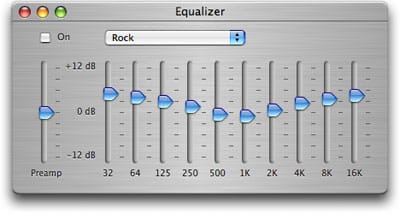
Хотя первая группа настроек полезна, и эти предустановки четко обозначены, вторая группа менее ясна; все, что они делают, это увеличивают или уменьшают громкость определенных частот, чтобы они выделялись больше. Если вы посмотрите на настройки Рок, вы увидите, что бас и высокие частоты увеличены, в то время как средние частоты едва затрагиваются (если вообще затрагиваются).
Если вы хотите попробовать эквалайзер, начните с выбора некоторой вашей любимой музыки – песен, с которыми вы наиболее знакомы. Послушайте трек с выключенным эквалайзером, затем включите его, попробовав разные предустановки, чтобы увидеть, звучит ли он лучше. Попробуйте послушать через разные динамики, чтобы услышать разницу; один из самых эффективных способов использовать эквалайзер – это использовать предустановку Увеличение баса с маленькими компьютерными динамиками, у которых нет сабвуфера. Или вы можете использовать настройку Уменьшение баса на некоторых портативных динамиках, которые звучат слишком глубоко. Попробуйте слушать через разные наушники, в разных местах, чтобы увидеть, как музыка звучит при наличии фонового шума. Большинство наушников выигрывают от увеличения низких частот.
С возрастом наши уши начинают хуже воспринимать высокие частоты. Если вы знаете, что у вас есть некоторые проблемы со слухом, небольшое увеличение полос 4K, 8K и 16K может значительно улучшить звучание музыки для вас.
Создание собственных предустановок
Если вы начнете настраивать любой из ползунков в окне эквалайзера, всплывающее меню отобразит Ручной режим. Вы можете вносить любые изменения, которые хотите, в различные ползунки, используя общие рекомендации для настройки баса, высоких и средних частот, приведенные выше. После того как вы это сделаете, нажмите на всплывающее меню и выберите Создать предустановку, введите имя для вашей предустановки, затем нажмите ОК.
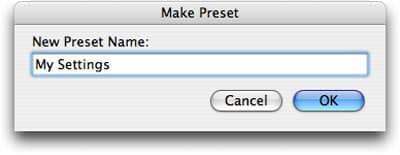
Затем вы можете выбрать вашу предустановку из меню предустановок и применять её, когда захотите.
Чтобы переименовать или удалить предустановку, выберите Меню редактирования, затем выберите предустановку, которую хотите переименовать или удалить, и нажмите одну из кнопок.
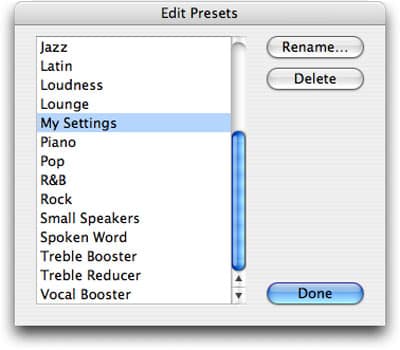
Если вы удалите предустановку, iTunes спросит, хотите ли вы удалить её из всех песен, для которых вы её установили. (Вы увидите ниже, как применять предустановки к конкретным песням.)
Когда вы используете эквалайзер таким образом, просто включив его в iTunes и не устанавливая для отдельных песен использование конкретных предустановок, все песни будут использовать те же настройки эквалайзера, которые вы создали.
Применение предустановок к отдельным песням
Как только вы начнете настраивать эквалайзер, вы быстро поймете, что нет универсального решения. Разные песни используют разные инструменты и частоты, и изменения, которые вы вносите в звук одной песни, будут иметь очень разное влияние на общий звук другой песни. Одна песня может выиграть от увеличения баса, в то время как другая может звучать мутно. Увеличение высоких частот может помочь некоторым инструментам, но это сделает тарелки и другие высокочастотные инструменты звучащими как жестяные.
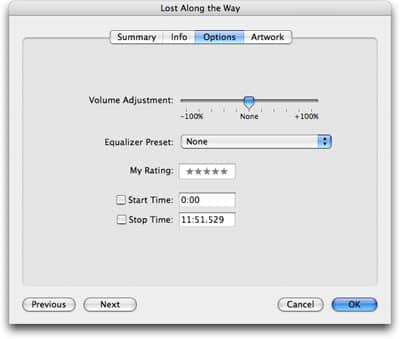
С учетом этого, вы можете применять предустановки эквалайзера к отдельным песням или к целым альбомам, как вам угодно. Один из способов сделать это – выбрать песню, затем выбрать Файл > Получить информацию. Нажмите на вкладку Опции, затем выберите предустановку из меню Предустановка эквалайзера.
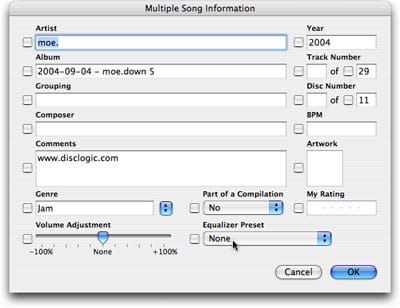
Чтобы применить ту же предустановку к нескольким песням, выберите несколько песен, затем выберите Файл > Получить информацию. Затем выберите предустановку из меню Предустановка эквалайзера.
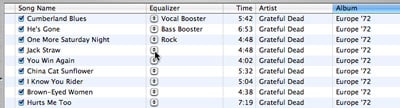
Наконец, если вы выберете Правка > Параметры просмотра, затем установите флажок Эквалайзер, появится столбец, показывающий всплывающее меню, из которого вы можете выбрать предустановки эквалайзера. Этот столбец показывает, какие предустановки вы применили, или остается пустым для песен, для которых вы не выбрали предустановки.
Использование эквалайзера iPod
iPod имеет упрощенную версию эквалайзера iTunes – в основном только названия предустановок, без возможности индивидуально изменять любые из десяти отдельных полос. Вы можете получить доступ к эквалайзеру iPod, выбрав Настройки в главном меню iPod, затем EQ. Чтобы выбрать настройку эквалайзера, просто прокрутите, чтобы найти ту, которую хотите использовать, затем нажмите кнопку Выбор на вашем iPod. Конкретная настройка эквалайзера, которую вы выберете, будет влиять на все песни на вашем iPod, за исключением указанных ниже случаев. Чтобы отключить эквалайзер, выберите Выключить.
Одно разочарование: когда вы создаете пользовательские предустановки в iTunes, они не переносятся на iPod – вы можете использовать их только в iTunes. Однако, если вы применяете оригинальные предустановки Apple к отдельным песням из iTunes, эти предустановки переопределят любые настройки эквалайзера, которые вы выбрали на вашем iPod.
Get new posts in your inbox
No spam. Unsubscribe anytime.