Технологии · 7 min read · Dec 02, 2025
ESPN Приложение Не Работает: Как Исправить
Как насчет того, чтобы транслировать самый ожидаемый футбольный матч, и вдруг ваше приложение ESPN перестает работать? Что ж, это ситуация, с которой могут столкнуться только спортивные фанаты. Это абсолютно раздражает.
В то же время вы будете в отчаянии, чтобы приложение работало нормально. Вам будет беспокойно, будь то ваш Android, iOS, FireStick, Fire TV или даже ваш Смарт ТВ.
Итак, когда вы пытаетесь исправить проблему с неработающим ESPN, мы подготовили полный гид для ее решения!
Как Исправить Не Работающее Приложение ESPN?
Существует несколько методов для исправления неработающего ESPN. Прежде чем перейти к каждому из них, вы должны знать, как это помогает и по каким причинам это оказывается эффективным.
Итак, давайте начнем!
Метод 1: Проверьте Неполадки Серверов ESPN
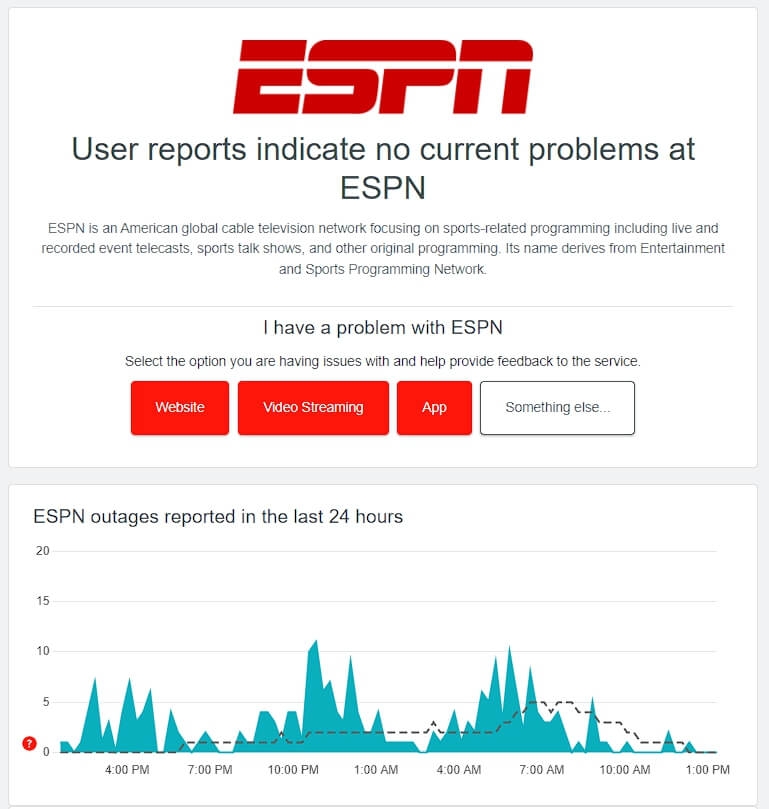
Прежде чем переходить к какому-либо другому решению с вашей стороны, убедитесь, что проблема не на стороне сервера. Часто серверы могут быть недоступны или на обслуживании, что и является причиной.
В таких случаях вам нужно проверить статус сервера. Для этого посетите сайт здесь, и он отобразит статус сервера.
Метод 2: Устраните Проблемы с Интернетом
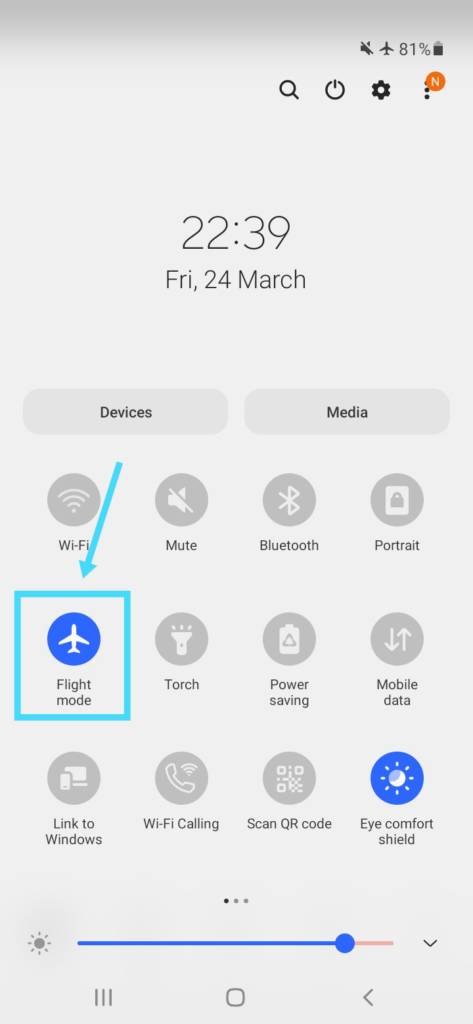
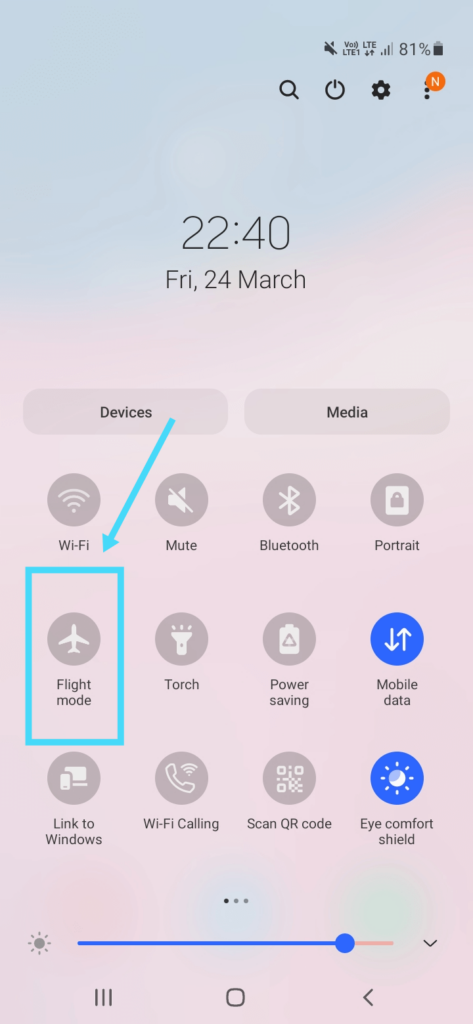
Плохое интернет-соединение является одной из самых распространенных причин, по которой приложение ESPN не работает. В таких случаях вам следует перезагрузить ваш интернет/WiFi. Кроме того, если проблема сохраняется, вам следует повторно включить сеть на вашем телефоне, используя режим полета.
Следуйте приведенным ниже шагам:
Откройте быстрое меню вашего Android или iOS и нажмите на иконку в форме самолета, чтобы включить его.
Теперь выйдите из приложения, откройте быстрое меню и снова нажмите на иконку, чтобы отключить его.
- Через некоторое время откройте приложение и проверьте, работает ли оно.
Ваше приложение ESPN должно заработать. Если нет, выполните тест скорости, чтобы проверить, стабильно ли ваше интернет-соединение.
Существует вероятность, что это не так; в таких случаях вы можете использовать другое соединение или обратиться к вашему провайдеру интернет-услуг для устранения неполадок.
Метод 3: Очистите Кэш и Перезапустите Приложение
Слишком много кэш-памяти для приложения является одной из причин, по которой ваше приложение ESPN не работает. После очистки кэш-памяти вы можете перезапустить приложение, и оно будет работать нормально.
Перед тем как продолжить, закройте приложение ESPN.
Следуйте приведенным ниже шагам, чтобы очистить кэш и перезапустить приложение.
Для Android
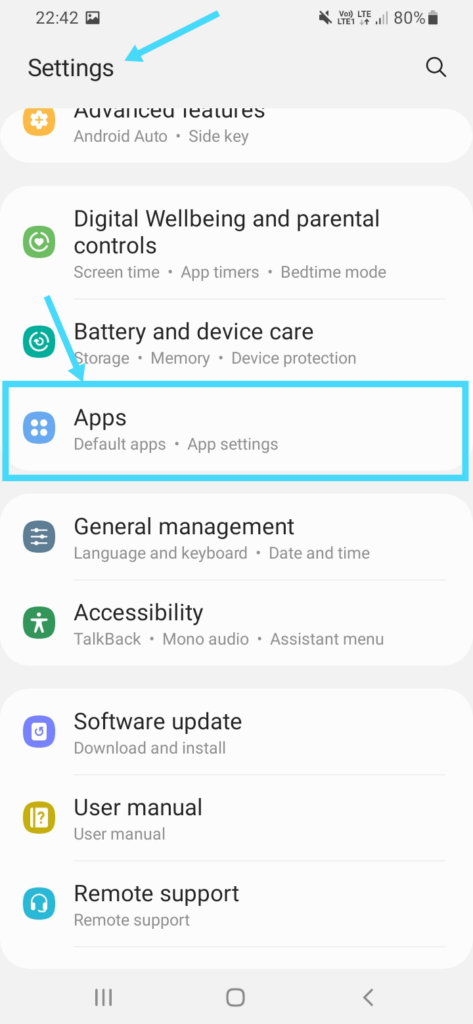
Откройте настройки вашего Android и перейдите в раздел Приложения.
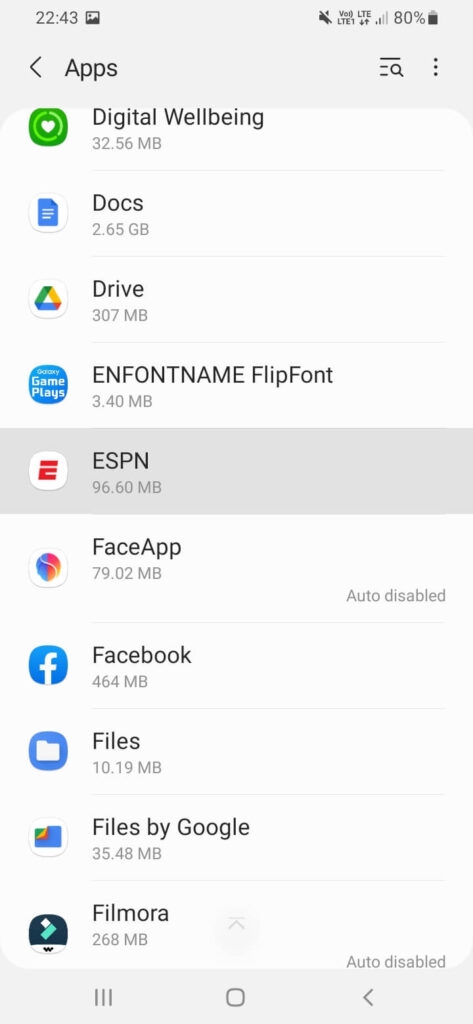
Прокрутите вниз, чтобы найти ESPN, и нажмите на него.
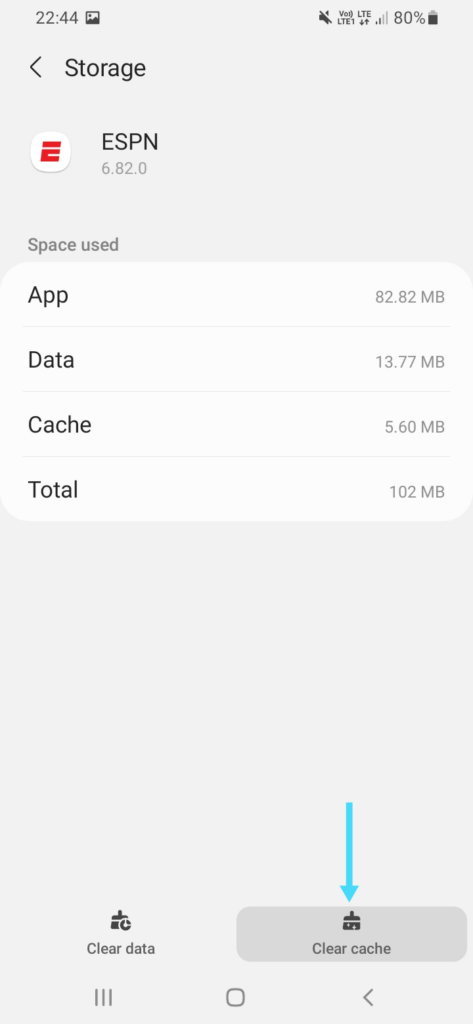
- Нажмите на Хранилище и выберите Очистить кэш.
Для iOS
Чтобы очистить кэш приложения ESPN на вашем iPhone, вам нужно будет удалить приложение, а затем загрузить его снова из App Store.
Таким образом, кэш будет очищен после повторного открытия приложения на iOS. Кроме того, когда вы откроете приложение на Android, оно будет работать нормально. Но если нет, причина в чем-то другом; следующие методы помогут.
Метод 4: Перезагрузите Ваш Телефон
Помимо кэш-памяти на ESPN, другие приложения, потребляющие слишком много кэша на вашем телефоне, также могут привести к ошибке.
Даже временные сбои могут быть другой основной причиной. Поэтому вам следует перезагрузить телефон, чтобы решить проблему с неработающим ESPN.
Метод 5: Обновите Приложение ESPN
Использование устаревшей версии приложения ESPN является еще одной причиной, по которой оно не работает. Это связано с тем, что старые версии часто становятся поврежденными или содержат ошибки, а новые версии содержат исправления ошибок. Поэтому вам следует обновить его до последней версии.
Следуйте приведенным ниже шагам, чтобы обновить приложение ESPN:
На Android
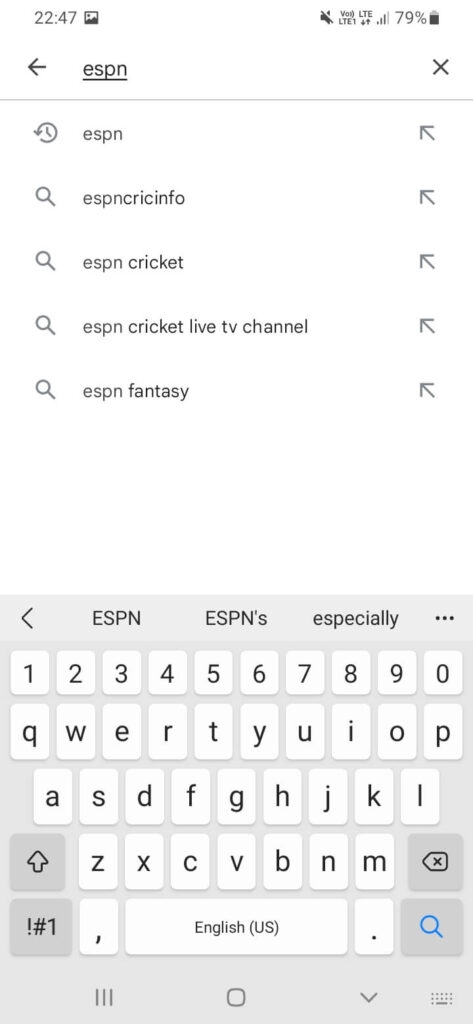
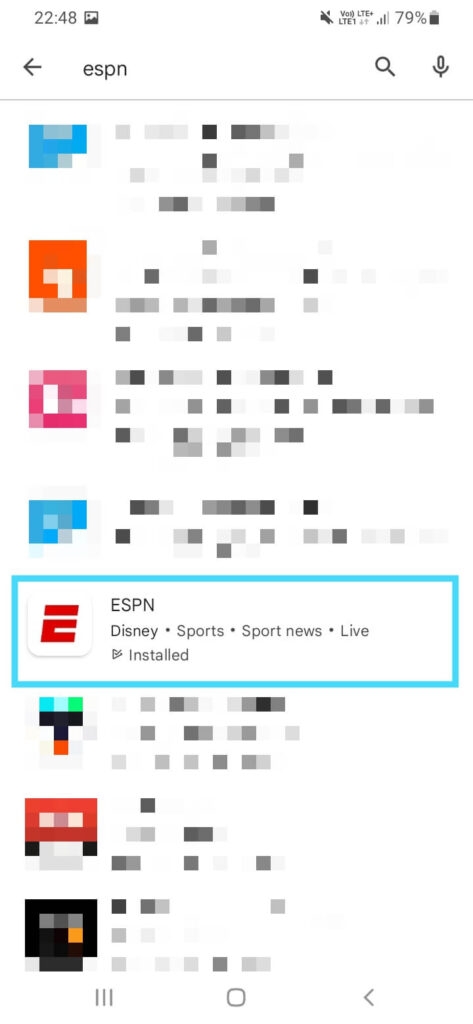
Перейдите в PlayStore на вашем телефоне и найдите приложение ESPN.
Нажмите кнопку Обновить для приложения ESPN в результатах поиска.
На iOS
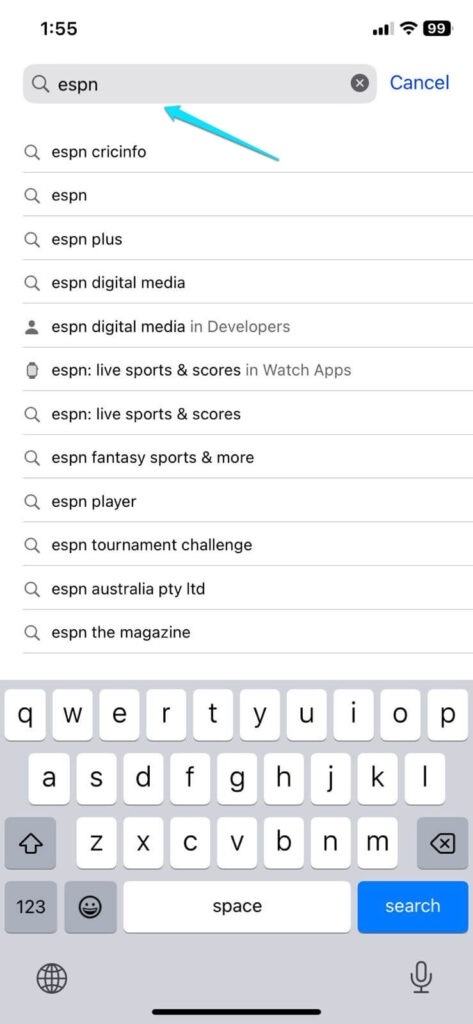
Запустите App Store на вашем iPhone и найдите приложение ESPN.
Найдите приложение ESPN и нажмите на Обновить.
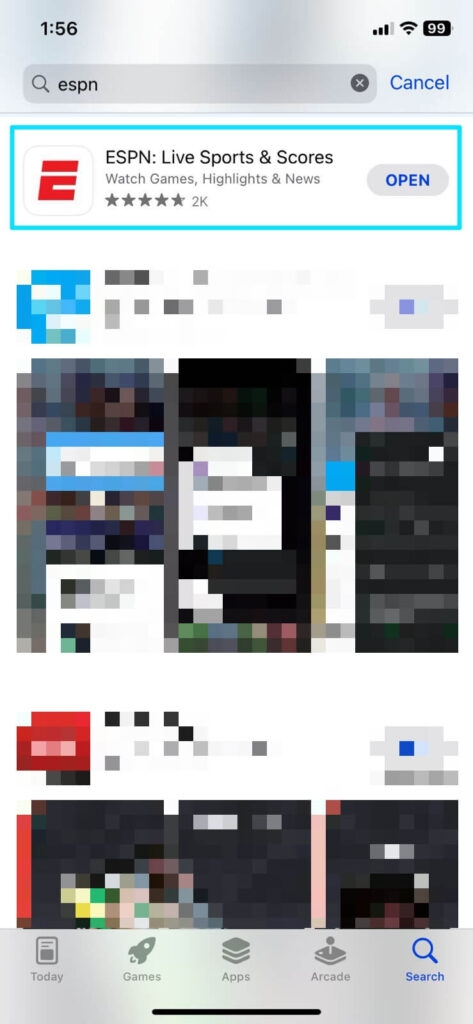
После того как вы позволите приложению обновиться, убедитесь, что процесс завершен, прежде чем пытаться использовать приложение ESPN.
Метод 6: Выйдите и Войдите в Приложение ESPN
Иногда проблема заключается только в вашей учетной записи ESPN. Ничего страшного, простое выход и вход решит это.
Следуйте приведенным ниже шагам, чтобы выйти и войти в приложение ESPN:
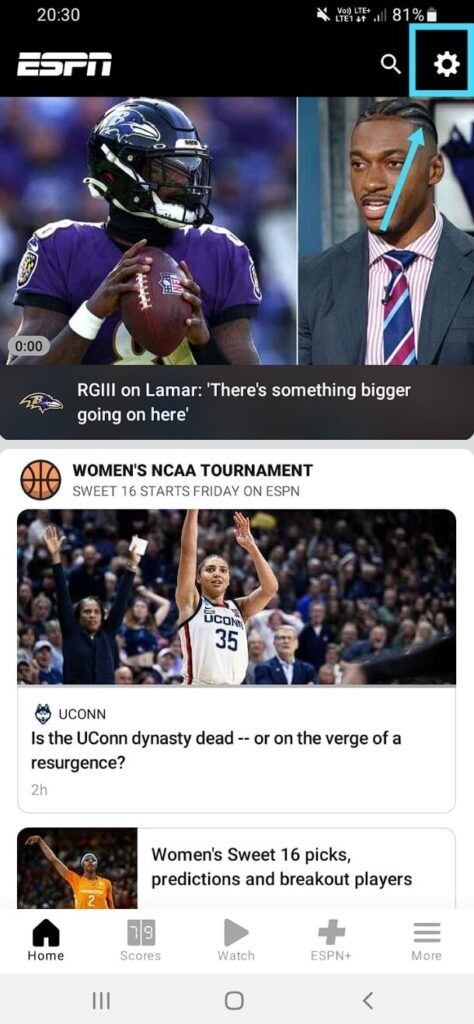
Перейдите в приложение ESPN и нажмите на иконку в форме шестеренки в правом верхнем углу.
Откроются Настройки, и нажмите на Выйти из учетной записи ESPN.
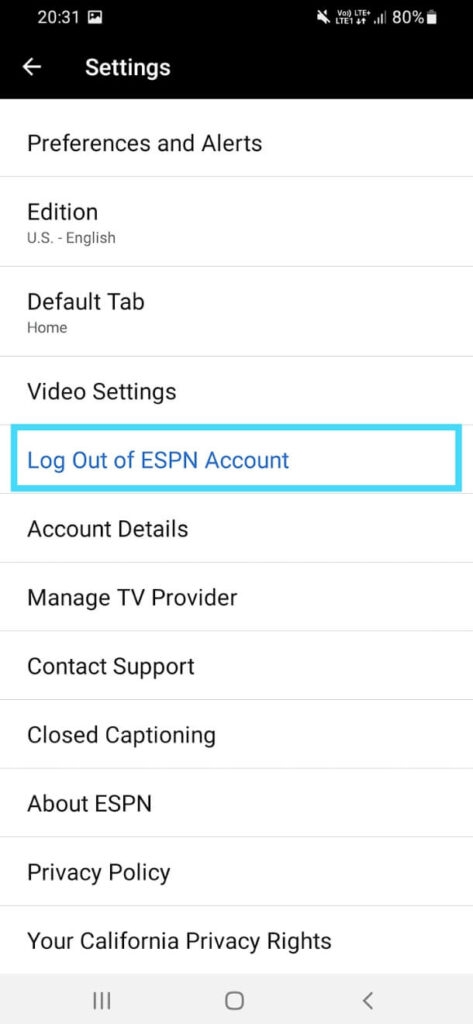
Вам нужно ввести ваш Email ID и пароль, чтобы продолжить.
Теперь окно вернется к Настройкам; нажмите Выйти из учетной записи ESPN.
На этом этапе ваша учетная запись должна быть выведена.
Теперь вы увидите Войти в учетную запись ESPN; нажмите на это.
Введите ваш Email ID и пароль, и нажмите кнопку входа.
Если были какие-либо проблемы с вашей учетной записью, связанной с приложением, то теперь приложение ESPN должно работать правильно. Однако, если вы все еще находите его проблематичным, то следующий метод поможет вам!
Метод 7: Переустановите Приложение ESPN
Часто приложение, установленное на вашем устройстве, становится поврежденным, что приводит к проблеме с неработающим ESPN. Наиболее эффективный метод - переустановить приложение на вашем телефоне.
Следуйте приведенным ниже шагам, чтобы переустановить приложение ESPN:
Удалите приложение ESPN на вашем телефоне.
Теперь перейдите в PlayStore или App Store и загрузите приложение снова.
Подождите, пока установка завершится. Кроме того, вам следует знать свои учетные данные для входа. Однако вы все равно можете сбросить пароль с помощью Email ID, если вы его забыли.
Как Исправить Не Работающее Приложение ESPN Plus на Смарт ТВ?
Смотреть свои любимые спортивные матчи на большом экране - это невероятный опыт. Некоторые из вас будут использовать приложение на своих Смарт ТВ. Но вам будет неудобно, когда оно не работает на вашем Смарт ТВ. Чтобы решить эту проблему, вам следует переустановить приложение на вашем Смарт ТВ.
Мы упомянули метод для Смарт ТВ Samsung!
Переустановите ESPN+ На Смарт ТВ Samsung
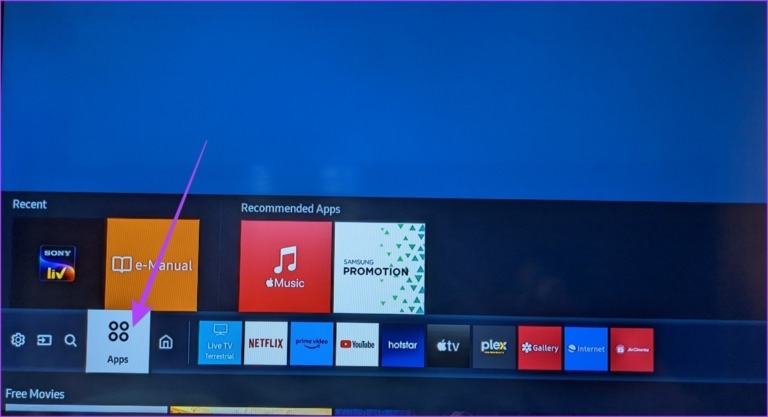
- Перейдите на главную страницу Samsung TV и нажмите на Приложения.
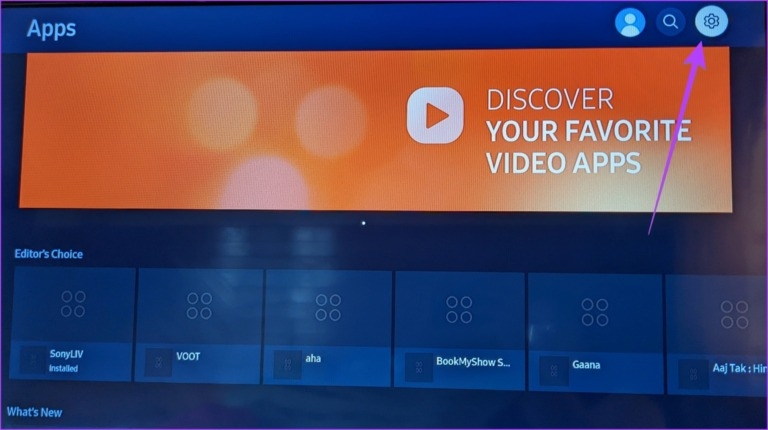
- Нажмите на иконку в форме шестеренки в правом верхнем углу, чтобы открыть Настройки.
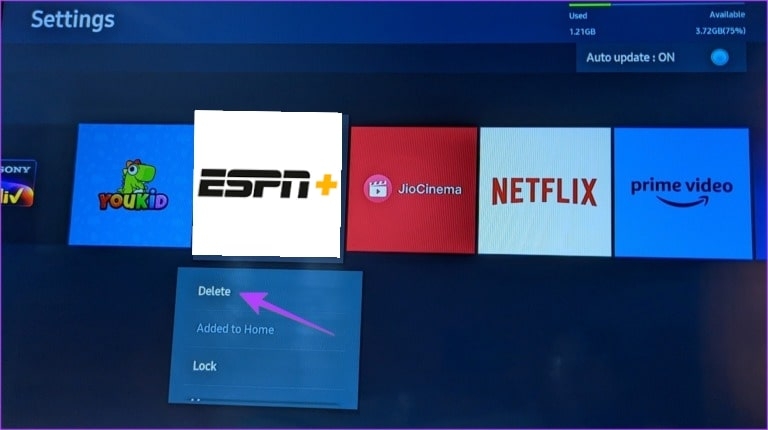
- Найдите приложение ESPN+ и выберите Удалить из выпадающего меню.
- После завершения удаления загрузите приложение ESPN+ снова.
Методы могут различаться в зависимости от производителя вашего телевизора и модели, которую вы используете. Это был пример того, как вы можете удалить приложение для Смарт ТВ Samsung.
Как Устранить Проблемы с ESPN+ Не Работает на Fire TV или Firestick?
Firesticks и Fire TV - самые распространенные устройства для потоковой передачи вашего любимого контента. Так что, как вы можете пропустить спорт?
Вы не можете, поэтому мы упомянули, как вы можете устранить проблемы с ESPN+ не работающим на Fire TV или Firestick. Это происходит из-за кэша, поэтому вам нужно принудительно остановить и попробовать снова, чтобы решить это.
Следуйте приведенным ниже шагам:
Включите Fire TV/Firestick и перейдите в Настройки.
Нажмите на приложение и выберите Управление установленными приложениями.
Выберите ESPN+ и нажмите Принудительно остановить.
Нажмите Очистить кэш и Очистить данные.
Откройте приложение ESPN+ и войдите с вашими учетными данными.
Теперь приложение ESPN+ будет работать на вашем Fire TV или Firestick.
Часто Задаваемые Вопросы
Почему моё приложение ESPN продолжает зависать?
Если ваше приложение ESPN продолжает зависать, вам следует очистить кэш, удалить его из недавних приложений и затем открыть его снова.
Что случилось с приложением WatchESPN?
Windows прекратил поддержку приложения WatchESPN в 2017 году. Следовательно, оно не функционирует в 2023 году.
Почему приложение ESPN не работает по Wi-Fi?
Прежде чем убедиться в чем-либо другом, проверьте, работает ли только приложение ESPN или есть проблема с вашим WiFi. Если это так, то исправьте это. Кроме того, если нет, очистите кэш приложения и попробуйте снова.
Что случилось с ESPN в Индии?
ESPN разорвал свои связи с Star Sports в Индии в 2012 году. Кроме того, когда Star Sports доступен, нет необходимости в ESPN; следовательно, он не обслуживается.
Бесплатен ли ESPN с Amazon?
Нет, ESPN не бесплатен с Amazon Prime Video.
В какой стране есть канал ESPN?
ESPN транслируется более чем в 200 странах, при этом основное местоположение - Соединенные Штаты.
Заключительное Слово
Если вы искали, как исправить неработающее приложение ESPN, вы получили свой ответ! Существует несколько методов, которые помогут вам устранить неполадки в зависимости от причин.
Мы рекомендуем вам проверить статус сервера перед тем, как переходить к любому из них. Кроме того, исправьте ваше интернет-соединение или перезапустите приложение после очистки кэша. Когда ничего не сработает, вам следует переустановить приложение ESPN на вашем Android.
Вы также будете использовать приложение ESPN+ на ваших потоковых устройствах, таких как Fire TV/FireStick или вашем обычном Смарт ТВ. В первом случае принудительная остановка и очистка кэша приложения помогают решить проблему. А для последнего вам следует переустановить приложение.
Дополнительное Чтение:
Как Исправить Код Ошибки 1061 на Prime Video?
Как Исправить Код Ошибки 3205 на Paramount Plus?
Как Исправить Код Ошибки 39 на Disney Plus?
Get new posts in your inbox
No spam. Unsubscribe anytime.