Проблемы Zelle · 12 min read · Feb 12, 2026
Каждое решение проблем с приложением Zelle [Руководство]

Мобильные платежные приложения стали популярным и простым способом быстрого отправления платежей. Среди них Zelle завоевала большую популярность как платформа для быстрых денежных транзакций. Однако, как и с любой технологией, пользователи могут столкнуться с проблемами и трудностями при использовании приложения Zelle. Эта статья пытается предоставить полное руководство по решению типичных проблем с приложением Zelle, будь то техническая ошибка, проблема с настройкой аккаунта или вопросы, касающиеся операций с транзакциями. Узнайте практические решения, шаги по устранению неполадок и профессиональные рекомендации, чтобы обеспечить бесперебойную работу с приложением Zelle.
Полное руководство по устранению неполадок приложения Zelle
1. Невозможно загрузить приложение Zelle
Не удается загрузить приложение Zelle на своем мобильном устройстве? Для этой проблемы может быть несколько причин, но прежде всего убедитесь, что вы проверили эти требования перед тем, как пытаться установить приложение Zelle на своем устройстве.
- Вам понадобится смартфон на Android или iOS для использования Zelle. К сожалению, вы не сможете загрузить приложение Zelle, если используете Chromebook, ноутбук, планшет или iPad.
- Чтобы использовать Zelle, у вас также должен быть банковский счет в США и номер мобильного телефона в США, так как сервис недоступен на территориях США, таких как Американское Самоа, Гуам, Северные Марианские острова, Пуэрто-Рико и Виргинские острова США.
- Вы должны находиться на территории США, чтобы использовать Zelle; если ваш смартфон несовместим с Zelle, вы не сможете найти приложение в App Store или Google Play, и вы получите сообщение об ошибке. Чтобы узнать, совместимо ли ваше устройство, перейдите на сайт Zelle, где они предоставляют список одобренных устройств.
Исправление: Невозможно загрузить приложение Zelle
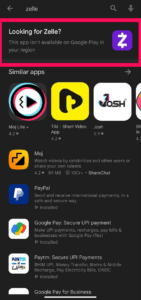
- При попытке загрузить приложение Zelle убедитесь, что вы используете смартфон на Android или iOS. Проблема, скорее всего, вызвана тем, что вы используете другое устройство, и убедитесь, что вы находитесь на территории США.
- Проверьте, что на вашем смартфоне есть хотя бы 100 МБ свободного места для приложения.
- Для успешной загрузки требуется стабильное интернет-соединение, поэтому убедитесь, что ваш интернет работает.
- Перезагрузка устройства может помочь решить программные проблемы.
- Держите программное обеспечение на вашем устройстве в актуальном состоянии, обновляя все доступные обновления.
Если вы выполнили эти шаги, но все еще испытываете проблемы, свяжитесь со службой поддержки Zelle для получения помощи. Они готовы помочь вам с устранением неполадок и навигацией по процессу загрузки.
2. Ошибка входа в Zelle
Если у вас возникают трудности с входом в Zelle, вы можете сделать несколько вещей:
- Проверьте свои данные для входа еще раз: Убедитесь, что вы ввели правильное имя пользователя и пароль. Обратите внимание на регистр символов.
- Проверьте свое интернет-соединение: Убедитесь, что вы подключены к интернету. Вы не сможете войти в Zelle, если у вас нет надежного интернет-соединения.
- Перезагрузите устройство: Перезагрузка устройства иногда может решить технические проблемы. Попробуйте это и посмотрите, что произойдет.
- Обновите приложение Zelle: Использование устаревшей версии приложения Zelle может вызывать проблемы. Проверьте наличие доступных обновлений приложения Zelle в соответствующих магазинах.
3. Забыли пароль Zelle
Вот пошаговое руководство по восстановлению забытых паролей в приложении Zelle.
- Запустите приложение Zelle на своем мобильном устройстве.
- Найдите опцию “ Забыли пароль? ” и нажмите на нее.
- Вам будет предложено ввести адрес электронной почты или номер телефона, который вы использовали для регистрации в Zelle.
- Чтобы продолжить, используйте кнопку “ Продолжить ”.
- Zelle отправит вам код подтверждения по текстовому сообщению или электронной почте.
- Просмотрите свои электронные письма и текстовые сообщения на наличие кода подтверждения, который они вам предоставили.
- Чтобы продолжить, введите код подтверждения в соответствующее поле и нажмите кнопку “ Отправить ”.
- Теперь вам будет предложено создать новый пароль.
- Выберите пароль, который будет безопасным и легким для запоминания.
- Наконец, нажмите кнопку “ Сохранить ”, чтобы сохранить ваш новый пароль Zelle.
Не паникуйте, если вы не можете получить доступ к своей электронной почте или номеру телефона! Вы все равно можете сбросить свой пароль, следуя этим простым шагам:
- Запустите приложение Zelle на своем мобильном устройстве.
- Найдите и нажмите на ссылку “ Забыли пароль? ”.
- Вы увидите опцию “ У меня нет карты? ”. Нажмите на нее, чтобы активировать.
- Теперь выберите опцию “ ПЕРЕЗАРЕГИСТРИРОВАТЬСЯ ”.
- Zelle отправит вам код подтверждения по текстовому сообщению для подтверждения вашей личности.
- Когда вы получите код подтверждения, введите его в соответствующую форму и нажмите “ Отправить.”
- Теперь пришло время придумать новый пароль. Выберите надежный и запоминающийся пароль, прежде чем нажать “ Сохранить. “
Вот и все! Ваш пароль был успешно сброшен. Теперь вы можете использовать свою учетную запись Zelle для доступа к приложению.
4. Номер мобильного телефона уже зарегистрирован
У вас возникли проблемы с регистрацией вашего мобильного номера? Получаете сообщение, в котором говорится: “Ваш номер мобильного телефона уже зарегистрирован”? Не волнуйтесь, вы можете исправить эту проблему, но прежде всего убедитесь, что вы не можете связать один и тот же адрес электронной почты или номера мобильных телефонов США с несколькими учетными записями Zelle, когда используете Zelle для отправки денег.
Но если вы новичок в Zelle и не регистрировали свой номер ранее, вы можете попробовать следующие шаги по устранению неполадок, чтобы исправить проблему.
Исправление: Номер мобильного телефона уже зарегистрирован в Zelle
- Проверьте, зарегистрированы ли вы уже в Zelle: Похоже, у вас есть активный профиль Zelle с текущим или прошлым участвующим банком или кредитным союзом, связанным с вашим номером в США. Вам необходимо связаться с командой обслуживания клиентов, чтобы удалить его.
- Убедитесь, что вы используете правильный номер мобильного телефона для своей учетной записи Zelle.
- Если проблема сохраняется, вы можете попытаться зарегистрироваться с новым номером мобильного телефона: Помните, что только один номер мобильного телефона может быть зарегистрирован в Zelle одновременно, поэтому вам нужно удалить предыдущий номер перед регистрацией с другим номером.
5. Номер телефона не подходит для Zelle
Не удается зарегистрировать свой номер телефона? Получаете сообщения, в которых говорится: “Ваш номер телефона не подходит”? Может быть несколько потенциальных причин, почему ваш номер телефона не подходит для Zelle. Давайте рассмотрим некоторые распространенные объяснения:
- Ваш номер телефона уже связан с Zelle через другой банк или кредитный союз: Если вы уже зарегистрировали свой номер телефона с Zelle в одном банке, вы не сможете использовать его для регистрации в другом. Чтобы решить эту проблему, свяжитесь с первым банком и попросите удалить ваш номер телефона из их системы Zelle.
- Ваш номер телефона не является мобильным номером в США: Zelle принимает только мобильные номера телефонов из США. К сожалению, если у вас есть зарубежный номер или стационарный телефон, вы не сможете использовать услуги Zelle.
- Ваш номер телефона не связан с работающим банковским счетом: Чтобы использовать Zelle, у вас должен быть действующий банковский счет, зарегистрированный в их системе. Вы не сможете зарегистрироваться, если ваш банковский счет еще не зарегистрирован в Zelle.
Если вы дважды проверили, что ваш номер телефона соответствует всем критериям приемлемости, и все еще получаете сообщение об ошибке “Номер телефона не подходит для Zelle”, свяжитесь со службой поддержки Zelle для получения помощи. У них есть специалисты, которые могут помочь вам с устранением проблемы и, надеюсь, найти решение. Вот некоторые практические шаги по устранению неполадок.
Исправление: “Номер телефона не подходит для Zelle”
Вот несколько шагов по устранению неполадок для ошибки “ Номер телефона не подходит для Zelle ”:
- Убедитесь, что вы используете мобильный номер США: Zelle работает только с мобильными номерами США. Регистрация в Zelle недоступна, если вы используете зарубежный номер. Убедитесь, что ваш номер телефона зарегистрирован в США.
- Проверьте, зарегистрирован ли ваш мобильный номер в Zelle: Zelle разрешает только одну учетную запись на номер мобильного телефона. Если вы в настоящее время зарегистрированы в Zelle в другом банке или кредитном союзе, вам необходимо связаться с ними и попросить удалить ваш номер мобильного телефона из их системы перед регистрацией в другом учреждении.
- Подтвердите приемлемость вашей дебетовой карты: Не все дебетовые карты совместимы с Zelle. Чтобы узнать, подходит ли ваша дебетовая карта, посетите сайт Zelle или свяжитесь с вашим банком или кредитным союзом напрямую. Они смогут сообщить вам, совместима ли ваша карта с Zelle.
- Попробуйте снова зарегистрироваться в Zelle: Если вы прошли предыдущие шаги и все еще получаете сообщение об ошибке, стоит попробовать снова зарегистрироваться в Zelle. Технические ошибки могут возникать время от времени, мешая успешной регистрации. Попробовав снова, вы даете еще один шанс процессу сработать правильно.
Следуя этим инструкциям, вы должны быть в состоянии решить проблему “ Номер телефона не подходит для Zelle ” и успешно зарегистрироваться в Zelle. Если у вас возникнут дополнительные проблемы, вам следует обратиться в службу поддержки вашего банка или кредитного союза за помощью.
Как связать ваш номер телефона с Zelle:
- Запустите приложение Zelle.
- Выберите “Иконка профиля”.
- Выберите “Мобильный номер”.
- Введите свой номер телефона и нажмите “Сохранить”.
После того как вы свяжете свой номер телефона с Zelle, вы сможете отправлять и получать деньги с помощью Zelle.
6. Произошла ошибка при отправке платежа с Zelle
Вы пытаетесь выполнить транзакцию, но вместо этого сталкиваетесь с ошибкой платежа? Существует несколько типичных причин, по которым вы можете получить сообщение об ошибке при попытке отправить платеж Zelle. Позвольте мне провести вас через них более простыми словами:
- Человек, которому вы пытаетесь перевести деньги, не зарегистрировал свой адрес электронной почты или номер в Zelle: Чтобы обеспечить плавные переводы, получатель должен иметь учетную запись Zelle. Чтобы подтвердить их статус регистрации, попросите их войти в свою учетную запись Zelle или позвонить в свой банк или кредитный союз.
- Проверьте информацию, которую вы ввели для получателя: Важно, чтобы вы правильно указали их адрес электронной почты или номер телефона. Если у вас возникают трудности, вы также можете попробовать ввести их имя в качестве альтернативного способа идентификации в системе Zelle.
- Zelle может быть недоступен для вашей дебетовой карты: Важно отметить, что не все дебетовые карты совместимы с сервисом Zelle. Если у вас есть сомнения относительно приемлемости вашей карты, немедленно свяжитесь с вашим банком или кредитным союзом. Они могут предоставить вам соответствующую информацию и определить, совместима ли ваша карта с Zelle.
- На стороне Zelle могут быть проблемы с сервером: Если вы подтвердили, что получатель зарегистрирован в Zelle и что ваша карта подходит, но вы все еще получаете сообщение об ошибке, попробуйте снова позже. Временные ошибки сервера иногда возникают, и ожидание нескольких минут перед повторной попыткой может решить проблему.
Исправление: Произошла ошибка при отправке платежа с Zelle
- Проверьте свое интернет-соединение: Крайне важно, чтобы у вас было надежное и стабильное интернет-соединение. Если вы используете Wi-Fi, попробуйте подключиться к другой сети или переключиться на мобильные данные.
- Перезагрузите устройство: Простая перезагрузка иногда может творить чудеса. Перезагрузите свой телефон или планшет, а затем попробуйте снова отправить деньги. Это может помочь устранить любые временные ошибки или конфликты, которые могут вызывать проблему.
- Обновите приложение Zelle: Убедитесь, что у вас установлена последняя версия приложения Zelle на вашем смартфоне. Вы можете проверить наличие обновлений, выполнив поиск Zelle в App Store (для устройств iOS) или в Google Play Store (для устройств Android). Обновление вашего приложения может часто решить любые известные проблемы или ошибки.
- Выйдите из Zelle и затем войдите снова: Иногда выход и повторный вход могут решить проблемы с приложением. Для этого откройте меню настроек приложения Zelle и выберите опцию Выйти. Затем войдите снова с помощью своих банковских учетных данных и попробуйте снова отправить деньги.
- Пожалуйста, свяжитесь с вашим банком: Если вы попробовали указанные методы и все еще получаете сообщение об ошибке, вам следует обратиться в свой банк за помощью. У них есть специализированные команды поддержки, которые могут помочь вам с дальнейшим устранением неполадок и конкретными инструкциями.
7. Дебетовая карта не подходит для Zelle
Существует несколько типичных причин, по которым ваша дебетовая карта может не приниматься Zelle. Вот причины:
- Ваша карта не является Visa или Mastercard: Zelle принимает только дебетовые карты от Visa и Mastercard. Если ваша карта принадлежит другой сети, она не будет подходить для Zelle.
- Ваша карта не связана с банковским счетом в США: Zelle предназначена для тех, у кого есть банковские счета в США. Если ваша карта связана с международным счетом, она не будет принята для покупок через Zelle.
- Ваша карта не поддерживает “быстрые средства”: Некоторые дебетовые карты не имеют возможности получать средства за считанные минуты. Эта функция используется Zelle для обеспечения быстрых переводов. Ваша карта не будет подходить для Zelle, если она не поддерживает быстрые средства.
- Были предоставлены неверные данные: Во время процесса регистрации вы должны убедиться, что предоставили правильный номер карты, дату истечения срока и код CVV. Если какая-либо из этих данных неверна, вы не сможете связать свою карту с Zelle.
Это некоторые из самых распространенных причин, по которым ваша дебетовая карта может быть неприемлема для Zelle. Если у вас возникнут проблемы, дважды проверьте эти параметры, чтобы подтвердить совместимость.
Исправление: Дебетовая карта не подходит для Zelle
Вот несколько советов, которые помогут вам решить любые проблемы, которые могут возникнуть при использовании Zelle с вашей дебетовой картой:
- Используйте дебетовую карту Visa или Mastercard: Убедитесь, что вы используете дебетовую карту Visa или Mastercard с Zelle. Другие дебетовые карты, такие как American Express или Discover, не принимаются Zelle.
- Свяжите банковский счет в США: Поскольку Zelle доступна только в США, убедитесь, что ваша дебетовая карта связана с банковским счетом в США. Ваша карта не будет работать с Zelle, если она связана с счетом в другой стране.
- Введите правильные данные: Убедитесь, что информация о дебетовой карте, которую вы вводите, соответствует данным, которые ваш банк или кредитный союз имеют в своем архиве. Включите свое имя, адрес, почтовый индекс, номер дебетовой карты, дату истечения срока и номер CVV.
- Попробуйте другую дебетовую карту: если у вас есть несколько дебетовых карт, попробуйте другую, чтобы увидеть, будет ли она работать с Zelle. Некоторые карты могут иногда сталкиваться с проблемами совместимости.
8. Деактивировать ваш профиль Zelle
Чтобы деактивировать свой профиль Zelle с помощью приложения Zelle, выполните следующие шаги:
- На своем мобильном устройстве откройте приложение Zelle.
- Найдите и нажмите на иконку профиля в правом верхнем углу.
- Прокрутите вниз, пока не увидите опцию “ Деактивировать Zelle ”, и нажмите на нее.
- Вам будет предложено ввести PIN-код.
- После ввода вашего PIN-кода снова нажмите кнопку “ Деактивировать ”, чтобы подтвердить свой выбор.
Следуя этим инструкциям, вы сможете легко деактивировать свой профиль Zelle с помощью приложения Zelle.
Деактивировать ваш профиль Zelle, позвонив в службу поддержки
Чтобы удалить свой профиль Zelle, пожалуйста, свяжитесь со службой поддержки по номеру 1-844-428-8542. Сообщите сотруднику службы поддержки, что вы хотите деактивировать свой профиль Zelle, когда будете с ними разговаривать. Они проведут вас через шаги и предоставят вам инструкции.
Пожалуйста, имейте в виду, что после успешной деактивации вашего профиля Zelle вы больше не сможете отправлять или получать деньги с помощью Zelle. Кроме того, ваша история транзакций Zelle больше не будет доступна.
Заключительные слова
В заключение, столкновение с различными проблемами приложения Zelle может быть раздражающим, но существуют решения, которые могут помочь преодолеть частые трудности. Пользователи могут исправить такие проблемы, как сбои платежей, трудности с входом и проблемы с транзакциями, следуя методам устранения неполадок, изложенным в этой статье.
Для более сложных ситуаций обращение в службу поддержки Zelle может предоставить индивидуальные советы и рекомендации. Помните, что это лишь некоторые из распространенных проблем с Zelle, с которыми сталкиваются многие пользователи и о которых сообщается в интернете. Если вы столкнетесь с другими проблемами с приложением, оставьте комментарий, и мы постараемся помочь вам, насколько сможем.
Если у вас есть мысли по поводу Каждое решение проблем с приложением Zelle [Руководство], не стесняйтесь оставлять их в комментариях ниже. Также, пожалуйста, подпишитесь на наш канал DigitBin на YouTube для видеоуроков. Удачи!
Get new posts in your inbox
No spam. Unsubscribe anytime.