Файловые системы · 5 min read · Oct 19, 2025
exFAT против FAT32 против NTFS – Фактическая разница
Когда вы пытаетесь отформатировать свой USB-накопитель или любое другое устройство хранения, такое как внешний жесткий диск или SSD, вы, вероятно, видели exFAT, NTFS, FAT32 в качестве вариантов файловой системы. Это разные типы файловых систем, которые выполняют разные функции.
Итак, в чем же на самом деле разница между exFAT, FAT32 и NTFS? Давайте разберемся!
В этой статье мы обсудим exFAT, FAT32 и NTFS и расскажем вам о фактической разнице между этими файловыми системами.
Что такое файловая система?
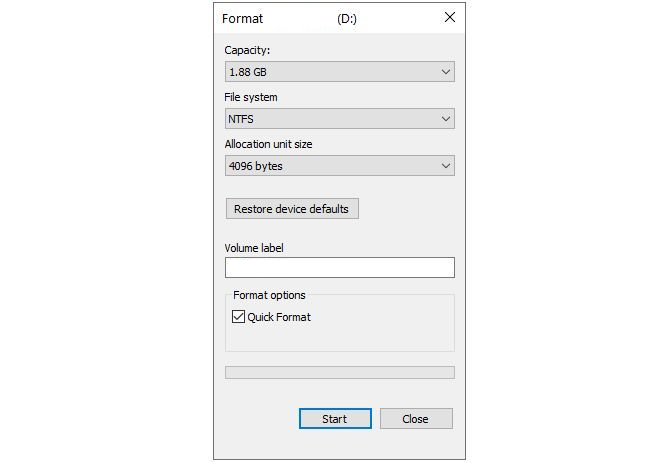
Как уже упоминалось, exFAT, FAT32 и NTFS — это три разные файловые системы, которые используются для форматирования накопителей, таких как внутренние HDD, SSD, SD-карты, внешние HDD, SSD, USB-накопители и т. д. Файловая система помогает организовать данные, хранящиеся на накопителе.
Она используется для определения того, как данные будут храниться на накопителе, и также определяет, какой тип данных может быть прикреплен к файлу. Данные включают имена файлов, атрибуты, разрешения и т. д.
Также читайте: Как разделить внешний жесткий диск в Windows 10
exFAT против FAT32 против NTFS
exFAT против FAT32 против NTFS: основные различия
| exFAT | FAT32 | NTFS | |
| Происхождение | Введена с Windows XP и Vista | Впервые введена с Windows 95 | Введена с Windows NT и широко использовалась после Windows XP |
| Совместимость с различными операционными системами | Работает со всеми версиями Windows | Хорошо работает со всеми версиями Windows. Совместима с Linux, macOS и т. д. | Работает со всеми версиями Windows |
| Читаемость | Для использования потребуется дополнительное программное обеспечение на Linux | Не требует специальной конфигурации для использования с Mac-устройствами | Только для чтения на Mac и некоторых версиях Linux |
| Максимальный размер файла и ограничения разделов | Нет ограничений по размеру файла или раздела | Максимальный размер файла: 4 ГБ Максимальный размер раздела: 8 ГБ | Нет ограничений по размеру файла или раздела |
| Текущий статус | Улучшенная версия FAT32, поддерживается большим количеством устройств и ОС по сравнению с NTFS | Старая файловая система и не такая эффективная, как NTFS | Наиболее современная файловая система. Windows использует систему NTFS для системного диска и, по умолчанию, для большинства несъемных дисков. |
| Лучше всего для | Может использоваться для флеш-накопителей | Легкий и быстрый доступ к формату | Предоставляет множество функций, таких как разрешения на файлы, теневые копии для резервного копирования, шифрование, ограничения квоты на диски и т. д. |
Теперь, когда мы установили основные различия между тремя, пришло время понять каждую из файловых систем по отдельности.
Также читайте: Как отформатировать USB как exFAT?
exFAT
Файловая система exFAT появилась в 2006 году. Она расшифровывается как Расширенная таблица размещения файлов. exFAT — это современная версия FAT32. Основная цель этой файловой системы — предоставить такую же легковесную файловую систему, как FAT32, избегая дополнительных функций NTFS.
Она очень хороша для использования с флеш-накопителями. Хотя exFAT все еще не имеет равных FAT32 с точки зрения совместимости, exFAT все же имеет огромное преимущество перед NTFS с точки зрения совместимости.
Файловая система NTFS является только для чтения на Mac OS X, exFAT имеет полную поддержку чтения и записи на Mac, а диски exFAT становятся доступными для Linux, если вы используете правильное программное обеспечение.
Хорошая новость о exFAT заключается в том, что она может использоваться для хранения больших файлов, превышающих лимит размера в 4 ГБ по сравнению с FAT32. У нее также нет ограничений по размерам разделов.
Таким образом, вы можете хранить файлы, которые больше 4 ГБ, что является функцией, которую FAT32 не позволяет.
FAT32
Файловая система FAT32 является самой старой из трех. Она была впервые введена с Windows 95.
С точки зрения совместимости FAT32 является самой совместимой файловой системой, и причина этого в том, что она существует так долго.
Это одно из самых больших преимуществ FAT32, так как она совместима с любым устройством, имеющим USB-порт, включая Windows, Mac, Linux, игровые консоли и т. д.
Однако у нее также есть некоторые недостатки, самый большой из которых заключается в том, что вы можете хранить только отдельный файл размером менее 4 ГБ на накопителе FAT32. Размер раздела также должен быть менее 8 ТБ.
FAT32 довольно старая, и она не очень идеальна для внутренних дисков. Большинство новых версий Windows нельзя установить на накопитель FAT32. Они требуют дисков, отформатированных с NTFS, так как у него больше функций безопасности и разрешений.
NTFS
NTFS — это файловая система по умолчанию для Windows для всего. Когда вы устанавливаете Windows 10 на своем компьютере, он автоматически форматирует диск с файловой системой NTFS. У нее много функций, которых нет у FAT32 и exFAT.
NTFS включает разрешения на файлы для безопасности. У нее также есть журнал изменений, который действительно полезен для восстановления ошибок, если ваш компьютер зависает.
У нее есть и другие функции, включая теневые копии для резервного копирования, шифрование, ограничения квоты на диски, жесткие ссылки и т. д. Разрешения на файлы очень важны для системных дисков. Поэтому вы всегда должны форматировать системный диск с NTFS.
Единственный недостаток заключается в том, что она не так совместима, как другие файловые системы. Она работает со всеми версиями Windows, но по умолчанию является только для чтения на Mac OS X.
Некоторые дистрибутивы Linux поддерживают запись на диски NTFS, но большинство из них являются только для чтения. Консоли Sony PlayStation не поддерживают NTFS, консоли Xbox 360 не читают диски NTFS. Хотя Xbox One может читать диски NTFS.
В двух словах
exFAT — это новая обновленная файловая система для FAT32, а NTFS — это современная файловая система, используемая Windows в качестве файловой системы по умолчанию. Для внутренних дисков файловая система NTFS является лучшей, так как у нее много функций безопасности и разрешений.
С другой стороны, exFAT отлично подходит для флеш-накопителей, так как она очень легковесная. В некоторых случаях вам может потребоваться файловая система FAT32 для форматирования внешнего диска, когда устройство, с которым вы собираетесь его использовать, не поддерживает exFAT.
Заключительная фраза
Итак, это все о exFAT против FAT32 против NTFS. У всех этих файловых систем есть свои преимущества и недостатки.
exFAT и FAT32 более совместимы с множеством устройств, и они также очень легковесные, что делает их идеальными для использования с флеш-накопителями. С другой стороны, NTFS имеет множество необходимых функций, что делает его идеальным для внутренних дисков.
Мы надеемся, что эта статья помогла вам понять различия между файловыми системами exFAT, FAT32 и NTFS.
Также читайте: Плюсы и минусы использования программного обеспечения NTFS в новом обновлении Apple Big Sur
Get new posts in your inbox
No spam. Unsubscribe anytime.