iTunes · 2 min read · Mar 29, 2026
Внешние жесткие диски и iTunes
Q: Я пытался переместить свою музыкальную папку вместе с библиотекой iTunes на внешний жесткий диск, потому что мой внутренний диск быстро заполнялся. Изначально iTunes впечатляюще распознал и нашел новое местоположение, однако позже, после того как тот же внешний жесткий диск пришлось отключить и снова подключить, я не смог даже открыть iTunes и получил сообщение, в котором говорилось, что “Папка iTunes не может быть найдена или создана и требуется.”
В попытке отменить действие я попытался вернуть все обратно, но не смог восстановить свою оригинальную музыкальную папку, и, похоже, я каким-то образом ее потерял или она была удалена. Я обратился в поддержку Apple: я установил Tweak UI от Microsoft, как было предложено, так как я использую ПК и XP, и когда мне было предложено перейти в специальные папки, чтобы найти свою музыкальную папку, моей музыкальной папки не было в списке, хотя я создал одну в своей папке документов.
Я теряю рассудок из-за этого и не могу поверить, что Apple сделала этот процесс таким сложным, я готов выбросить свой iPod и перейти на другую программную и аппаратную систему. Я потратил более 2000 долларов на покупку музыки в iTunes, и я очень зол и расстроен из-за этого. Помогите, ребята!
– Микола
A: Как это на самом деле обрабатывается, в значительной степени зависит от того, какую версию iTunes вы используете.
По умолчанию в Windows XP iTunes ожидает найти свою библиотеку в папке “Моя музыка” того пользователя, который в данный момент вошел в систему. В предыдущих версиях iTunes не было возможности изменить это поведение, и поэтому вам нужно было использовать инструмент Microsoft TweakUI, чтобы изменить местоположение самой папки “Моя музыка” на уровне операционной системы. Указав Windows поместить папку “Моя музыка” в другое место, iTunes с радостью использовал бы это новое местоположение.
К счастью, в iTunes 7 ситуация стала гораздо проще. Теперь вы можете сказать iTunes создать или использовать новую библиотеку iTunes, просто удерживая клавишу SHIFT при запуске iTunes. iTunes представит вам следующее диалоговое окно:
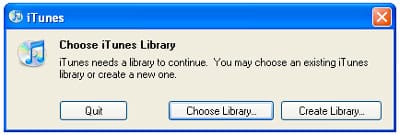
Вы можете либо нажать “Создать библиотеку”, чтобы полностью создать новую библиотеку iTunes, либо “Выбрать библиотеку”, чтобы указать iTunes местоположение вашей существующей папки базы данных библиотеки.
Обратите внимание, что ничто из этого не влияет на то, где iTunes хранит ваш контент, а только на саму базу данных библиотеки (и связанные с ней файлы). Местоположение вашего контента iTunes, такого как музыкальные и видеофайлы, устанавливается в ваших предпочтениях iTunes на вкладке Дополнительно:
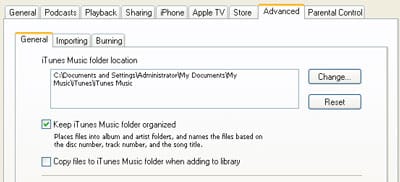
Это местоположение по умолчанию соответствует папке под названием “Музыка iTunes”, которая хранится в папке вашей базы данных библиотеки iTunes, но вы можете указать любое местоположение, которое вам нравится.
В общем, если вы не планируете использовать свою библиотеку iTunes на более чем одном компьютере, лучшим вариантом будет оставить базу данных библиотеки iTunes в ее местоположении по умолчанию и просто указать альтернативное местоположение для вашей папки Музыки iTunes в предпочтениях iTunes. Поскольку именно контент iTunes в папке Музыки iTunes составляет большую часть вашего хранилища библиотеки, обычно перемещение этого на внешний жесткий диск — это все, что необходимо.
Что касается этой конкретной проблемы, если база данных библиотеки iTunes все еще находится на внешнем жестком диске, то вашим самым простым вариантом будет перезапустить iTunes, удерживая клавишу SHIFT, а затем использовать кнопку “Выбрать библиотеку”, чтобы указать iTunes местоположение вашей базы данных библиотеки на внешнем жестком диске. Использование инструмента TweakUI не обязательно, если вы используете версию iTunes до v7, и на самом деле может усложнить ситуацию в этом случае.
Get new posts in your inbox
No spam. Unsubscribe anytime.