Субтитры · 2 min read · Sep 27, 2025
Извлечение жестко закодированных субтитров из видео на ПК с Windows
Наличие файла субтитров вместе с видео имеет свои преимущества. Например, если вы смотрите файл на иностранном языке, то связанные с ним субтитры помогут вам понять, что происходит на экране.
Тем не менее, в конечном итоге это зависит от издателя, как они хотят предоставить субтитры. Некоторые предоставляют их в отдельном файле SRT, другие предпочитают встраивать их непосредственно в само видео. Именно последний метод, жестко закодированные субтитры внутри видео, создает проблему для некоторых пользователей.
Они хотят получить файл SRT, но поскольку он встроен непосредственно в видео, они не могут этого сделать. Если вы также сталкиваетесь с этой проблемой, не переживайте. Сегодня мы покажем вам шаги для извлечения жестко закодированных субтитров из видео форматов Mp4, AVI, MKV и других на вашем ПК с Windows. Следуйте инструкциям;
Как извлечь жестко закодированные субтитры из видео на ПК?
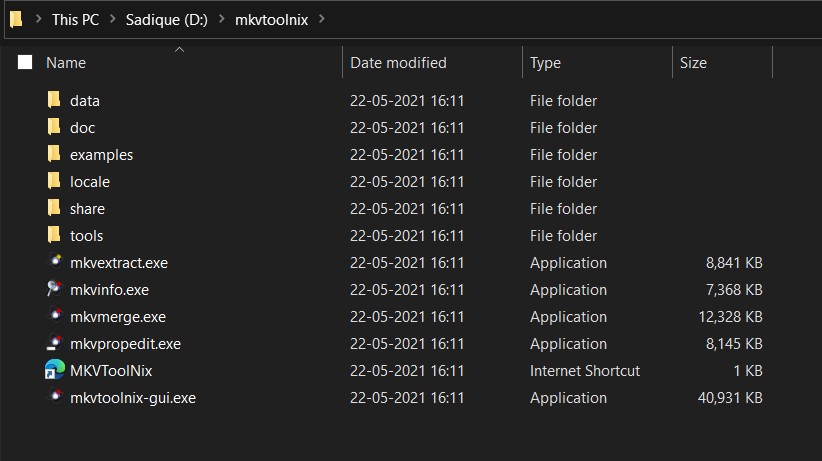
- Для начала загрузите MKVToolNix на ваш ПК. Существует две разные версии: Установщик и Портативная. Для этого руководства давайте продолжим с Портативной версии.
- Загрузите и извлеките его в любое удобное место на вашем ПК.
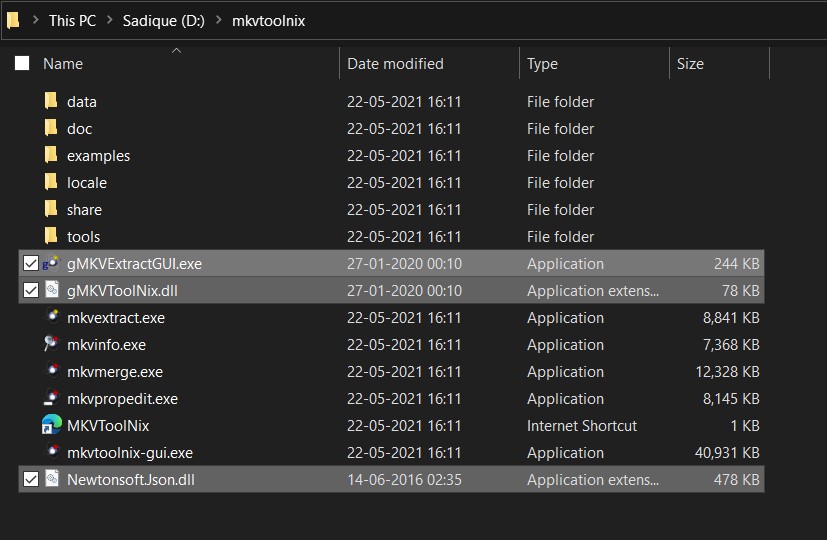
- Далее загрузите программное обеспечение gMKVExtractGUI. Оно предоставляет необходимый пользовательский интерфейс для вышеупомянутого инструмента.
- Затем извлеките его в ту же папку, где вы извлекли MKVToolNix.
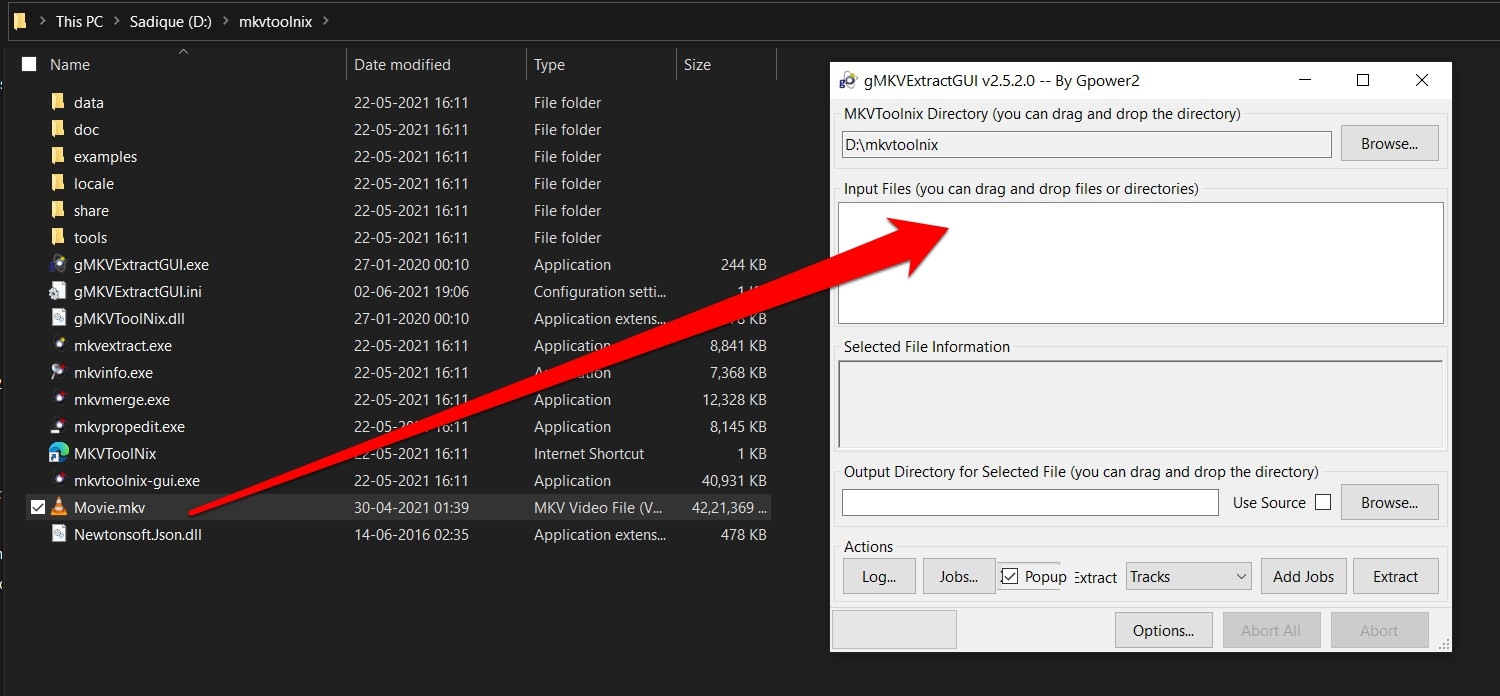
- Теперь перенесите желаемый видеофайл в этот каталог (рекомендуется).
- Итак, на данный момент у нас есть MKVToolNix, gMKVExtractGUI и необходимый видеофайл в рабочем каталоге.
- Теперь запустите инструмент gMKVExtractGUI через его EXE файл и перетащите ваш видеофайл в раздел Входные файлы.
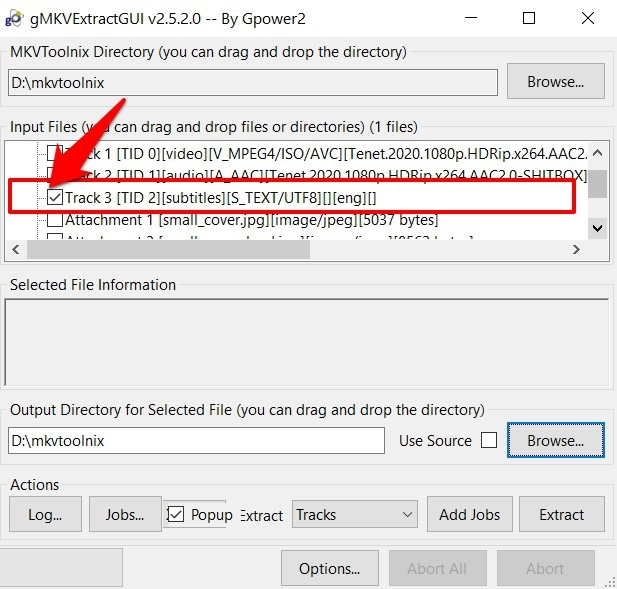
- Это откроет список всех файлов, связанных с этим видео. Установите галочку на файле Субтитры.
- Далее вам нужно указать Выходной каталог, т.е. место, где вы хотите сохранить извлеченный файл субтитров. Вы можете использовать кнопку Обзор для этого.
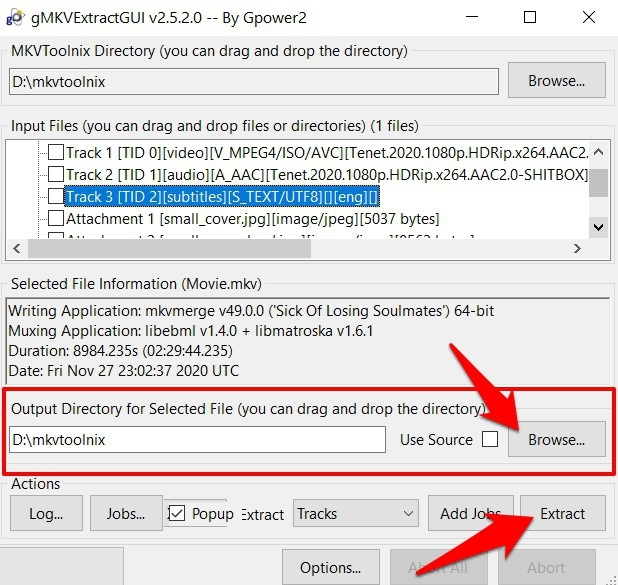
- После этого нажмите кнопку Экспорт, расположенную в правом нижнем углу.
- Процесс начнется и может занять от нескольких секунд до более минуты, в зависимости от размера и продолжительности видео.
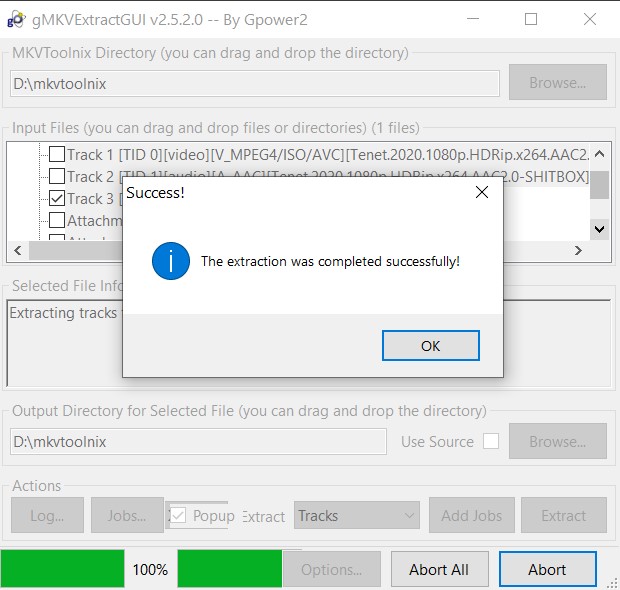
- Как только извлечение будет завершено, вы будете уведомлены об этом. Вы сможете получить доступ к этому файлу субтитров SRT из вашего рабочего каталога.
- Более того, чтобы просмотреть содержимое этого файла, вы можете использовать расширенный текстовый редактор, такой как Notepad++.
Заключение
Это были шаги для извлечения жестко закодированных субтитров из видео на вашем ПК. В интернете существует множество приложений и программного обеспечения, способных выполнять вышеупомянутую задачу.
Тем не менее, инструмент MKVToolNix смог выполнить большинство предварительных условий, кроме одного. Он поддерживает только формат файла MKV, другие, такие как MP4 или 3GP, не входят в его область.
Так что, если вы имеете дело с любым другим форматом файла, вам, возможно, придется искать альтернативу или выполнять эту задачу непосредственно на вашем Android-устройстве.
На этой ноте мы завершаем это руководство. Если у вас есть какие-либо вопросы по только что завершенным инструкциям, дайте нам знать в разделе комментариев.
Если у вас есть мысли по поводу Извлечения жестко закодированных субтитров из видео на ПК с Windows, не стесняйтесь оставлять их в комментариях ниже. Также, пожалуйста, подпишитесь на наш канал DigitBin на YouTube для видеоуроков. Удачи!
Get new posts in your inbox
No spam. Unsubscribe anytime.