Технологии · 2 min read · Mar 16, 2026
Темный режим Facebook наконец-то здесь

Хотя Facebook объявил о доступности темного режима Facebook на своем мероприятии F8, после множества тестов и экспериментов темный режим наконец-то начинает внедряться. Этап развертывания запланирован для пользователей настольных ПК, после успешной реализации в настольной версии Facebook начнет развертывание обновления для пользователей мобильного приложения.
Темный режим Facebook

Социальная сеть сообщила TechCrunch, что “начиная с сегодняшнего дня, большинство людей на Facebook получат доступ к новому дизайну для настольных ПК.” На ноутбуках или настольных ПК это первое, что Facebook спрашивает, когда пользователь переключается на новую версию социальной сети.
Кроме внедрения темного режима, Facebook добавил вкладки, которые похожи на его мобильную версию, и также переработал панель ярлыков. Когда вы получите обновление, вы должны увидеть кнопку в верхней части страницы, спрашивающую, хотите ли вы “попробовать новый Facebook” (ожидается, что развертывание займет несколько дней, так что не беспокойтесь, если вы пока не видите это). Примите, затем перейдите в меню настроек в правом верхнем углу, чтобы найти переключатель для включения темного режима.
Совершенно новый Fb имеет вкладки Домой, Просмотр и Рынок вверху, в то время как возможность переключения темного режима находится в выпадающем меню в верхнем левом углу экрана.
Опции вверху ранее располагались над ярлыками. Новый вид даже имеет отдельную вкладку для Facebook Gaming. Раздел Истории был перемещен под Игры, в то время как поле Создать Пост было перемещено дальше вниз.
Как переключиться на темный режим Facebook?
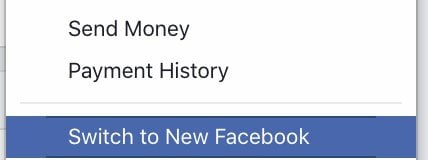
Вы можете легко переключиться на темный режим, если вы уже используете новый переработанный интерфейс Facebook на своем ноутбуке или настольном ПК. Следуйте приведенным ниже шагам, чтобы переключиться на темный режим в новом переработанном интерфейсе Facebook:
- Откройте facebook.com
- Перейдите в меню настроек
- Нажмите на “Посмотреть новый Facebook.”
- Чтобы отключить его, вы всегда можете вернуться и нажать “Переключиться на классический Facebook.”
Не получили обновление? Не беспокойтесь, вы всегда можете использовать флаги Chrome, чтобы принудительно включить темный режим. Вот как это сделать:
- Откройте Chrome или любой браузер на основе Chromium.
- Откройте главное меню и нажмите на Справка.
- Затем нажмите на О Google Chrome.
- Теперь браузер найдет и установит все доступные обновления автоматически.
Когда вы обновите браузер, выполните следующие шаги, чтобы включить темный режим:
- Откройте Chrome или любой браузер на основе Chromium.
- В адресной строке введите следующий адрес и нажмите Enter:
chrome://flags/ - Теперь на странице флагов найдите Темный режим.
- И измените статус Принудительного темного режима с По умолчанию на Включить.
Теперь вы готовы к работе. Ура!
Get new posts in your inbox
No spam. Unsubscribe anytime.