Поиск изображений · 6 min read · Jan 27, 2026
Обратный поиск изображений в Facebook: Найдите профиль по фотографии

Поиск изображений в Facebook — это метод поиска профиля на Facebook с использованием идентификатора фотографии, поиска по фотографии или расширенного поиска в Facebook. FB — самая популярная социальная сеть в мире. Каждый месяц более 2 миллиардов человек используют Facebook.
Пользователи загружают более 200 миллионов фотографий каждый день. Если вы хотите искать фотографии в FB или у вас есть изображение, и вы хотите найти профиль или связанные данные, то вы можете попробовать следующие методы.
Что такое поиск изображений в Facebook?
Поиск изображений в Facebook — это техника поиска профиля пользователя Facebook с использованием идентификатора фотографии, обратного поиска изображений в Facebook, поиска профиля или поиска в Facebook. Если вы знаете имя, вы также можете попробовать Социальный Поисковик, чтобы найти профиль. Вы можете сузить поиск в Facebook с помощью Расширенного поиска.
Примечание: Важно помнить, что успех обратного поиска изображений зависит от того, доступно ли изображение в интернете. Более того, важно быть осведомленным о последствиях для конфиденциальности и авторских прав при использовании инструментов обратного поиска изображений.
Преимущества обратного поиска изображений
- Аутентификация профиля: Это может помочь проверить подлинность публикаций и профилей в Facebook.
- Определение источников изображений: Это может помочь найти источник изображения, что может быть полезно для получения дополнительной информации о нем.
- Поиск похожих изображений: Это может помочь найти похожие изображения, идентичные изображения или изображения с определенными сходствами.
Как искать изображение в Facebook?
Поиск в Facebook отличается от Google. Google индексирует изображения на основе Alt текста, если изображения разрешено индексировать поисковой системе, в то время как Facebook должен учитывать 3 важных фактора при отображении изображения для поискового запроса.
- Он может индексировать фотографии Facebook на основе идентификатора аккаунта
- Он также должен учитывать настройки конфиденциальности пользователей
- Может отображать только публичные фотографии
Фотографии в публичной настройке всегда будут появляться в результатах. Поэтому настройки конфиденциальности на аккаунте пользователя FB являются определяющим фактором. Если изображения с настройкой конфиденциальности «Друг» или «Друг друга» установлены пользователем, то найти фотографии будет сложно, если вы не связаны с этим человеком.
В общем, чтобы искать фотографии в FB, войдите в аккаунт и введите соответствующее ключевое слово/слова, и FB покажет вам результаты на основе запроса. Вы также можете искать конкретное изображение, добавив фразу «Фотографии XYZ», чтобы получить более достоверные результаты.
В качестве альтернативы, поиск изображений и профилей — это долгий и утомительный процесс. Вы можете посетить Facebook.com/directory и использовать параметры, чтобы сузить поиск и найти конкретный профиль.
Вы также можете использовать Социальный Поисковик, чтобы найти профиль. Выберите Facebook в качестве параметра поиска и введите имя. Вы получите отфильтрованные результаты соответственно.
Как найти профиль Facebook по изображению?
Вот методы для поиска профиля пользователя FB на основе изображения.
1. Использование идентификатора фотографии
Если фотография сделана с аккаунта Facebook, то вы можете попробовать следующий метод для определения идентичности изображения.
- Посмотрите на имя файла изображения.
- У изображения будет числовое имя файла.
- Файл будет содержать три набора чисел, разделенных точками. Найдите средний набор чисел. Например, 11406416_ 10102210414947521 _2931549383973829138_o.jpeg. Подчеркнутый набор — это то, что мы ищем. (Убедитесь, что он не содержит десятичных знаков)

- Этот набор чисел является идентификатором фотографии пользователя Facebook.
- Введите U:L; https://www.facebook.com/photo.php?fbid=**
- Вместо * введите номер идентификатора фотографии.
- Нажмите Enter, и вы должны увидеть профиль пользователя FB. Ура!
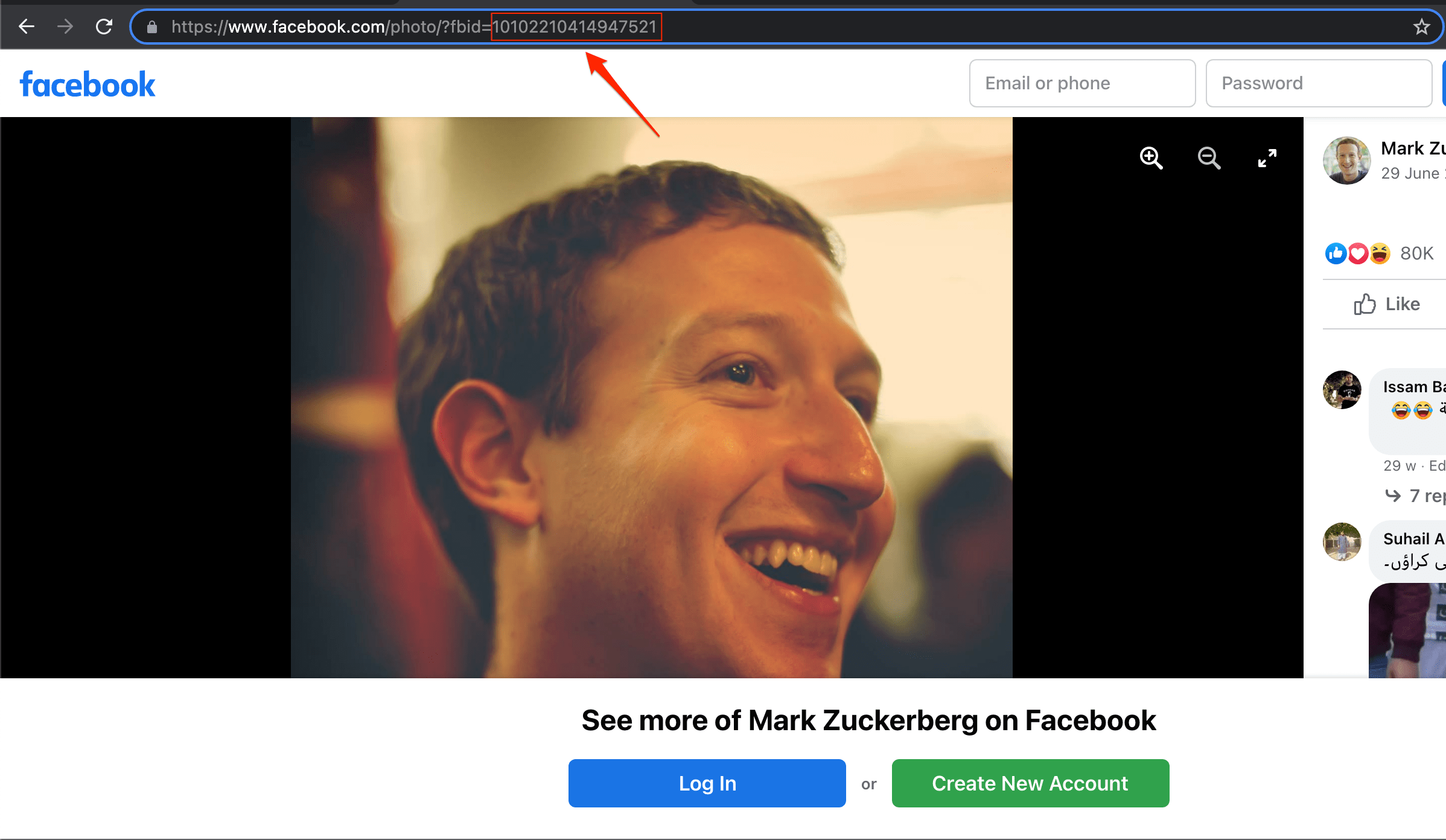
У вышеприведенного метода есть некоторые ограничения, основанные на настройках конфиденциальности пользователя. Но все же вы можете попробовать.
2. Использование обратного поиска изображений
Обратный поиск изображений — это мощная технология для нахождения источника фотографии. Обратный поиск изображений помогает вам быстро обнаружить похожие изображения в интернете. Вы можете загрузить изображения в поисковую систему, и система покажет похожие изображения из интернета.
Если вы загружаете изображение для «Поиска по изображению», то вам будут показаны все похожие фотографии вместе с источником, и если связанный URL с изображением из Facebook, то вы сможете найти пользователя и другую информацию, соответствующую профилю.
Обратный поиск изображений будет полезен только если;
- Аккаунт публичный.
- Если изображения индексируются поисковой системой.
- В некоторых случаях, если аккаунт популярен.
Существует несколько онлайн-движков обратного поиска изображений для поиска информации о фотографии.
Поиск по изображению – Google
- Просто посетите images.google.com
- Вы увидите «Иконку камеры» рядом с строкой поиска
- Нажмите на иконку и загрузите изображение из галереи вашего устройства
- Нажмите Enter, и вам будут показаны результаты, соответствующие изображению.
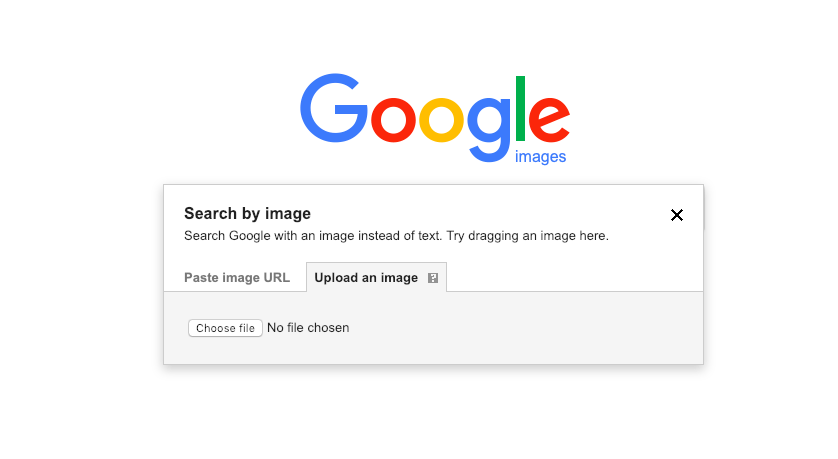
Чтобы получить более индивидуализированные результаты, вы можете изменить ключевое слово поиска на site: facebook.com. Это даст вам результаты поиска изображений только с facebook.com, исключая другие сайты из результатов, что упрощает процесс поиска профиля FB.
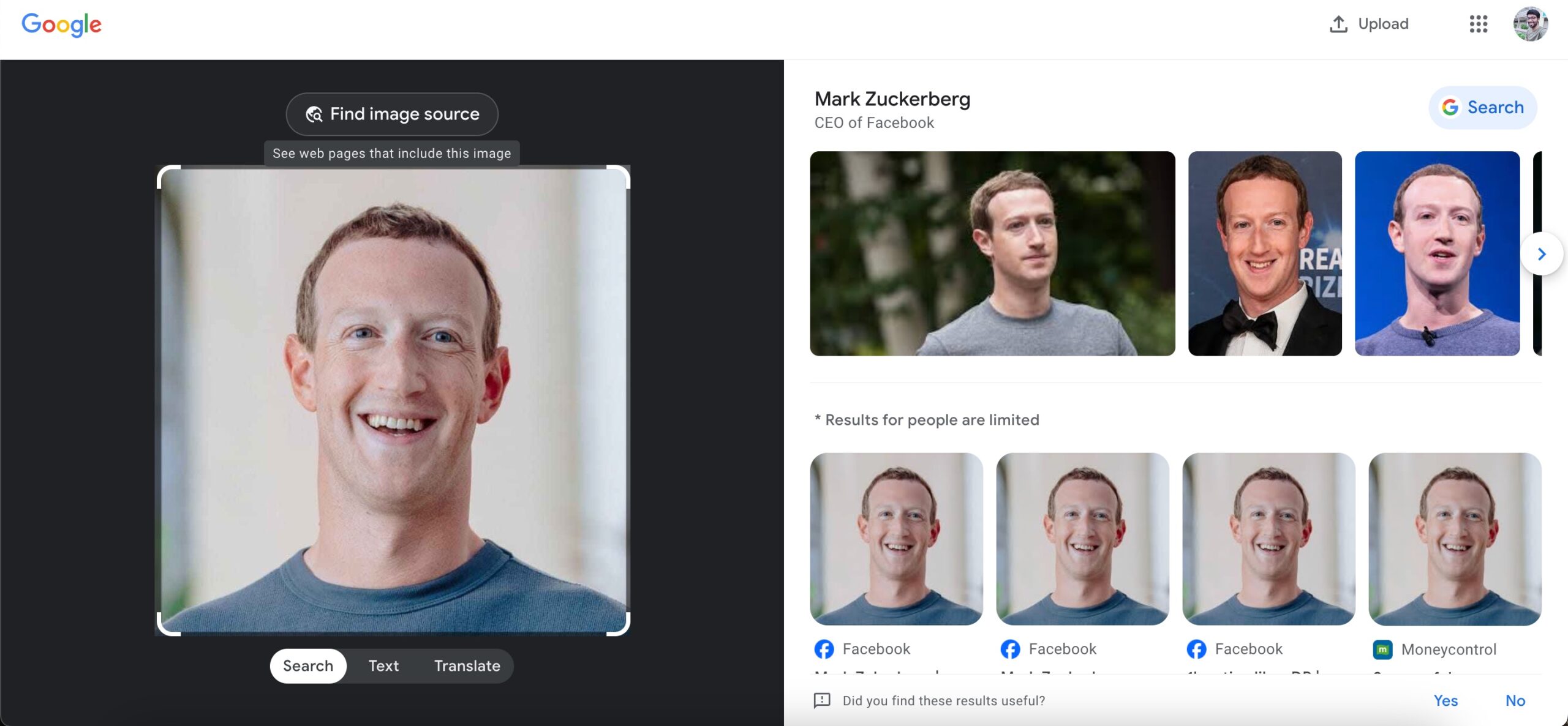
TinEye
Tineye специализируется на обратном поиске изображений; шаги аналогичны, просто загрузите изображение или вставьте URL, и вы получите все связанные изображения и сайты, которые размещают эти изображения.
Вот шаги для использования TinEye для обратного поиска изображений, чтобы найти профиль по фотографии.
- Перейдите на обратный поиск изображений TinEye.
- Загрузите изображение в TinEye.
- Проверьте результаты поиска.
Если аккаунт Facebook закрыт, то он не появится в результатах поиска обратного поиска изображений TinEye. Это будет работать, когда аккаунт установлен на публичный просмотр.
Также я заметил одно функциональное несоответствие с TinEye. Хотя его интерфейс обратного поиска упоминает возможность копирования и вставки URL изображения, эта функция не работает. Когда вы вставляете URL изображения, результат поиска возвращает «Упс, что-то не сработало.»
Я пытался копировать и вставлять URL фотографий Facebook популярных и публично доступных аккаунтов. Это не работает. Это может быть случайный сбой.
Также результаты поиска не такие широкие или точные. Это скорее случайно при выполнении обратного поиска изображений с помощью TinEye.
Обратный поиск изображений Bing
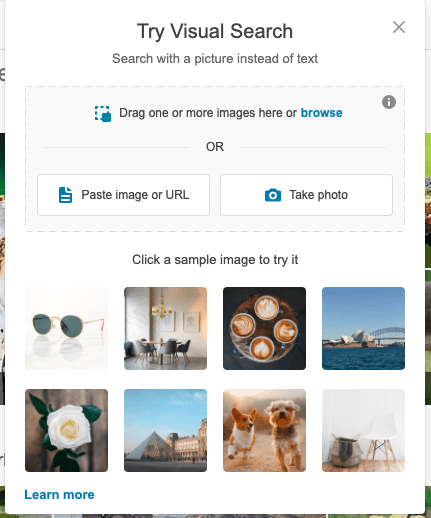
Bing также имеет аналогичную функцию, с помощью которой вы можете искать профиль или информацию, используя изображение. Просто загрузите фотографию в движок Bing, нажав на иконку камеры, и вы увидите всю связанную информацию, если она доступна.
Изображения размещаются анонимно и не могут быть обнаружены другими пользователями. Все загруженные фотографии автоматически удаляются.
- Вы можете не только вставлять URL и загружать изображения, но также можете сделать фотографию.
- Более контролируемый поиск изображений с помощью опции визуального поиска, которая помогает вам выполнять обратный поиск по любой части загруженного изображения.
- Написанный текст на фотографии можно скопировать
- Чистые категоризированные результаты без каких-либо осложнений.
Мобильное приложение RIS
Вы также можете загружать изображения в мобильном приложении и проверять происхождение изображения Facebook. Вы можете посетить App Store или Play Store, чтобы найти такое приложение, а затем загрузить изображение. Приложения автоматически сканируют источник по нескольким поисковым системам, чтобы предоставить вам лучшие результаты для поиска похожих изображений в интернете.
Вот шаги, чтобы получить приложение RIS на вашем смартфоне и использовать его для обратного поиска изображения, чтобы найти связанный с ним аккаунт Facebook.
Загрузите последнюю версию RIS на свой смартфон.
Запустите приложение RIS.
Выберите между Выбором из галереи, Съемкой фотографии, или Копированием URL изображения из Интернета.
Для этой статьи давайте загрузим изображение, которое мы получили из интернета. Нажмите на Выбрать из галереи и выберите фотографию, которую вы хотите использовать для обратного поиска изображения.
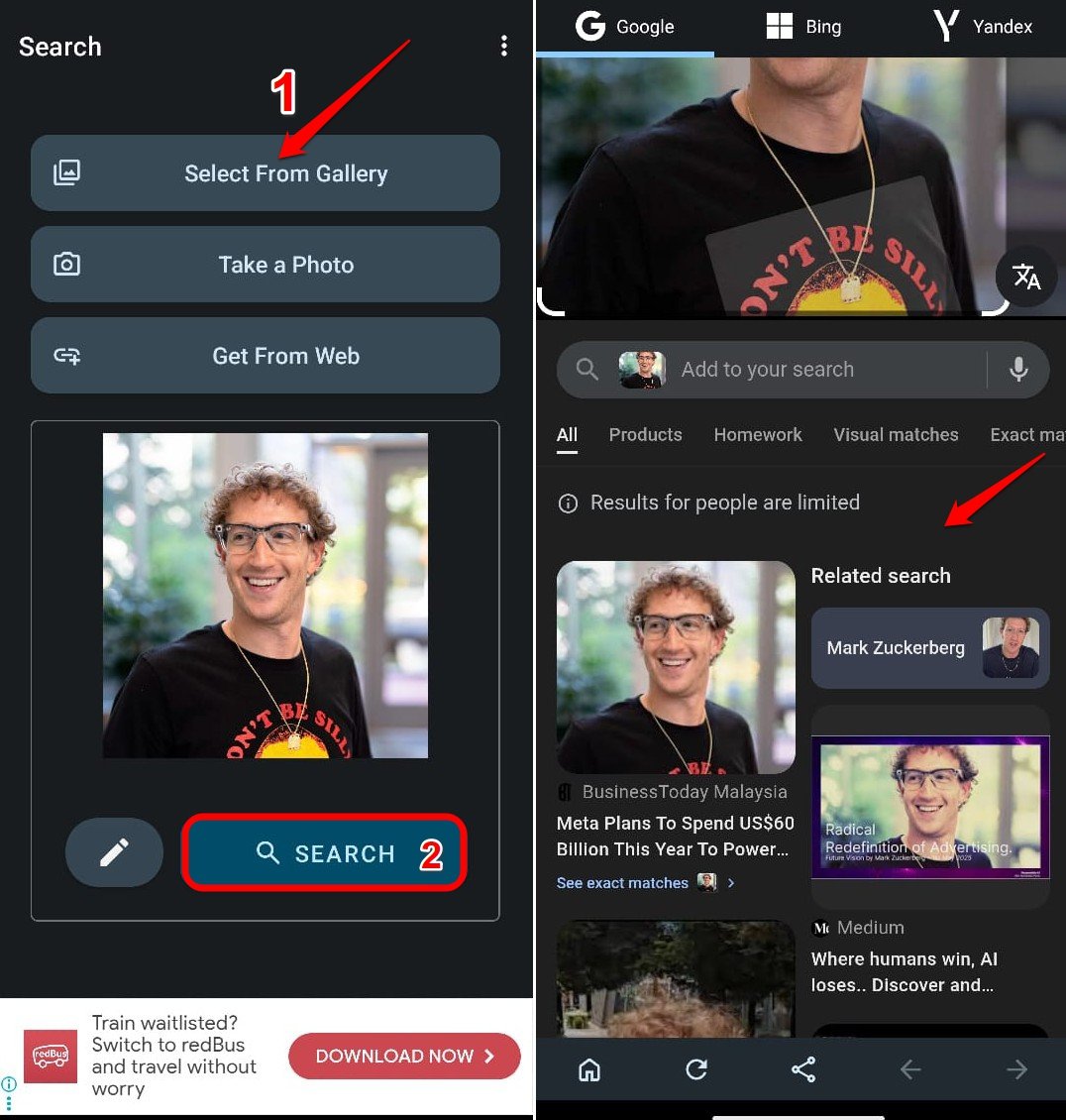
Нажмите Поиск, чтобы просмотреть результаты поиска.
Вы можете выполнить обратный поиск выбранного изображения на Google, Bing и Yandex.
Каждый раз вы не обязательно увидите профиль Facebook, связанный с изображением, которое вы ищете в результатах поиска.
Если то же самое фото использовалось на нескольких веб-сайтах и в социальных сетях, оно также появится в результатах поиска.
Также, поскольку это работает с обратным поиском изображений, если аккаунт закрыт или был удален, вы не сможете найти упоминание о профиле Facebook в обратном поиске изображений.
3. Группы Facebook:
Вы можете попробовать присоединиться к группам Facebook, которые специализируются на анализе изображений или обратном поиске изображений. Члены этих групп могут помочь вам идентифицировать или предоставить информацию об изображении. Вы можете искать лучшие группы Facebook и запросить идентификацию профиля.
Читать – Как увидеть, кто просматривал ваш профиль в Facebook?
Заключение
С помощью вышеуказанных техник вы можете использовать поиск изображений в Facebook, чтобы находить пользователей, используя изображение, идентификатор фотографии, URL или технологию распознавания изображений. Я надеюсь, что вы не являетесь назойливым человеком и делаете это только для законного использования. Пожалуйста, оставьте комментарий ниже для любой помощи или поддержки.
Если у вас есть мысли по поводу Обратного поиска изображений в Facebook: Найдите профиль по фотографии, не стесняйтесь оставить их в комментариях ниже. Также, пожалуйста, подпишитесь на наш канал DigitBin на YouTube для видеоуроков. Ура!
Get new posts in your inbox
No spam. Unsubscribe anytime.