Проблемы Windows · 3 min read · Jan 24, 2026
Высокая загрузка ЦП в Проводнике после обновления Windows 11 24H2: что делать?

Несколько недель назад я обновил свою систему до Windows 11 24H2. Сначала все казалось плавным и свежим. Новые функции, изменения в дизайне и улучшения системы выглядели многообещающе. Но через пару дней я заметил что-то странное. Вентилятор моего ноутбука начал работать громче обычного, а производительность была не такой отзывчивой, как раньше.
Из любопытства я открыл Диспетчер задач, чтобы проверить, что потребляет ресурсы. К моему удивлению, Проводник занимал верхнюю строчку, потребляя большую часть мощности ЦП. Это была не просто временная вспышка. Даже когда я не активно просматривал файлы или не открывал папки, Проводник продолжал загружать ЦП.
Это делало простые задачи, такие как перемещение файлов или копирование данных, ненужным образом медленными. Я понял, что это более широкая проблема, о которой также сообщали многие другие пользователи с Windows 11 24H2. В этой статье я поделюсь своим опытом и объясню, как решить эту проблему. Если вы сталкиваетесь с той же проблемой, этот гид должен помочь вам понять, что происходит и как с этим справиться.
Windows 11 24H2: высокая загрузка ЦП в Проводнике
Проводник — это основной компонент Windows. Он отвечает за все, от открытия папок до предварительного просмотра файлов и управления вашим рабочим столом. С Windows 11 24H2 Microsoft внесла несколько изменений в Проводник, включая обновления дизайна, улучшенные контекстные меню и более тесную интеграцию с облачным хранилищем, таким как OneDrive. Хотя эти изменения хороши, они также, похоже, вводят проблемы с производительностью.
Что вызывает такую большую загрузку ЦП в моем проводнике?
by u/Steiryx in pcmasterrace
Метод 1: Очистка истории Проводника
- Перейдите в Панель управления > Параметры Проводника.

- Здесь перейдите на вкладку Общие.
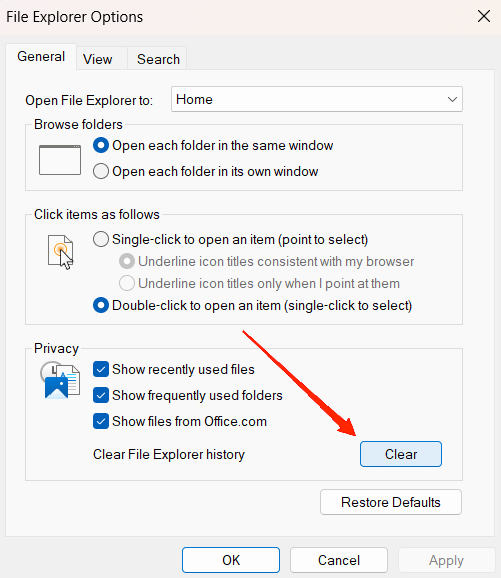
- Нажмите Очистить в разделе Конфиденциальность.
Метод 2: Отключение индексирования файлов
- Нажмите Win + S и введите Параметры индексирования.
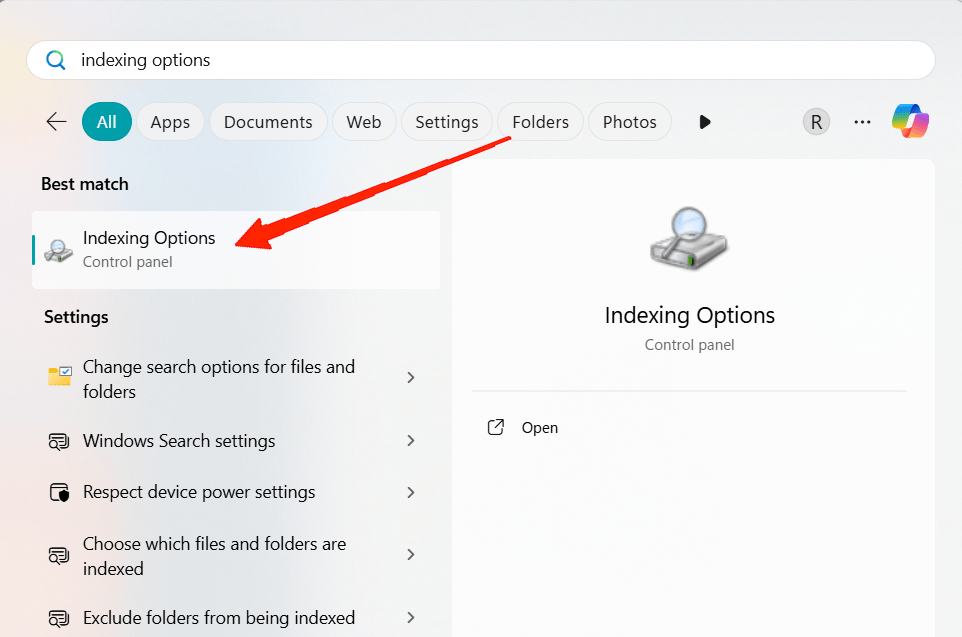
- Это откроет диалоговое окно индексирования.
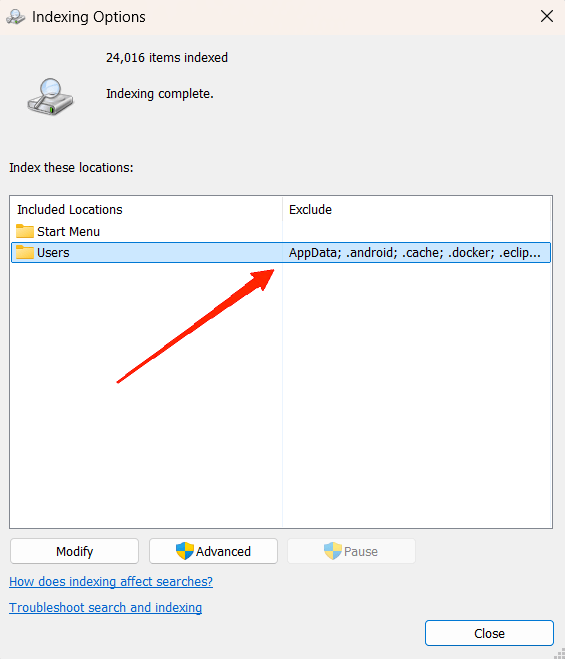
- Здесь вам нужно исключить тяжелые папки (например, большие медиа-каталоги), чтобы уменьшить загрузку ЦП.
Метод 3: Сканирование на наличие вредоносных программ
Иногда высокая загрузка ЦП вызвана скрытым вредоносным ПО, замаскированным под процессы Проводника. Запустите полное сканирование с помощью Защитника Windows или любого программного обеспечения для борьбы с вредоносными программами по вашему выбору.
Метод 4: Возврат к более ранней версии Windows 11 24H2
Известно, что проблема широко распространена и вызвана неисправным обновлением Windows. Поэтому, если проблема вас беспокоит, лучше вернуться к предыдущей версии Windows 11 через вашего компьютерного техника или поставщика услуг.
Примечание: Судя по тому, что я видел на форумах и в обсуждениях сообщества, Microsoft осведомлена о проблеме высокой загрузки ЦП в Проводнике в Windows 11 24H2. Некоторые кумулятивные обновления уже устранили проблемы с производительностью, но не все пользователи пока видят улучшения.
Часто задаваемые вопросы о высокой загрузке ЦП в Проводнике Windows 11 24H2
Вопрос: Вредна ли высокая загрузка ЦП в Проводнике для моего компьютера?
Ответ: В краткосрочной перспективе это не вредно, но может замедлить производительность, увеличить шум вентилятора и быстрее разрядить батарею на ноутбуках.
Вопрос: Исправит ли Microsoft проблему с ЦП в Проводнике в будущих обновлениях?
Ответ: Да. Microsoft осведомлена о проблеме, и кумулятивные обновления постепенно ее решают. Поддержание Windows в актуальном состоянии — лучший способ получить официальные исправления.
Вопрос: Должен ли я переключиться на другой файловый менеджер вместо Проводника?
Ответ: Если проблема слишком мешает, вы можете временно использовать альтернативы, такие как Files App, или вернуться к предыдущей версии Windows 11.
Заключение
Это подводит нас к концу этого руководства по Windows 11 24H2: высокая загрузка ЦП в Проводнике. Простой инструмент управления файлами не должен замедлять всю систему. Но после того, как я попробовал разные исправления и изменил несколько настроек, мне удалось значительно уменьшить проблему. Я надеюсь, что вы сможете следовать этим шагам, чтобы решить эту проблему.
Я верю, что Microsoft в конечном итоге выпустит более стабильный патч для решения этой проблемы. До тех пор эти обходные пути — лучший способ контролировать Проводник.
Если у вас есть мысли по поводу высокой загрузки ЦП в Проводнике после обновления Windows 11 24H2: что делать?, не стесняйтесь оставлять комментарии ниже. Также подписывайтесь на наш канал DigitBin на YouTube для видеоуроков. Удачи!
Get new posts in your inbox
No spam. Unsubscribe anytime.