Google Drive · 1 min read · Nov 07, 2025
Файлы или папки не отображаются в Google Drive | Пропавшие файлы G-Drive
Google Drive — это самая популярная платформа облачного хранения, которая предлагает 15 ГБ бесплатного хранилища для каждого аккаунта Gmail. Будучи облачной платформой, файлы могут занять время для синхронизации онлайн на разных платформах. Что делать, если вы не видите свои файлы, фотографии, видео, документы и т. д. в Google Drive.
Вот несколько методов, чтобы быстро вернуть папки и файлы G-Drive из невидимости
1. Проверьте корзину G-Drive
Проверьте корзину Google Drive, возможно, вы случайно удалили папку или файлы, которые могли быть отправлены в корзину.
Перейдите в Drive и нажмите на Корзину, проверьте, доступна ли папка/файл, если доступна, восстановите файл и получите к нему доступ.
2. Для Android
- Проверьте ваше интернет-соединение. Медленный интернет может вызвать задержку в обновлении некоторых файлов.
- Очистите данные и кэш Drive
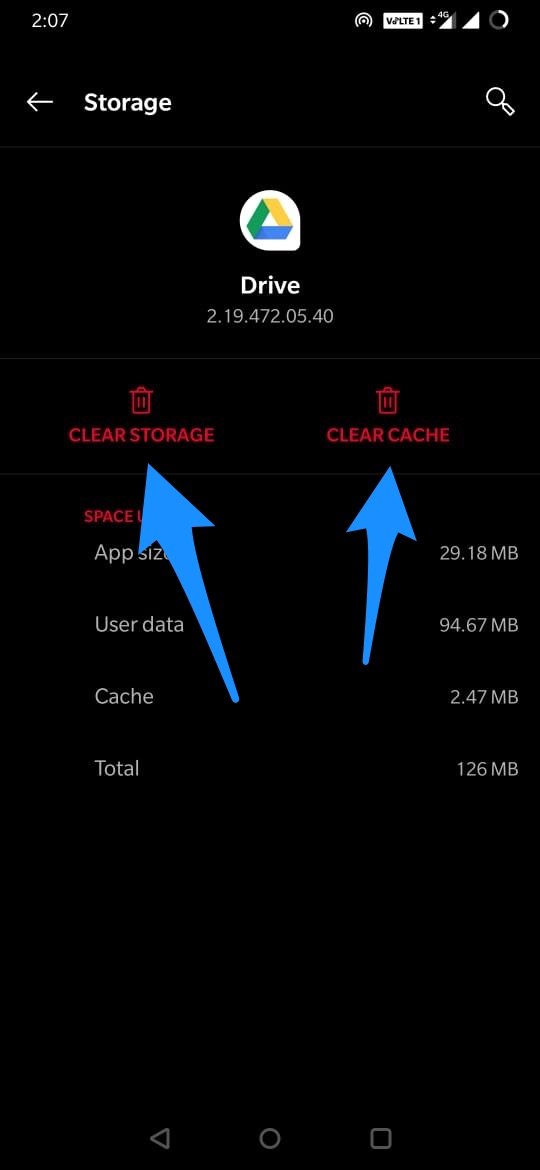
- Обновите Google Drive до последней версии
Примечание: Очистка кэша и данных приложения не удалит ваши файлы, а просто удалит данные приложения G-Drive. Как только вы войдете в систему, все ваши файлы и папки вернутся в приложение.
3. Для веба
Откройте G-Drive в режиме инкогнито. Браузеры создают кэш сайтов, которые вы посещаете, что занимает время для обновления с новыми данными. Поэтому лучше попробовать открыть диск в приватном режиме, который работает без каких-либо файлов cookie или кэша. Чаще всего этот метод работает.
В качестве альтернативы вы можете очистить данные сайта в вебе.
- Откройте drive.google.com в Chrome на настольном ПК.
- Теперь нажмите на значок замка в адресной строке
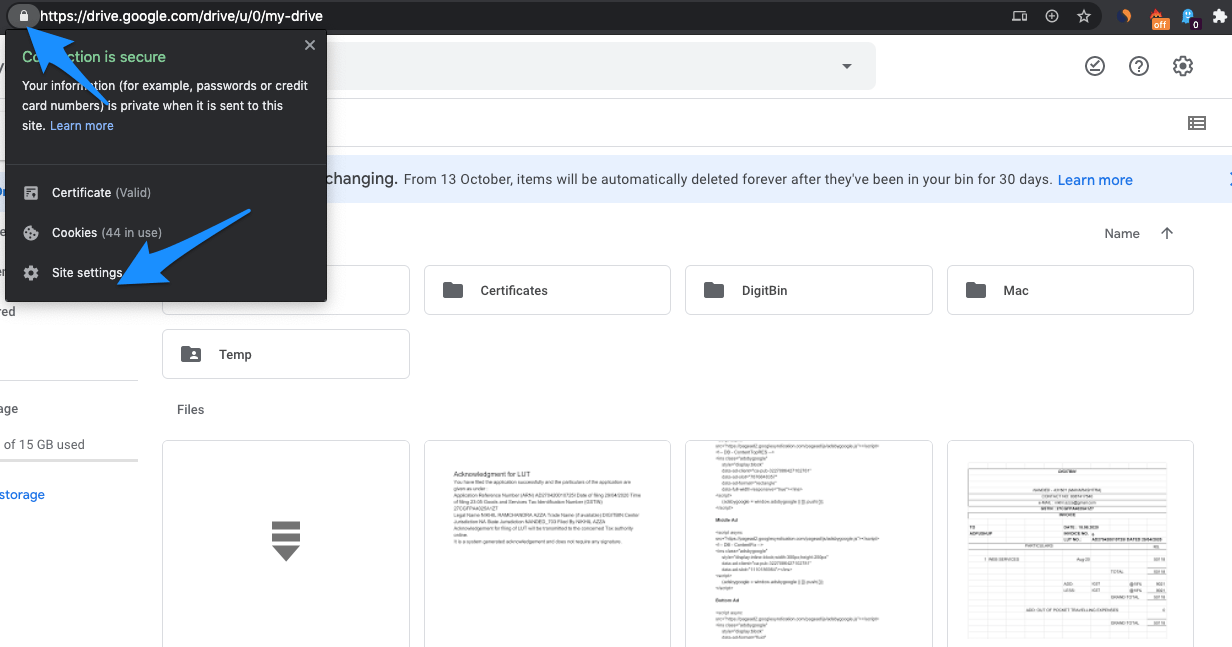
- Здесь откройте Настройки сайта.
- И очистите данные Drive
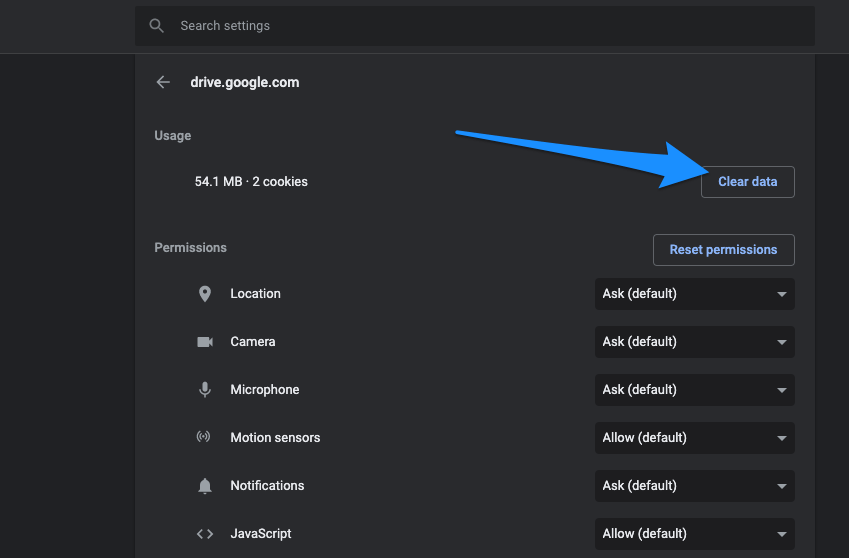
- Снова откройте G-Drive и проверьте папки и файлы, они вернутся на веб.
4. Приостановите или возобновите резервное копирование и синхронизацию
Если вы скачали приложение Drive на свой ПК с Windows и Mac
- В приложении на вашем компьютере нажмите Резервное копирование и синхронизация.
- Нажмите Дополнительно.
- Возобновите, если синхронизация приостановлена.
Заключение: Попробуйте эти методы выше, чтобы вернуть невидимые фотографии, видео, файлы и папки и синхронизировать данные на всех платформах.
Если у вас есть мысли по поводу Файлы или папки не отображаются в Google Drive | Пропавшие файлы G-Drive, не стесняйтесь оставлять комментарии ниже. Также, пожалуйста, подпишитесь на наш канал DigitBin на YouTube для видеоуроков. Удачи!
Get new posts in your inbox
No spam. Unsubscribe anytime.