HomeKit Apps · 12 min read · Nov 23, 2025
Заполнение пробела: взгляд на сторонние приложения HomeKit
Развертывание HomeKit от Apple было интересным — это фоновая структура, представленная в iOS 8, которая была в основном невидима до тех пор, пока первые аксессуары HomeKit не начали поступать на рынок более чем через год. С самого начала Apple не предоставила собственного приложения или пользовательского интерфейса для HomeKit, кроме самых базовых опций в Настройках, полагаясь на сторонних разработчиков — обычно производителей оборудования — чтобы заполнить пробел, предоставляя свои собственные приложения. Многие из этих приложений были (и часто все еще являются) гораздо более сосредоточенными на своем собственном оборудовании, часто исключая предоставление более полного решения. В декабре мы представили наши первоначальные впечатления от жизни с HomeKit, и по мере того как мы становились более знакомыми с технологией, мы высказали мнение о том, почему, по нашему мнению, Apple должна создать собственное приложение HomeKit.
В последние несколько месяцев, однако, в экосистеме HomeKit происходит нечто интересное: разработчики сторонних приложений, большинство из которых не имеют прямых отношений с производителями оборудования, начали разрабатывать свои собственные специализированные приложения HomeKit, которые служат единственной целью — взаимодействовать с основным ядром HomeKit от Apple и получать доступ к сторонним устройствам, произведенным другими производителями. Эти сторонние приложения, безусловно, заполняют пробел, оставленный самой Apple, а независимый подход к оборудованию позволяет этим приложениям ставить все устройства HomeKit на максимально равные условия — по крайней мере, на столько, на сколько это позволяет Apple.
Основываясь на некоторых наших собственных исследованиях и отзывах от наших читателей, мы решили более подробно рассмотреть несколько из этих приложений и некоторые из интригующих подходов, которые они использовали, чтобы позволить пользователям управлять своими средами HomeKit. Многие приложения, похоже, предлагают что-то уникальное, хотя без продаж оборудования, поддерживающих их разработку, некоторые имеют более высокие ценники, чем их бесплатные сопоставимые приложения.
Краткий вводный курс: функции HomeKit + инфраструктура
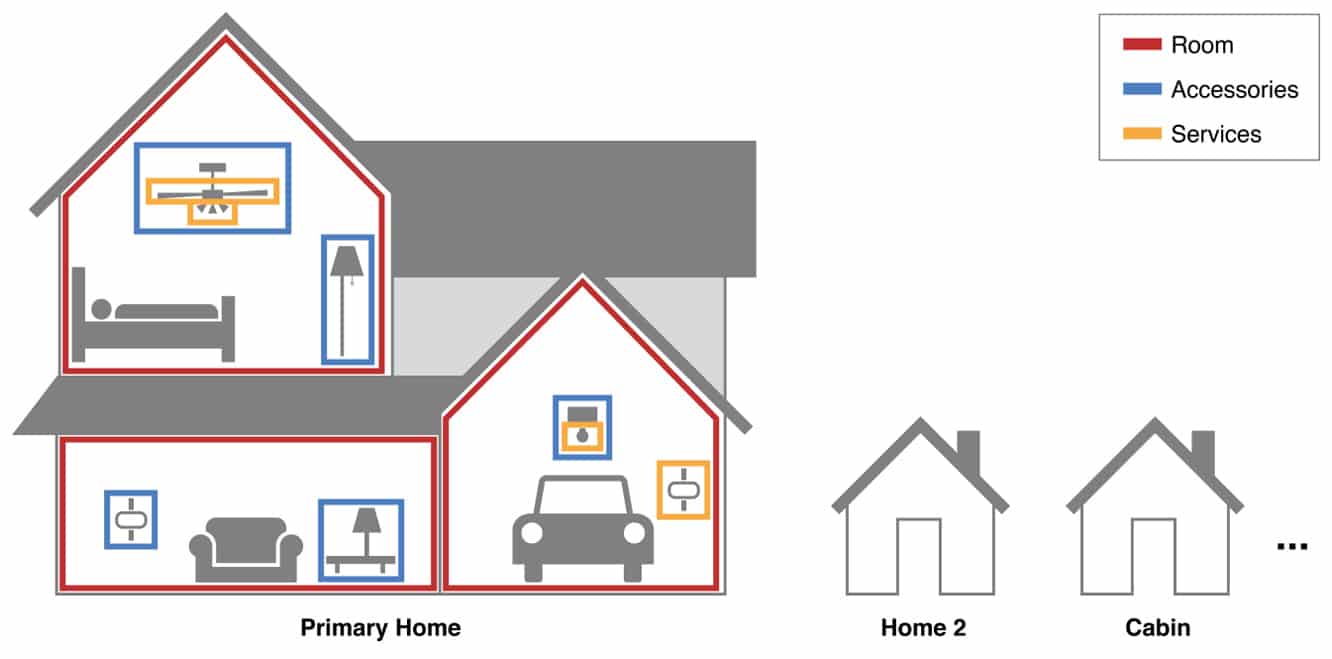
Мы охватили большую часть организационной структуры HomeKit в нашей функции “Жизнь с HomeKit” в прошлом декабре, но чтобы быстро повторить, Apple создала основную организацию HomeKit, к которой привязываются сторонние приложения, так что вы увидите общие черты между всеми различными приложениями HomeKit, которые вы устанавливаете — каждое приложение HomeKit будет ссылаться на Дома, Зоны, Комнаты, Сцены и Группы Услуг для организации аксессуаров в вашем доме. Все вписывается в эти группы, которые были предписаны фреймворком HomeKit от Apple. В результате изменения, которые вы вносите в макет вашего дома в одном приложении, будут отражены в каждом другом приложении HomeKit.
Еще одной областью HomeKit, которая не была так активно исследована приложениями HomeKit до недавнего времени, являются триггеры HomeKit. Эти элементы HomeKit — которые снова являются частью основной инфраструктуры — позволяют вам инициировать Сцены HomeKit на основе внешних условий; изначально они были ограничены простыми временными правилами. Однако iOS 9 расширила их, чтобы включить триггеры на основе местоположения и аксессуаров, позволяя создавать более сложные правила, которые могут устанавливать сцены, когда вы покидаете или приходите домой, или инициировать несколько действий в результате другого действия. Например, один ручной переключатель, такой как диммер Lutron Caséta, может использоваться для активации сцены, которая может включить несколько светильников одновременно и даже отрегулировать термостат.
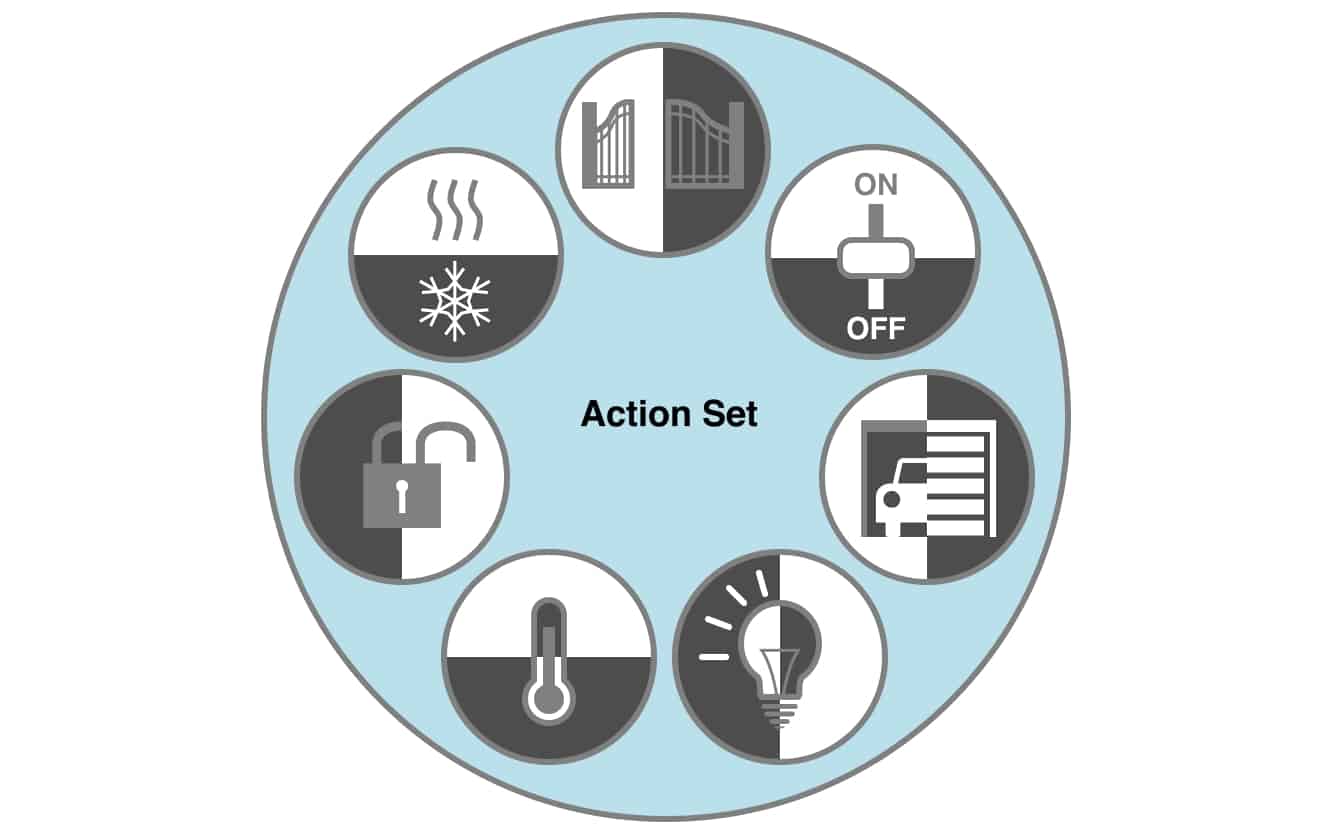
Также важно понимать, что отношение правило-действие основано на Триггерах и Сценах — правило, инициированное триггером, всегда должно активировать сцену; даже если вы хотите просто установить таймер для управления конкретным устройством, это устройство и его действие должны быть помещены в Сцену HomeKit.
Триггерные правила также могут включать Условия, в этом случае правило будет срабатывать только если выполнены необходимые условия. Условия могут основываться на времени суток или статусе других аксессуаров HomeKit, и можно использовать несколько условий — например, включать свет только тогда, когда вы приходите домой, если это после заката, или только регулировать внутренний термостат, если внешний датчик температуры показывает выше или ниже определенной температуры.
Ограничения
Прежде чем мы поговорим об отдельных приложениях, важно понимать, что HomeKit все еще имеет несколько врожденных ограничений, которые ни одно приложение не сможет устранить, независимо от того, написано ли оно производителем аксессуаров или независимым сторонним разработчиком. Хотя Apple работает за кулисами, чтобы решить некоторые из этих проблем по мере эволюции HomeKit, на данный момент есть определенные вещи, которые вы просто не сможете сделать с HomeKit. Например, устройства HomeKit на Bluetooth LE, такие как датчики Eve от Elgato и умный замок Sense от Schlage, не могут использоваться в качестве триггеров при настройке правил HomeKit, поэтому вы не сможете инициировать действия при разблокировке двери или при изменении температуры, хотя вы все равно можете использовать их в качестве условий в правилах, которые инициируются другими действиями. Нам сказали, что Apple недавно выпустила новую спецификацию BTLE 2.0 для HomeKit, которая позволит эту возможность, однако, похоже, что производители аксессуаров Bluetooth LE должны будут создать и распространить обновления прошивки для своих продуктов, чтобы воспользоваться этим.
Также имейте в виду, что удаленный доступ HomeKit требует Apple TV третьего или четвертого поколения. Apple использует это как “хаб” HomeKit, чтобы обеспечить доступ к устройствам HomeKit, когда вы находитесь вдали от дома. Хотя некоторые производители предлагают свои собственные возможности удаленного управления, они независимы от HomeKit от Apple и ограничат вас только управлением устройствами этого производителя. Сторонние приложения HomeKit предоставляют поддержку только для HomeKit и не смогут управлять любыми устройствами HomeKit, если в доме нет Apple TV. Более того, поскольку Apple TV действует как мост для устройств BTLE, вам также нужно убедиться, что эти устройства не находятся слишком далеко от вашего Apple TV — общая рекомендация, похоже, составляет не более 40 футов, хотя в наших собственных тестах мы имели некоторый ограниченный успех на больших расстояниях.
Сторонние приложения HomeKit
Итак, с этим всем разобрались, теперь мы можем взглянуть на то, что сделали сторонние разработчики, создавая свои собственные уникальные приложения HomeKit.
Home — Умная автоматизация дома
Home ($15) от Маттиаса Хохгаттера был одним из первых приложений HomeKit, поддерживающих полный набор триггеров HomeKit, появившись очень вскоре после выхода iOS 9 для публики. Обновления для приложения также были относительно агрессивными, включая поддержку не только последних функций HomeKit, но и добавление приложения для Apple Watch и поддержки 3D Touch. Три отдельных виджета “Сегодня” позволяют отображать любимые аксессуары, группы и сцены на экране “Сегодня” в виде интерактивных виджетов, предоставляющих управление включением-выключением и информацию о статусе.
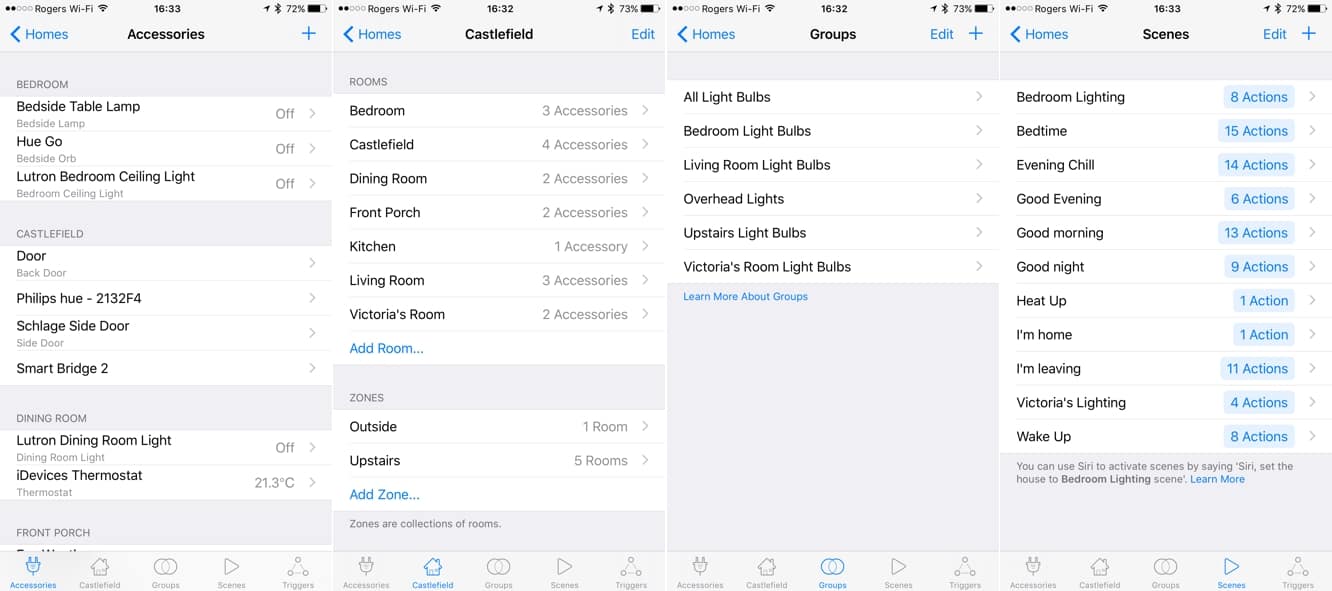
Пользовательский интерфейс в самом приложении утилитарен, но выполняет свою задачу, представляя вкладки для Аксессуаров, Дома, Групп, Сцен и Триггеров, раскладывая информацию на каждом экране в стандартные списки. К сожалению, информация в каждом списке расположена в алфавитном порядке по имени комнаты, аксессуара, группы или сцены, и нет доступных опций для пользовательской сортировки, что означает, что вы не сможете организовать свои аксессуары в порядок, который более точно отражает макет вашего дома или то, как вы используете свои аксессуары. Выбор аксессуара открывает экран с дополнительной информацией и управлением, включая переключатель для установки этого аксессуара в избранное, что делает его доступным в виджете экрана “Сегодня” и в приложении Home на Apple Watch. Похожий переключатель для избранного доступен для Групп и Сцен.
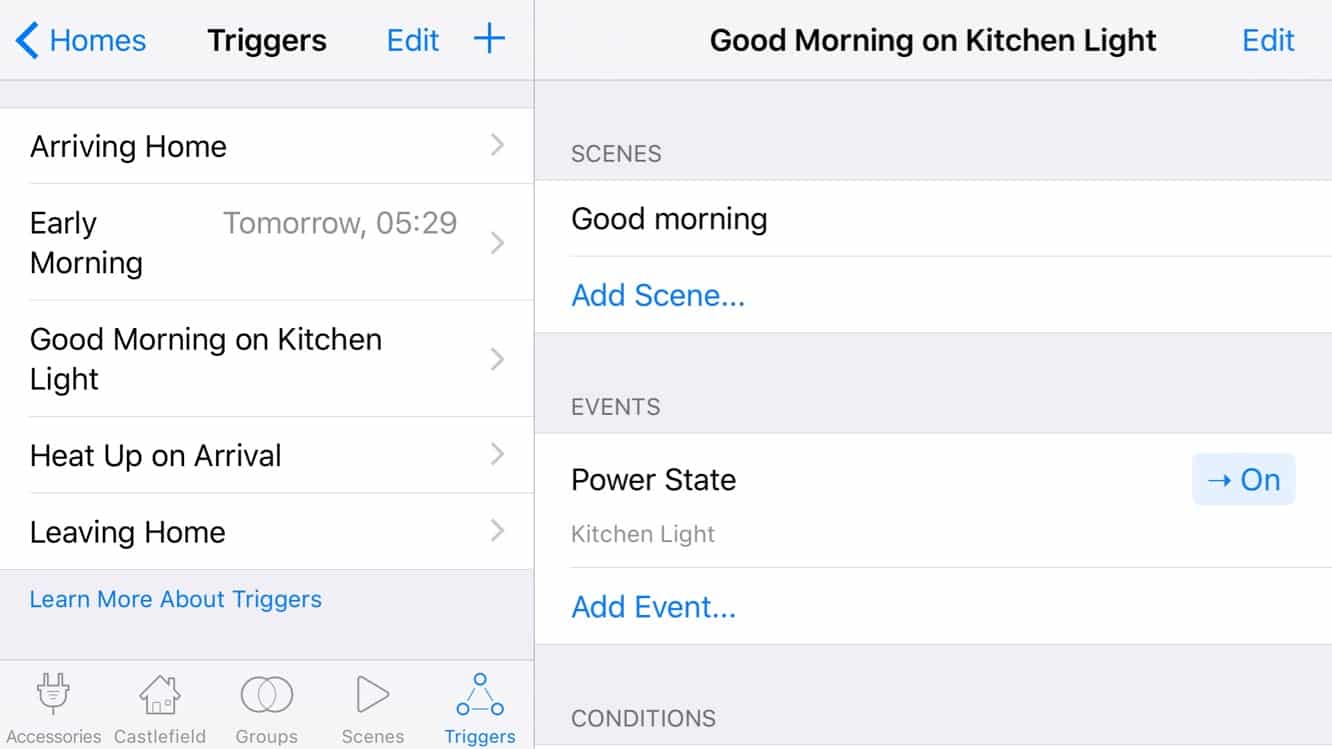
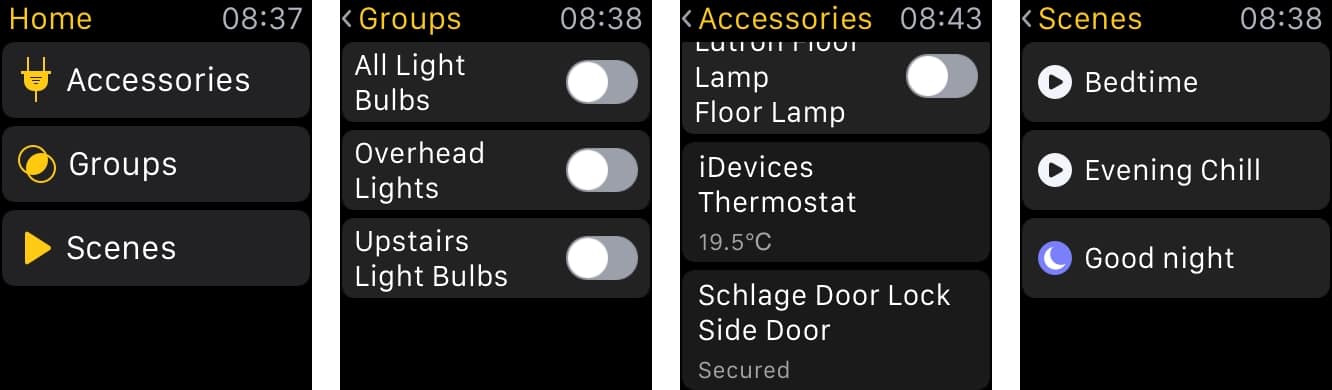
В стремлении полностью охватить все аксессуары HomeKit, разработчик Home также явно хотел убедиться, что никакая потенциально полезная информация или атрибуты не были упущены из экранов деталей, поэтому для многих аксессуаров вы увидите множество пользовательских полей, которые не делают ничего, кроме как добавляют беспорядок на дисплей, и, к сожалению, нет способа скрыть их. Это определенно придает приложению ощущение, что оно было разработано больше для серьезного энтузиаста HomeKit, который хочет исследовать все детали своих аксессуаров, а не для среднего пользователя, который просто хочет управлять светом или проверять температуры. Тем не менее, стоит отметить, что настройка избранного в сочетании с виджетом “Сегодня” и приложением для Apple Watch действительно предоставляет более простой альтернативный способ управления несколькими аксессуарами, хотя управление в этих областях ограничено простыми переключателями включения-выключения для световых аксессуаров — вы не сможете отрегулировать термостат или разблокировать дверь, например.
Хотя Home имеет относительно высокую цену — особенно учитывая бесплатную цену очень хороших приложений для аксессуаров, таких как приложение Eve от Elgato — ранние пользователи, которые хотели получить доступ ко всем последним функциям HomeKit, могут считать цену оправданной, и у нас нет сомнений в том, что это швейцарский армейский нож приложений HomeKit, с полной поддержкой широкого спектра аксессуаров, настройкой сложных триггеров HomeKit и возможностью доступа к аксессуарам, группам и сценам HomeKit с экрана “Сегодня” и Apple Watch.
MyTouchHome
MyTouchHome ($2) от Ромена Анри использует более уникальный подход к управлению аксессуарами HomeKit, отказываясь от классического представления на основе списка в пользу более игривой серии цветных кругов, используемых для представления зон, комнат, аксессуаров и многого другого. Начальный экран представляет собой иерархическую компоновку, с аксессуарами по всему дому и верхнеуровневыми зонами (например, “Верхний этаж”), а углубление в отдельные зоны отображает комнаты в этих зонах, а затем аксессуары оттуда.
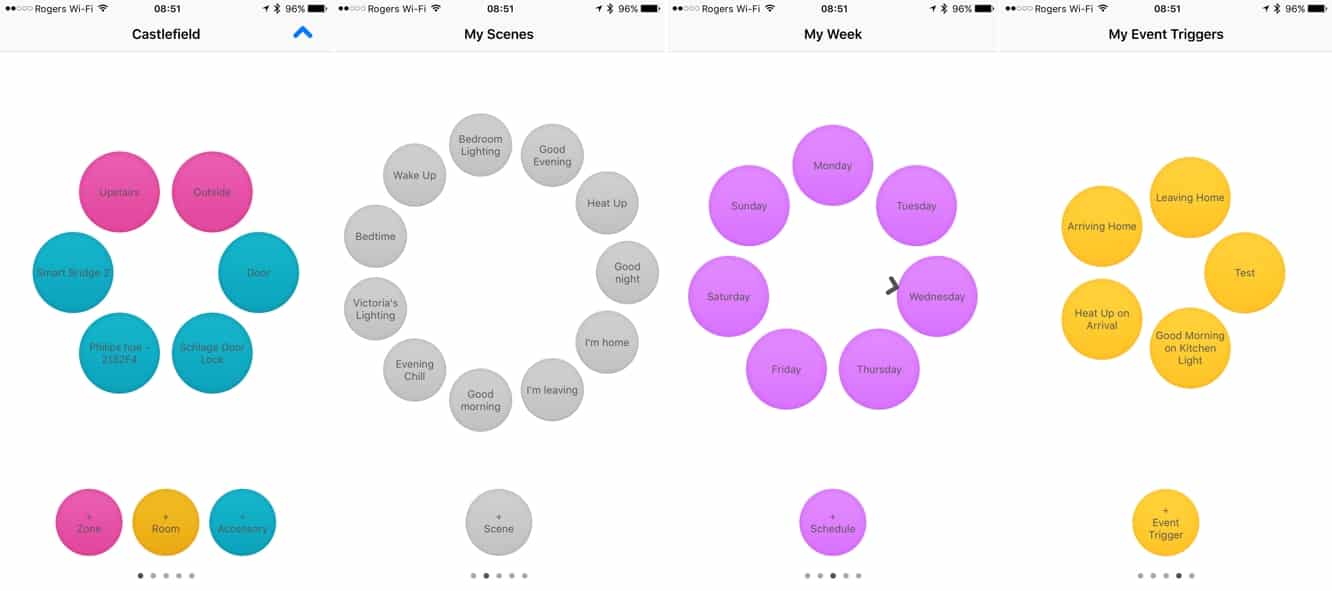
Смахивание вправо от начального экрана приводит вас к аналогичным экранам, представляющим сцены, запланированные триггеры, представленные в виде недельного просмотра, триггеры событий и пользователей. Как только вы доберетесь до нижнего уровня — обычно аксессуара с комнатой или сценой, или конкретной конфигурацией триггера — вам будет представлен более знакомый экран представления списка. Здесь MyTouchHome красиво представляет ключевые детали и управление, с дополнительной информацией, доступной при нажатии кнопки “i” в верхнем левом углу экрана, хотя это, похоже, работает лучше с более простыми аксессуарами, такими как светильники — более сложные устройства, такие как термостаты, по-прежнему, похоже, предоставляют более запутанную серию опций.
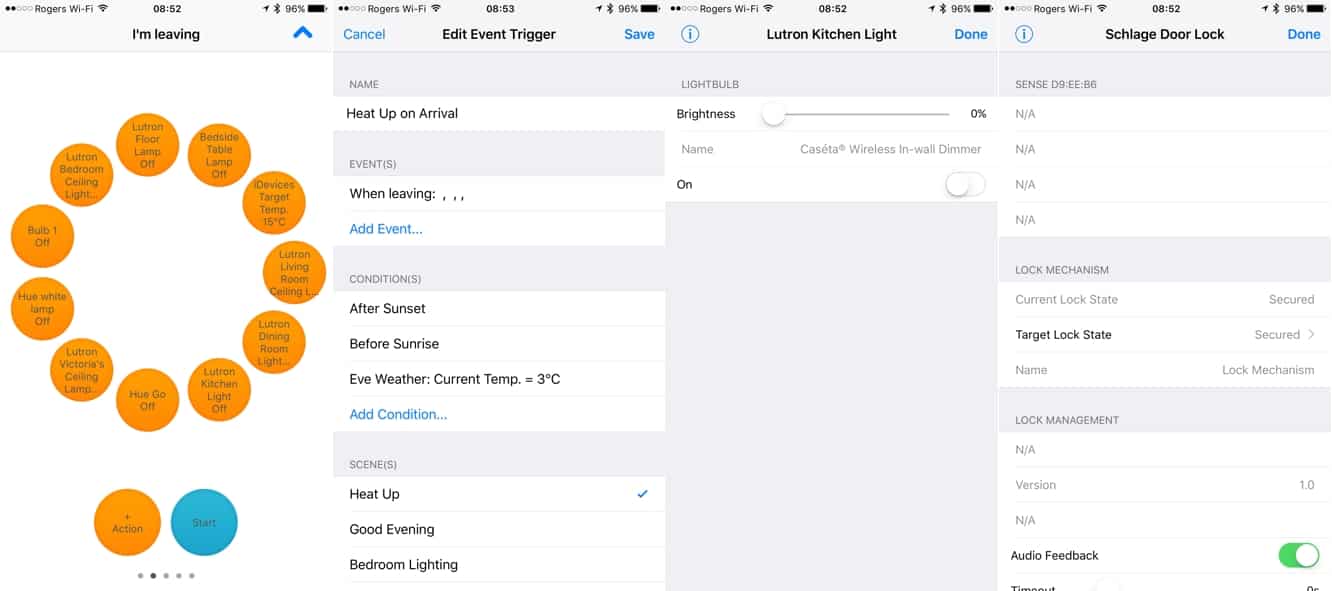
MyTouchHome также предоставляет виджет для экрана “Сегодня”, но его возможности ограничены показом запланированных предстоящих триггеров. MyTouchHome также, похоже, не очень хорошо наследует временные триггеры, которые были установлены в других приложениях — только те, которые настроены через MyTouchHome, фактически отображаются. Однако триггеры не удаляются MyTouchHome, и все ваши триггеры все равно будут работать, поскольку именно фреймворк HomeKit активирует их, а не какое-либо отдельное приложение. Но это будет запутанно, если действия выполняются, которые вы не можете видеть в своем приложении по выбору, и вам придется вернуться в другое приложение HomeKit, чтобы фактически их отрегулировать. MyTouchHome также предоставляет уведомления, когда временные события активируются, хотя они генерируются самим приложением, а не какими-либо API HomeKit. Так что если вы удалите свои временные события в другом приложении, MyTouchHome может все еще отправлять уведомления, когда эти события должны были произойти.
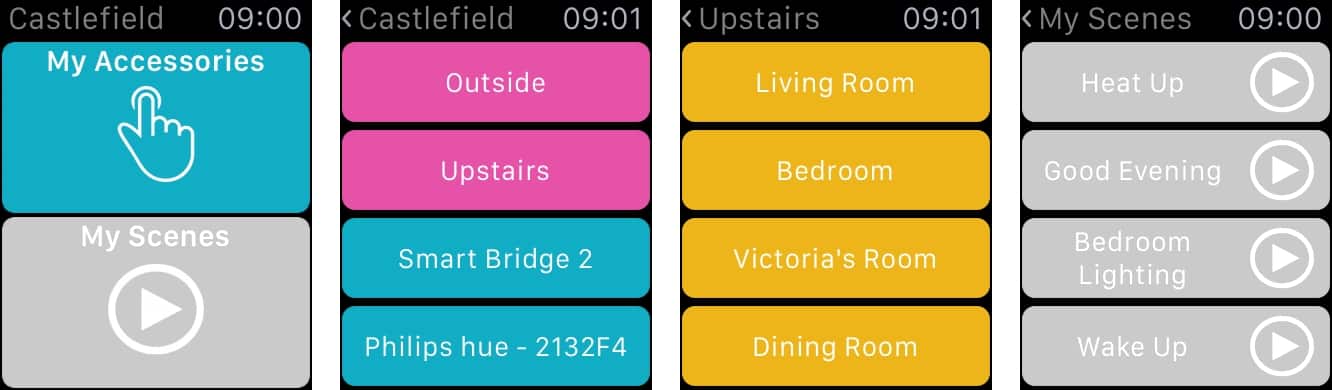
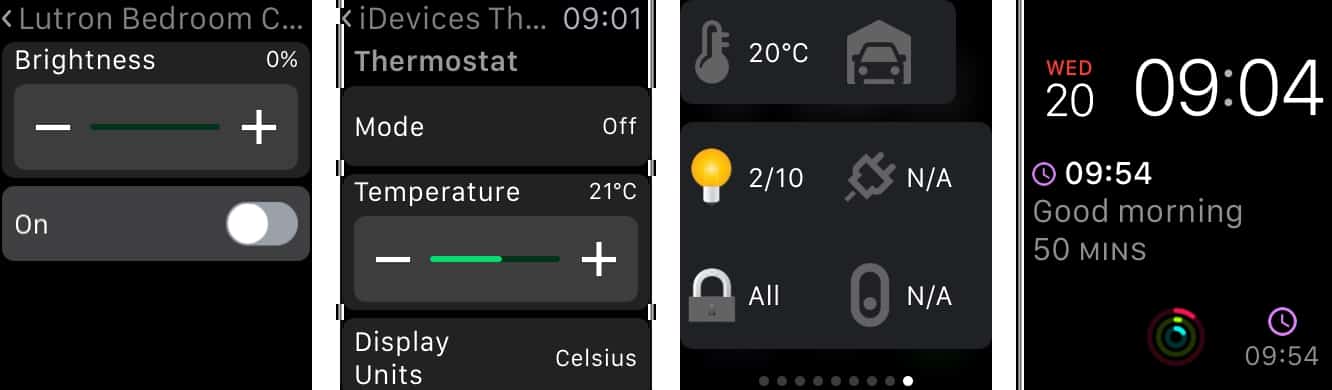
MyTouchHome также включает приложение для Apple Watch и является одним из немногих приложений, которые также добавляют как Glance, так и усложнение WatchOS 2 в смесь. На Apple Watch вы получаете аналогичное представление зон, комнат и аксессуаров и можете углубиться, чтобы управлять практически любым устройством в вашей среде HomeKit, включая дверные замки и термостаты. Хотя, как и в родительском приложении iOS, некоторые из более сложных аксессуаров отображают много избыточной информации.
Glance предоставляет интересный обзор устройств в вашем доме по категориям, включая температуру, количество включенных светильников, статус дверных замков и многое другое. Усложнение воспроизводит расширение “Сегодня”, предоставляя информацию о следующем запланированном событии.
На первый взгляд, нам понравилось уникальное представление MyTouchHome, но оно также ставит форму выше функции, требуя гораздо больше навигации вверх и вниз по нашей конфигурации HomeKit, чем мы считаем необходимым — например, если вы используете зоны, вы можете ожидать как минимум три нажатия, чтобы добраться до точки, где вы можете фактически отрегулировать настройки аксессуара, затем еще три нажатия, чтобы вернуться на верхний уровень. Даже сделать что-то такое простое, как включить два или три светильника в одной комнате, требует перемещения между экранами деталей и родительским меню — в приложении нет единого представления управления включением/выключением. Жесты нажатия и удерживания работают в некоторых местах, но они ограничены переименованием или удалением зон, комнат и аксессуаров, а не предоставлением каких-либо опций для управления. Хотя компоновка MyTouchHome приятная, а функции Apple Watch интересные, мы нашли ее слишком “неуклюжей” для практического использования.
Устройства
Devices ($3) от LinkDesk — это еще одно приложение, которое выбирает другой визуальный макет с более простым представлением организации HomeKit. Все аксессуары HomeKit расположены в одном списке, а не разбиты на иерархические уровни. Иконки показывают статус каждого аксессуара — светильники показывают яркость и цветовые настройки в полукруге, термостаты и комнатные датчики показывают термометр, отражающий приблизительную температуру, а датчики дверей и замков визуально показывают статус заблокирован/разблокирован и открыт/закрыт. Нажатие на любую иконку предоставляет увеличенный вид, который позволяет напрямую управлять этим устройством, с помощью жестов нажатия и смахивания, используемых для регулировки яркости для светильников или температуры для термостатов. Мы нашли графические элементы управления приятным изменением по сравнению с традиционными переключателями включения-выключения, которые заполняют большинство приложений HomeKit.
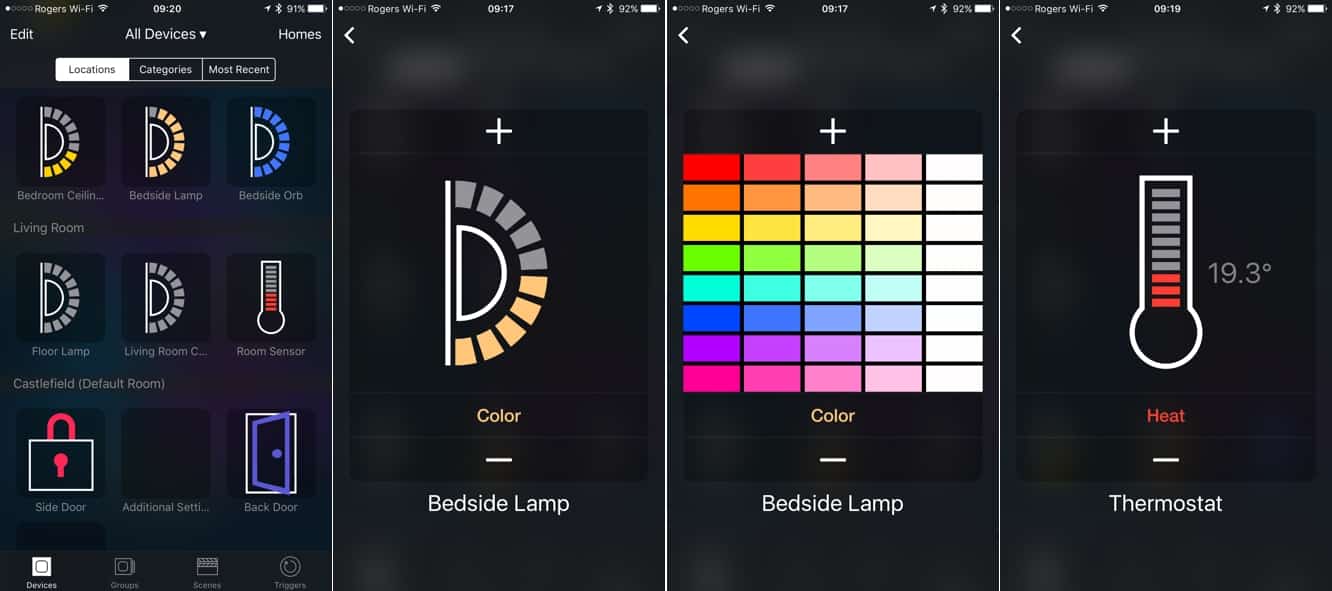
Опции в верхней части экрана позволяют группировать аксессуары по комнате, категории (тип аксессуара) и по наиболее недавно использованным, а нажатие на заголовок “Все устройства” вверху позволяет вам фильтровать по зоне, такой как “Верхний этаж” или “Снаружи”. Аксессуары могут быть организованы по комнатам, включая возможность создания новых комнат, нажав кнопку “Редактировать” в верхнем левом углу, и зоны могут управляться аналогичным образом при просмотре экрана выбора зоны. Проведение вниз также открывает поле поиска в верхней части экрана, которое можно использовать для фильтрации списка аксессуаров.
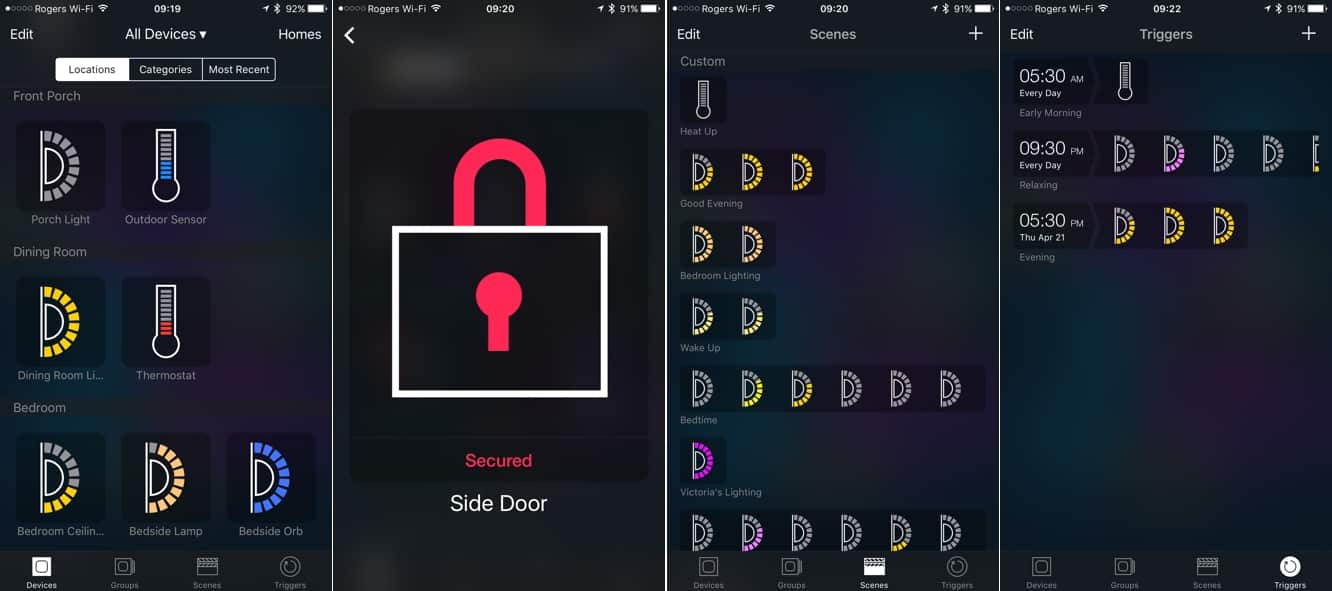
Экраны для групп, сцен и триггеров на основе времени также здесь, и Devices использует приятное визуальное представление иконок, чтобы быстро резюмировать, что делает каждая сцена или триггер для каждого устройства. К сожалению, приложение в данный момент поддерживает только триггеры на основе времени, поэтому пользователи, которые хотят настроить триггеры на основе событий, должны будут обратиться к другому приложению. В отличие от первых двух приложений, которые мы рассмотрели, здесь нет виджета “Сегодня”. Но Devices предоставляет базовое приложение для Apple Watch, которое представляет собой аналогичный интерфейс версии для iPhone, с одним списком аксессуаров, которые могут быть организованы по категории или комнате, и приложение может управляться с помощью жестов нажатия, чтобы включать или выключать аксессуары, или с помощью Цифровой коронки для регулировки таких настроек, как яркость и температура.
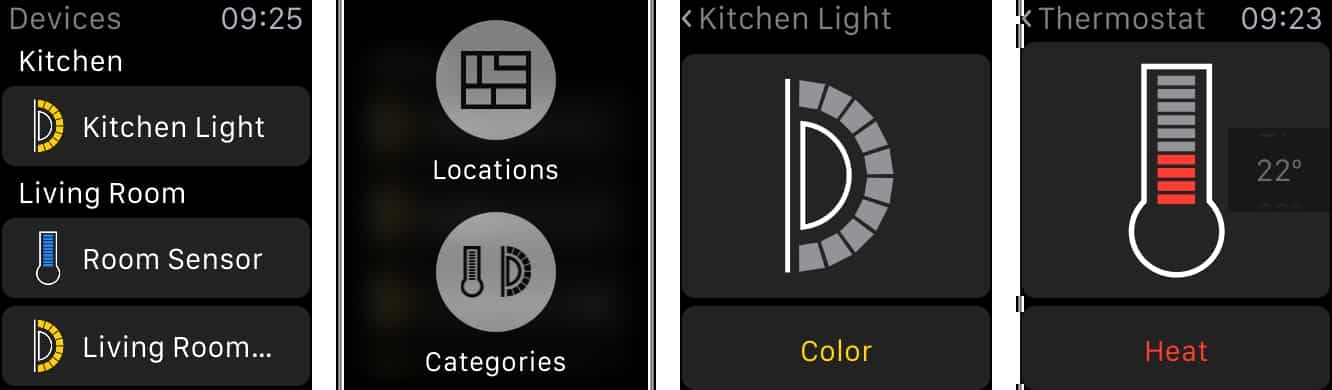
Если вы ищете другой подход к управлению своей средой HomeKit, Devices определенно стоит рассмотреть. Визуальное представление интересно, а управление аксессуарами относительно доступно, и мы нашли приложение для Apple Watch полезным дополнением с доступом к подавляющему большинству элементов управления аксессуарами. Кроме того, относительно простая компоновка не требует слишком много манипуляций. Единственное наше разочарование заключалось в том, что триггеры относительно ограничены по сравнению с другими приложениями, которые мы рассмотрели.
Hesperus
Хотя мы обычно не рассматриваем приложения до их выхода, мы считаем, что Hesperus, предстоящее приложение от Oltica, стоит упомянуть. Приложение должно дебютировать в App Store очень скоро — в настоящее время оно проходит процесс проверки Apple, и хотя цена еще не была официально объявлена, разработчик Hesperus сообщил нам, что он планирует выпустить его бесплатно, без каких-либо ограничений; нам предоставили предварительную версию для просмотра.
Hesperus использует макет на основе иконок, аналогичный Devices, при этом предоставляя более привлекательное визуальное представление и больше деталей на первый взгляд — например, датчики температуры и термостаты будут показывать числовые значения прямо на главном экране. Более того, вы можете инициировать основные действия для аксессуаров — такие как включение/выключение или блокировка/разблокировка — просто нажав на иконку без необходимости переходить на отдельные экраны; кнопка с многоточием в верхнем правом углу каждой иконки предоставляет доступ к более конкретным опциям, таким как управление яркостью, цветом и температурой. Скрытая по умолчанию ссылка “Просмотреть детали аксессуара” с этого экрана предоставляет доступ к подробному представлению информации и настроек аксессуара, но нам понравилось, что она скрыта по умолчанию, избегая беспорядка, характерного для некоторых других приложений HomeKit, которые мы рассмотрели.
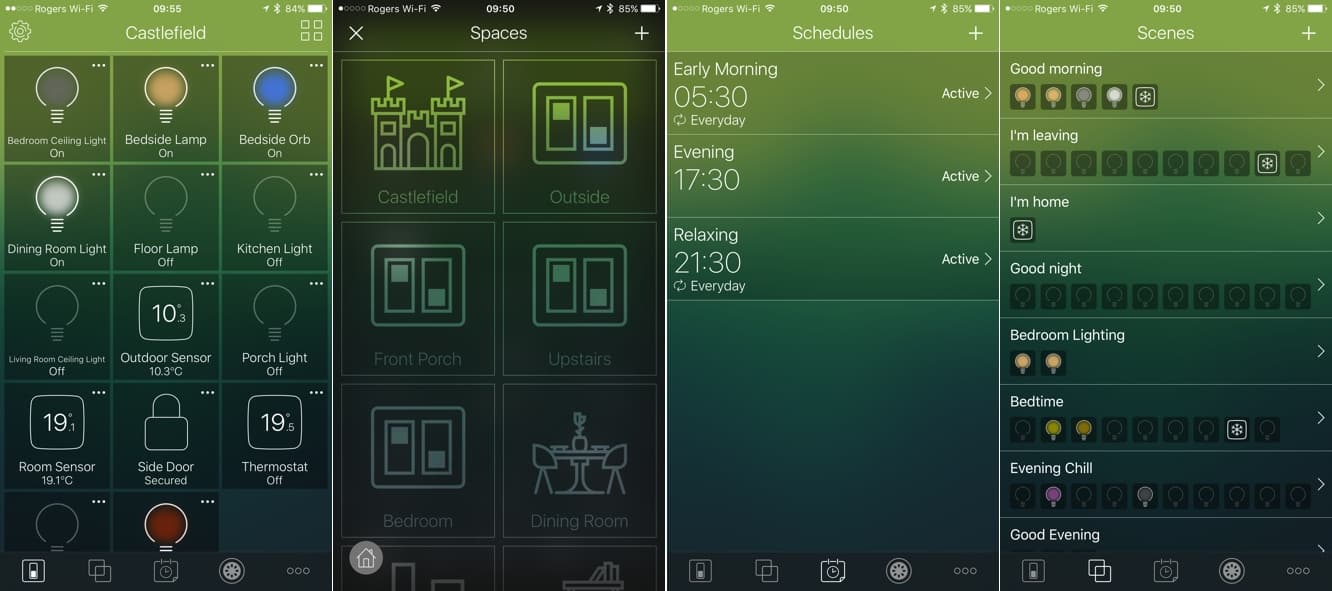
По умолчанию отображаются аксессуары для всего Дома.
Get new posts in your inbox
No spam. Unsubscribe anytime.