Социальные сети · 4 min read · Dec 03, 2025
Найдите профиль Facebook с помощью обратного поиска изображений (Поиск изображений Facebook)

Facebook является одной из самых успешных социальных сетей с момента своего появления. Мы уже знаем, что миллиарды людей используют эту платформу каждый месяц, и это число продолжает расти с каждым годом.
Тем не менее, мы только что увидели отчеты о том, что рост Facebook впервые за всю историю снизился в прошлом месяце.
Сказав это, мы все равно знаем, что социальная сеть огромна, и люди не собираются прекращать ее использование в одночасье.
Многие пользователи используют Facebook по разным причинам, так как мы знаем, что случаи использования включают поиск работы, общение с друзьями, покупку/продажу на его рынке или просто просмотр видео с кошками/едой.
Но знали ли вы, что вы также можете использовать функцию Обратный поиск изображений Facebook для поиска профилей с помощью Поиска изображений Facebook?
Если вы об этом не знали, то хорошая новость в том, что теперь вы знаете. Также, лучшая часть заключается в том, что мы расскажем вам, как это использовать в этой статье ниже:
Как работает функция обратного поиска изображений Facebook?
Поиск изображений Facebook — это техника, при которой вы можете загрузить фотографию профиля, который хотите найти, и Facebook будет искать в своей базе данных, чтобы сопоставить фотографию с изображением профиля, чтобы увидеть, совпадает ли оно или нет.
Если изображение совпадает с профилем Facebook, то будет отображен соответствующий профиль, и именно так вы можете найти профиль, используя метод обратного поиска изображений Facebook.
Тем не менее, есть несколько вещей, которые вам нужно знать о Поиске изображений Facebook перед загрузкой фотографии и поиском профилей.
По этой причине Поиск изображений Facebook значительно отличается от Поиска изображений Google, потому что Google индексирует изображения в своей поисковой системе на основе alt текста.
С другой стороны, Facebook индексирует изображения на основе следующих критериев:
- Он проверяет настройки конфиденциальности пользователей Facebook
- Он отображает только публичные фотографии.
- Он сканирует фотографии на основе ID профиля.
Как найти профиль Facebook с помощью изображения?
Существует несколько методов, с помощью которых вы можете найти профиль Facebook, используя изображения, и мы покажем вам методы в этой статье:
1. Используя ID фотографии
Хотя этот метод можно назвать сложным для использования Поиска изображений Facebook для поиска профиля, он также является одним из лучших методов.
В этом методе мы можем определить личность изображения, если фотография сделана с профиля Facebook следующим образом:
- Посмотрите на имя файла изображения в адресной строке.
- У изображения будет числовое имя файла, как вы можете видеть на изображении ниже.

- Найдите среднюю часть номера, как указано на изображении. Все числа будут разделены подчеркиванием.
- Это ID фотографии пользователя Facebook.
- Введите этот URL: https://facebook.com/photo.php?fbid= и добавьте ID фотографии, который мы нашли на предыдущем шаге после поля fbid=.
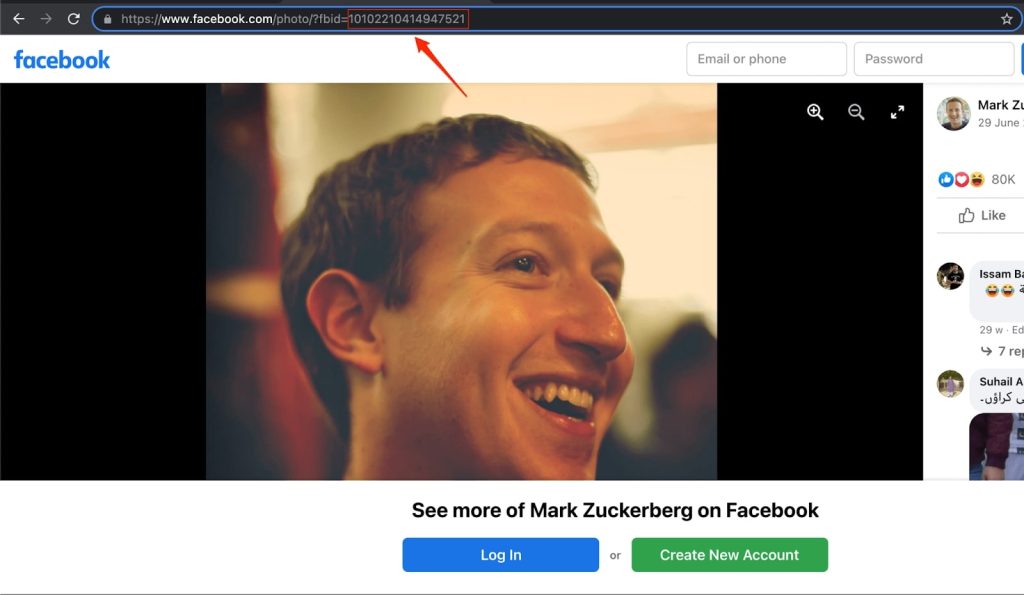
- Нажмите Enter, и профиль Facebook пользователя, который загрузил данное изображение, будет отображен.
Возможно, что профиль не будет отображен, если профиль Facebook является приватным, поэтому у нас есть другие методы для выполнения Поиска изображений Facebook ниже.
2. Используя обратный поиск изображений
Другой метод для идентификации профилей Facebook на основе изображения — это использование функции обратного поиска изображений. Хотя эта функция недоступна на Facebook, мы можем использовать различные поисковые системы, которые у нас есть, чтобы найти профиль, который мы ищем.
Обратный поиск изображений также имеет некоторые ограничения, такие как то, что вы можете найти только публичные аккаунты, изображения, индексируемые поисковыми системами, и если аккаунт в некоторых редких случаях достаточно популярен.
Чтобы выполнить обратный поиск изображений, мы сначала используем самую популярную поисковую систему, которой является Google.
На Google вы можете выполнить обратный поиск изображений следующим образом:
- Перейдите на images.Google.com и найдите Иконку камеры в строке поиска.

- Нажмите на Иконку, Загрузите ваше изображение и нажмите Enter, чтобы искать изображение.
- Используйте оператор “ site:facebook.com”, чтобы увидеть только изображения, которые соответствуют профилям Facebook.
Мы также можем использовать Bing, который является поисковой системой, созданной Microsoft и которая в последнее время набирает популярность.
На Bing вы можете выполнить обратный поиск изображений, перейдя по этой ссылке и загрузив фотографию, которую у вас есть. Bing затем попытается предоставить вам всю соответствующую информацию об изображении, а также, если он сможет найти профиль Facebook, который соответствует изображению.
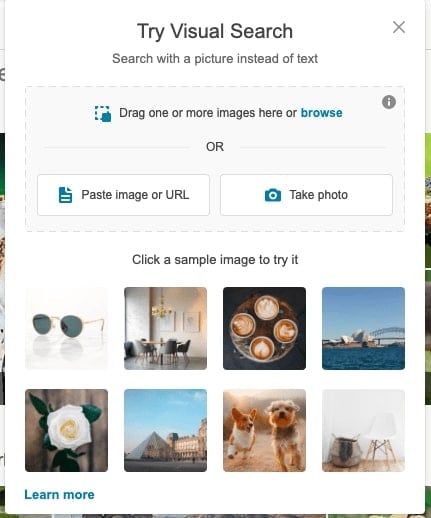
Преимущество Bing заключается в том, что вы сможете выполнить обратный поиск изображений на основе фотографии, которую вы загрузили, вставив ссылку на фотографию или даже сделав фотографию и загрузив ее в поисковую систему.
3. Используя ‘SearchIsBack’ для поиска изображений Facebook
SearchIsBack — это платформа, которая позволяет вам находить людей по городу, статусу отношений, школе, имени, фамилии и т. д. Вы также можете искать фотографии, события, посты и другие связанные запросы с помощью этой платформы.
Вам не нужно будет использовать ID фотографии Facebook или обратный поиск изображений в поисковых системах, чтобы найти соответствующие профили Facebook.
С ограниченными ресурсами легко найти людей на Facebook с помощью этой платформы.
Заключение
В этой статье мы рассказали вам о различных способах, с помощью которых вы можете выполнить обратный поиск изображений для профиля Facebook, используя изображение, которое у вас уже есть.
Первый метод в этой статье основывается на фотографии, которую вы загрузили с Facebook, чтобы узнать ее ID фотографии и затем найти соответствующий профиль Facebook из изображения.
Хотя этот метод сложен, он является лучшим способом получить именно то, что вы хотите.
Другой метод — это выполнить обратный поиск изображений с помощью Google или Bing, чтобы загрузить изображение и узнать, совпадает ли какой-либо профиль Facebook с этим изображением.
Третий метод основан на инструменте под названием SearchIsBack, который позволяет вам находить профили Facebook на основе схожих интересов.
Мы надеемся, что вы нашли профиль Facebook, который искали, основываясь на любом из методов, включенных в эту статью.
Get new posts in your inbox
No spam. Unsubscribe anytime.