iPhone Загрузки · 4 min read · Nov 08, 2025
Найдите загрузки iPhone: Полное руководство
Вы только что что-то скачали и не можете понять, где это сохранено? Это довольно распространенная проблема среди новых пользователей iPhone. Скачивание файлов на iPhone не так просто. Вам нужно сделать некоторые настройки, чтобы ваши загрузки были на месте.
Но не беспокойтесь; это полное руководство покажет вам, как это сделать. Независимо от того, хотите ли вы скачать элемент из Safari, вложение в почте или из другого приложения, мы вас поддержим. Давайте разберемся, как найти загрузки iPhone.
Найдите загрузки Safari
Когда вы скачиваете что-то из Safari, это не сохраняется автоматически в приложении Файлы. Все, что вы видите, это маленькая иконка загрузки на адресной строке, которая поможет вам найти загруженный элемент.
Примечание: Иконка загрузки не появляется все время, а только после того, как вы что-то скачаете.
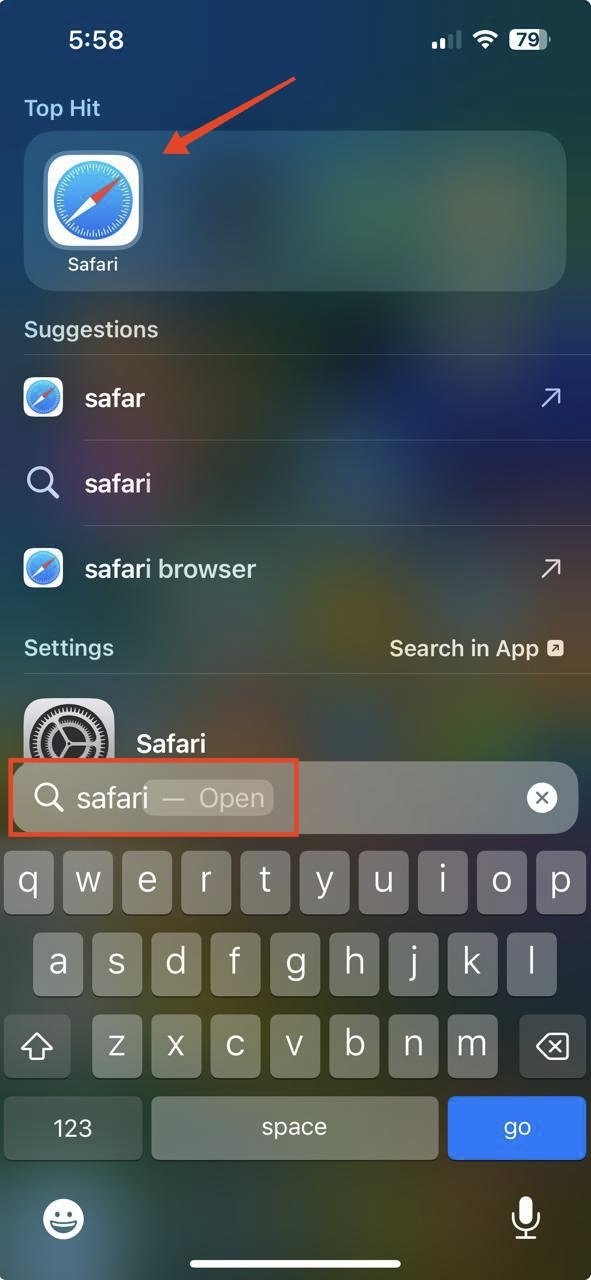
- Откройте Safari.
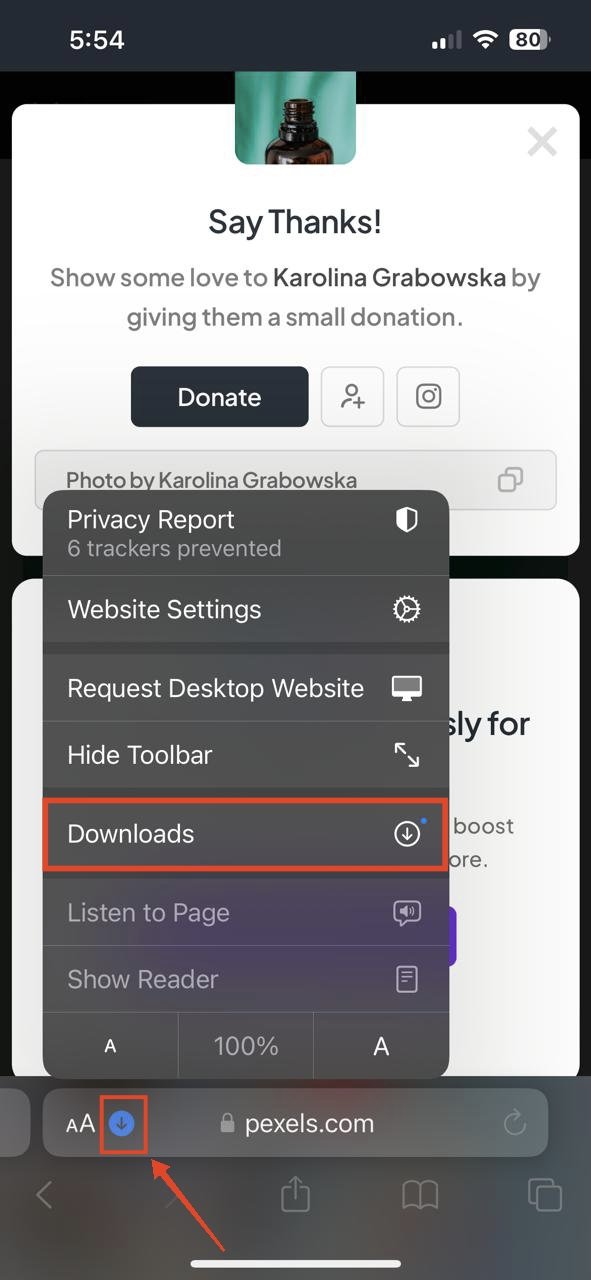
- Перейдите на веб-страницу и скачайте что-то. После этого вы увидите синюю кнопку загрузки на крайнем левом краю адресной строки. Нажмите на нее.
- Нажмите на Загрузки. Если вы видите синюю точку над иконкой загрузок, это означает, что у вас есть несколько доступных загрузок.
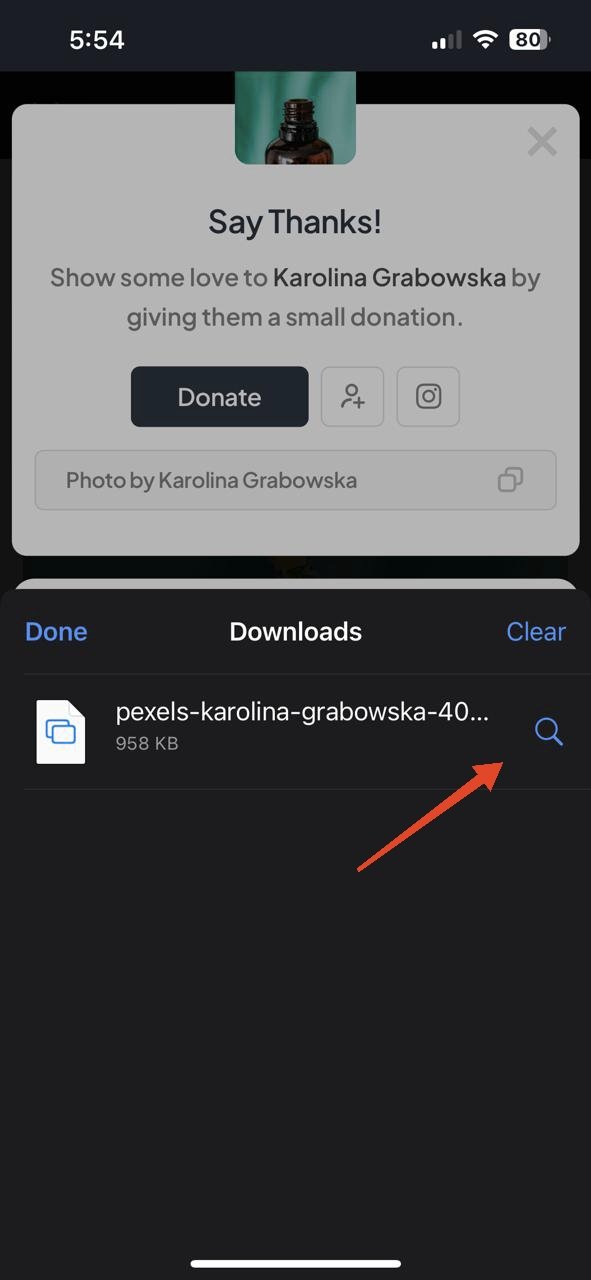
- Вы сможете увидеть ваши загрузки здесь. Нажмите на иконку поиска рядом с именем файла, чтобы открыть его в приложении Файлы.
Сохраните загрузки Safari в приложении Фото или Файлы
Скачивание файла или чего-то другого не всегда отображается в папке Загрузки в приложении Файлы. Поэтому, если вы хотите сохранить свои загрузки Safari, такие как видео или фото, в приложении Фото или Файлы, выполните следующие шаги.
- Откройте Safari.
- Нажмите на иконку загрузки внизу.**
- Нажмите на Загрузки.
- Затем нажмите на фото или видео, которое вы хотите сохранить в приложении Фото . Откроется предварительный просмотр фото или видео.
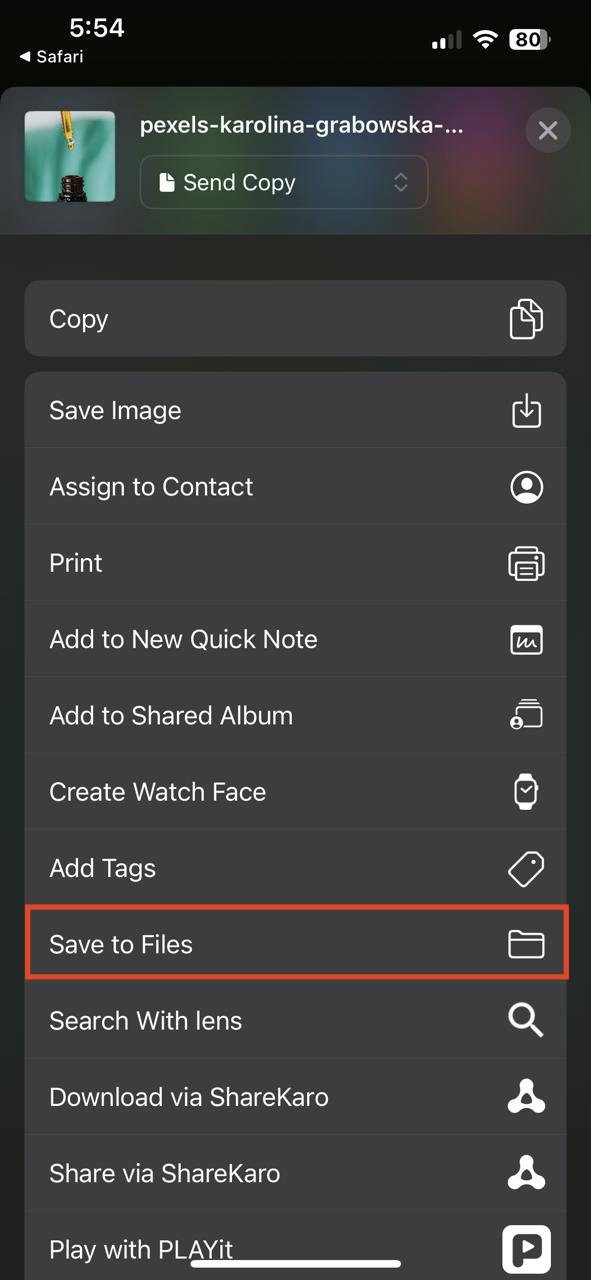
- Нажмите на кнопку Поделиться в нижнем левом углу и выберите Сохранить видео или Сохранить в Фото.
- Если вы хотите сохранить свои загрузки в приложении Файлы, нажмите на Сохранить в Файлы.
Найдите папку Загрузки в приложении Файлы
Найти ваши загрузки в приложении Файлы легко. Существует специальная папка Загрузки. Чтобы найти все ваши загрузки, выполните следующие шаги.
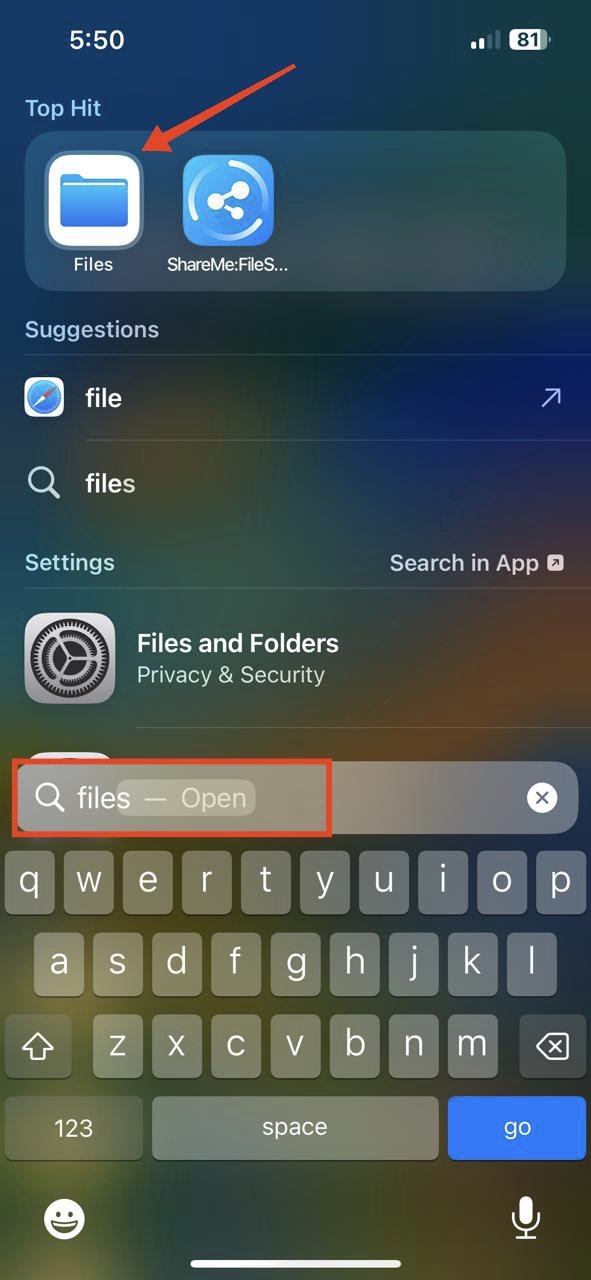
- Откройте приложение Файлы.
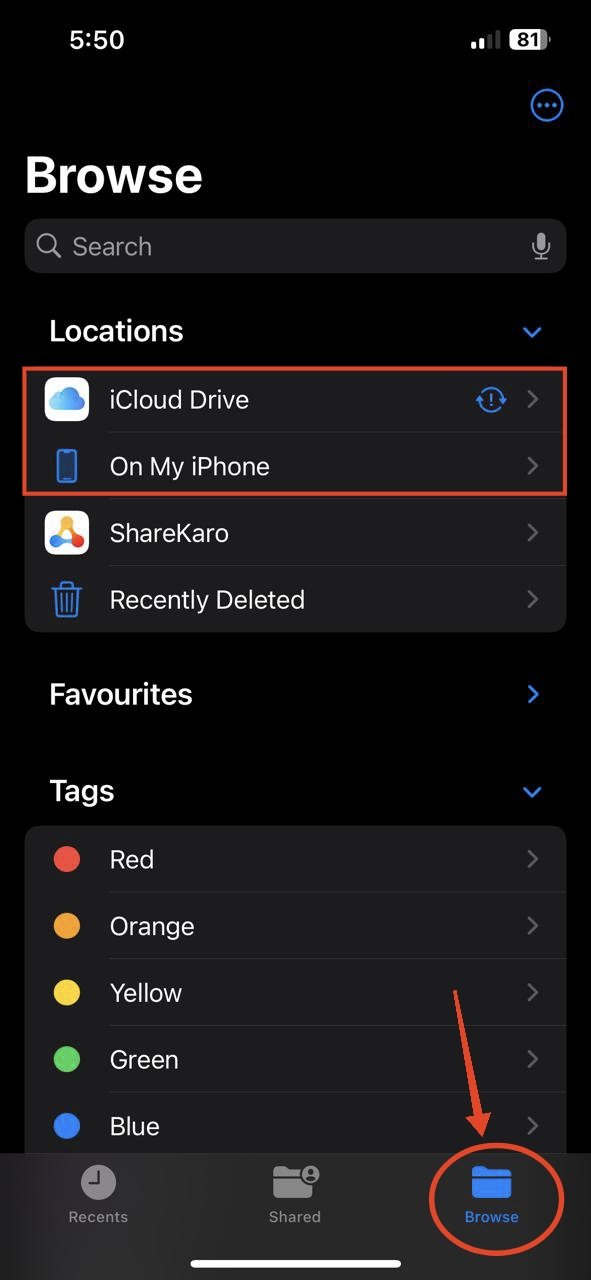
- Перейдите на вкладку Обзор внизу.
- Нажмите на iCloud Drive или На моем iPhone.
 Вы должны увидеть папку Загрузки здесь.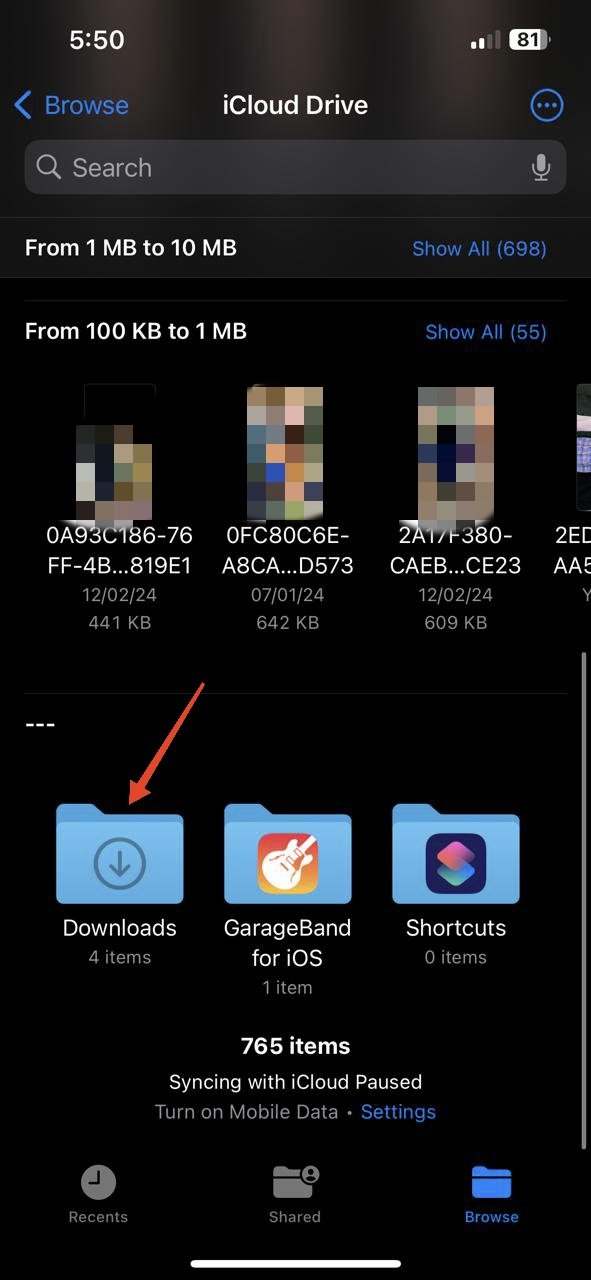
Примечание: Папка Загрузки не появится, если у вас нет загрузок.
Вы можете отметить папку Загрузки как избранное для быстрого доступа. Выполните следующие шаги.
- Сильно нажмите на папку Загрузки.
- Нажмите на Избранное (это выглядит как звезда).
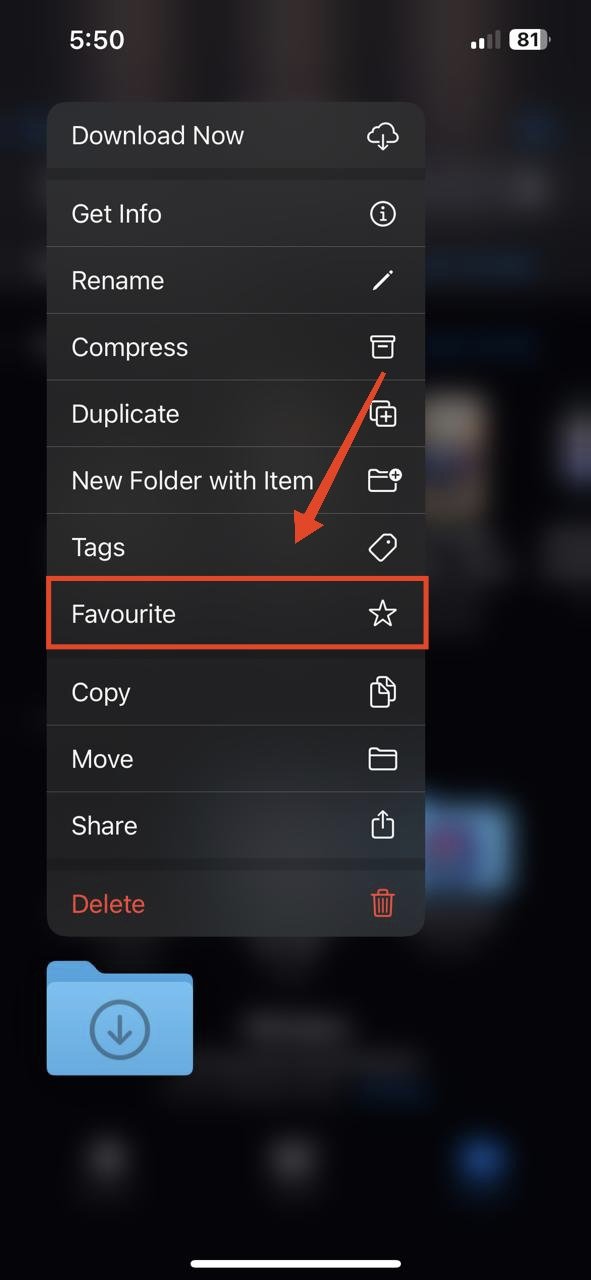 Вы должны увидеть папку Загрузки в разделе Избранное на вкладке Обзор.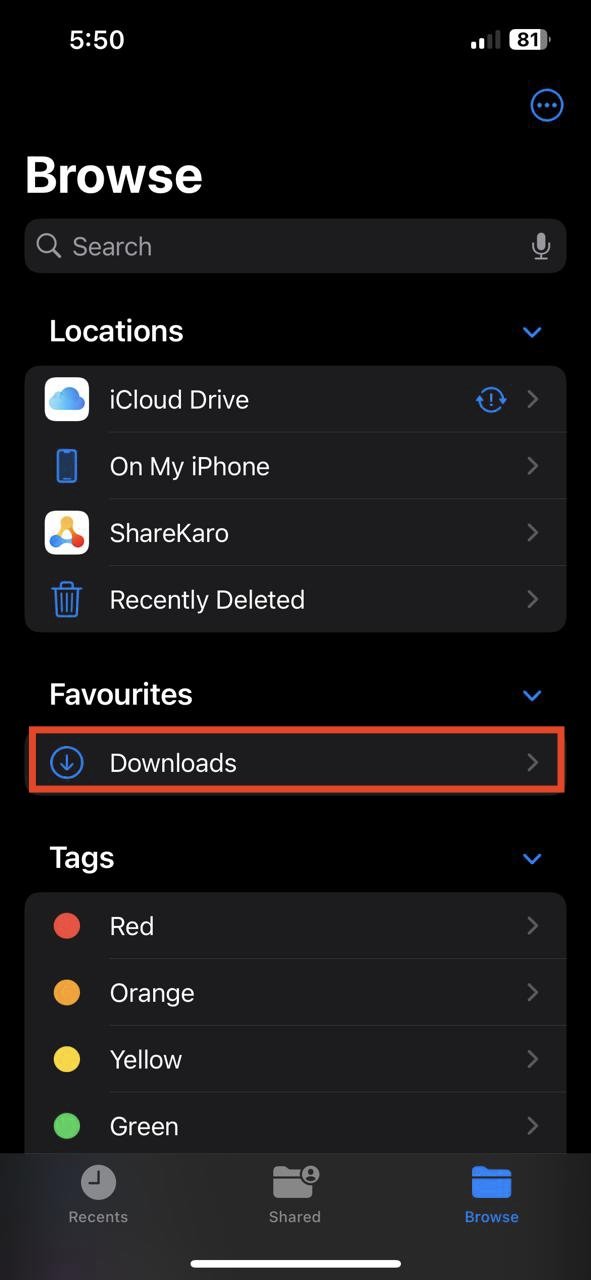
Загрузите вложения из почты
Когда вы скачиваете вложения из почты, такие как PDF, видео, фото и т. д., они также появятся в папке Загрузки. Вот как это сделать.
- Откройте ваше предпочтительное приложение Почта.
- Нажмите на вложение, которое вы хотите скачать.
 Нажмите на кнопку Поделиться в нижнем левом углу или в верхнем правом.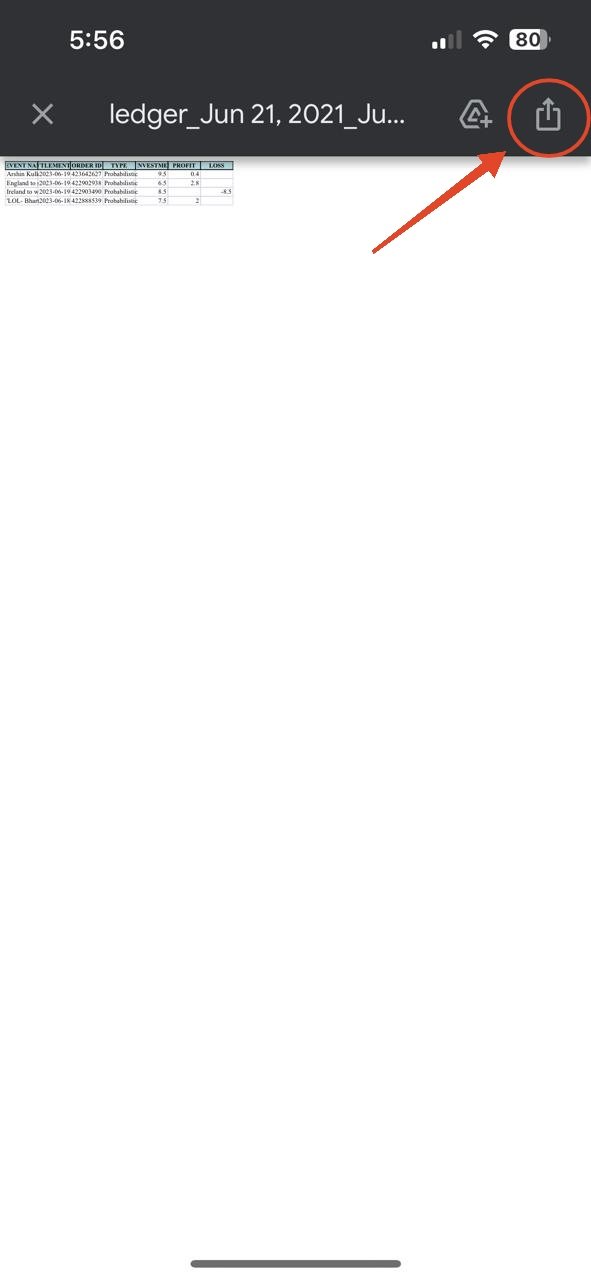
- Нажмите на Сохранить в Файлы.
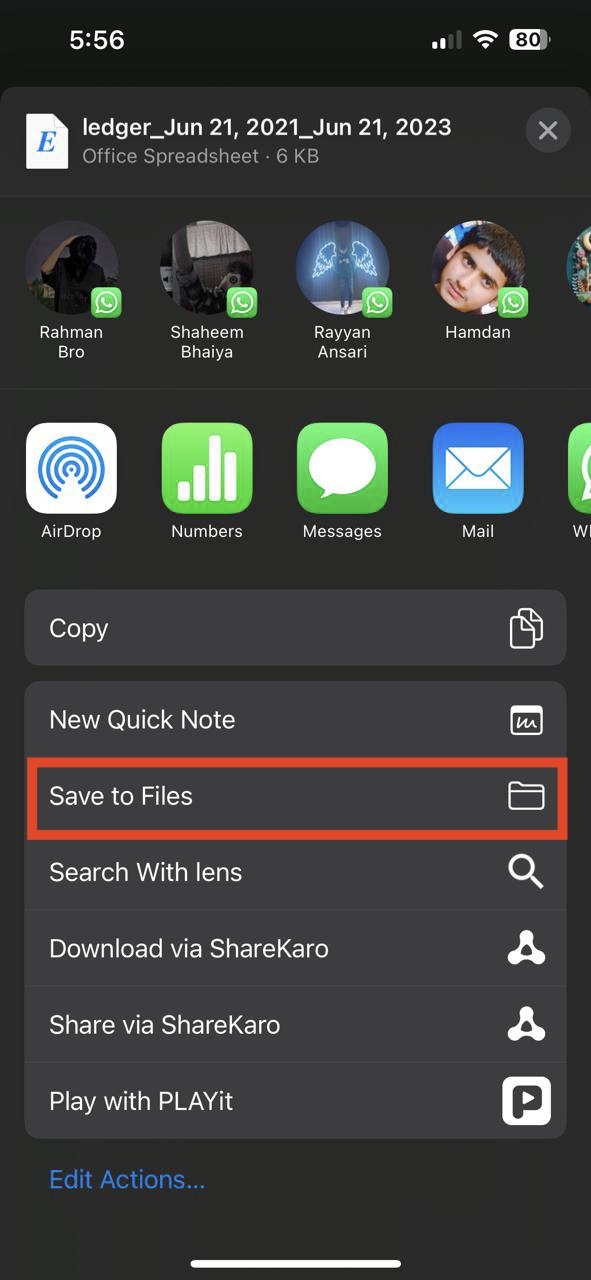
- Теперь откройте приложение Файлы и перейдите в папку Загрузки. Вы найдете ваше загруженное вложение здесь.
Часто задаваемые вопросы (F.A.Q)
Почему я не вижу папку Загрузки в приложении Файлы?
Загрузки не отображаются автоматически в приложении Файлы. Поэтому, если вы не нажмете явно на Сохранить в Файлы и у вас нет сохраненных загрузок, папка Загрузки не появится. Вам нужно иметь хотя бы один загруженный файл, чтобы папка появилась.
Как я могу найти свои загрузки Safari, если иконка загрузки не появляется?
Если иконка загрузки не появляется, скачайте файл снова и сразу же нажмите на него. Затем нажмите на Загрузки, и вы увидите свои загрузки.
Могу ли я сохранить загрузки Safari непосредственно в приложении Фото или Файлы?
Да, вы можете, но только вручную. После скачивания файла или чего-то другого в Safari, нажмите на иконку загрузки внизу, затем нажмите Загрузки. Оттуда вы можете нажать на фото или видео, которое хотите сохранить, и выбрать “Сохранить видео” для сохранения в приложении Фото или “Сохранить в Файлы” для сохранения в приложении Файлы.
Могу ли я изменить место, куда сохраняются загрузки Safari?
Нет, вы не можете изменить место по умолчанию, куда сохраняются загрузки Safari. Когда вы сохраняете загрузку в Файлы, она будет появляться только в папке Загрузки.
Как мне получить доступ к своим загрузкам, если я случайно удалил их из папки Загрузки?
Если вы случайно удалили свои загрузки из папки Загрузки, вы можете восстановить их из папки Недавно удаленные в приложении Файлы. Откройте приложение Файлы, нажмите на Обзор, затем нажмите на Недавно удаленные.
Заключительные слова
Вот и все для этого руководства. Мы надеемся, что оно помогло вам найти загрузки на вашем iPhone. Мы также ответили на ваши часто задаваемые вопросы, чтобы все было понятно. Не забудьте сохранять свои загрузки в приложении Файлы для быстрого доступа. Удачи!
Если у вас есть мысли по поводу Найдите загрузки iPhone: Полное руководство, не стесняйтесь оставлять комментарии ниже. Также подписывайтесь на наш канал DigitBin на YouTube для видеоуроков. Удачи!
Get new posts in your inbox
No spam. Unsubscribe anytime.