iTunes · 1 min read · Dec 21, 2025
Поиск MP3 треков в iTunes
Q: В течение некоторого времени я пытался выяснить, как найти все песни в формате MP3 в моей библиотеке iTunes и конвертировать их в AAC. Это становится все сложнее, когда ваша библиотека iTunes превышает 50 ГБ, и единственный способ, который у меня есть, — это использовать функцию поиска в Finder, чтобы увидеть список, а затем снова вернуться в iTunes и снова искать, а затем конвертировать. Это занимает вечность, как вы можете себе представить. Есть ли лучший способ сделать это?
– Кайл
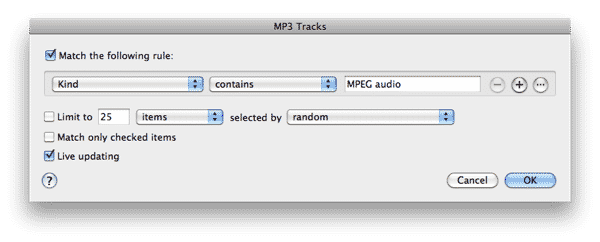
A: Определенно есть гораздо более простые способы сделать это; вы можете создать Умный плейлист, чтобы собрать все ваши MP3 файлы в одном месте, а затем просмотреть и конвертировать их оттуда или просто отобразить столбец “Тип” в вашей основной библиотеке iTunes, перейдя в Параметры просмотра, а затем отсортировать по этому столбцу, чтобы сгруппировать все ваши MP3 треки вместе.
В идеале, если у вас много треков, которые вы планируете конвертировать, Умный плейлист — это самый простой вариант.
Умный плейлист — это, по сути, сохраненный поиск вашей библиотеки iTunes, который всегда будет отображать треки на основе выбранных критериев. Вы можете легко указать ему включать только MP3 треки, и он будет постоянно обновляться, чтобы отображать только те треки в вашей библиотеке, которые в формате MP3.
Чтобы создать новый Умный плейлист, просто выберите Новый Умный плейлист в меню Файл в iTunes, и появится диалоговое окно, в котором вас попросят указать критерии для вашего Умного плейлиста. Установите “Тип” на “MPEG Audio”, и Умный плейлист будет включать только ваши MP3 файлы.
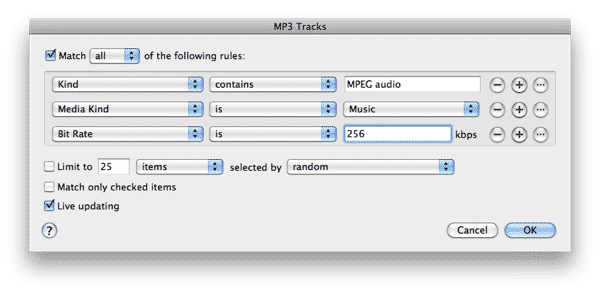
Вы также можете указать дополнительные критерии, если хотите еще больше сузить список, например, убедиться, что вы включаете только музыкальные треки или фильтруете свой список по определенной скорости передачи данных.
Есть несколько вещей, о которых следует помнить при конвертации ваших треков в AAC. Во-первых, имейте в виду, что iTunes делает копию любых конвертированных треков, а не перезаписывает оригинальный трек. Это означает, что MP3 файл все еще останется в вашем Умном плейлисте, и будет создан новый дубликат трека в формате AAC. Вам придется вручную удалить каждый MP3 трек, как только вы будете довольны конвертацией; вы можете сделать это прямо из Умного плейлиста, удерживая клавишу SHIFT (Windows) или OPT (Mac), нажимая кнопку удаления.
Тем не менее, более важно, что вы можете захотеть рассмотреть вопрос о потере качества при конвертации между форматами с потерями.
Get new posts in your inbox
No spam. Unsubscribe anytime.