Установка браузера · 4 min read · Oct 13, 2025
Firefox для Linux | Полное руководство по установке

Firefox — один из лучших веб-браузеров, доступных в настоящее время. Он доступен для различных операционных систем, таких как Windows, Linux и Mac, а также для всех мобильных операционных систем, таких как Android, iOS и т. д. Firefox — это программное обеспечение с открытым исходным кодом, разработанное и поддерживаемое фондом Mozilla.
Существует несколько способов установки Firefox в системе Linux. В этой статье мы обсудим четыре различных метода установки Firefox в системе Linux.
Примечание: Для демонстрационных целей мы будем использовать Ubuntu Linux, но все эти методы аналогичны и для других дистрибутивов.
Как установить Firefox на Linux?
Вот несколько методов установки браузера Mozilla Firefox на систему Linux
Метод 1: Использование Центра программного обеспечения
Это самый простой и безпроблемный метод установки Firefox на Linux. Просто следуйте простым шагам, указанным ниже:
Откройте менеджер программ Ubuntu либо из панели активности, либо из меню приложений.
Теперь нажмите на значок поиска, расположенный в верхнем левом углу экрана.
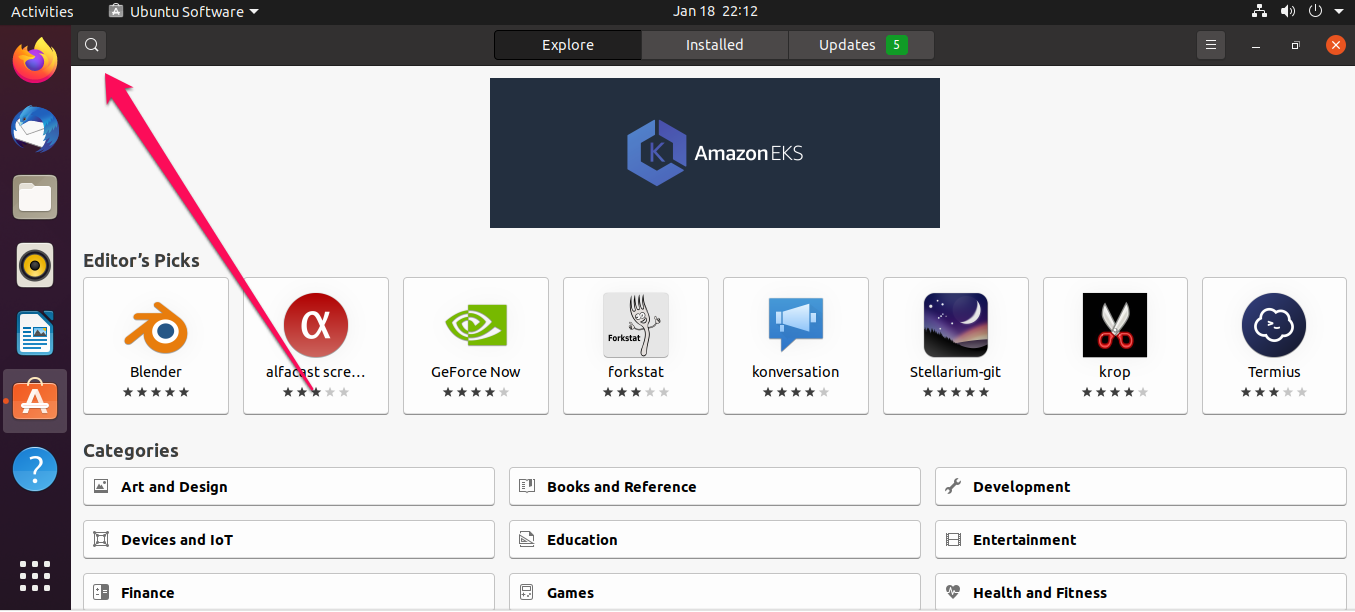
Затем введите термин “firefox” в это поле и нажмите Enter для поиска.
Результаты поиска появятся вот так, нажмите на него.

Теперь нажмите кнопку Установить, чтобы начать установку. (Возможно, потребуется ввести пароль sudo, так как только авторизованные пользователи могут устанавливать любое приложение)
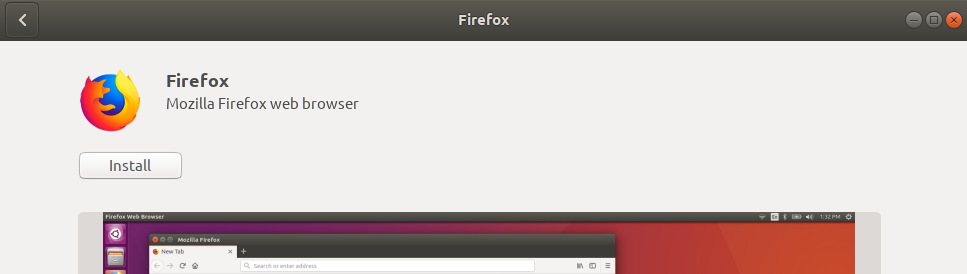
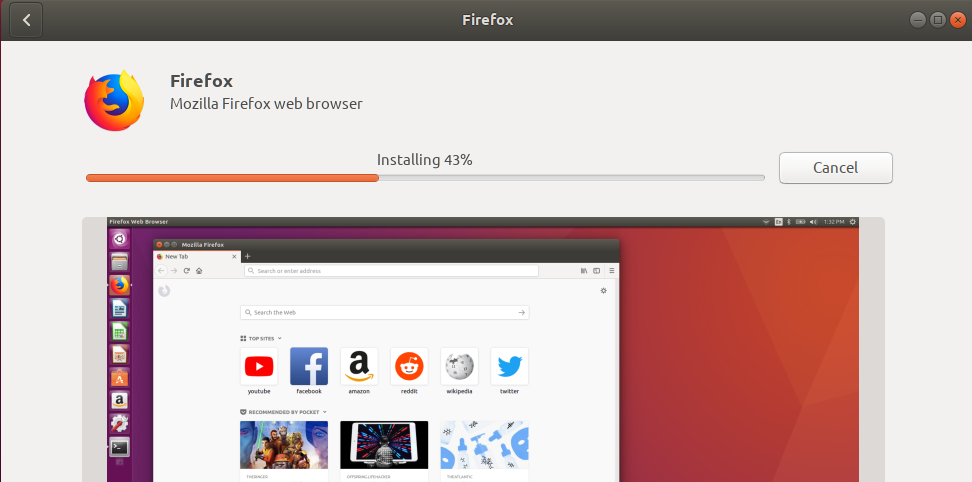
Теперь через пару минут, в зависимости от скорости вашего интернета, браузер будет установлен.
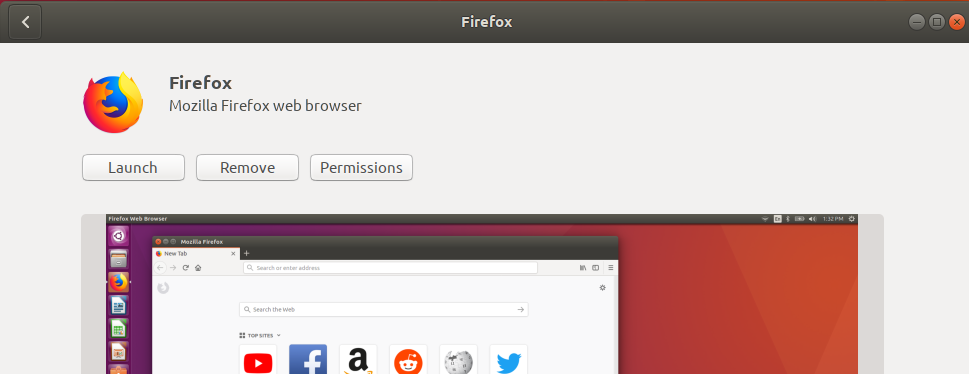
Это будет последнее окно, где у вас будут кнопки для запуска, удаления и кнопка разрешения.
Метод 2: Использование официального репозитория Ubuntu
Это еще один простой метод, но он включает использование терминала/командной строки,
Прежде всего, используйте следующую команду для синхронизации индекса репозитория Ubuntu.
$ sudo apt-get update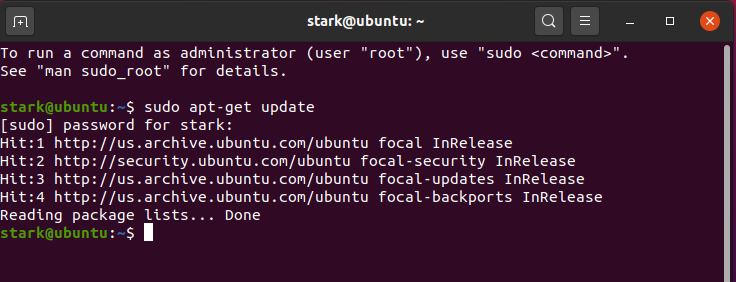
Теперь используйте простую команду ниже, чтобы установить браузер Firebox в вашей системе Linux,
$ sudo apt install firefox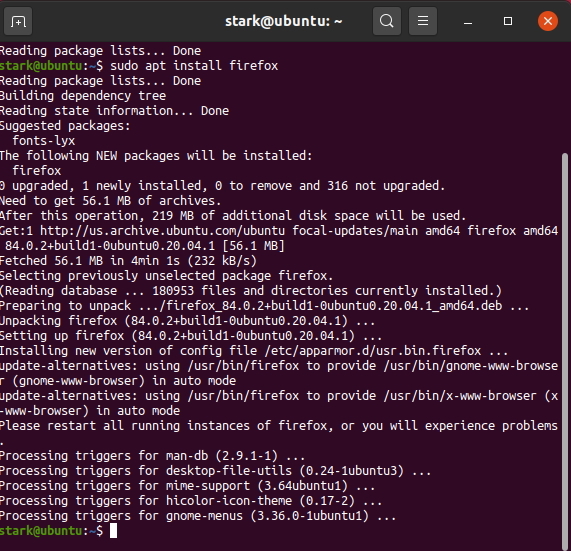
Он будет установлен через пару мгновений, в зависимости от скорости вашего интернета. После установки вы можете запустить браузер либо из меню приложений, либо с помощью команды $ firefox.
В будущем, если вы захотите удалить браузер, используйте команду ниже для этого,
$ sudo apt-get remove firefox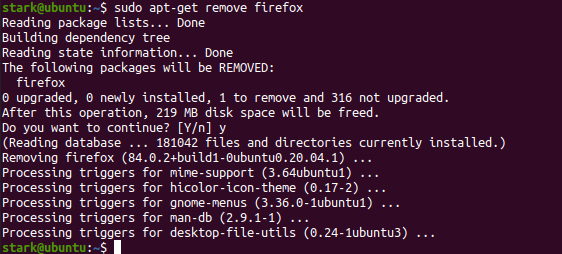
Метод 3: Использование репозитория Mozilla PPA
Этот метод включает несколько дополнительных шагов по сравнению с предыдущими, но он гарантирует, что браузер будет установлен из собственного репозитория Mozilla.
Откройте терминал либо из меню приложений, либо нажав одновременно ctrl+alt+T. После открытия используйте следующую команду, чтобы добавить действующий ключ в Mozilla PPA,
$ sudo apt-key adv --keyserver keyserver.ubuntu.com --recv-keys A6DCF7707EBC211F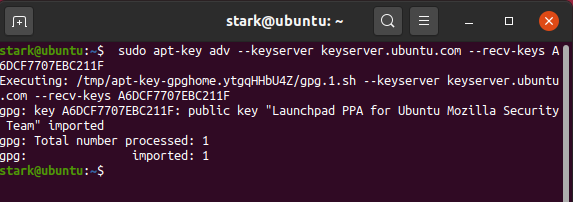
Если все выглядит хорошо, перейдите к следующему шагу, чтобы добавить репозиторий Mozilla PPA в вашу систему Linux,
$ sudo apt-add-repository "deb http://ppa.launchpad.net/ubuntu-mozilla-security/ppa/ubuntu bionic main"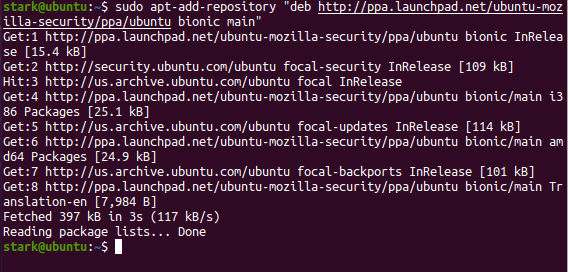
Теперь, поскольку репозиторий Mozilla PPA добавлен в систему Linux, мы используем следующую команду для синхронизации индекса репозитория,
$ sudo apt-get update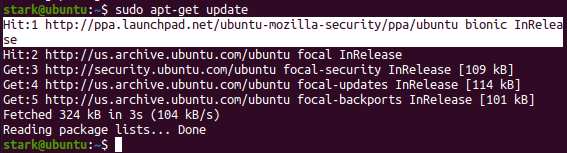
Теперь, наконец, используйте следующую команду для установки Firefox в вашей системе Linux (Ubuntu),
$ sudo apt install firefox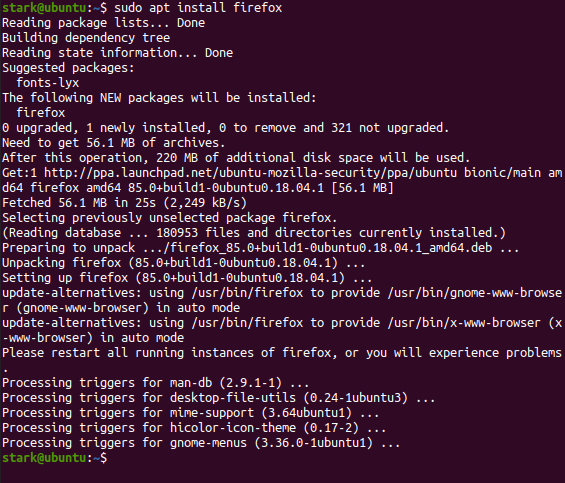
Он будет установлен через пару мгновений, в зависимости от скорости вашего интернета. После установки вы можете запустить браузер либо из меню приложений, либо с помощью команды $ firefox.
В будущем, если вы захотите удалить браузер, используйте команду ниже для этого,
$ sudo apt-get remove firefox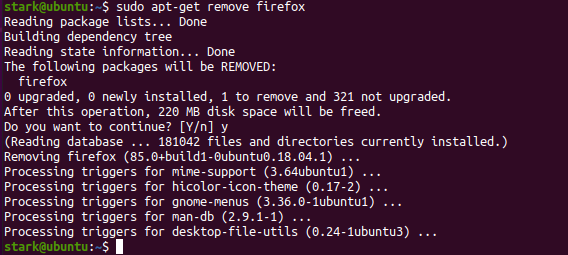
Метод 4: Использование загруженного файла
Это последний метод в нашем списке, он одновременно прост и сложен. Мы собираемся скачать файл tar.bz2 с официального сайта Ubuntu, а затем установим его вручную через командную строку.
Примечание: Вам нужно будет использовать другой браузер или менеджер загрузок, чтобы использовать этот метод.
Перейдите по этому URL, он мгновенно начнет загрузку последнего файла tar.bz2 Mozilla Firefox.
В случае, если у вас нет браузера, вы также можете использовать терминал для загрузки файла.
wget -O ~/Downloads/FirefoxSetup.tar.bz2 "https://download.mozilla.org/?product=firefox-latest&os=linux64"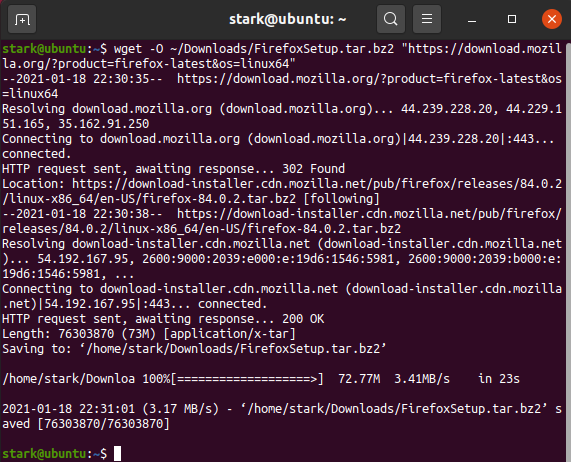
После этого извлеките файл tar.bz2 в директорию /opt, используя следующую команду,
$ tar jxvf ~/Downloads/FirefoxSetup.tar.bz2 -C /optЕсли вы столкнетесь с ошибками при извлечении из-за проблем с разрешениями, то вместо использования директории /opt мы также можем создать свою директорию и извлечь файлы там,
$ mkdir ~/firefox8$ tar jxvf ~/Downloads/FirefoxSetup.tar.bz2 -C ~/firefox8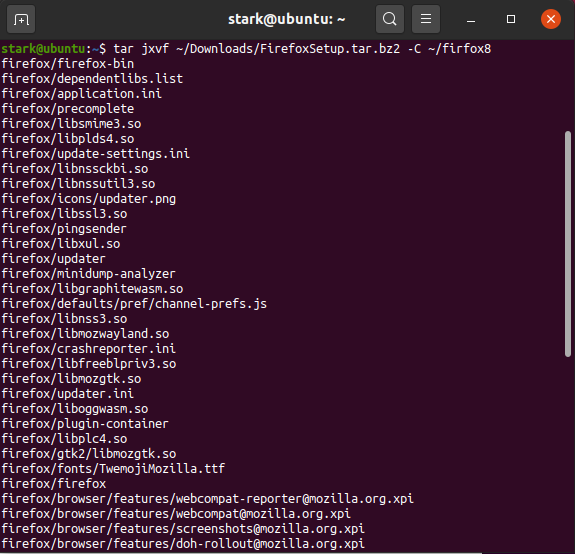
Теперь нам нужно создать доступную для пользователя директорию Firefox и указать ее на извлеченную папку,
$ sudo ln -s /opt/firefox/firefox /usr/lib/firefox/firefoxили
$ sudo ln -s /firefox8/firefox/firefox /usr/lib/firefox/firefoxТеперь вы можете запустить браузер либо из меню приложений, либо с помощью команды $ firefox.
В случае, если у вас возникнут проблемы с вышеуказанным процессом, вы можете напрямую использовать следующую команду для запуска firefox,
$ ~/opt/firefox/firefoxили
$ ~/firefox8/firefox/firefoxВ будущем, если вы захотите удалить браузер, используйте команду ниже для этого,
$ sudo rm -fr /opt/firefoxили
$ sudo rm -fr /firefox8/firefoxЗаключение: С помощью вышеуказанных методов вы можете загрузить Mozilla Firefox для системы Ubuntu Linux напрямую с помощью пакета приложения или используя 3-й терминал.
Если у вас есть какие-либо мысли по поводу Firefox для Linux | Полное руководство по установке, не стесняйтесь оставлять их в комментариях ниже. Также, пожалуйста, подпишитесь на наш канал DigitBin на YouTube для видеоуроков. Удачи!
Get new posts in your inbox
No spam. Unsubscribe anytime.