Ошибки Windows · 2 min read · Feb 16, 2026
Исправление 0x0000003B (ИСКЛЮЧЕНИЕ СИСТЕМНОЙ СЛУЖБЫ) BSoD в Windows
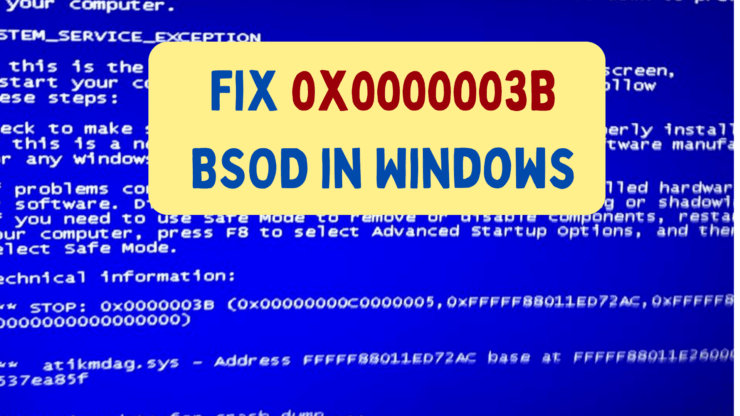
Ошибки BSoD — это ужас для пользователей компьютеров. Одной из таких ошибок BSoD является ошибка 0x0000003B на компьютерах с Windows. Основной причиной является проблема с драйверами. Неисправная оперативная память также может быть причиной. Многие пользователи сообщали, что эта проблема возникла после установки программного обеспечения Malwarebytes на их систему.
Лучшие способы исправить 0x0000003B BSoD в Windows
Чтобы исправить ошибку BSoD Исключение системной службы 0x0000003B на вашей системе, попробуйте следующие решения:
1. Удалите Malwarebytes
Инструмент Malwarebytes является основной причиной ошибки BSoD 0x0000003B. Я предлагаю удалить этот инструмент из вашей системы. Обратите внимание, что Защита Windows достаточно для защиты вашей системы.
- Щелкните правой кнопкой мыши на кнопке Пуск и выберите Настройки в меню.
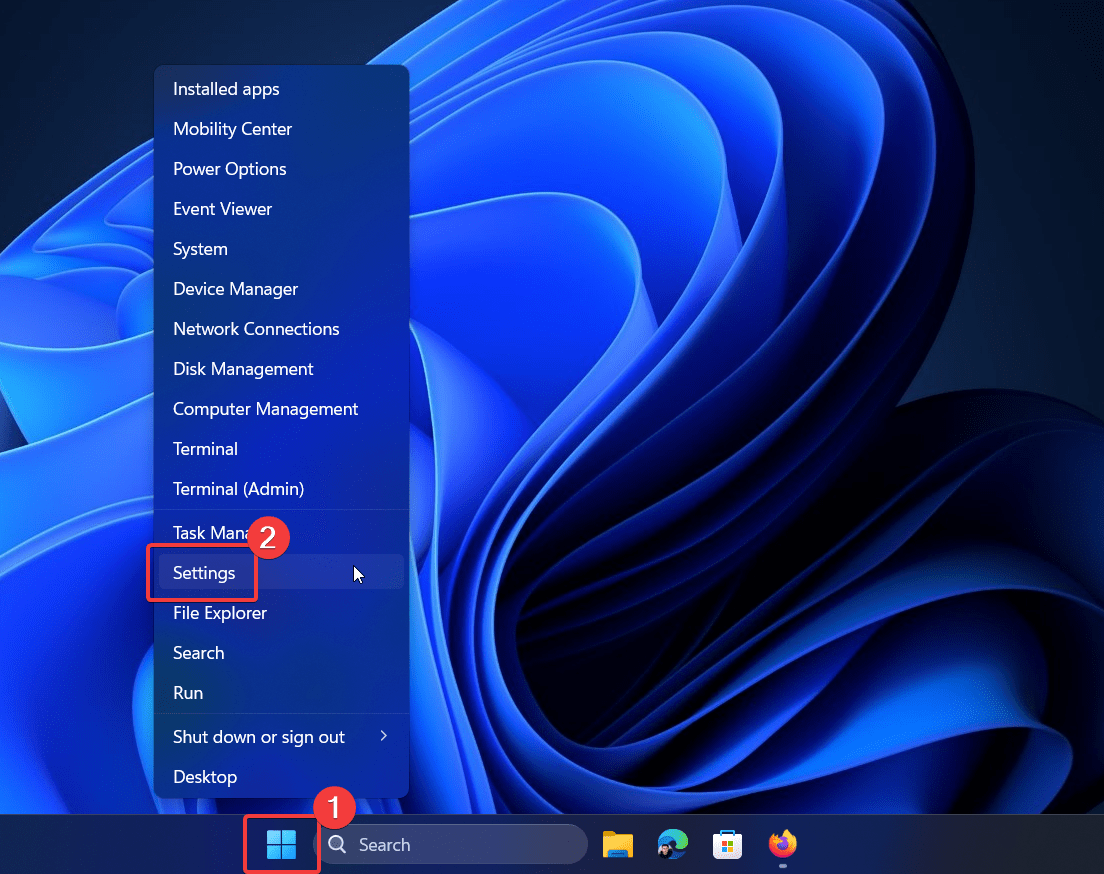
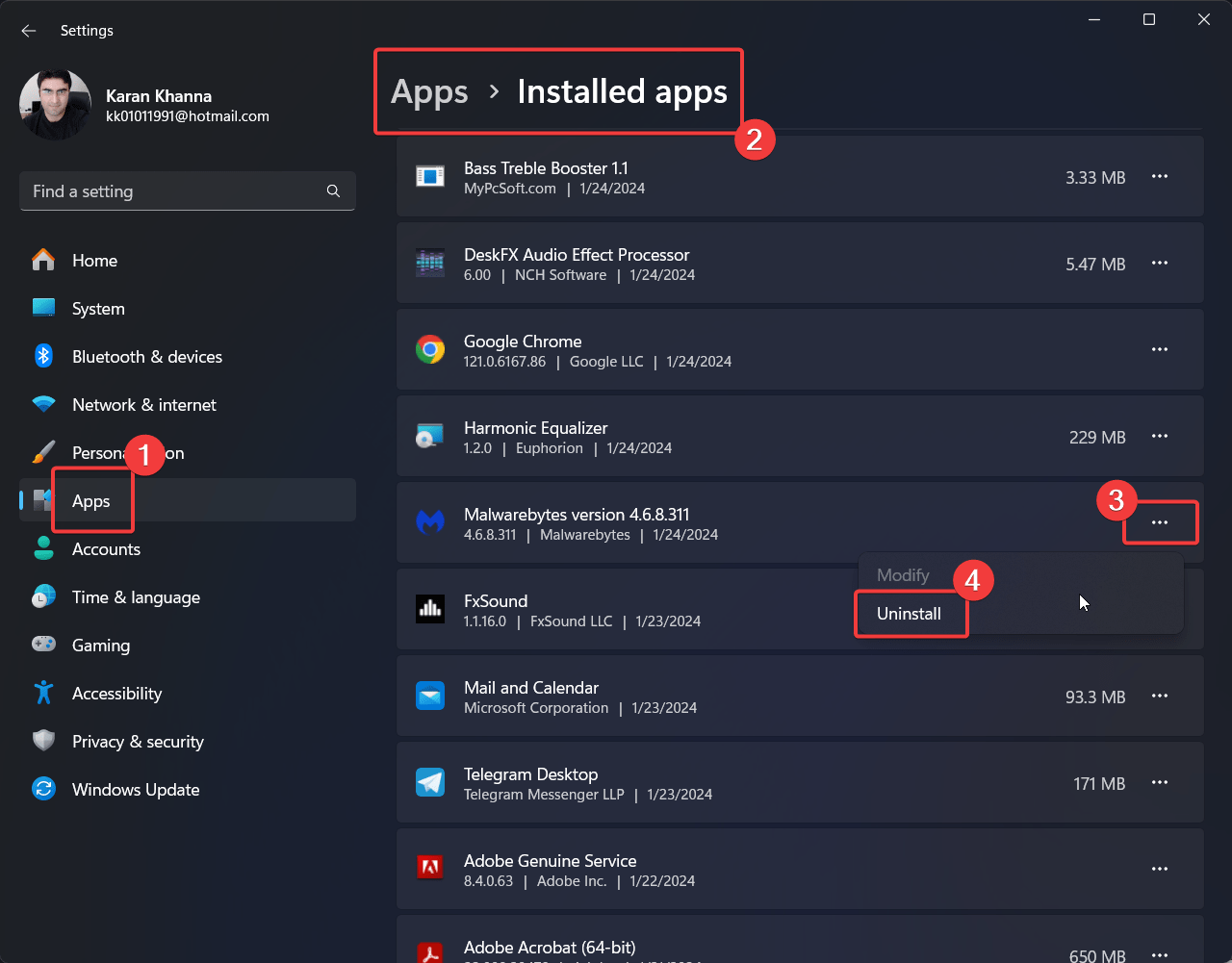
- Перейдите в Приложения >> Установленные приложения.
- Найдите Malwarebytes.
- Щелкните на три точки, связанные с приложением.
- Щелкните на Удалить и затем на Удалить еще раз.
2. Запустите средство диагностики памяти Windows
Одной из основных причин этой ошибки является неисправная оперативная память. В этом случае вы можете запустить средство диагностики памяти Windows. Процедура следующая:
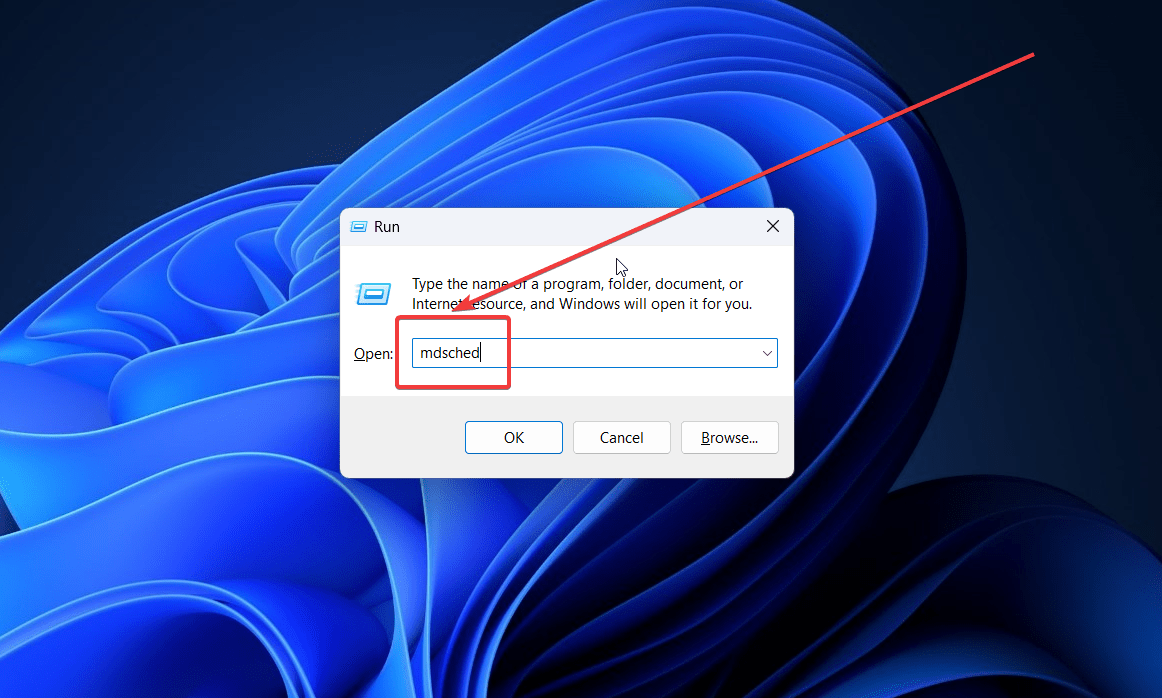
- Нажмите Windows + R, чтобы открыть окно Выполнить.
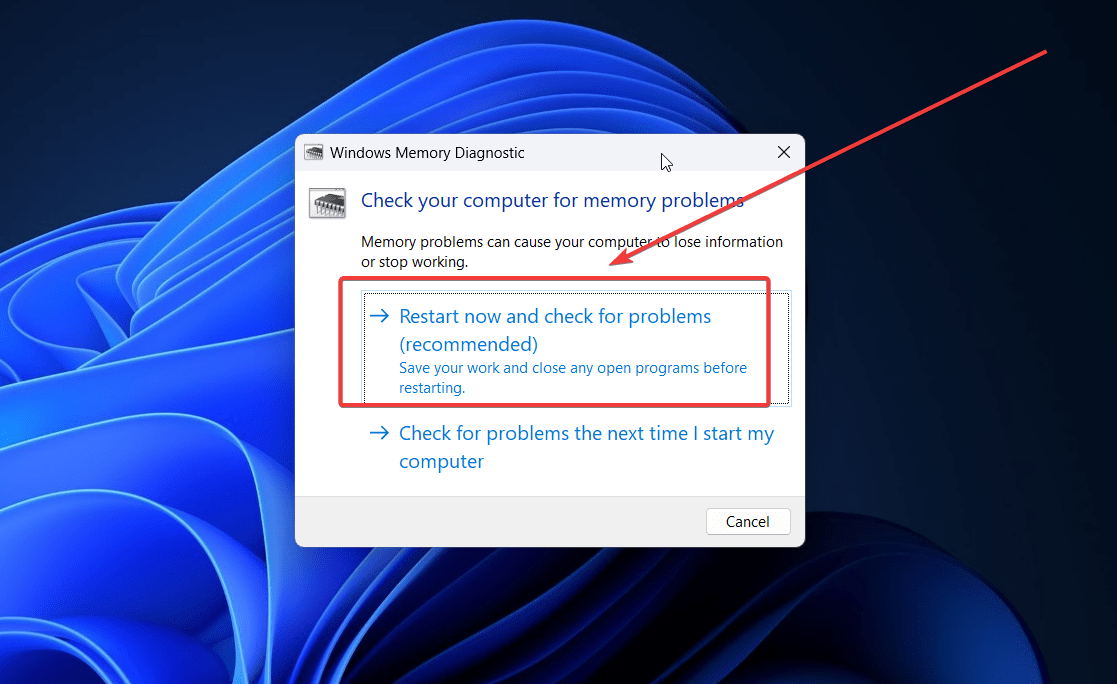
- Введите команду MDSCHED и нажмите Enter, чтобы открыть средство Диагностика памяти Windows.
- Щелкните на Перезагрузить сейчас и проверить наличие проблем.
3. Замените или добавьте оперативную память
Если оперативная память неисправна и средство диагностики памяти Windows не помогает, вы можете рассмотреть возможность замены оперативной памяти или добавления другой. Это должно быть сделано техническим специалистом. Следует отметить, что оперативная память, указанная в разделе минимальных требований к оперативной памяти ОС, недостаточна. Вам нужно больше.
4. Обновите беспроводные драйверы
Если беспроводные драйверы устарели, их обновление может помочь в решении проблемы.
- Найдите Диспетчер устройств в строке поиска Windows.
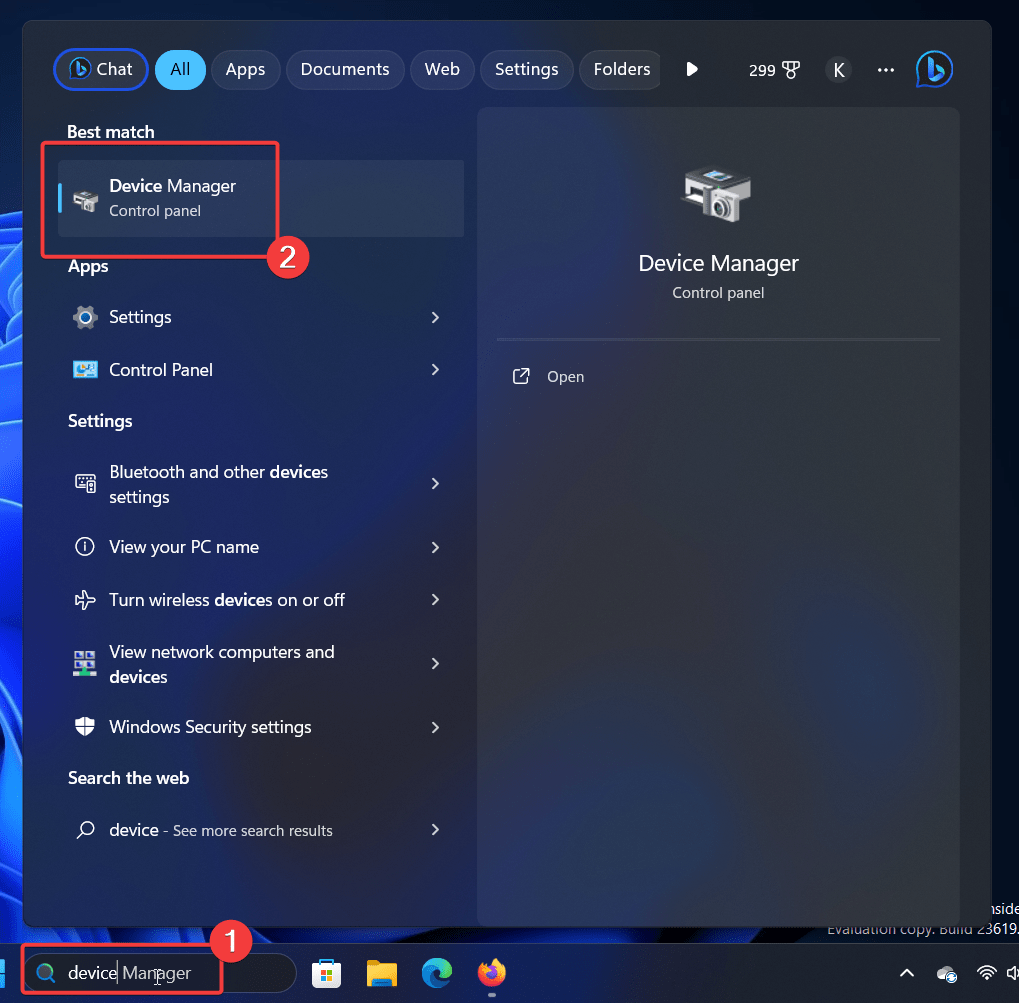
- Откройте окно Диспетчер устройств.
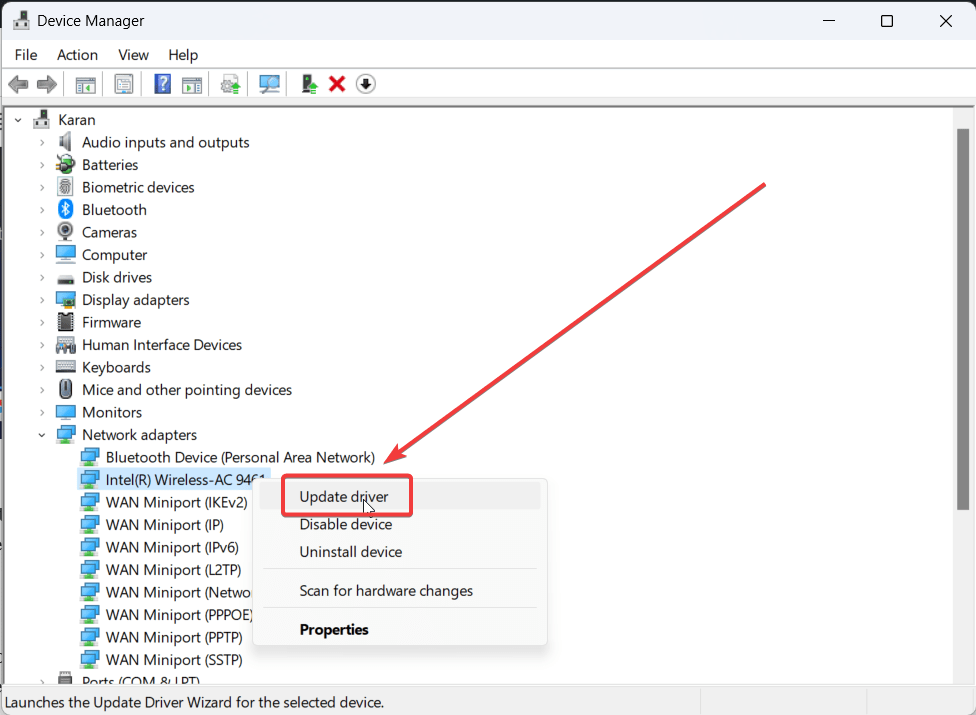
- Разверните список Сетевых адаптеров.
- Щелкните правой кнопкой мыши на беспроводном драйвере с названием Беспроводной адаптер Intel и выберите Обновить драйвер.
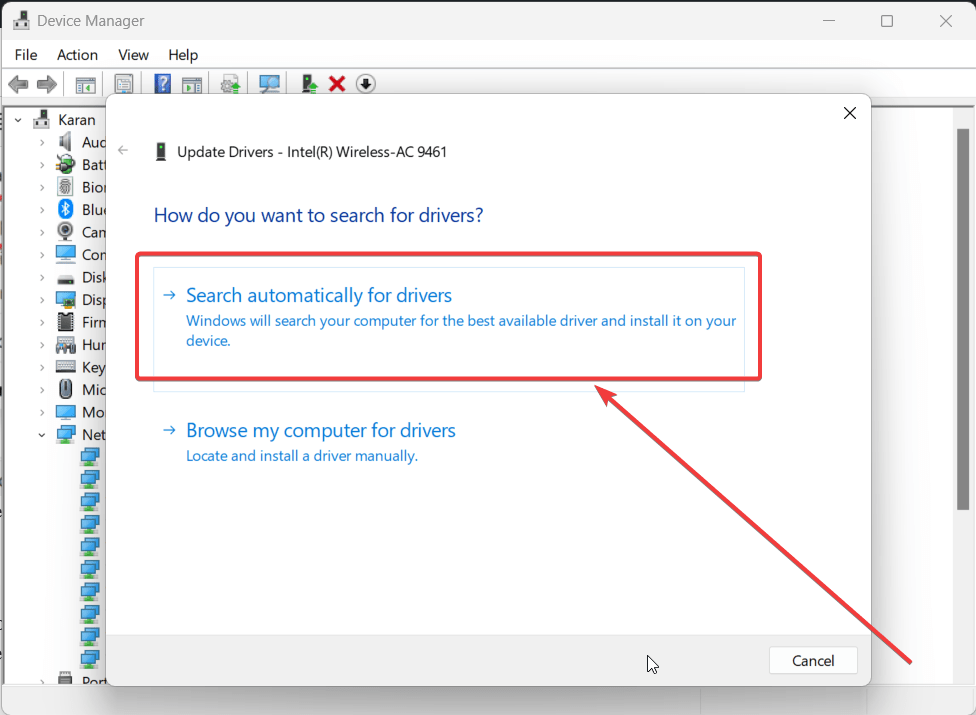
- Щелкните на Автоматически искать драйверы.
5. Отключите периферийные устройства
Иногда проблемные периферийные устройства могут вызывать проблему. В этом случае вы можете рассмотреть возможность отключения всех периферийных устройств. Проверьте, решает ли это проблему. Если да, то начните подключать периферийные устройства обратно по одному. Как только вы найдете проблемное устройство, замените его.
6. Запустите сканирование SFC
Если проблема вызвана отсутствующим или поврежденным файлом в системе, то сканирование SFC будет лучшим решением. Процедура следующая:
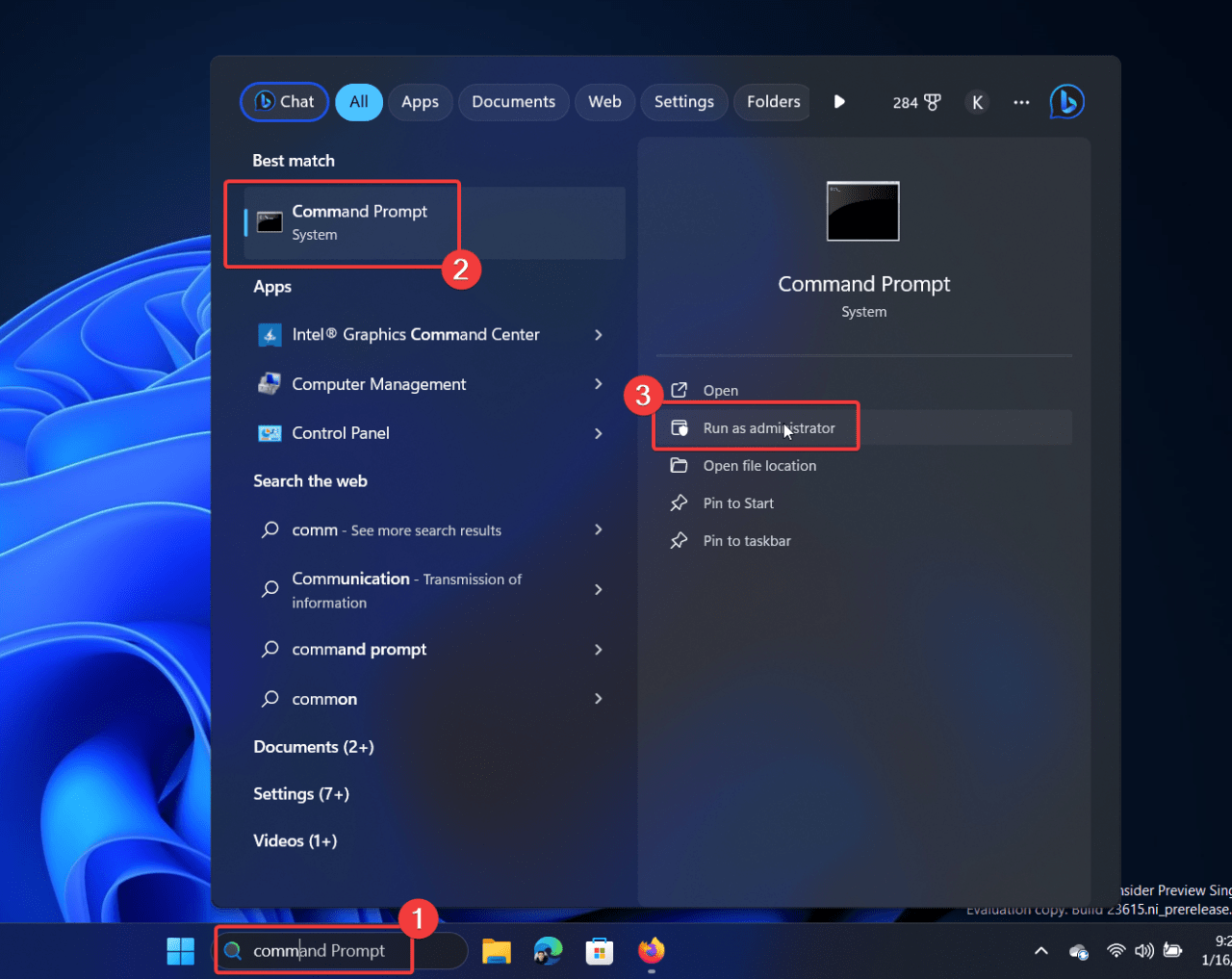
- Найдите Командную строку в строке поиска Windows и щелкните на Запуск от имени администратора в правой панели.
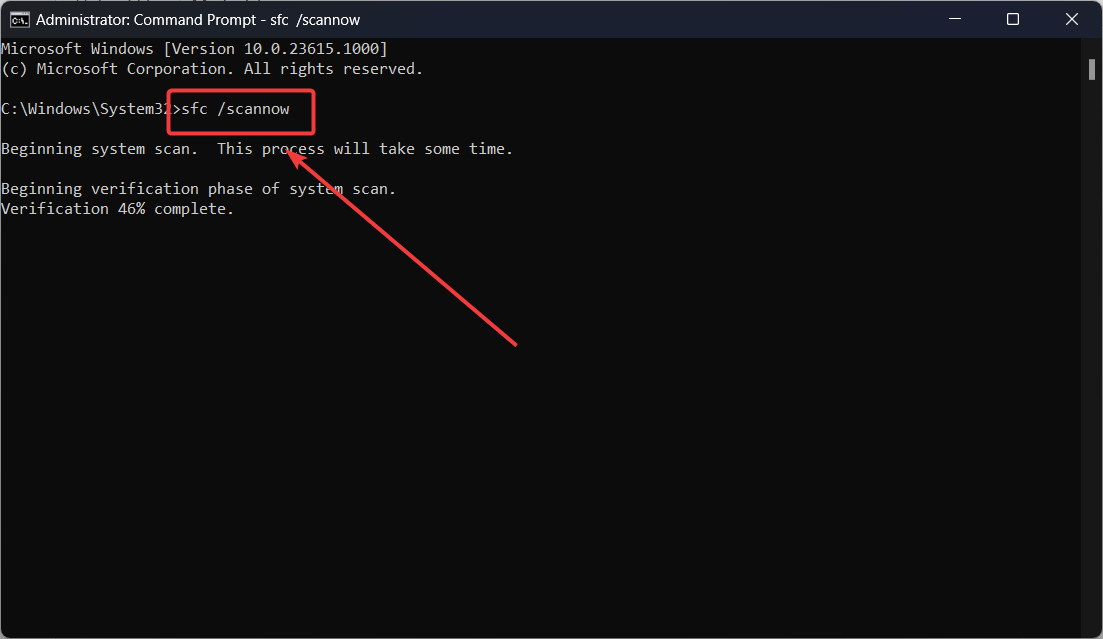
- Введите SFC /SCANNOW в окне повышенной командной строки и нажмите Enter, чтобы выполнить Сканирование SFC.
7. Устраните неполадки в системе в состоянии чистой загрузки
Программа третьей стороны, мешающая работе, также может вызывать ошибку BSoD 0x0000003B. В этом случае вы можете устранить неполадки в системе в состоянии чистой загрузки.
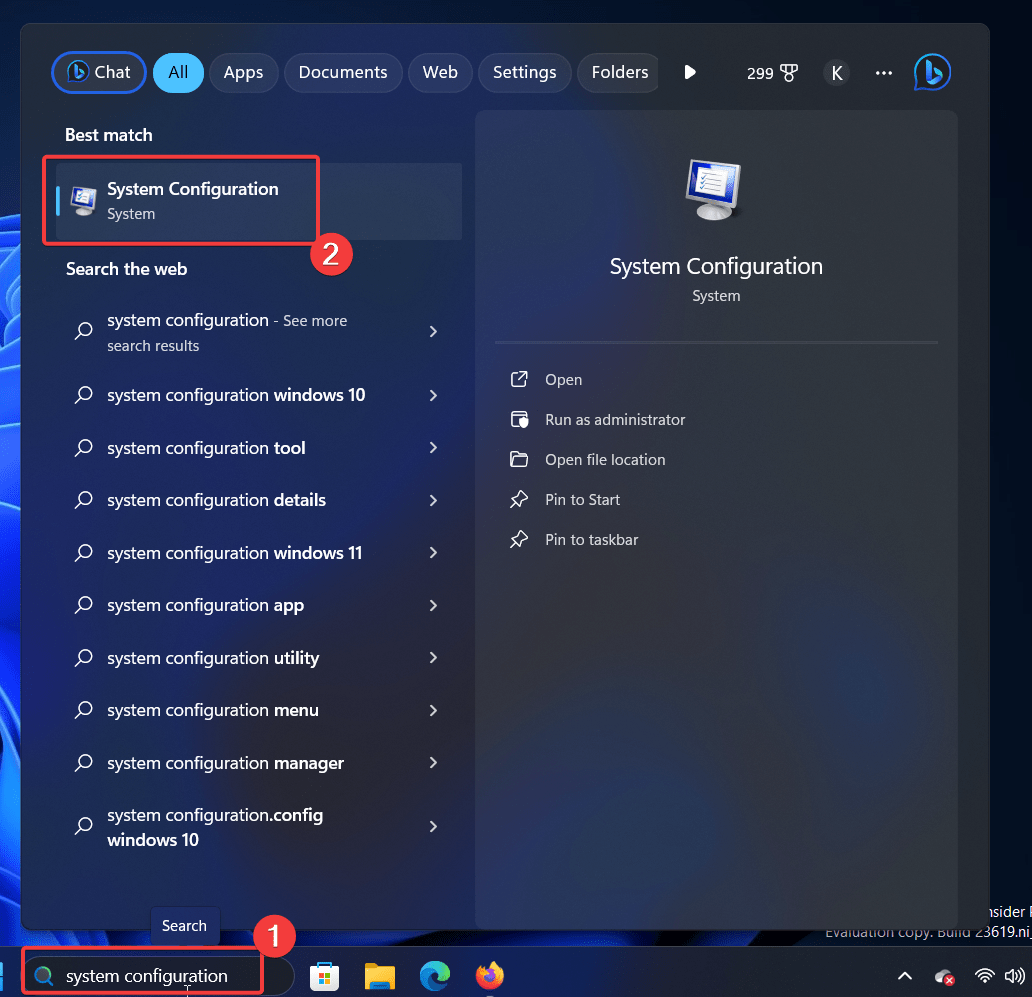
- Найдите Конфигурацию системы в строке поиска Windows и откройте приложение.
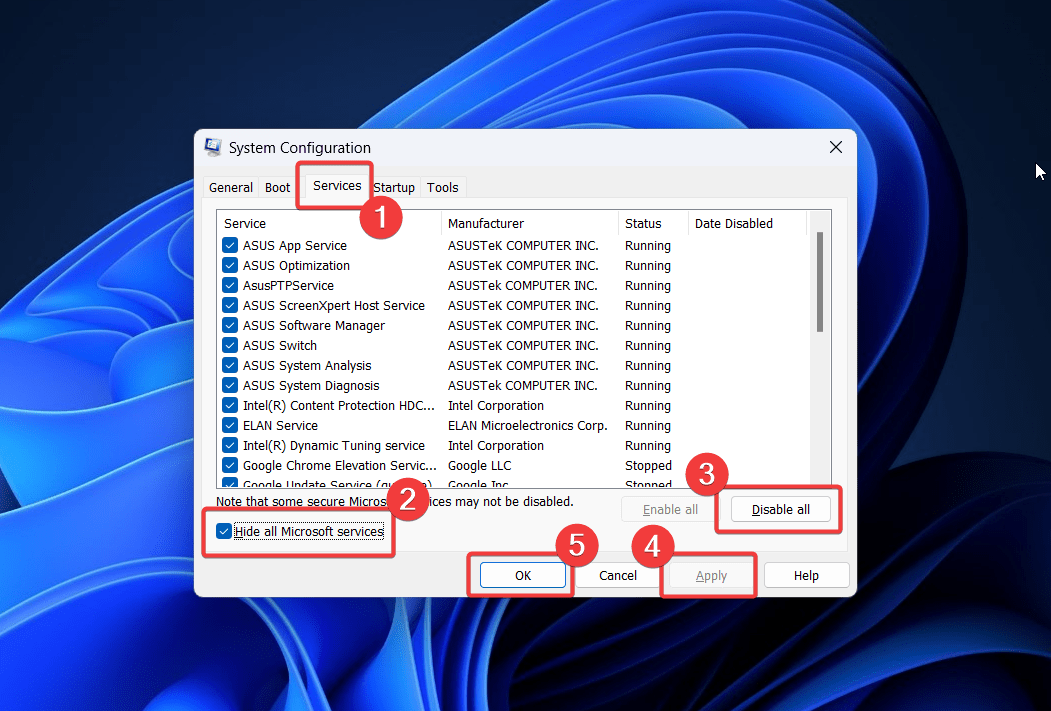
- Перейдите на вкладку Службы.
- Установите флажок рядом с Скрыть все службы Microsoft.
- Выберите Отключить все.
- Щелкните на Применить >> ОК.
- Выберите опцию Перезагрузить вашу систему.
- Теперь ваша система перезагрузится в состоянии Чистой загрузки.
Я объяснил все возможные решения для устранения ошибки BSoD 0x0000003B на вашей системе. Надеюсь, это было полезно. Дайте нам знать в комментариях ниже.
Если у вас есть мысли по поводу Исправления 0x0000003B (ИСКЛЮЧЕНИЕ СИСТЕМНОЙ СЛУЖБЫ) BSoD в Windows, не стесняйтесь оставлять их в комментариях ниже. Также, пожалуйста, подпишитесь на наш канал DigitBin на YouTube для видеоуроков. Удачи!
Get new posts in your inbox
No spam. Unsubscribe anytime.