Ошибки Windows · 5 min read · Feb 04, 2026
[Исправление] Код ошибки 0x800704cf на Windows 10
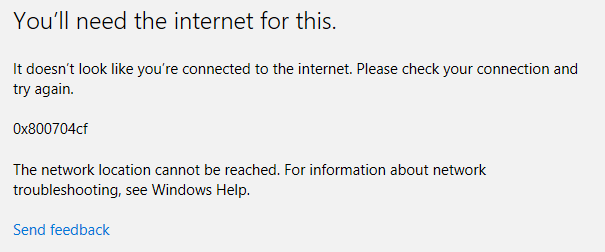
Находясь в условиях пандемии, работа из дома или учеба дома стали новой нормой. Но для этого вам требуется доступ к интернет-соединению. Однако по какой-то причине несколько пользователей сообщили о возникновении проблем с кодом ошибки 0x800704cf на ПК с Windows 10. Хотя это не новая ошибка, которая появилась внезапно у пользователей Windows 10. Она существовала и раньше, но из-за текущих обстоятельств пользователи сталкиваются с этой проблемой кода ошибки 0x800704cf очень часто. Обычно эта проблема возникает при настройке интернета или попытке подключить ПК к сети. У некоторых эта проблема возникла при попытке войти в учетную запись Microsoft.
Согласно различным источникам и тому, что было сообщено пользователями, эта проблема, похоже, вызвана неправильными настройками TCP/IP, неисправными сетевыми устройствами и использованием локальной учетной записи для входа в ваш ПК с Windows 10. Этот системный код ошибки 0x800704cf для пользователей ПК с Windows 10 является одной из самых распространенных сетевых проблем. К счастью, существует несколько шагов и потенциальных обходных путей, связанных с решением этой ошибки. И в этом посте мы будем направлять вас о том, как вы можете исправить код ошибки 0x800704cf на ПК с Windows 10. Если вы устали искать наилучшие возможные решения этой проблемы, то вы попали в нужное место.
Итак, с этим сказанным, давайте перейдем к статье и посмотрим, какие потенциальные решения вы можете применить, чтобы исправить этот код ошибки 0x800704cf.
Что такое код ошибки 0x800704cf на Windows 10?
Исходя из основ, прежде чем мы перейдем к решениям о том, как вы можете исправить эту проблему, всегда лучше понять, в чем коренная причина этой проблемы. Таким образом, вы сможете помочь кому-то другому, кто страдает от той же проблемы. Итак, как уже упоминалось, код ошибки 0x800704cf появляется, когда вы пытаетесь подключиться к интернету или используете приложение Microsoft. Windows установила конкретные коды для ошибок, которые возникают при использовании ее операционной системы Windows 10. Эти коды помогают разработчикам конкретно исправлять ошибки, о которых сообщают пользователи.
Итак, 0x800704cf ассоциируется как с сетевой ошибкой. Когда интернет-соединение неисправно, вы столкнетесь с этой проблемой. Сетевая ошибка очень раздражает и может помешать вам делиться файлами или продолжать свою работу в интернете. Одно, что большинство пользователей имеют общее заблуждение, это то, что эта ошибка является проблемой обновления Windows. Чтобы прояснить ситуацию, это не проблема обновления Windows. Теперь, когда у вас есть информация о том, что это за ошибка, давайте взглянем на потенциальные исправления, которые вы можете использовать, чтобы исправить эту проблему.
Как исправить код ошибки 0x800704cf на ПК?
Выберите клиент для сетей Microsoft
Это одно из простых исправлений, которые доступны и которые вы можете использовать для исправления этого кода ошибки 0x800704cf на ПК с Windows 10.
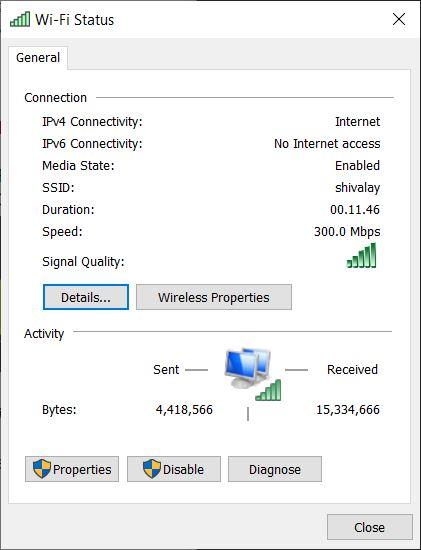
Щелкните правой кнопкой мыши на значке WiFi или интернет-соединения в нижней части вашего рабочего стола.
Нажмите на опцию Центр управления сетями и общим доступом.
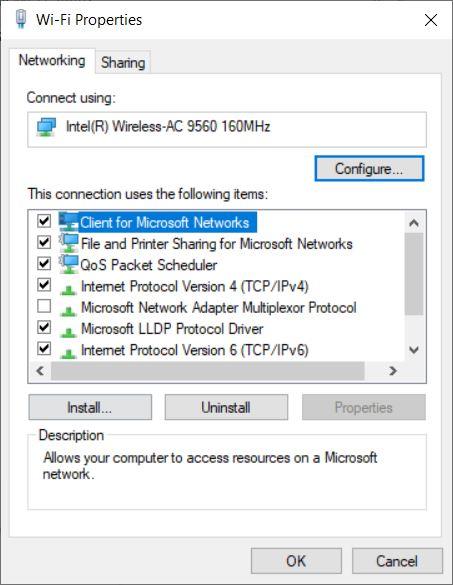
Перейдите в Изменить параметры адаптера >> Выберите соединение, которое вы в настоящее время используете для подключения к интернету >> Свойства >> Вкладка Сеть.
Теперь просто убедитесь, что вы отметили флажок рядом с опцией Клиент для сетей Microsoft.
Вот и все!
Сброс TCP/IP
Если вышеуказанный метод не помогает вам исправить проблему, вы можете следовать приведенным ниже шагам, чтобы сбросить настройки TCP/IP.
- Нажмите кнопку Windows на клавиатуре и откройте диалог Выполнить.
- Введите cmd и нажмите Enter.
- В окне cmd введите ipconfig /flushdns и нажмите Enter.
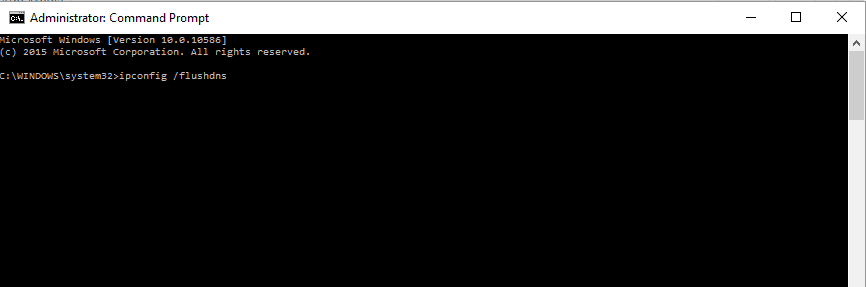
- Это очистит кэш DNS.
- В том же окне cmd введите nbtstat -RR и нажмите Enter для обновления записей NetBIOS.
- Затем введите netsh int ip reset, чтобы сбросить настройки IP.
- Закройте окна cmd и перезагрузите систему.
Переустановите сетевые адаптеры
Даже если сброс TCP/IP не сработал для вас, вы можете следовать приведенным ниже шагам, чтобы переустановить сетевые адаптеры.
- Откройте диалог Выполнить, нажав комбинацию клавиш Win+R.
- Введите devmgmt.msc и нажмите Enter.
- Перейдите в Сетевые адаптеры.
- Удалите все драйверы по одному, щелкая правой кнопкой мыши и нажимая на опцию Удалить устройство.
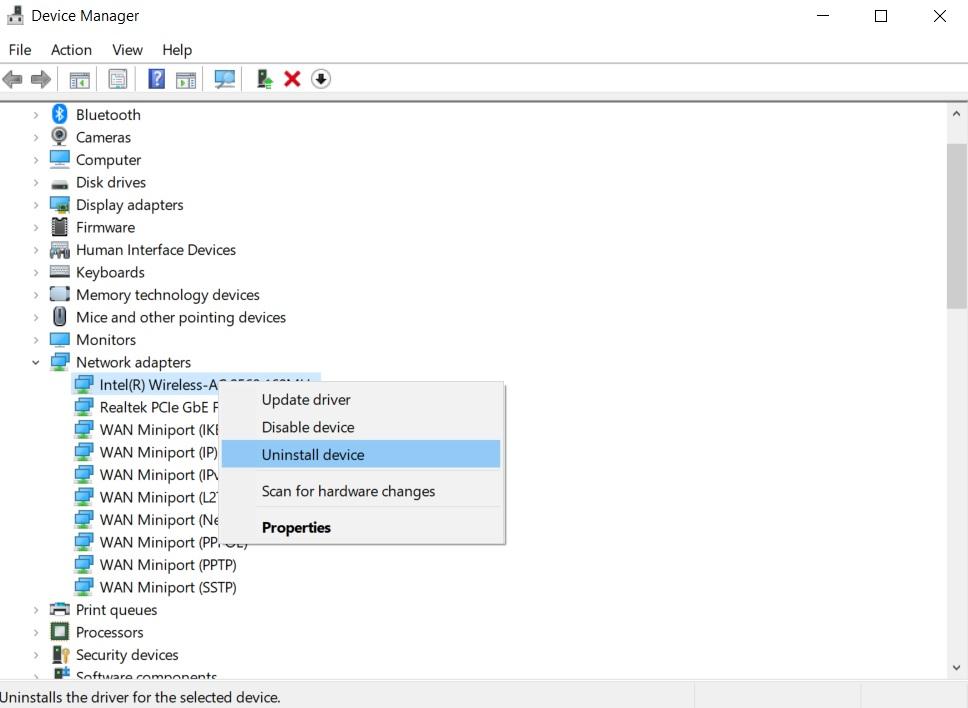
- Удалите все связанные элементы с вашего ПК.
- Перезагрузите ПК и снова подключитесь к сети. Все драйверы будут установлены автоматически.
Выполните сканирование SFC
Могут быть некоторые поврежденные или неисправные файлы, которые вызывают этот код ошибки 0x800704cf на вашем ПК с Windows 10. Поэтому для исправления этой проблемы вы всегда можете выполнить сканирование SFC и исправить эти файлы. Следуйте приведенным ниже шагам;
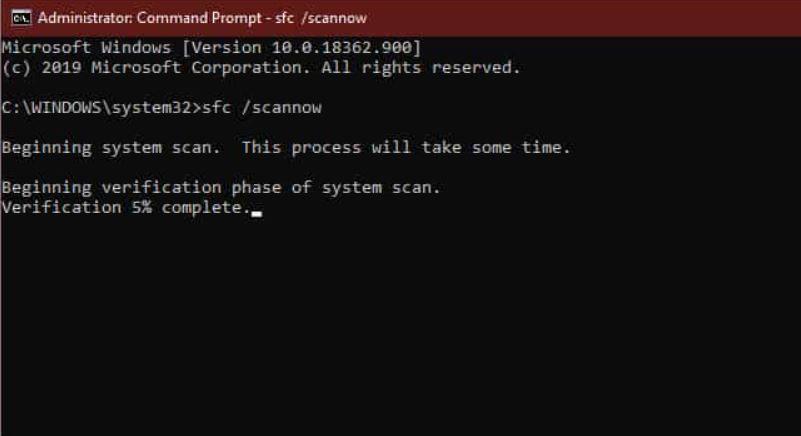
- Нажмите кнопку Windows на клавиатуре и откройте командную строку.
- В окне cmd введите команду sfc /scannow и нажмите Enter.
- Сканирование начнется, и если будут обнаружены какие-либо поврежденные файлы, оно автоматически их исправит.
Запустите средство устранения неполадок Windows
Если у вас возникла ошибка из-за проблемы с учетной записью Microsoft, вы всегда можете попытаться выяснить ошибку, запустив средство устранения неполадок Windows.
- Нажмите горячие клавиши Win+I на клавиатуре.
- Перейдите к кнопке Обновление и безопасность.
- Нажмите на опцию Устранение неполадок.
- Найдите опцию Сетевой адаптер.
- Нажмите на кнопку Запустить средство устранения неполадок.
После того как система обнаружит проблему, вы можете нажать Далее, чтобы решить эту проблему на вашем ПК с Windows 10. После решения проблемы вам нужно перезагрузить ПК.
Итак, вот и все с моей стороны в этом посте. Многие пользователи нашли все вышеупомянутые шаги или методы очень полезными для исправления кода сетевой ошибки 0x800704cf на своих ПК с Windows 10. Однако имейте в виду, что не все смогут успешно исправить проблему, используя упомянутые методы. Поэтому в качестве последнего средства все, что вы можете сделать, это переустановить свою копию Windows 10 на своем ПК. Это может занять время и потребовать некоторых усилий, но в конечном итоге все ошибки, которые вызывали появление этого кода ошибки 0x800704cf на вашем ПК с Windows 10, будут исправлены.
Но прежде чем вы перейдете к последнему средству, всегда убедитесь, что вы сделали полную резервную копию данных, хранящихся на вашем ПК. Это поможет сохранить ваши данные в безопасности, если что-то пойдет не так. Дайте нам знать в комментариях ниже, какой из вышеупомянутых методов в этом посте сработал для вас, или если у вас есть какое-либо другое рабочее исправление для этой проблемы, которое вы хотели бы поделиться с нами. До следующего поста… Удачи!
Если у вас есть какие-либо мысли по поводу [Исправление] Кода ошибки 0x800704cf на Windows 10, не стесняйтесь оставлять их в комментариях ниже. Также, пожалуйста, подпишитесь на наш канал DigitBin на YouTube для видеоуроков. Удачи!
Get new posts in your inbox
No spam. Unsubscribe anytime.