Ошибки установки · 3 min read · Mar 07, 2026
Исправление ошибки 0x80300001 при установке Windows 10
Установка Windows 10 на ваш ПК не является такой уж сложной задачей. Однако, как и в любом другом процессе установки программного обеспечения, установка Windows 10 также может сопровождаться своими собственными сбоями.
При установке Windows 10 на вашем компьютере вы можете увидеть сообщение об ошибке “Windows не может быть установлена в выбранное место” с ошибкой 0x80300001.
В этой статье мы поможем вам с решением, как исправить ошибку 0x80300001 в Windows 10 во время установки ОС.
Что вызывает ошибку 0x80300001 в Windows 10?
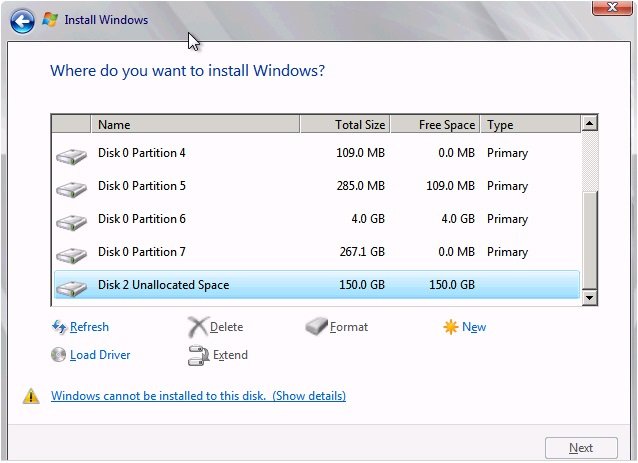
Если вы планируете установить 64-разрядную версию Windows 10 на любой из дисков, кроме диска C:, вы можете столкнуться с ошибкой 0x80300001.
Например, если у вас уже установлена Windows 10 на вашей системе и вы хотите установить новую копию на другой диск (например, D:, E: и т.д.), то вы можете увидеть, как эта ошибка появляется.
Как исправить ошибку 0x80300001 в Windows 10?
Вы можете исправить ошибку 0x80300001, следуя любому из приведенных ниже решений:
Отключите SATA-диски
В случае, если у вас подключено несколько SATA-дисков к системе, рекомендуется удалить все из них и оставить только тот, который необходим для установки Windows 10 на вашу систему.
Также рекомендуется удалить жесткий диск, флеш-накопители и другие съемные USB-устройства из системы, чтобы избежать ошибок установки. Удалив USB-устройства и SATA-диски, вы можете избежать конфликтов.
Используйте DVD Windows для установки
Это один из простых и эффективных способов установить Windows 10 без возникновения ошибок установки. После завершения разбиения вы должны вставить DVD в систему и выбрать опцию «Загрузить драйвер».
Когда появится сообщение «Windows не может быть установлена на этот диск», вы можете проигнорировать его и продолжить процесс установки. Если необходимо, снова вставьте DVD с установкой Windows и нажмите на опцию «Обновить». Позже выберите «Дополнительные параметры диска» и создайте новый раздел для установки Windows 10.
Удалите все USB-устройства
Как упоминалось ранее, вам нужно удалить все USB-устройства, которые могут помешать процессу установки Windows 10. Убедитесь, что вы удалили все внутренние и внешние SATA-диски.
Если у вас есть какие-либо разделы на диске, отформатируйте их. После завершения установки удалите USB-накопитель с установкой Windows и нажмите на вкладку обновления.
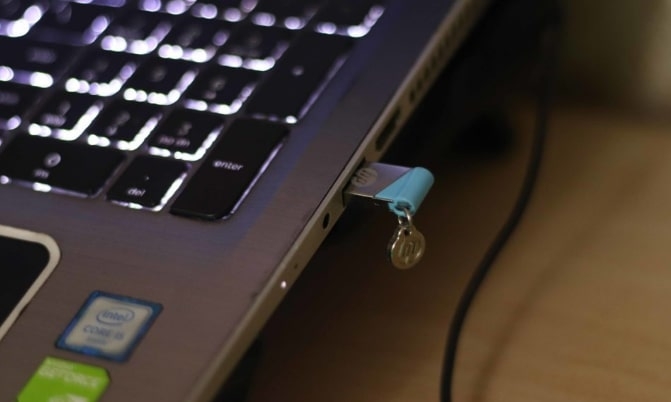
Теперь снова подключите ваш USB и снова нажмите на вкладку обновления. Теперь нажмите кнопку «Далее» и убедитесь, что установка продолжается нормально.
Измените порядок загрузки
Для пользователей, не использующих опцию RAID, проблема может быть связана с диском, который не является загрузочным диском.
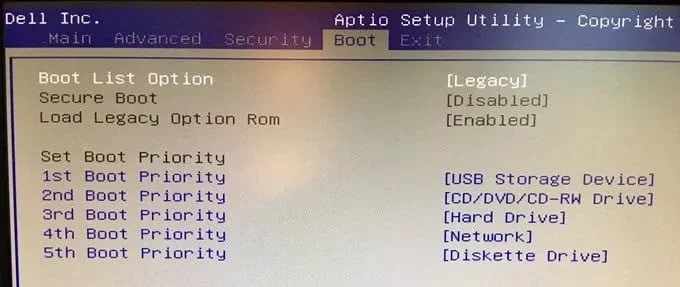
Пользователи могут увидеть ошибку 0x80300001, если CD или DVD, которые они пытаются установить, не являются загрузочным диском. Чтобы подтвердить, является ли это проблемой с их диском или нет, пользователям необходимо перейти в BIOS и изменить порядок загрузки для установки.
Пользователь должен переместить CD или DVD-диск на верхнюю позицию для установки Windows 10.
Удалите все дополнительные разделы на этом диске
Предположим, у вас есть SSD на 500 ГБ, и этот SSD имеет два раздела: 200 ГБ для ОС и оставшиеся ~300 ГБ для хранения. Чтобы продолжить установку Windows, вам нужно удалить этот ~300 ГБ раздел для хранения.
Как только вы сделали резервную копию данных, вставьте носитель установки Windows и загрузитесь в мастер установки Windows.
Когда вы находитесь на окне выбора раздела, вам нужно удалить как 200, так и 300 ГБ разделы SSD.
Как только вы удалите разделы, диск покажет вам ~500 ГБ нераспределенного пространства.
Теперь вы можете продолжить установку Windows как обычно.
Заключение
Следуйте приведенным выше решениям и исправьте ошибку установки 0x80300001 в Windows 10. Дайте нам знать, если есть еще какие-то скрытые решения. Спасибо!
Дополнительные чтения:
Скачайте последнюю версию ISO-файла Windows 10 (обновление 20H2)
Как исправить проблему с отсутствием USB-накопителя в Windows 10
Как исправить ошибку “Слишком длинный путь для удаления” в Windows 10
Get new posts in your inbox
No spam. Unsubscribe anytime.