Технические советы · 6 min read · Nov 22, 2025
Исправление блокировки доступа: сайт не соответствует политике Google
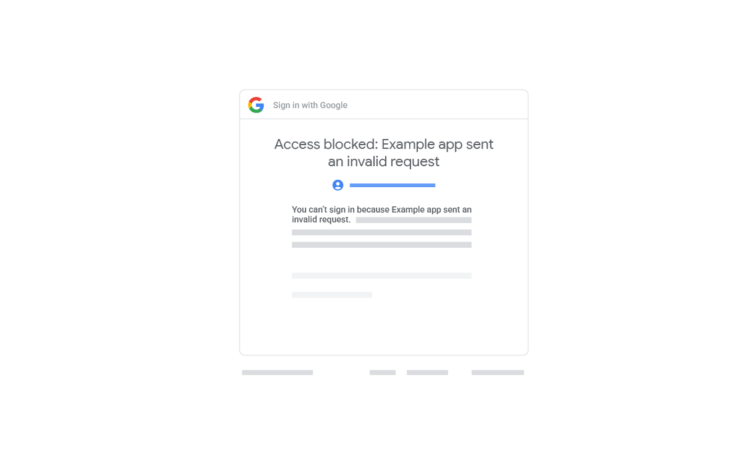
Отказан ли вам в доступе к сайту в приложении, когда вы пытаетесь войти с помощью своей учетной записи Google? Вы также получаете сообщение “ Ошибка 403: disallowed_useragent “. Сообщение об ошибке указывает на то, что попытка входа на соответствующий сайт нарушает политику Google “использовать безопасный браузер“.
В этом руководстве я объяснил, почему возникает уведомление “Ошибка 403: disallowed_useragent”. Также мы посмотрим, есть ли обходной путь для решения проблемы.
Обычно, когда вы пытаетесь просмотреть любой веб-контент в приложении и если приложение использует встроенные WebView, ваш доступ будет запрещен, и вы столкнетесь с ошибкой 403.
Также было замечено, что если вы пытаетесь войти в общедоступную сеть Wi-Fi, чтобы просмотреть страницу во встроенном браузере, Google может ограничить вас в входе. Эта проблема, по-видимому, специфична для пользователей iPhone и iPad.
Понимание реализации встроенных WebView
Если у вас есть учетная запись Google, вы можете использовать ее для входа в различные приложения (приложения третьих сторон, не связанные с Google). Вы, вероятно, заметили страницу предупреждения, на которой говорится, что, входя в приложение с помощью Google, вы позволяете стороннему продукту получить доступ к вашему адресу электронной почты и другой информации.
Вы соглашаетесь делиться данными с приложением третьей стороны и продолжаете получать доступ к приложению через свою учетную запись Google. Этот процесс предоставления вам доступа к приложению называется запросом открытой аутентификации или OAuth.
Теперь некоторые приложения используют встроенные веб-просмотры для отображения контента в своем встроенном браузере. В следующем разделе мы изучим основные принципы работы встроенных WebView и как Google считает, что использование открытой аутентификации для просмотра контента в встроенных браузерах может вызвать проблемы с безопасностью из-за потенциальных утечек информации.
Почему Google прекратил поддержку встроенных WebView?
Встроенный WebView также называется просмотром браузера в приложении или встроенным браузером. Это означает функцию браузера, которую вы получаете внутри приложения.
Предположим, вы прокручиваете YouTube. Вы наткнулись на ссылку на канале и нажали на нее. Ссылка откроется в браузере внутри приложения.
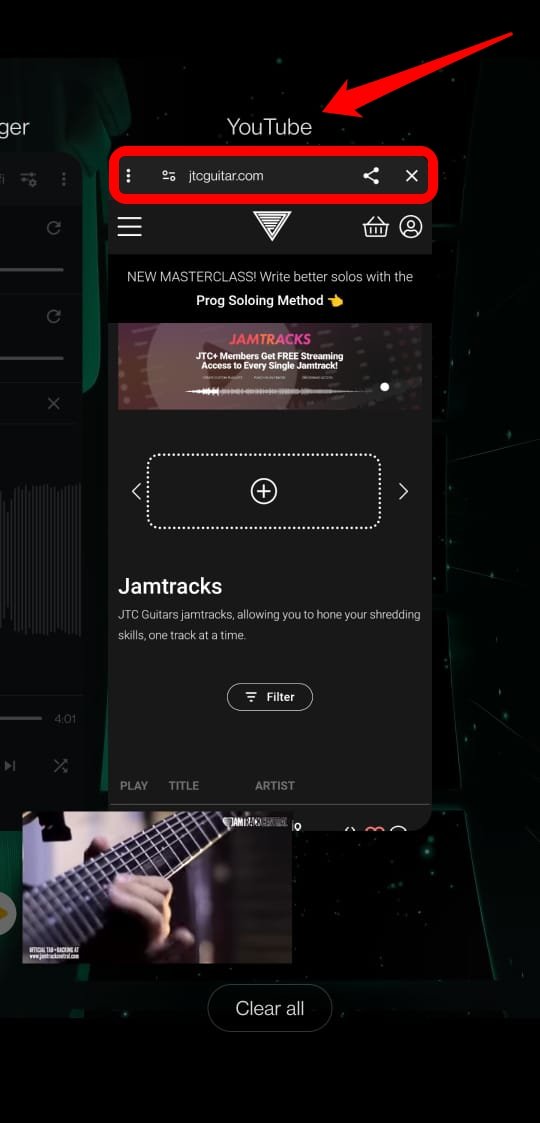
Обратите внимание на разницу. Ссылка не открылась в отдельном приложении браузера. Вместо этого она запустилась в рамках браузера прямо внутри приложения.
Google посчитал, что использование встроенных WebView увеличивает вероятность утечки информации, которую вы поделились с Google. Это означает, что приложение третьей стороны, на котором используется встроенный браузер, может получить доступ к вашим данным и злоупотребить ими.
Во встроенном браузере вам нужно входить несколько раз, что может быть использовано элементами с корыстными интересами, скрывающимися в приложении третьей стороны, в которое вы входите. Проще говоря, ваши учетные данные для входа могут быть украдены во время запросов OAuth при последующих попытках входа для отображения контента из приложения во встроенном браузере.
К 2017 году Google запретил приложениям использовать встроенные WebView для отображения контента пользователю. Вот почему вы сталкиваетесь с ошибкой 403: disallowed_useragent с отказом в входе. Также Google указывает, что приложение третьей стороны, к которому вы пытаетесь получить доступ, не соответствует политике “использовать безопасные браузеры”.
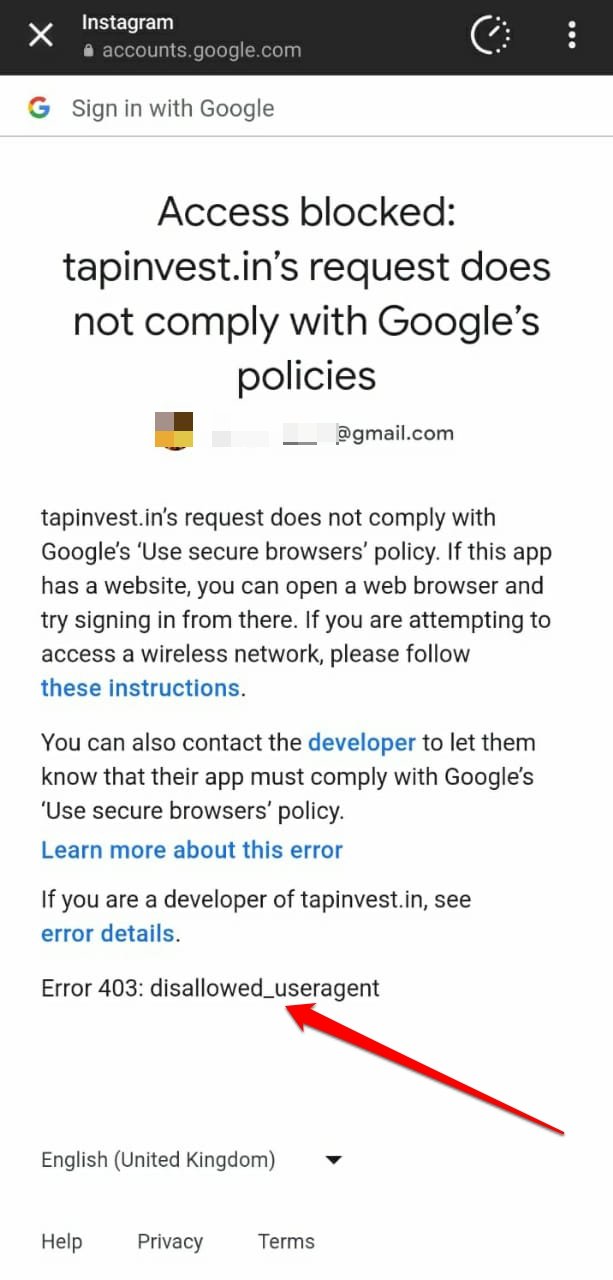
Исправление Ошибка 403: disallowed_useragent Неудача входа
Нарушение политики Google “использование безопасных браузеров” в первую очередь связано с тем, что разработчики приложений используют встроенные WebView для отображения контента.
Это ответственность разработчиков продукта — прекратить использование встроенных браузеров и внедрить безопасные альтернативы в приложении.
Вот несколько советов по устранению неполадок, предназначенных для конечных пользователей и разработчиков приложений, чтобы справиться с Ошибка 403: disallowed_useragent.
Разработчики должны использовать рекомендуемые Google SDK и клиентскую библиотеку в своих приложениях
Это исправление предназначено для разработчиков. Чтобы перейти от использования встроенных браузеров, Google рекомендует разработчикам использовать SDK Google Sign-in для выполнения запросов OAuth и входа пользователей.
Они также могут использовать AppAuth, библиотеку клиента с открытым исходным кодом, доступную для Android, iOS и OSX (Mac).
Если разработчики создают или обновляют приложение специально для iOS и OSX, они могут внедрить библиотеку GTMAppAuth.
Эти библиотеки позволят разработчикам приложений реализовать единый вход для просмотра любого контента в приложении без необходимости зависеть от нескольких входов или перенаправлений во встроенные браузеры.
Откройте ссылку в отдельном приложении браузера
Этот совет по устранению неполадок предназначен для конечных пользователей. Вот что вы можете сделать, если Google не позволяет вам войти, чтобы просмотреть страницу во встроенном браузере внутри приложения.
- Скопируйте гиперссылку в приложении, в котором вы находитесь.
- Откройте доступное на вашем телефоне приложение браузера.
- Вставьте URL, который вы скопировали, в адресную строку браузера.
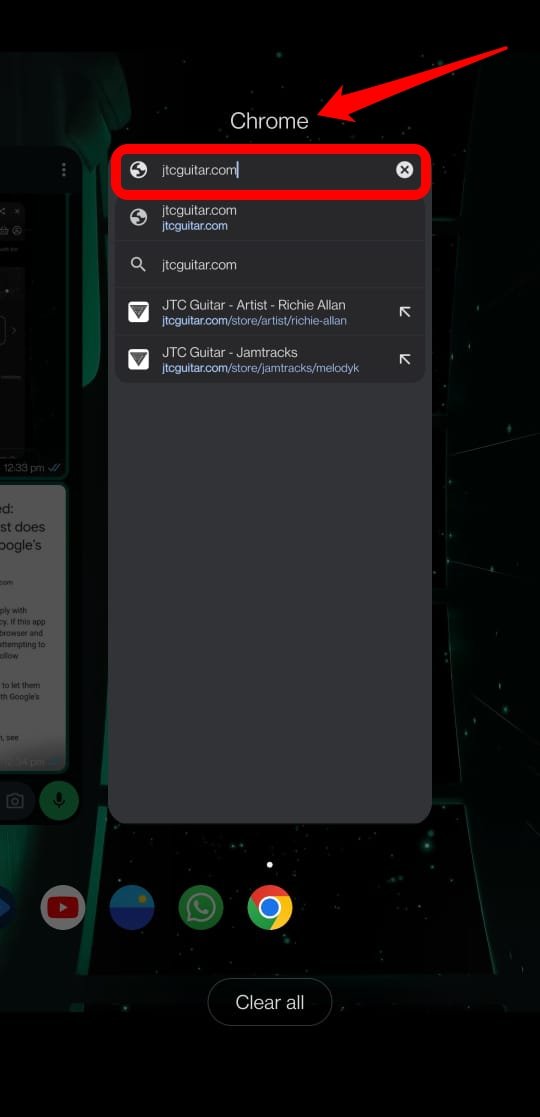
Вместо того чтобы нажимать на ссылку, чтобы открыть ее во встроенном браузере, вы открываете ссылку в браузере, который Google считает безопасным. Лучше использовать браузер на основе Chromium или, более конкретно, Google Chrome.
Войдите в общедоступный WiFi вручную, чтобы просмотреть страницу во встроенном браузере
Это исправление предназначено для пользователей iPhone и iPad, сталкивающихся с отказом в входе из-за Ошибка 403: disallowed_useragent.
Общественные места обычно предлагают сети Wi-Fi. Хотя эти захватывающие беспроводные сети бесплатны, вам все равно нужно войти в них. Вы можете войти в общедоступный WiFi, используя свою учетную запись Google.
Если ваша попытка входа заблокирована, это означает, что процесс использует SDK или библиотеку, которую Google не поддерживает или считает небезопасной.
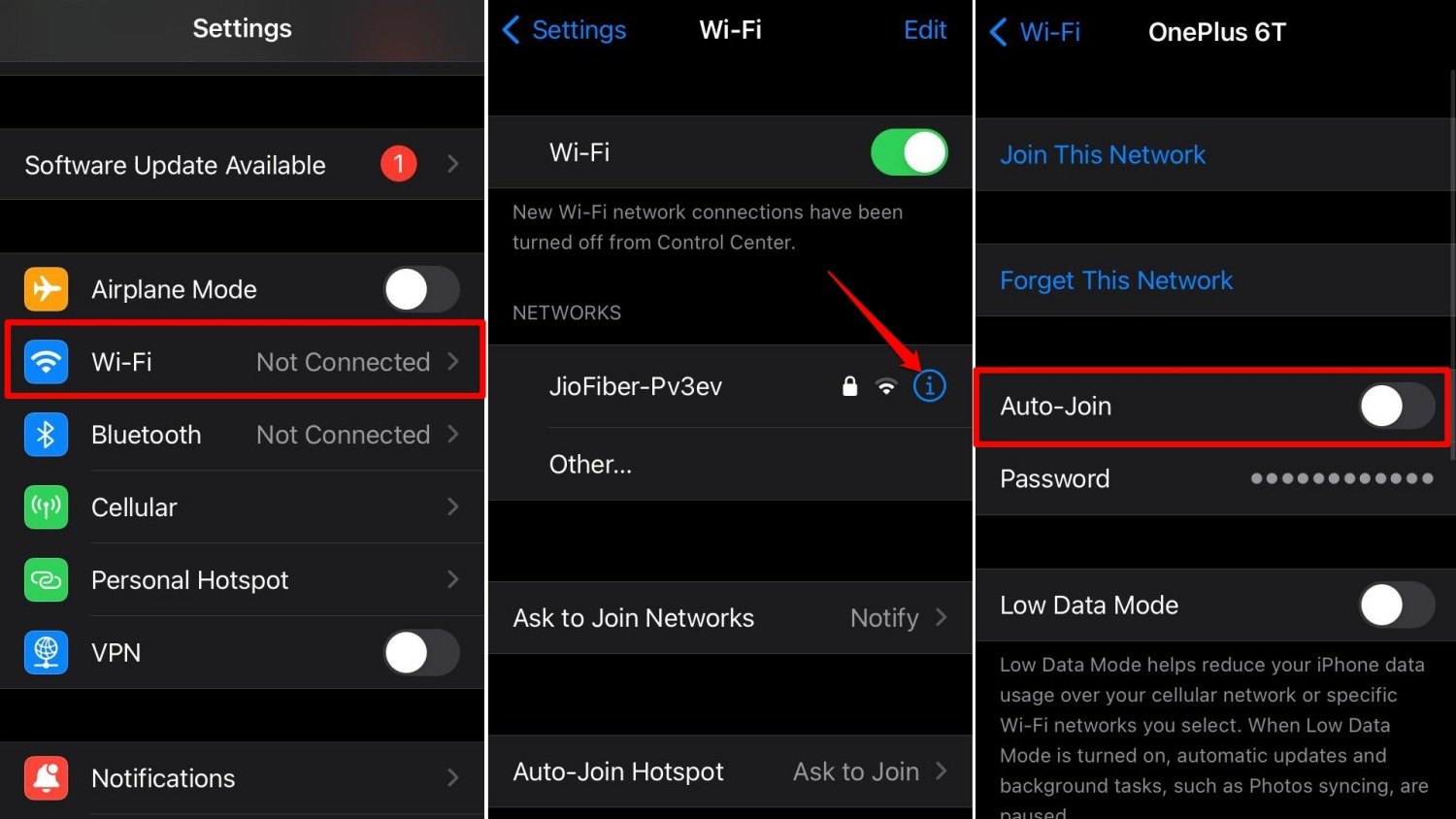
Чтобы исправить это и подключиться к WiFi, выполните следующие шаги на вашем iPhone/iPad.
- Запустите приложение Настройки.
- Нажмите на WiFi.
- Общественная сеть WiFi, к которой вы хотите подключиться, будет отображаться в разделе моих сетей. Нажмите кнопку ‘i’ рядом с именем WiFi.
- Нажмите переключатель рядом с Авто-подключение, чтобы отключить эту функцию.
- Теперь запустите приложение браузера Safari.
- Дождитесь появления страницы входа в сеть WiFi.
- Войдите, используя учетную запись Google.
Теперь вы можете получить доступ к сети без каких-либо проблем.
Помните, что Google не поддерживает встроенные WebView. Если последующий доступ к гиперссылке в приложении требует от вас входа для просмотра контента во встроенном браузере, вы, скорее всего, не сможете это сделать и столкнетесь с Ошибка 403: disallowed_useragent.
Это означает, что приложение не использует ни один из рекомендуемых Google SDK для входа, что и вызывает ошибку 403.
Свяжитесь с разработчиком
Если вы видите уведомление, указывающее на нарушение политики Google по использованию безопасных браузеров вместе с ошибкой 403: disallowed_useragent, это означает, что приложение, которое вы используете, реализует встроенные WebView.
Вы можете отправить электронное письмо команде разработчиков приложения, чтобы уведомить их о вашей встрече с Ошибка 403: disallowed_useragent.
- Запустите Play Store.
- Найдите приложение и перейдите на его страницу информации.
- Прокрутите вниз, и вы должны найти адрес электронной почты, чтобы связаться с командой поддержки.
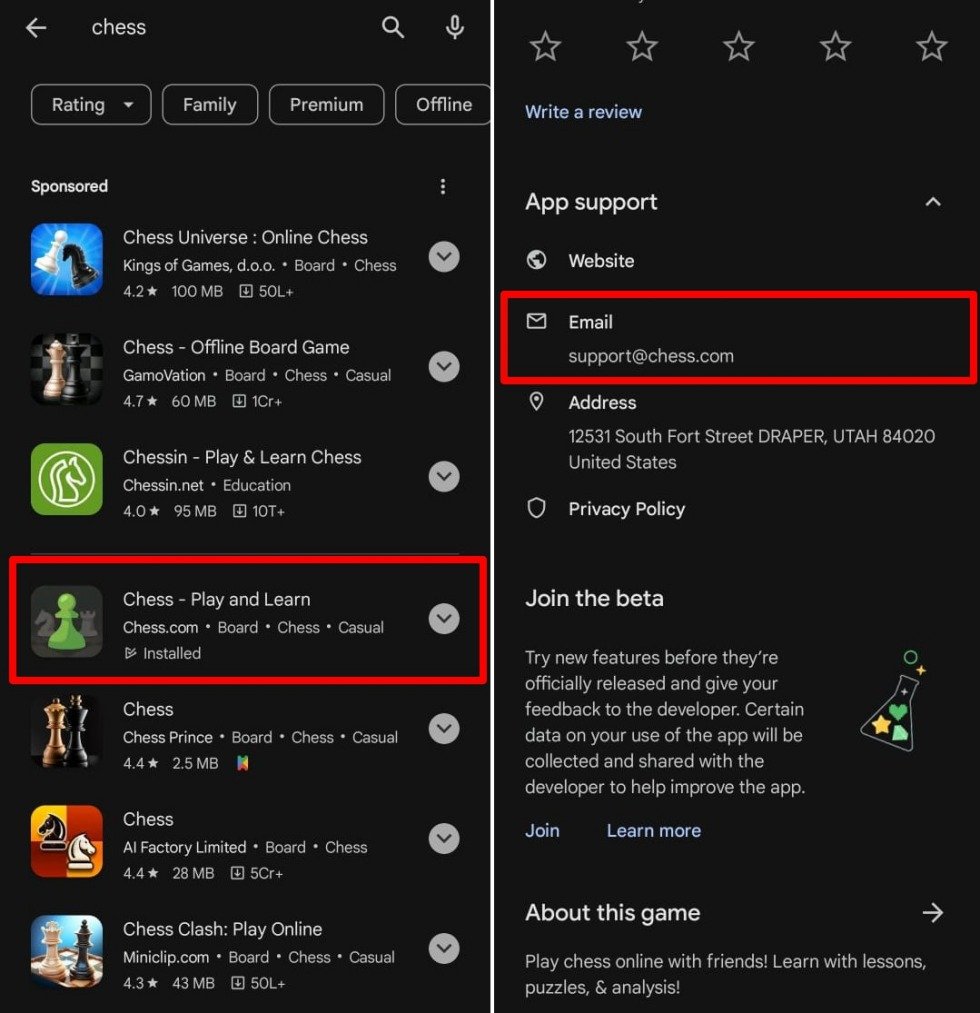
Обычно это будет su * @ yz.com** [ xyz — это заполнитель для названия приложения* ]
Кроме того, вы можете сделать скриншот проблемы Ошибка 403: disallowed_useragent и поделиться им в своих социальных сетях. Обязательно отметьте профиль в социальных сетях приложения или его специализированную страницу поддержки.
Как только команда разработчиков/поддержки заметит проблему, они должны исправить ее или предоставить вам обходной путь.
Тем временем вы можете получить доступ к контенту приложения на его официальных веб-сайтах, используя безопасное приложение браузера, такое как Chrome. Обратите внимание, что некоторые приложения могут не иметь отдельного функционального веб-сайта.
Итог
Теперь вы знаете, почему возникает “ Ошибка 403: disallowed_useragent“ при входе во встроенный браузер для просмотра контента. Прошло около 7 лет с тех пор, как Google прекратил поддержку использования встроенных WebView в приложениях.
Разработчики приложений должны перейти от использования встроенных браузеров к SDK, рекомендованным Google, для аутентификации процесса входа.
Как конечный пользователь, вы можете смягчить проблему, получая доступ к контенту в специализированном приложении браузера. Также информируйте разработчиков приложений о необходимости перейти от встроенных WebView к безопасной клиентской библиотеке для обработки запросов OAuth.
Если у вас есть мысли по поводу Исправление блокировки доступа: сайт не соответствует политике Google, не стесняйтесь оставлять комментарии ниже. Также подписывайтесь на наш канал DigitBin на YouTube для видеоуроков. Удачи!
Get new posts in your inbox
No spam. Unsubscribe anytime.