Ошибки Zorin OS · 6 min read · Nov 08, 2025
Исправление всех ошибок на Zorin OS | Установка, коды и загрузка
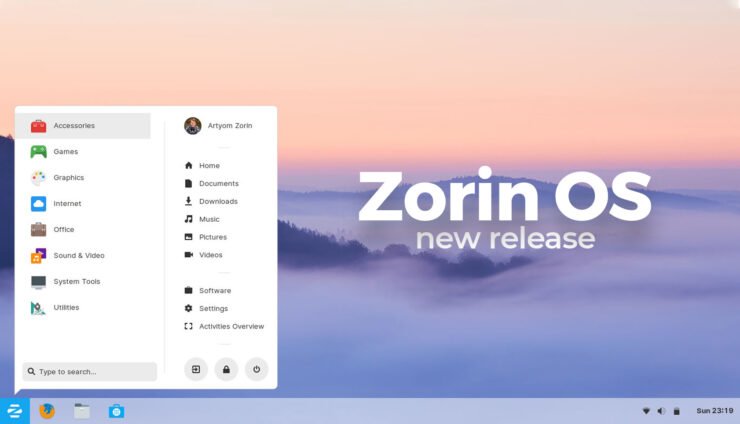
Linux — одна из самых эффективных операционных систем для компьютеров. Это идеальный выбор для разработчиков, программистов и компьютерных экспертов. Несмотря на то, что дистрибутивы Linux легковесны и работают безупречно даже на машинах с низкой совместимостью, для их правильного использования требуется хорошее знание компьютера.
Но что, если обычный пользователь Windows, который устал от использования Windows OS, хочет попробовать Linux? Есть ли подходящий дистрибутив Linux, который станет хорошей альтернативой Windows?
Ответ — да. Linux Zorin OS — это именно то, на что может перейти пользователь Windows. Он предлагает потрясающие функции и интерфейс, похожий на Windows, что помогает получить аналогичный опыт. Более того, будучи с открытым исходным кодом, он открывает для вас больше возможностей. Вы можете получить вкус как Linux, так и Windows с помощью этого одного дистрибутива.
Тем не менее, Zorin OS также известен тем, что имеет множество проблем, из-за которых пользователи могут дважды подумать перед его установкой.
Итак, здесь мы освещаем несколько самых распространенных ошибок Zorin OS и их исправления.
Исправление ошибок на Zorin OS
Вот все потенциальные решения для исправления ошибок установки, загрузки, ядра, USB и кодов ошибок
1. Первая помощь Zorin OS
Первая помощь — это начальный метод ремонта вашей операционной системы. Если есть какие-либо основные проблемы с Zorin OS, выполнение простой первой помощи должно преодолеть большинство из этих проблем. Вот как это сделать:
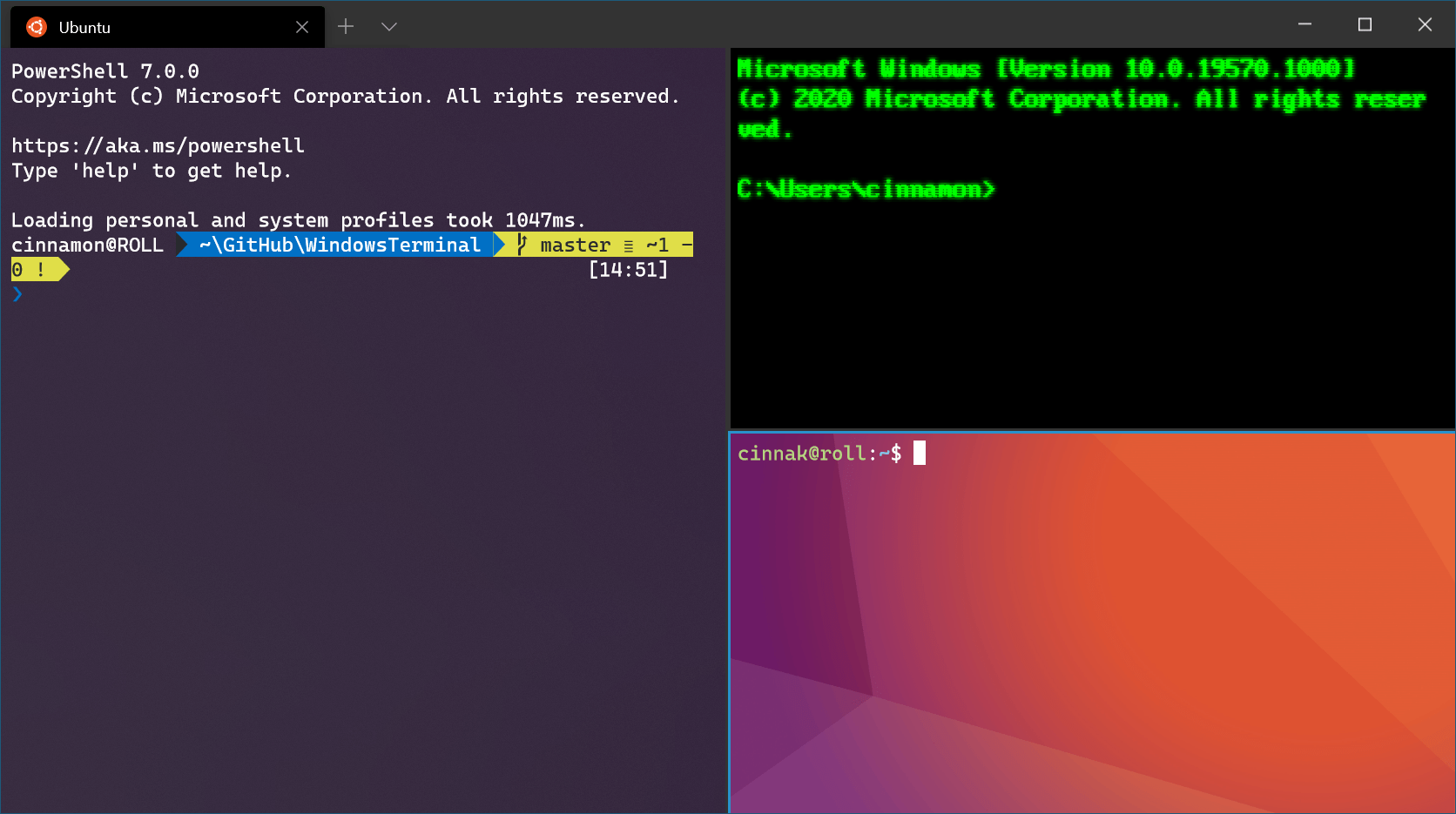
Откройте терминал на вашем компьютере и выполните следующие команды одну за другой
sudo su -c “apt-get update” sudo su -c “dpkg –configure-a” sudo su -c “apt-get-f install”
2. Ошибка установки Zorin OS
Хотя ОС кажется довольно легко устанавливаемой, и производительность также достойна похвалы. Тем не менее, часть пользователей продолжает жаловаться на возникновение определенных ошибок в процессе установки.
Это чаще всего происходит, когда ваш компьютер не соответствует требованиям ISO. Если это ваш случай, сначала проверьте, соответствует ли ваша система требованиям Zorin OS.
Системные требования для Zorin OS Ultimate, Education и Core следующие:
- ОЗУ: 2 ГБ или больше
- ЦП: 1 ГГц двухъядерный — 64-битный процессор
- Дисплей: 800*600
- Системное хранилище: 20 ГБ для Ultimate и 10 ГБ для Core и Education
С другой стороны, требования для Zorin Lite:
- ОЗУ: 512 МБ
- ЦП: 700 МГц однопоточный — 32-битный процессор
- Дисплей: 640*480
- Системное хранилище: 8 ГБ
Несколько других важных моментов, которые вы должны помнить: используйте только Firefox для загрузки ISO, так как это четко указано.
Другой способ устранить большинство ошибок установки — записать диск на минимально возможной скорости. Этот метод эффективно работает с большинством устройств и помогает вам преодолеть большинство ошибок, которые возникают во время установки.
Причина этого проста: когда вы записываете диск на высокой скорости, вы можете столкнуться с множеством ошибок чтения/записи. Это в конечном итоге приведет вас к ошибочным установкам. Следовательно, медленная запись предотвратит возникновение таких необычных ошибок, и вы сможете наслаждаться быстрой установкой.
Если вы хотите установить ОС с внешнего USB и сталкиваетесь с любыми ошибками, я рекомендую создать живой USB с помощью Unetbootin на вашем рабочем столе Windows. Это может положить конец всем таким ошибкам.
3. Проверка ошибок диска
Теперь ошибки диска очень распространены при установке Zorin OS на вашу систему. Вы можете столкнуться с различными типами ошибок, все они связаны с вашим жестким диском.
Первый шаг, который вы должны сделать, — это проверить, действительно ли ваш жесткий диск поврежден. Для этого выполните следующие шаги:
- Проверьте, подключены ли все драйверы на \etc\fstab.
- Затем перезагрузите Zorin на вашем компьютере.
- Экран загрузки на Grub Boot и выберите Расширенные параметры
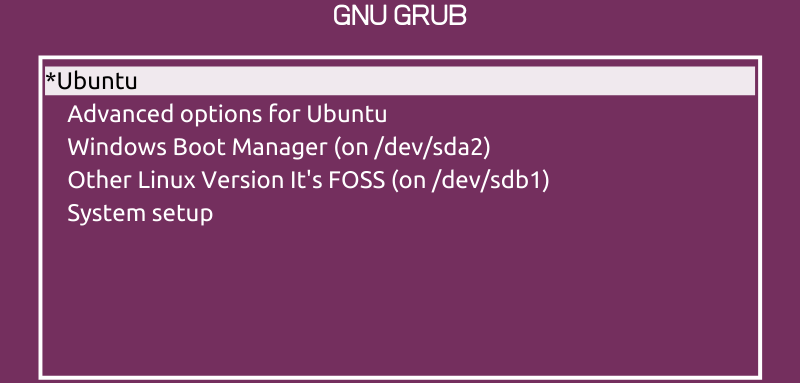
- Перейдите в Загрузку в режиме восстановления
- Нажмите на Исправить поврежденные пакеты
- Просмотрите вывод проверки драйверов
Если ошибок не отображается, это указывает на то, что ваш диск в порядке.
4. Система пакетов повреждена
Поврежденные пакеты — еще одна распространенная ошибка, с которой вы столкнетесь в Zorin OS. Однако проблема кажется запутанной; исправление довольно простое.
Прежде всего, проверьте, есть ли в вашей системе сторонние репозитории. Они часто вызывают такие ошибки; следовательно, окончательное решение — отключить любые такие репозитории на вашем компьютере.
5. Вам нужно сначала загрузить ядро
Вам нужно отключить безопасную загрузку в BIOS.
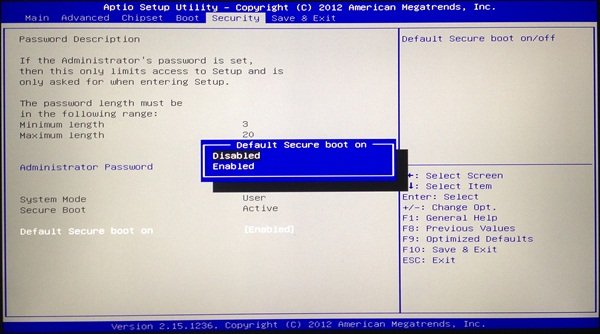
- Загрузитесь и нажмите [F2], чтобы войти в BIOS.
- Перейдите на вкладку [Безопасность] > [Безопасная загрузка по умолчанию включена] и установите [Отключено].
- Перейдите на вкладку [Сохранить и выйти] > [Сохранить изменения] и выберите [Да].
- Перейдите на вкладку [Безопасность] и введите [Удалить все переменные безопасной загрузки] и выберите [Да], чтобы продолжить.
- Затем выберите [ОК], чтобы перезагрузить.
6. Исправление ErrNo 5 при установке Zorin OS
Ошибка номер 5 — это, по сути, ошибка ввода/вывода, с которой столкнулись большинство пользователей при установке ОС. Это чаще всего происходит из-за неисправных дисков и накопителей.
Также, если есть какая-либо проблема с вашим жестким диском или если он старый, вы все равно можете ожидать эту ошибку.
Таким образом, чтобы избавиться от этой ошибки, вы можете попробовать переустановить Windows. Кроме того, вам также нужно выполнить обновление BIOS, а затем снова попытаться установить Zorin OS на ваш компьютер вместе с вашей операционной системой Windows. Это должно помочь вам избавиться от ошибки и успешно установить Zorin OS.
7. Ошибка черного экрана
Хотя эта ошибка кажется немного редкой по сравнению с другими ошибками, вы все равно можете столкнуться с ней при загрузке.
Эта ошибка неожиданная, и, следовательно, исправление также потребует от вас некоторых усилий и времени. Чтобы исправить эту проблему с загрузкой, начните с загрузки в расширенном режиме и выберите более раннее ядро.
Затем удерживайте клавишу Shift на клавиатуре, чтобы увидеть grub во время загрузки. Выберите режим восстановления в безопасном режиме и запустите DPKG, но убедитесь, что ваша система подключена к сети напрямую через маршрутизатор.
Это должно загрузить вашу систему нормально с полным графическим интерфейсом. Наконец, перейдите в Программное обеспечение и обновления и проверьте, указывает ли оно все ваши источники на основной сервер. Если все в порядке, это должно помочь вам загрузиться в систему в общем порядке.
8. Ошибка второго загрузчика
Напоследок, если вы используете Windows 7 или Windows 10 и хотите установить Zorin на свою систему, вы можете сделать это без проблем. Однако многие пользователи столкнулись с несколькими проблемами даже после успешной установки.
Вот еще одна такая ошибка, когда Zorin OS установлена на систему правильно. Но во время загрузки она отображает только одну запись в загрузчике, как Windows.
В то время как Windows OS работает идеально. В некоторых случаях он также показывает Ubuntu в BIOS, но даже при выборе Ubuntu вы столкнетесь с той же самой ошибкой. Эта проблема уже была испытана несколькими пользователями, и вот трюк, чтобы исправить эту проблему:
- Во-первых, запустите живую загрузку Zorin и удалите все оттуда.
- Теперь перезагрузитесь в BIOS и сбросьте все свои настройки.
- Проверьте, использует ли он все еще какие-либо данные из живого Zorin или установки Windows.
- Выполните сброс до заводских настроек, чтобы вернуться к начальному состоянию.
- Теперь создайте резервную копию профиля в BIOS.
- Отключите быструю загрузку, менеджер Windows и диск Windows.
- Убедитесь, что EFI включен.
- При установке Zorin выберите ручное разбиение SSD и укажите размер диска.
- Установите Zorin.
- Снова перезагрузитесь в BIOS и снова включите “Диск и менеджер Windows”.
- Включите быструю загрузку.
- Теперь загрузите EasyBCD. Это поможет в резервном копировании загрузчика Windows.
Это должно помочь вам получить контроль, когда второй загрузчик продолжает показывать вам ошибки каждый раз.
С редакторского стола
Zorin OS входит в число лучших дистрибутивов Linux, особенно для базовых и коренных пользователей Windows. Интерфейс дает вам опыт, очень похожий на сам Windows.
Тем не менее, поскольку проблемы с установкой и загрузкой очень распространены с этим дистрибутивом, эта статья поможет вам их решить. Но помните, что это временные исправления, и Zorin известен тем, что возникает множество ошибок. Следовательно, они могут или не могут сработать в вашем случае.
Если у вас есть мысли по поводу Исправление всех ошибок на Zorin OS | Установка, коды и загрузка, не стесняйтесь оставлять комментарии внизу. Также, пожалуйста, подпишитесь на наш канал DigitBin на YouTube для видеоуроков. Удачи!
Get new posts in your inbox
No spam. Unsubscribe anytime.