Игровые ошибки · 9 min read · Oct 22, 2025
Исправление всех ошибок Gameloop | Установка | Проблемы с задержкой
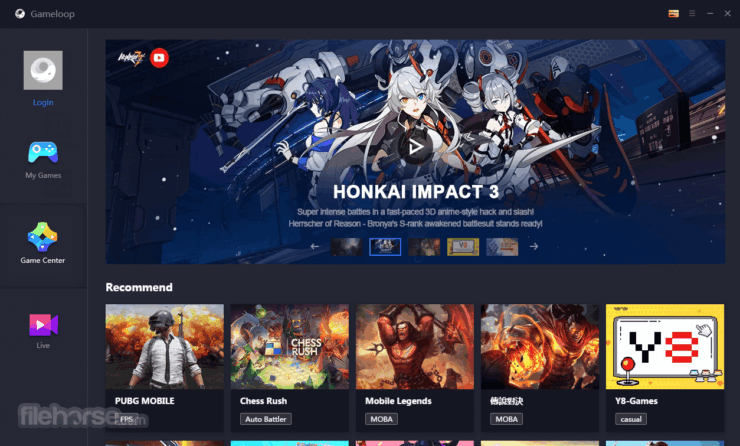
PUBG — самая популярная многопользовательская игра в жанре королевской битвы. PUBG расшифровывается как PlayerUnknown’s Battlegrounds, что означает, что неизвестные игроки сражаются в королевской битве. Игроки могут сражаться как в одиночку, так и в небольшой группе, при этом победителем становится последний выживший. Успех игры привел к разработке многих других подобных игр в жанре королевской битвы, одной из которых является Fortnite BR. Игра доступна для бесплатной загрузки в Google Play Store для Android.
Эмулятор Gaming Buddy Gameloop от Tencent для Windows, которые также являются разработчиками PUBG, был создан специально для этой игры. Gaming Buddy способен обрабатывать PUBG Mobile и хорошо оптимизирован для работы даже на низкопроизводительных ПК с Windows. Хотя существует версия PUBG для ПК, она платная, поэтому эмулятор является отличным вариантом для бесплатной игры.
Сегодня в этом посте я расскажу обо всех возможных решениях для исправления ошибок, сбоев, задержек и проблем с загрузкой на Tencent Gaming Buddy для Windows 7/8/10.
Содержание в кратком виде
- Исправление проблем с задержкой
- Загрузка зависает на 98%
- Исправление проблем со звуком, микрофоном и аудио
- Исправление всех кодов ошибок
- Не удалось запустить движок и эмулятор
- Обновите драйверы графики
- Клавиша управления не работает
- Уменьшение пинга в PUBG Mobile
Устранение ошибок и проблем Gameloop
Вот лучшие решения для ошибок Gameloop TGB, проблем с загрузкой и установкой, сбоев и многого другого.
1. Исправление проблем с задержкой или падением FPS в PUBG
Gameloop использует доступные ресурсы на ПК для работы. Поскольку разные системы имеют разные аппаратные и программные характеристики, определенные настройки могут не помочь для плавной и бесперебойной работы TGB на ПК. Вот лучшие настройки для игры без задержек. Я даю лучшие оптимизационные настройки для Windows 10, но вы можете вносить изменения в зависимости от характеристик вашей системы.
Вот лучшие настройки для исправления задержек или зависаний в Tencent Gaming Buddy.
1. Щелкните правой кнопкой мыши на значке TBG и выберите Открыть расположение файла.
2. Теперь найдите файл с именем ‘ App Market,’ щелкните правой кнопкой мыши и откройте свойства.
3. Здесь нажмите на вкладку совместимость.
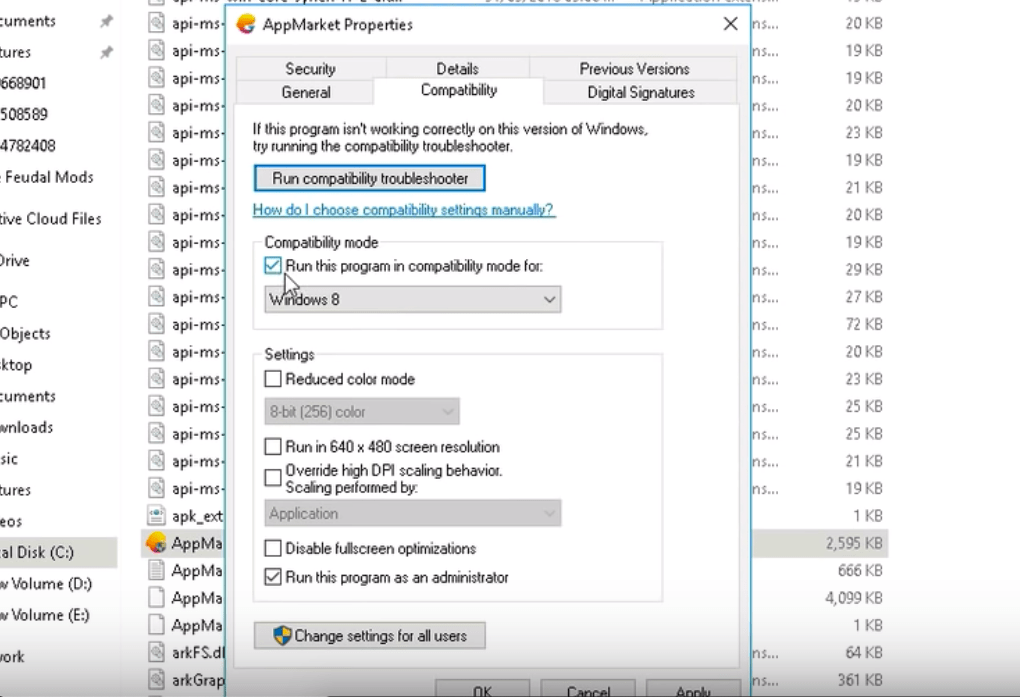
4. Теперь в режиме совместимости выберите любую другую более низкую версию Windows и установите галочку на ‘Запустить эту программу в этом режиме.’
Если у вас возникли проблемы, нажмите Запустить средство устранения неполадок совместимости и выберите рекомендуемые настройки.
5. Также убедитесь, что выбрана опция ‘ Запускать программу от имени администратора ‘ и нажмите Применить.
6. Если ваша система работает на Windows 7, загрузите и установите DirectX через Google. В Windows 8/10 они предустановлены.
7. Закройте все вкладки и откройте TBG, откройте настройки в TBG.
8. Здесь нажмите на Движок, выберите OpenGL, если у вас хорошая видеокарта, и OpenGL+, если у вас мощный графический процессор. И выберите DirectX для хорошего ЦП и DirectX+, если у вас очень мощный ЦП.
9. Убедитесь, что все доступные флажки установлены, но если у вас есть выделенная видеокарта, такая как Nvidia или AMD, вы можете выбрать Приоритизировать выделенную GPU. Если нет, то снимите этот флажок.
10. Отключите сглаживание, установите память меньше, чем ваша оперативная память, и установите разрешение низким или высоким в зависимости от характеристик аппаратного обеспечения системы.
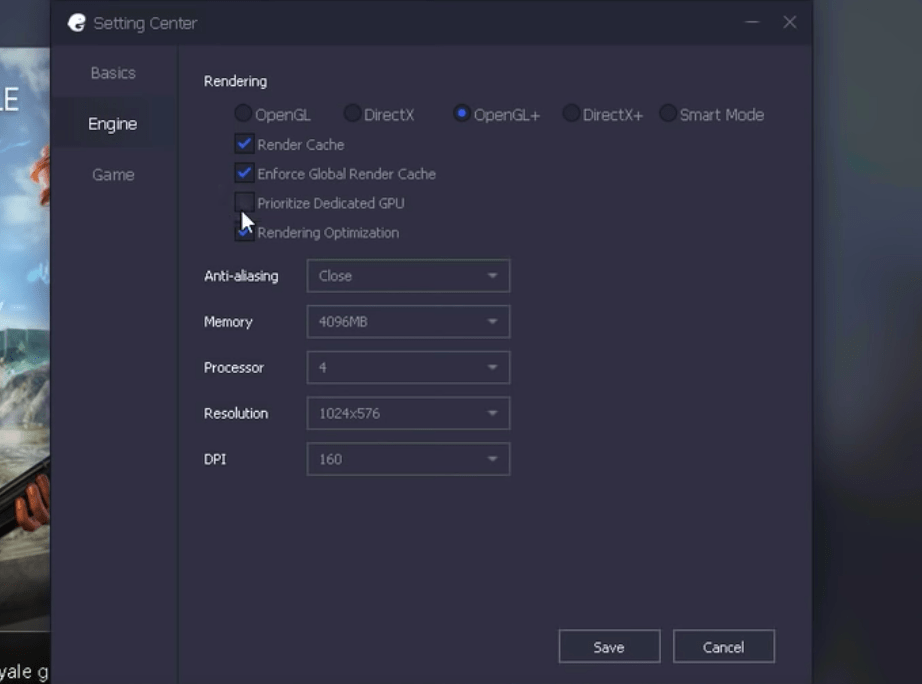
11. Теперь нажмите на вкладку Игра, установите разрешение HD или SD и качество отображения как плавное. Нажмите кнопку Сохранить и наслаждайтесь игрой без задержек на вашем ПК.
2. Ошибка загрузки зависает на 98%
Это вторая по распространенности проблема, с которой сталкиваются пользователи при попытке запустить приложение, и приложение зависает на загрузке. Я нашел несколько лучших возможных решений для этого.
Настройка параметров Windows Defender
Сначала удалите Gaming Buddy, перейдя в Программы в панели управления. Теперь найдите Windows Defender. Здесь нажмите на Центр безопасности Windows Defender и нажмите на Защита от вирусов и угроз. Теперь откройте Настройки защиты от вирусов и угроз и деактивируйте все доступные параметры.
После этого перейдите к загруженному (если удалили, загрузите снова) файлу Tencent Gaming Buddy и щелкните на .exe файл. Прежде чем нажимать кнопку установки, нажмите на опцию Обзор и удалите папку Эмулятор, если она присутствует, создайте новую папку Эмулятора и нажмите ОК. Установите приложение, и проблема решена. Готово!
Удаление антивирусного приложения
Антивирусное приложение может вызывать проблемы с загрузкой кодов, необходимых для запуска Gaming Buddy. Поэтому лучше удалить приложение. Вы также можете попробовать ослабить возможности сканирования антивируса, изменив настройки приложения AV для защиты периферийных данных системы.
Изменение движка приложения
DirectX и OpenGL имеют разные условия работы, один требует хорошего ЦП, а другой — хорошего графического процессора соответственно. Поэтому я рекомендую вам изменить движок и попробовать перезапустить эмулятор, в большинстве случаев проблема решается, если она связана с несовместимостью движка.
Удаление папки Temp
Вы можете найти расположение папки Temp в опции диагностики TGB. Внизу окна диагностики вы увидите путь. Откройте папку Temp и удалите временные файлы. Перезапустите TGB, чтобы проверить, решена ли проблема.
3. Исправление проблем с голосовым чатом | Микрофон не работает | Проблемы с аудио
Это не ошибка, с которой сталкиваются немногие, а более 10% игроков во вселенной PUBG. Я нашел простое решение для этого.
Перейдите в настройки звука на вашем Windows. Найдите Громкость приложения и предпочтения устройства в других звуковых параметрах. Убедитесь, что ваш TG Buddy открыт в фоновом режиме. Если это так, вы увидите TBG среди запущенных приложений. Здесь вы увидите параметры ввода и вывода по умолчанию. Просто измените оба на USB-устройство.
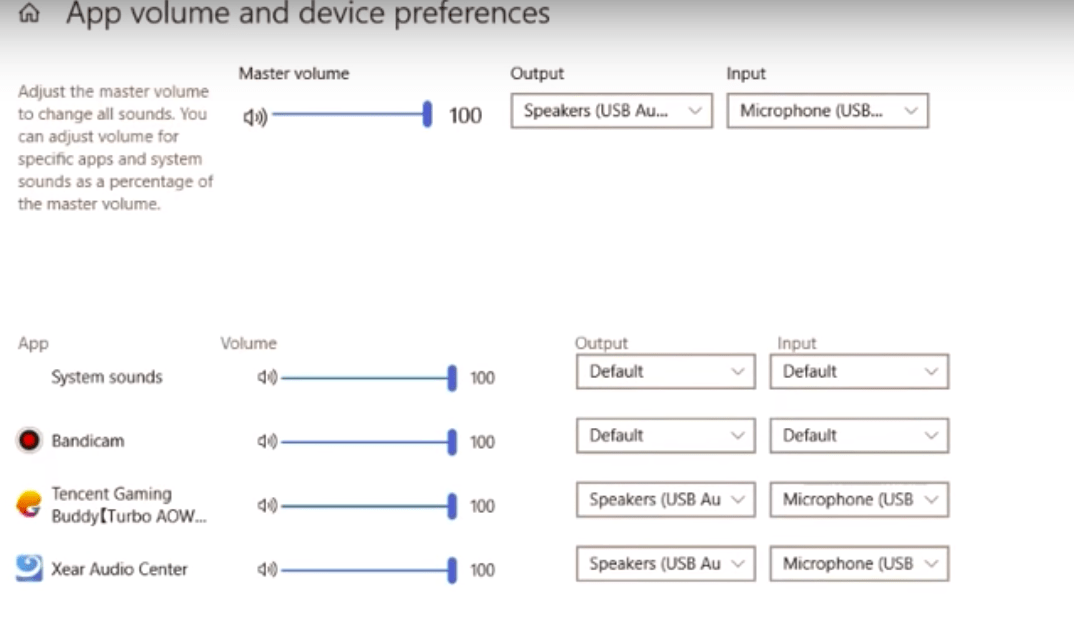 Теперь щелкните правой кнопкой мыши на значке звука → Открыть звук → перейдите к расширенным параметрам каждый раз для воспроизведения и записи. Здесь снимите все флажки под эксклюзивным режимом.
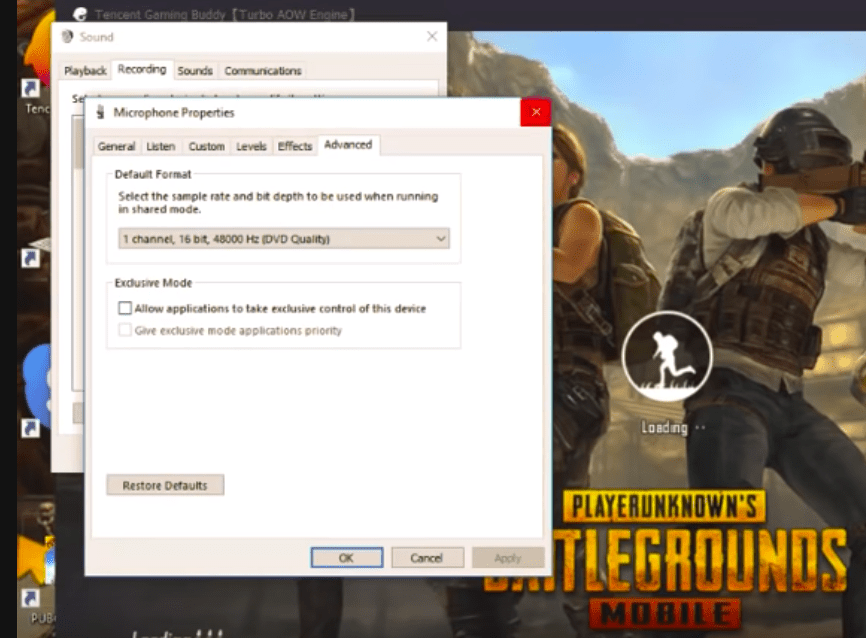
Если вы не можете получить звук через динамики, просто убедитесь, что драйверы установлены. После того как вы запустите PUBG Mobile, минимизируйте его и перейдите в настройки >> настройки звука >> увеличьте громкость медиа.
4. Исправление кода ошибки TGB
Код ошибки 2, 3, 5
Удалите эмулятор
Перейдите на диск C:/ и удалите папку, которая сохранена как Tencent в папке программ. Если она показывает, что некоторые файлы используются, просто добавьте папку в архив и затем удалите ее.
Установите эмулятор снова.
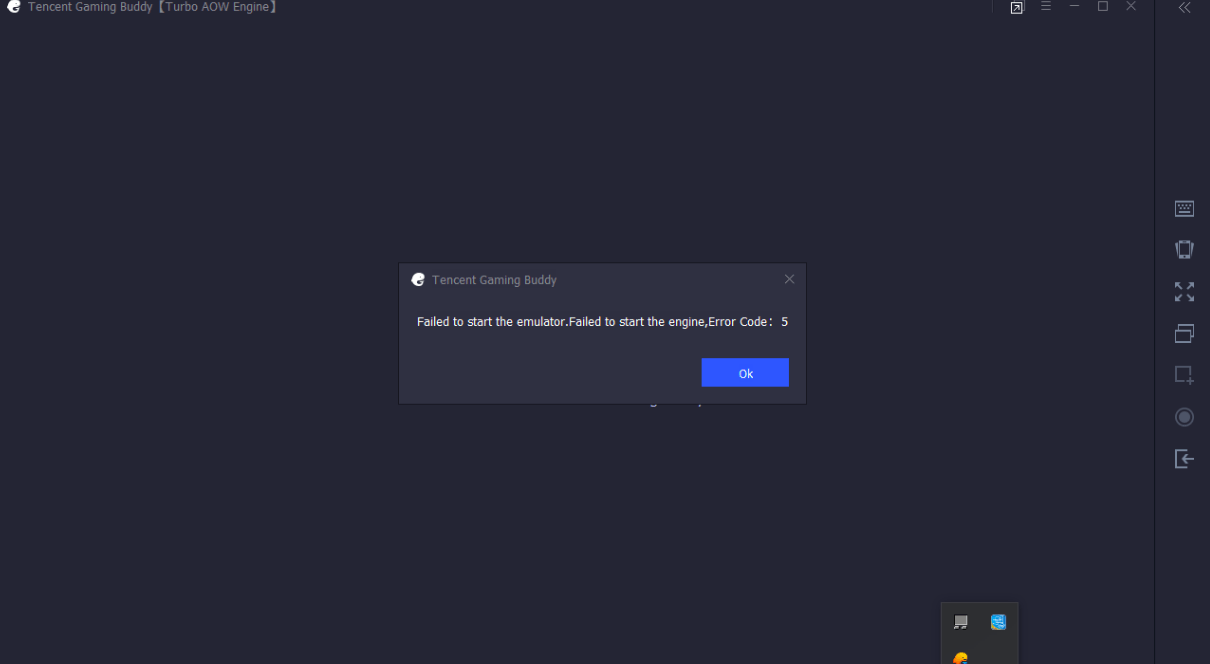
Код ошибки 31 | Не удалось загрузить, пожалуйста, повторите попытку
- Откройте меню Пуск
- Введите cmd и запустите командную строку от имени администратора.
- Вставьте этот код
netsh winsock reset- Нажмите Enter и перезагрузите ПК.
Метод 2
Удалите все временные файлы: клавиша Windows + R и введите TEMP и нажмите ENTER и удалите все временные файлы, а также введите %TEMP% и удалите все файлы.
Перейдите в Панель управления → Учетная запись пользователя → Измените имя вашей учетной записи → Измените имя.
Перейдите в Изменить тип вашей учетной записи → Если вы администратор, измените его на стандартный или стандартный на администратор.
Выйдите и снова установите TGB.
100% использование ЦП
Если ваш ЦП все еще на 100% загрузки, выполните следующие шаги:
- Выйдите из TGB
- Запустите TGB
- Снова выйдите из TGB
- Запустите его и готово.
5. Не удалось запустить эмулятор, не удалось запустить движок (исправление ошибки)
Загрузите Process Hacker
- Загрузите и установите Process Hacker.
- После установки запустите Process Hacker от имени администратора.
- Найдите aow i в строке поиска
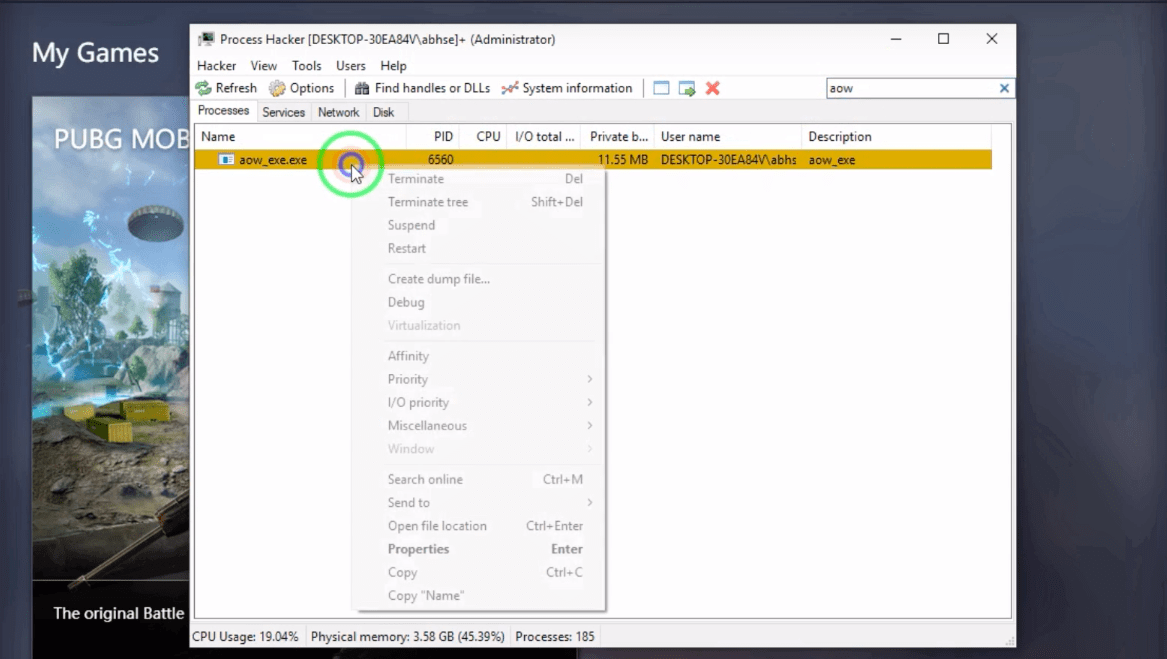
- Вы увидите файл с именем aow_*.exe**. Просто завершите процесс.
- После завершения файла aow попробуйте запустить PUBG на TGB. Проблема будет исправлена.
Ручное исправление
- Откройте TBG и перейдите в настройки Основные и не нажимайте “запускать при старте” и перезагрузите ПК.
- Теперь вам нужно изменить имя файла вашего эмулятора. Перейдите в “c:/program files” или в расположение, где был установлен ваш файл.
- Вы увидите файл с именем TxGameAssistant.
- Просто измените имя файла. Например, TxGameAssistant@ и снова запустите эмулятор.
- Вы можете столкнуться с некоторыми ошибками, такими как Не удается запустить движок AOW, Зависание на загрузке на 1% и другие.
- Теперь закройте эмулятор и снова перезагрузите ПК.
- Наконец, измените имя файла на оригинальное имя, и все, вы не столкнетесь с проблемами. Ура 🙂
6. Исправление обновления драйвера графики
Если вы видите сообщение об ошибке, говорящую Обновите драйвер графики или Не удалось инициализировать движок рендеринга. Следующее решение может помочь исправить проблему.
- Загрузите файл Driver Booster на ваш ПК с Windows.
- Откройте файл и просто нажмите установить.
- Выберите ‘Нет, спасибо’ для Advanced SystemCare и нажмите кнопку Далее.
- Позвольте Driver Booster установиться на ПК.
- Теперь откройте приложение и просканируйте систему на наличие устаревших драйверов.
- Если они есть, вы увидите опцию обновления драйвера. Просто загрузите и обновите файлы.
- После завершения! Перезагрузите ПК, откройте TGB и внесите изменения в настройки, совместимые с вашим устройством. Готово! 🙂
7. Проблема с неработающими клавишами
Вы можете сбросить клавиши на вашем TBG, чтобы исправить проблему.
- Перейдите в игру и найдите настройки.
- Выберите управление и выберите настройку.
- Нажмите Сбросить.
- Нажмите Сохранить.
- Перейдите в настройки ключей Tencent Gaming Buddy.
- Режим сопоставления клавиш и разрешение игры должны быть одинаковыми.
- Нажмите сбросить, а затем сохранить.
8. Проблема с высоким пингом
Узнайте: Как уменьшить пинг в PUBG Mobile
Измените сеть
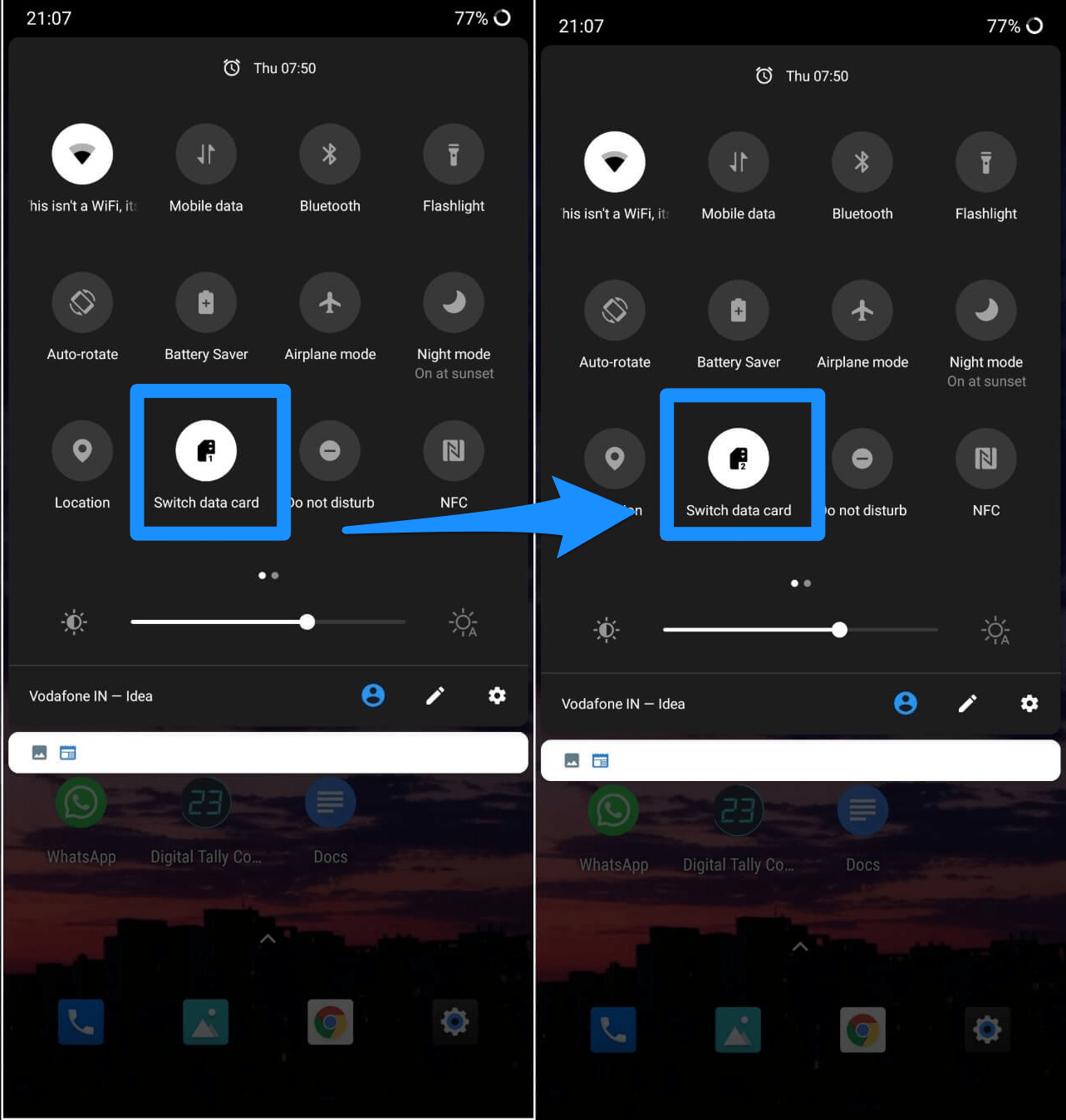
Пинг не зависит от скорости интернета, а зависит от времени отклика сервера на запрос, отправленный с мобильного устройства. Интернет с низкой скоростью, но с быстрым временем отклика будет иметь низкий пинг, в то время как интернет с высокой скоростью, но с низким временем отклика сервера будет иметь высокий пинг. Поэтому попробуйте просто изменить свою сеть, переключить сим-карту, подключиться к другой точке доступа или изменить своего провайдера и посмотрите, если отклик сети высокий и пинг низкий для более плавной игры.
2. Измените местоположение
Сеть состоит из множества сложных факторов, которые могут вызвать колебания пинга. Местоположение вашего мобильного устройства или роутера также является одним из таких факторов, который может вызвать высокий пинг. Поэтому просто попробуйте изменить свое местоположение во время игры. Ищите места с меньшим количеством объектов, попробуйте играть ближе к роутеру, измените местоположение роутера и играйте, если возможно, на более высоких этажах вашего дома.
5. Измените DNS-серверы
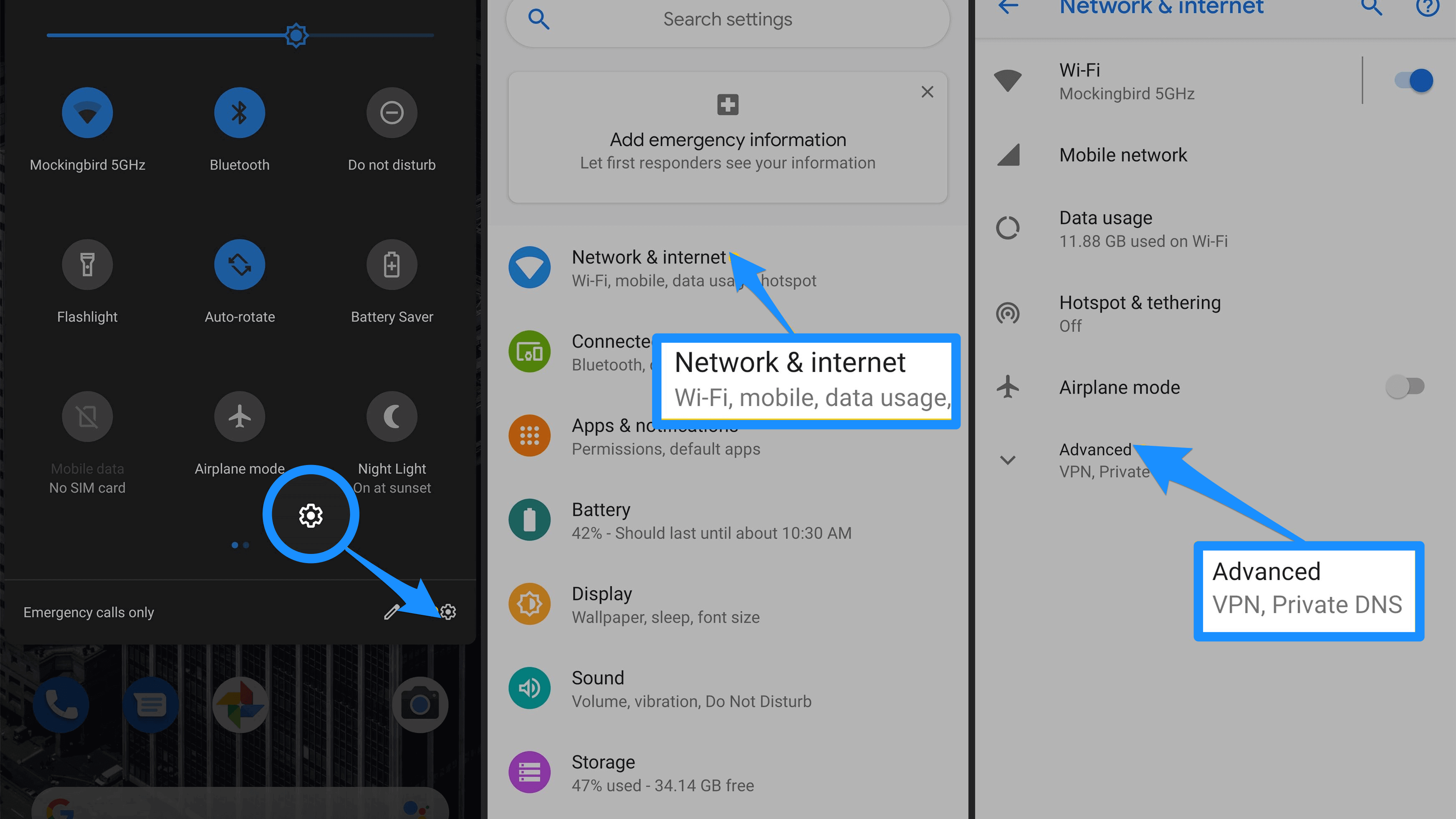
Изменение DNS-серверов не является очень эффективным способом непосредственно уменьшить пинг, но может помочь ускорить время, необходимое для разрешения доменных имен. Таким образом, изменение DNS может иногда помочь косвенно уменьшить пинг. Большинство устройств имеют встроенную опцию DNS в настройках, также есть множество приложений в Play Store, которые помогают изменить DNS, вы можете попробовать популярное Приложение DNS Changer или Net Optimizer. это сработает. Вы можете протестировать лучший доступный DNS в зависимости от вашего местоположения и сети, чтобы исправить задержки и уменьшить задержку (время пинга) в онлайн-играх для лучшего игрового опыта.
PUBG не работает на Tencent Buddy
Если PUBG Mobile не может загрузиться или вызывает проблемы с установкой, вы можете попробовать другой эмулятор, такой как Bluestacks, Nox Player. Эмулятор способен обрабатывать тяжелые игры и загружать PUBG Mobile напрямую из Play Store на эмулятор.
Читать: Лучший эмулятор PUBG для ПК для Windows и Mac
Как установить и использовать PUBG на Nox Player?
Загрузите и установите Nox Player с официального сайта. Процесс займет несколько кликов.
После успешной установки вы увидите приложение Play Store на главном экране Nox Player.
Откройте Google Store и войдите с помощью вашего Google ID и пароля.
Найдите игру PUBG и установите ее на эмулятор.
Откройте игру и наслаждайтесь ею на ПК бесплатно. Готово!
Скачать Nox Player | Бесплатно
Блокировка аккаунта PUBG
Нет способа исправить блокировку PUBG, кроме как ждать, пока блокировка не будет снята, или использовать другую учетную запись для входа. Краткосрочные блокировки на 1 день, 3 дня, 5 дней и т. д. связаны с неподобающим поведением, убийством команды, командной игрой и т. д. Любое мошенничество, неподобающие программы, злоупотребление ошибками и т. д. могут привести к постоянной блокировке.
Заключение: Я надеюсь, что с помощью приведенных выше решений вы сможете решить все проблемы и ошибки, с которыми сталкиваются на TGB для PUBG Mobile. Я надеюсь, что пост был полезен. Оставляйте комментарии ниже для получения помощи или если это необходимо.
Если у вас есть мысли по поводу Исправление всех ошибок Gameloop | Установка | Проблемы с задержкой, не стесняйтесь оставлять комментарии внизу. Также, пожалуйста, подпишитесь на наш канал DigitBin на YouTube для видеоуроков. Ура!
Get new posts in your inbox
No spam. Unsubscribe anytime.