Ошибки Procreate · 3 min read · Feb 03, 2026
Исправление всех ошибок Procreate (Коды и проблемы)
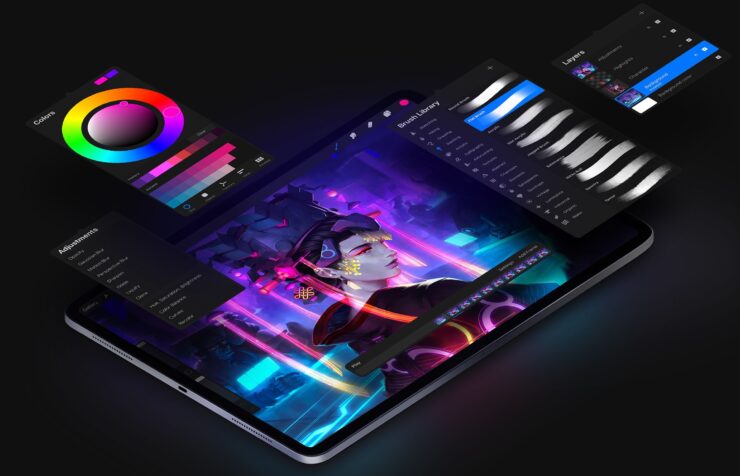
Procreate — это самое универсальное приложение для рисования, специально разработанное для устройств iOS. Это награжденное приложение предоставляет вам множество инструментов следующего поколения, которые позволяют создавать лучший дизайн в вашей жизни. Однако несколько мелких сбоев/ошибок могут полностью испортить этот безупречный пользовательский опыт.
Не новость, что пользователи столкнулись с несколькими проблемами и ошибками, связанными с приложением. Здесь мы обсудили некоторые из самых распространенных, о которых сообщали пользователи, вместе с их решениями. Эта статья упоминает несколько советов по устранению неполадок, которые помогут вам исправить все ошибки Procreate.
Исправление всех кодов ошибок и проблем Procreate
Вот все возможные ошибки или проблемы Procreate и их потенциальные решения для iOS и iPadOS.
1. Исправление неожиданных сбоев Procreate
Эта проблема не была зафиксирована в большом масштабе. Хотя небольшая часть пользователей Procreate, похоже, страдает от этой проблемы. Следующие шаги помогут вам избавиться от внезапных сбоев Procreate на вашем iPad:
- Выполните жесткую перезагрузку вашего iPad
- Очистите приложения, работающие в фоновом режиме
- Снова откройте приложение Procreate, и это должно решить вашу проблему.
2. Кисти не работают с Apple Pencil
Иногда кисти для рисования могут перестать реагировать на ваш Apple Pencil, в то время как они прекрасно работают с вашими пальцами. С другой стороны, Apple Pencil снова работает нормально с другими приложениями, что затрудняет веру в аппаратный сбой. В таком случае проблема не в вашем приложении, а в вашем Apple Pencil.
Факт, что он нормально работает с другими приложениями, заключается в том, что они созданы для надежного использования. Procreate, с другой стороны, является очень чувствительным приложением. Оно требует гораздо большей точности в своей функции наклона и нажатия.
Чтобы исправить эту проблему, сначала отключите ваш Apple Pencil, а затем выполните жесткую перезагрузку системы. После этого снова подключите ваш Pencil, и этот трюк должен помочь решить проблему.
Не знаете, как выполнить жесткую перезагрузку? Вот все, что вам нужно знать:
- Нажмите кнопку увеличения громкости и быстро отпустите ее в течение 1 секунды.
- Затем нажмите и отпустите кнопку уменьшения громкости.
- Теперь нажмите и удерживайте кнопку питания в течение 5-6 секунд, вы увидите сообщение “Слайд для выключения”.
- Продолжайте удерживать кнопку еще пару секунд и, наконец, отпустите ее, когда появится логотип Apple.
- Подождите, пока ваше устройство снова перезагрузится.
Также убедитесь, что карандаш плотно закручен перед тем, как снова начать работу с Procreate.
3. Невозможно импортировать файлы ABR в Procreate
Хотя нет никаких веских причин, многие пользователи уже сообщали о проблеме с неудачным импортом .abr файлов в Procreate. Пока команда разработчиков все еще работает над этим, вот обходной путь, который может помочь вам с временным решением:
- Загрузите ваши .abr файлы в Dropbox
- Теперь откройте приложение файлов и перейдите в Dropbox
- Нажмите на abr и подождите, пока он загрузится
- Перетащите ваш .abr файл в Procreate с помощью режима разделенного экрана
4. Ошибки с экспортированными PSD файлами из PC2
Это очень распространенная проблема, которая не была решена командой для версии Procreate 2.0.1. Надеемся, проблема будет исправлена в следующем обновлении. Тем временем простое обходное решение должно помочь вам для временных целей.
Попробуйте переименовать слои более простыми именами. Используйте одиночные цифры для наилучшего результата (например, 1, 2) и не добавляйте пробелы или другие символы.
5. Переустановка Procreate
Прежде чем вы начнете удалять и переустанавливать приложение, помните, что это должно быть вашим последним и единственным вариантом, когда ни одно из вышеперечисленных решений действительно не работает. Хотя некоторые конкретные проблемы не будут исправлены до выхода следующего обновления, поэтому убедитесь, что ваша проблема не попадает в эту категорию. Теперь вот несколько вещей, которые нужно сделать перед удалением приложения Procreate.
- Сохраните все свои работы из галереи Procreate, чтобы избежать потери данных.
- Теперь продолжайте с удалением приложения с вашего iPad.
- Наконец, переустановите его из iTunes и проверьте, сохраняется ли проблема, с которой вы сталкивались.
6. Связь с командой поддержки
Если вы столкнулись с какой-то неожиданной, уникальной ошибкой или если ни одно из этих решений не сработало для вас, то у вас остался только один вариант. Свяжитесь с командой поддержки Procreate и попросите помощь по вашей проблеме. Вы можете либо ожидать решения, либо, возможно, придется подождать до следующего обновления для постоянного исправления.
Заключение
Procreate определенно является одним из лучших приложений для iOS для демонстрации вашего художественного таланта. Хотя некоторые проблемы, такие как эта, могут быть очень неприятными, эти исправления должны помочь с соответствующими проблемами вашего приложения Procreate. И есть даже некоторые другие проблемы, которые можно решить, переустановив приложение. Однако удаление приложения должно быть вашим последним вариантом, если ничего другое не сработает.
Если у вас есть мысли по поводу Исправления всех ошибок Procreate (Коды и проблемы), не стесняйтесь оставлять их в комментариях ниже. Также подписывайтесь на наш канал DigitBin на YouTube для видеоуроков. Удачи!
Get new posts in your inbox
No spam. Unsubscribe anytime.