Проблемы WhatsApp · 10 min read · Oct 14, 2025
Исправьте все ошибки и проблемы с WhatsApp на Android
WhatsApp — это самый популярный в мире и один из самых мощных интернет-сервисов, предлагающий бесплатные сообщения, звонки и видео через данные. С более чем миллиардом активных пользователей в месяц и своей природой, он стал незаменимой частью каждого интернет-пользователя. Но, будучи программным продуктом, приложение может сталкиваться с некоторыми проблемами из-за характеристик устройства, мощности, памяти, несовместимости или других программных сбоев. Наиболее распространенные проблемы, с которыми люди обычно сталкиваются с WhatsApp Messenger, это: не загрузка сообщений или приложения, проблемы с работой или сервером, приложение, к сожалению, остановлено или закрыто принудительно, голос или видео не работают, коды ошибок и все другие проблемы.
Сегодня в этом посте я постараюсь дать подробное решение всех ошибок, с которыми вы обычно сталкиваетесь с вашим WhatsApp на вашем Android-устройстве. Итак, без лишних задержек, давайте начнем и попробуем решить проблемы с WhatsApp.
Проблемы с WhatsApp | Вот решения
Вы можете решить все следующие проблемы с приложением.
| WhatsApp не работает | Проблемы с сервером | WhatsApp устарел |
| Не удается восстановить резервную копию чата | Ошибка видео | Проблемы с воспроизведением |
| Не удается подключиться к интернету | Не удается загрузить файлы | Не удается увидеть последнее время | Заблокировано | | Ошибка повторной попытки добавления этого участника | Не удается установить приложение | | К сожалению, остановлено | Принудительное закрытие | WhatsApp зависает | Застрял | | WhatsApp не показывает имена контактов | Нестабильные голосовые и видеозвонки | | Исправьте все коды ошибок, например, 4, 5, 9 и т. д. | Нет подходящего приложения для контента** |
WhatsApp не работает | WhatsApp не работает
Это одна из самых распространенных проблем, с которыми сталкиваются пользователи WhatsApp. Проверьте, работает ли ваш интернет.
Примечание – Убедитесь, что вы сделали резервную копию данных чата.
Решение 1. Очистите данные и кэш
- Перейдите в Настройки Android.
- Здесь найдите опцию с названием Приложения/Управление приложениями.
- Откройте WhatsApp, хранилище и Очистите данные и кэш приложения.
- Снова откройте WhatsApp и введите свои данные. Готово!
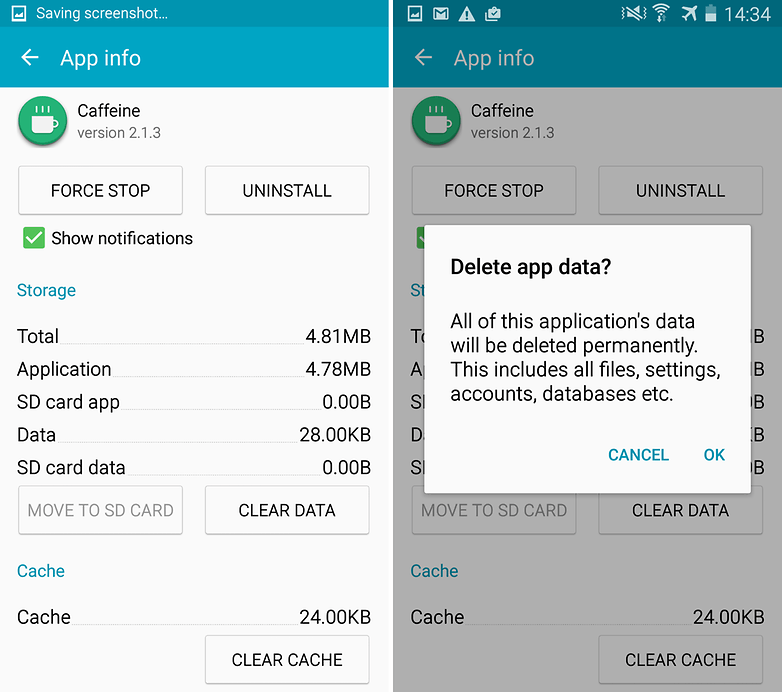 Очистить данные и кэш приложения
Решение 2. Сбросить настройки приложения
- Перейдите в Настройки вашего устройства Android.
- Откройте Приложения/Менеджер приложений.
- Проверьте Все приложения.
- Нажмите на значок меню.
- Нажмите на ‘ Сбросить настройки приложений.*
Решение 3. Перезагрузка в безопасном режиме
- Долгое нажатие на кнопку питания, как вы делаете для выключения устройства.
- Нажмите и удерживайте опцию выключить .
- Вы увидите опцию Перезагрузка в безопасном режиме. Нажмите ОК, чтобы войти в безопасный режим.
Скачайте WhatsApp и проверьте, сохраняется ли проблема. Если нет, то некоторые сторонние приложения или хранилище вызывают проблемы. Если проблема сохраняется, то проблема может быть связана с программным обеспечением устройства.
Не удается восстановить резервные копии чата
Случай 1: Если вы восстанавливаете резервную копию с SD-карты
Когда вы помещаете файл резервной копии на свой телефон, убедитесь, что вы помещаете его в папку WhatsApp, которая находится на внутреннем хранилище вашего телефона, а не на SD-карте. Это поможет устранить любые проблемы, связанные с резервным копированием, когда вы работаете с внешним хранилищем.
Случай 2: Для общих проблем с резервным копированием
Чтобы восстановить из резервной копии, выполните следующие шаги:
- Удалите WhatsApp
- Определите, какой файл резервной копии вы хотите восстановить.
- Переименуйте этот файл с “msgstore-YYYY-MM-DD.1.db.crypt.xx” на “msgstore.db.crypt.xx”
- Установите WhatsApp
- Когда вас попросят восстановить, нажмите [Восстановить]. Готово!
Случай 3. Проблемы с резервным копированием в Google Drive
- Убедитесь, что вы создаете резервную копию с той же учетной записи Google, с которой вы создали файл базы данных.
- Обновите свои службы Google Play.
- Освободите место на вашем устройстве.
Не удается подключиться к интернету | Не удается загрузить файлы | Не удается отправить сообщения
Решение 1. Предоставьте разрешения приложению
Это еще одна распространенная проблема, с которой сталкиваются пользователи WhatsApp.
- Сначала проверьте звук подключения к интернету.
- Перейдите в Настройки Android.
- Здесь найдите опцию с названием Приложения/Управление приложениями.
- Откройте WhatsApp и в разделе Разрешения предоставьте все разрешения приложению. Готово!
Решение 2. Удалите кэш WhatsApp
- Перейдите в Настройки Android.
- Здесь найдите опцию с названием Приложения/Управление приложениями.
- Откройте WhatsApp, хранилище и Очистите кэш приложения.
Нажмите, чтобы повторить добавление этого участника Ошибка*
Иногда, когда мы пытаемся добавить контакт в группу WhatsApp, это не позволяет нам. WhatsApp покажет сообщение с ошибкой ‘Нажмите, чтобы повторить добавление этого участника’.
Чтобы решить эту проблему, вам нужно попросить контакт разблокировать вас в WhatsApp. Или вы можете попросить других администраторов группы добавить пользователя. Также возможно добавить контакт для присоединения к группе WhatsApp с помощью ссылки-приглашения.
WhatsApp остановился | Не отвечает | Принудительное закрытие
Перезагрузите устройство и обновите WhatsApp. Если проблема не решена, следуйте решениям ниже.
Решение 1. Скачайте WhatsApp Beta
Если WhatsApp не может работать плавно, просто присоединитесь к бета-программе и скачайте приложение WhatsApp Beta из Play Store.
Чтобы присоединиться к бета-программе, просто перейдите на официальную страницу и зарегистрируйтесь. Скоро вы получите подтверждение об этом.
Бета-обновление WhatsApp
Решение 2. Переключите пользователя Android
- Проведите вниз панель уведомлений и здесь нажмите на учетную запись пользователя (в правом верхнем углу). Переключитесь на гостевого пользователя, вы также можете найти опцию в настройках Android.
- Скачайте WhatsApp
- Зарегистрируйте номер пользователя и проверьте, работает ли приложение нормально. Если да, то некоторые другие приложения или хранилище устройства являются виновниками.
Решение 3. Обновите службы Google Play
Помимо обновления WhatsApp, также обновите приложение служб Google Play.
- Перейдите в Настройки > Выберите Безопасность > Администраторы устройств > Деактивировать Диспетчер устройств Android.
- Перейдите в Настройки > Приложения > Все > Службы Google Play > нажмите Удалить обновления
- Службы Play автоматически обновляются.
- Теперь снова перейдите в Настройки > Выберите Безопасность > Администраторы устройств > Активировать Диспетчер устройств Android
- Перезагрузите устройство.
Решение 4. Освободите место
Многие приложения требуют свободной оперативной памяти и памяти для нормального функционирования, и WhatsApp — одно из них. Поэтому убедитесь, что никакое другое «тяжелое» приложение не работает в фоновом режиме вместе с WhatsApp. Оставьте достаточное количество свободного места на устройстве.
WhatsApp показывает только номера, но не имена
Это очень простая проблема, вызванная недостатком разрешений, предоставленных WhatsApp. Вам просто нужно предоставить разрешения на звонки, телефон и контакты WhatsApp в настройках Android.
Исправление - WhatsApp не показывает имена контактов, а только номера
Коды ошибок: Все 4, 9, 5, DF-DLA-15, 1 и RPS
Эти коды ошибок не связаны с WhatsApp, но вы обычно сталкиваетесь с ними, пытаясь загрузить приложения из Play Store.
Решение 1. Исправьте сбой Play Store
- Перейдите в настройки Android и удалите учетную запись Google с телефона ( Настройки > Пользователи и учетные записи > Учетная запись > Удалить учетную запись).
- Очистите данные Google Play Store и затем перезагрузите устройство.
- Снова добавьте свою учетную запись Google в настройках.
- Попробуйте снова загрузить WhatsApp.
Решение 2. Очистите хранилище устройства
Недостаточное хранилище также может вызывать проблемы. Очистите мусор с помощью любого очистителя устройства. Переместите приложения из внутреннего хранилища на SD-карту. Удалите ненужные файлы и перезагрузите устройство.
Версия WhatsApp устарела
Эта ошибка в последнее время затронула миллионы пользователей приложения. Вам не нужно удалять приложение, просто обновите его с официального сайта.
- Включите «Неизвестные источники» в настройках безопасности устройства.
- Теперь посетите WhatsApp.com/android и загрузите последнюю версию.
- WhatsApp будет обновлен без потери данных.
Не удается воспроизвести видеофайл | Ошибка воспроизведения*
Решение 1. Удалите обновления Google Plus
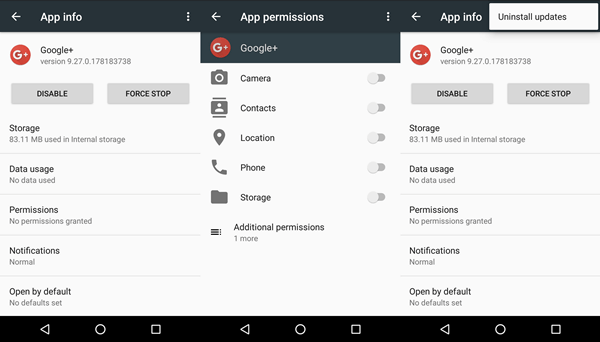
Удалить обновления Google Plus
Для проблем с воспроизведением видео в видеоплеере или видео WhatsApp вы можете попробовать удалить обновления Google Plus.
Перейдите в Настройки>Приложения/Менеджер приложений>Приложение Google Plus>Удалить обновления.
Существует странная связь между воспроизведением видео и приложением G+, вероятно, обновления G+ изменяют некоторые системные файлы, вызывая проблему. Проверьте формат видеофайла и убедитесь, что он имеет •(точку) расширение.
Решение 2. Расширенные настройки воспроизведения
Для пользователей Android Lollipop и выше, если воспроизведение видео и/или онлайн-сервисы потокового видео, такие как YouTube, вызывают проблемы. Вы можете попробовать этот потенциальный метод, перейдите в Настройки>О телефоне, нажмите 7 раз на номер сборки, чтобы разблокировать опции разработчика в настройках .
Прокрутите вниз в опциях разработчика, пока не увидите запись под медиа с названием Использовать AwesomePlayer (устаревший) и включите его. Если он был ранее включен, отключите его, перезагрузите устройство, чтобы проверить исправление.
Я заблокирован в WhatsApp*
Когда вас блокирует любой зарегистрированный контакт, мы не можем видеть следующее у контактного лица;
- Статус WhatsApp.
- Время «В сети» или «Последний раз видел».
- Информация о WhatsApp.
- Фотография профиля.
- И один галочка (серый) при отправке любого сообщения.
Чтобы отправить сообщение, вам обоим нужно иметь хотя бы одну общую группу WhatsApp. Тогда вы оба сможете читать и отправлять сообщения друг другу в группе.
Ошибка приложения не установлена | Не удается установить приложение*
Решение 1. Для ошибки приложения не установлено
- Сначала скачайте и установите Z ipSigner из Google Play Store.
- Запустите приложение.
- Вы увидите панель инструментов приложения. Вы увидите панель инструментов,
- Теперь нажмите на Выбрать входной/выходной и найдите файл apk
- Затем нажмите на ‘ Подписать файл ’.
- Дождитесь завершения процесса, а затем установите подписанный apk.
Больше деталей здесь.
Решение 2. Исправить проблему с установкой WhatsApp
Скачайте WhatsApp из надежного стороннего источника, такого как APKMirror.com
Сначала включите неизвестные источники в ваших настройках. Перейдите на apkmirror.com и загрузите приложение на свой Android телефон. Это должно исправить проблему установки WhatsApp в случае, если проблема вызвана Play Store.
WhatsApp зависает | Экран перестает реагировать
Решение 1. Очистите кэш устройства
Эта проблема обычно кратковременна на многих современных телефонах, но она довольно распространена из-за совместимости приложений и устройств.
Вам нужно перезагрузиться в режиме восстановления, чтобы очистить кэш телефона. Вот общие шаги ( Шаги могут различаться в зависимости от устройств, поэтому лучше выполнить поиск в Google)
- Выключите телефон.
- Теперь нажмите кнопку уменьшения громкости + кнопку питания.
- Когда вы увидите какое-либо действие на экране, нажмите кнопку увеличения громкости.
- Здесь выберите опцию Очистить данные и кэш.
- Затем Подтвердите очистку кэша.
Решение 2. Удалите сообщение-бомбу WhatsApp
WhatsApp может зависнуть из-за какого-то бага, который мог попасть в ваш чат. Очень длинное сообщение с большим количеством ненужных эмодзи и текста может замедлить ваш WhatsApp. Просто удалите такие сообщения и перезагрузите устройство. Вы готовы к работе.
Нестабильные (задержанные) голосовые и видеозвонки
Это обычно происходит из-за плохого сетевого подключения. И убедитесь, что вы предоставили все разрешения приложению.
Решение 1. Исправить нестабильные голосовые звонки
Энергосберегающий режим устройства и соединение Bluetooth также могут вызывать проблемы с звонками WhatsApp. Если ваш энергосберегающий режим включен или Bluetooth подключен, отключите их. Также отключите опцию экономии данных для голосовых звонков в настройках WhatsApp.

Отключить синие галочки и использовать более старую версию WhatsApp
Решение 2. Исправить проблемы с видеозвонками
Просто переключите свою сеть и убедитесь, что вы или ваш партнер не выполняете никаких других действий во время видеозвонка. Обновите приложение с обеих сторон из Google Play Store.
У вас нет приложения для просмотра этого контента
Эта проблема возникает, когда вы пытаетесь просмотреть или установить приложение из стороннего приложения, такого как WhatsApp, Line, WeChat и т. д. Если вы видите эту ошибку во время установки APK, то причина в том, что стороннее приложение не может загрузить установщик приложения, который по умолчанию присутствует как системное программное обеспечение.
Есть очень простое решение для исправления этой проблемы, вам просто нужно открыть файловый менеджер и найти приложение и установить его. Приложение будет установлено без каких-либо предупреждающих сообщений.
Другие различные проблемы
Если есть другие проблемы (например, ошибка 24), которые не перечислены выше или которые нельзя исправить с помощью переустановки или очистки данных. Затем загрузите любую форк-версию приложения, такую как GBWhatsApp или WhatsApp Plus.
Вы также можете очистить данные устройства из режима восстановления. Но я рекомендую это как последний вариант. Попробуйте все возможные альтернативы и обходные пути, прежде чем сбрасывать настройки до заводских.
Заключение – Я перечислил все возможные решения общих проблем, с которыми сталкиваются пользователи WhatsApp. Если вы сталкиваетесь с какой-либо другой проблемой или нуждаетесь в помощи. Пожалуйста, оставьте комментарий ниже для любой помощи или поддержки.
Если у вас есть мысли о Исправьте все ошибки и проблемы с WhatsApp на Android, не стесняйтесь оставлять комментарии внизу. Также, пожалуйста, подпишитесь на наш канал DigitBin на YouTube для видеоуроков. Удачи!
Get new posts in your inbox
No spam. Unsubscribe anytime.